JS怎么设置input输入框为只读状态
详细讲解在JavaScript中将input输入框设置为只读状态的标准方法,包括readOnly属性操作、setAttribute特性处理、批量切换技巧以及readonly与disabled的关键区别。
<input> 输入框设置为只读状态最标准、直接的方式是修改对应 DOM 元素的 readOnly 属性,将其赋值为 true(即 inputElement.readOnly = true;);需要恢复可编辑时直接赋值为 false。此外,也可以通过 HTML 特性方法 setAttribute('readonly', '') 和 removeAttribute('readonly') 来控制。本文将系统梳理这两种实现手段、代码规范、布尔特性容易踩坑的常见误区,以及只读与禁用状态在表单提交和用户交互上的本质区别。
一、首选方式:使用 DOM 属性 readOnly
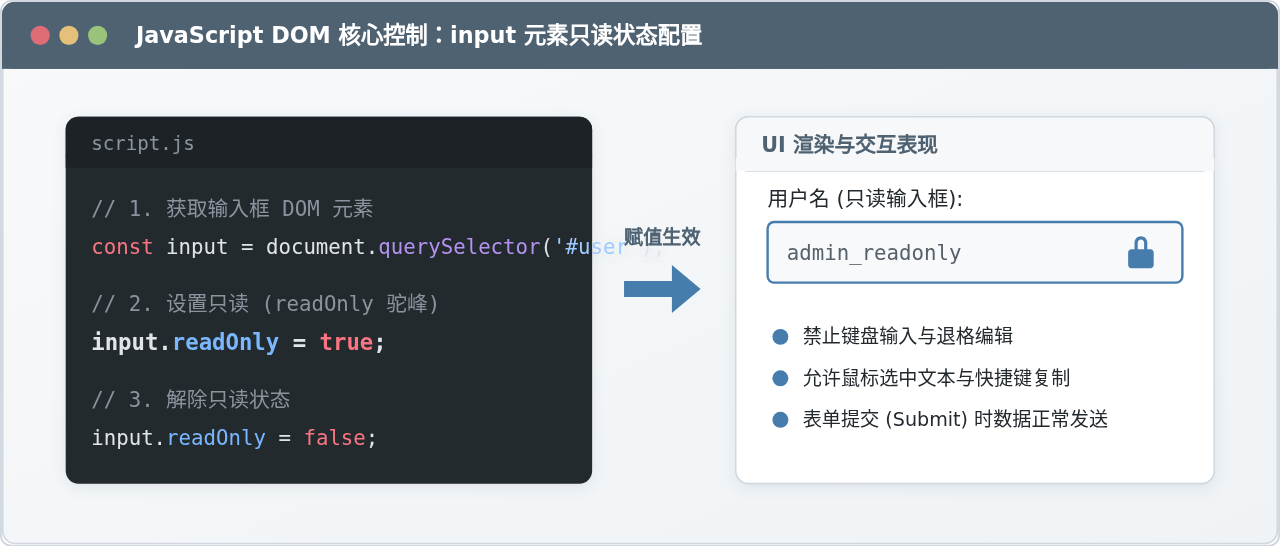
在 HTML DOM 标准规范中,每个 HTMLInputElement 实例都直接暴露了一个布尔类型的属性:readOnly。修改该属性是设置只读最直接、高效且符合规范的做法。
1. 属性赋值与解除
要将输入框设置为只读,获取到该输入框的 DOM 节点后,直接将其 readOnly 属性赋值为布尔值 true。解除只读状态时,赋值为 false 即可。
// 获取需要操作的 input 元素
const usernameInput = document.getElementById('username');

// 1. 设置为只读状态
usernameInput.readOnly = true;

// 2. 解除只读,恢复可编辑状态
usernameInput.readOnly = false;readOnly),字母 O 必须大写。若错误写成全小写的 input.readonly = true,JavaScript 仅会为该对象附加一个自定义的普通属性,浏览器底层的输入框并不会进入只读状态。
二、替代方式:使用 setAttribute 与 removeAttribute
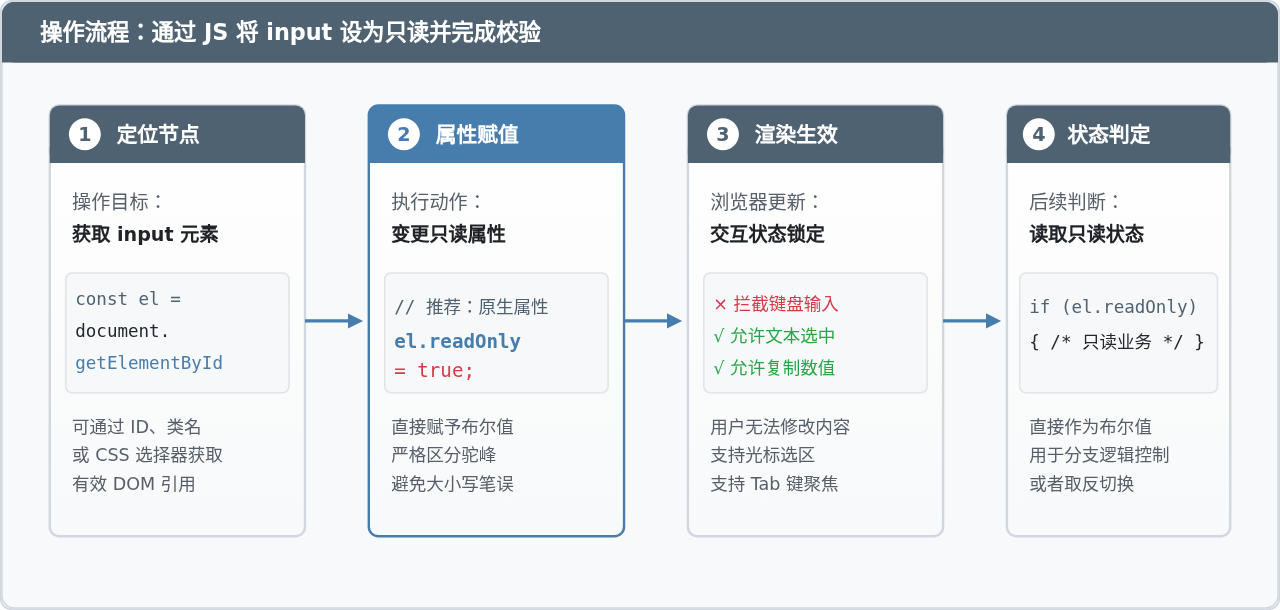
除了直接修改 DOM 属性外,也可以通过 DOM 节点的特性操作方法 setAttribute() 和 removeAttribute() 来修改 HTML 标签上的 readonly 特性。
1. 正确的特性设置方式
在 HTML 规范中,readonly 是一个布尔特性(Boolean Attribute)。只要该特性在 HTML 标签中存在,无论其值为什么,输入框都处于只读状态。
const usernameInput = document.getElementById('username');

// 1. 设置只读:添加 readonly 特性(值通常传空字符串或 'readonly')
usernameInput.setAttribute('readonly', '');

// 2. 解除只读:必须直接移除特性!
usernameInput.removeAttribute('readonly');
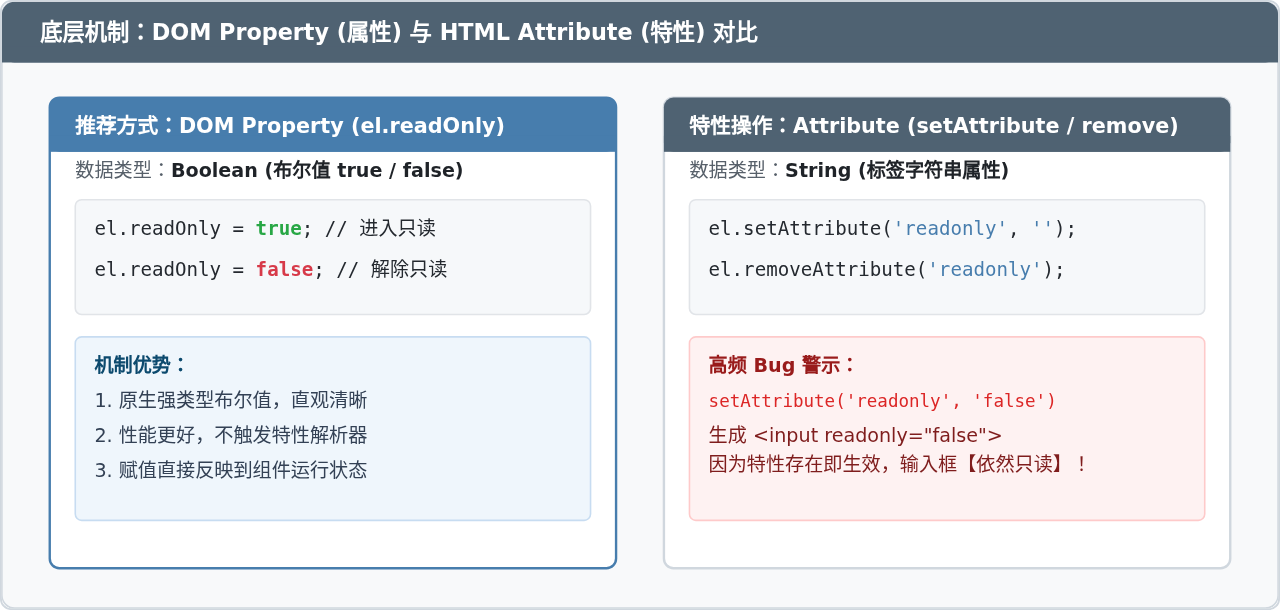
2. 最容易踩坑的错误:setAttribute('readonly', 'false')
初学者常试图通过 input.setAttribute('readonly', 'false') 来取消只读状态,这是严重错误的写法。
原因在于:setAttribute 接收的所有值都会被强制转换为字符串。当执行 input.setAttribute('readonly', 'false') 时,HTML 节点实际变成了 <input readonly="false">。由于布尔特性仅依据特性的“存在与否”来判断生效状态,此时 readonly 特性依然存在,浏览器依旧会将其判定为只读!
三、常见应用场景与完整代码示例
1. 按钮点击切换只读/编辑状态
在实际页面交互中,经常遇到“查看详情时只读、点击编辑按钮时开放输入”的需求。可以通过取反 readOnly 属性快速实现切换,并同步更新按钮的文字提示与背景样式。
<!-- HTML 结构 -->
<div class="form-item">
  <label for="nickname">用户昵称:</label>
  <input type="text" id="nickname" value="张三" readonly>
  <button type="button" id="toggleBtn">开启编辑</button>
</div>

<script>
  const inputEl = document.getElementById('nickname');
  const toggleBtn = document.getElementById('toggleBtn');

  toggleBtn.addEventListener('click', function() {
    // 状态取反:如果为只读则解锁,如果为解锁则只读
    inputEl.readOnly = !inputEl.readOnly;

    // 根据最新状态更新交互文案
    if (inputEl.readOnly) {
      toggleBtn.textContent = '开启编辑';
      console.log('当前状态:已锁定为只读');
    } else {
      toggleBtn.textContent = '完成并锁定';
      inputEl.focus(); // 自动聚焦方便用户直接输入
      console.log('当前状态:开放编辑');
    }
  });
</script>
2. 批量将表单内的所有输入框设为只读
在提交表单审核或进入审核预览界面时,往往需要将特定表单区域内的全部输入控件统一设为只读。可以使用 querySelectorAll 结合 forEach 遍历赋值:
// 批量锁定指定表单下的全部文本类 input
function setFormReadOnly(formSelector, isReadOnly) {
  const form = document.querySelector(formSelector);
  if (!form) return;

  const inputs = form.querySelectorAll('input[type="text"], input[type="email"], textarea');
  inputs.forEach(input => {
    input.readOnly = isReadOnly;
  });
}

// 调用示例:一键将 #userForm 表单全部设为只读
setFormReadOnly('#userForm', true);
四、核心对比:readonly 与 disabled 的关键区别
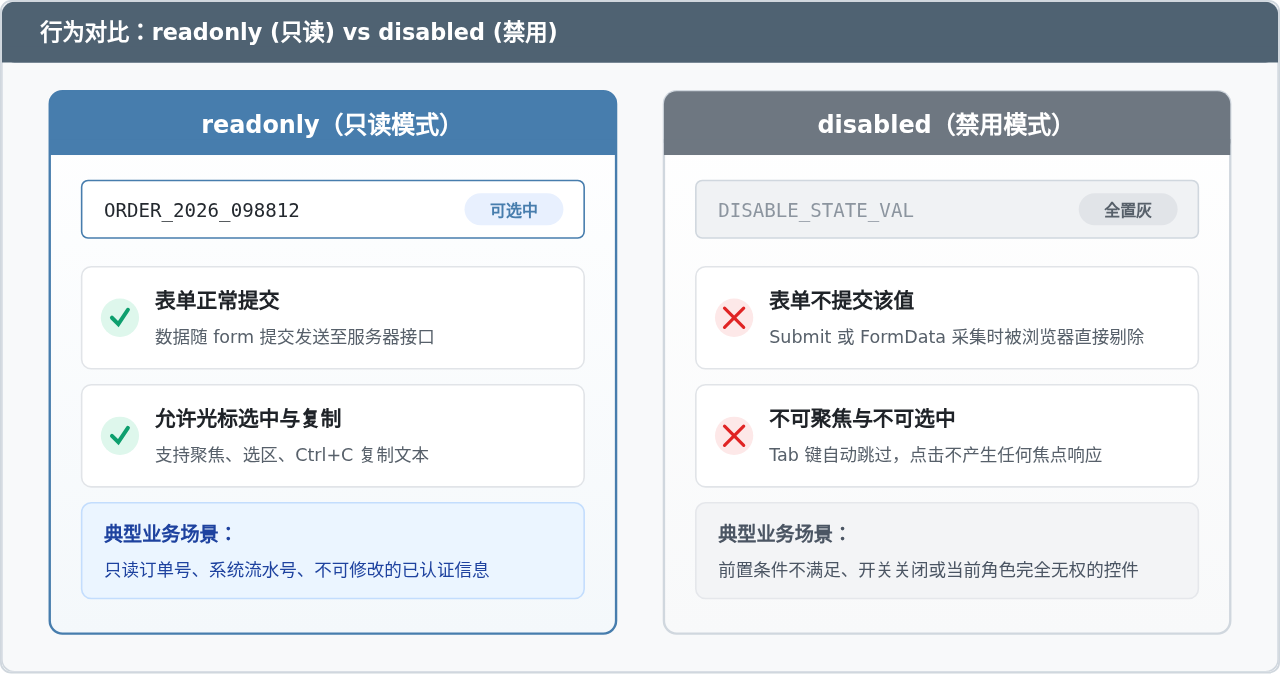
在前端开发中,初学者极易将 readonly(只读)与 disabled(禁用)混淆。虽然两者都能阻止用户编辑输入内容,但它们在数据提交、焦点获取和视觉语义上存在截然不同的机制。
| 对比维度 | readonly(只读状态) | disabled(禁用状态) |
|---|---|---|
| JS 对应属性 | input.readOnly = true |
input.disabled = true |
| 表单提交行为 | 正常提交(值会包含在 FormData / 表单提交中) | 不提交(浏览器自动忽略其键值对) |
| 光标与焦点 | 可以聚焦,支持 Tab 键导航与聚焦事件 | 无法聚焦,跳过 Tab 键导航,不触发聚焦 |
| 文本选中与复制 | 允许选中,用户可轻松复制输入框内的文字 | 无法选中或选中行为受限,不可交互 |
| CSS 伪类匹配 | 匹配 :read-only |
匹配 :disabled |
| 适用场景 | 订单号、创建时间等固定展示但需随表单提交的字段 | 未勾选协议时置灰、权限受限无需提交的数据字段 |
五、方法速查与最佳实践总结
为了在实际开发中写出健壮、易维护的代码,建议遵循以下实践标准:
- 推荐使用
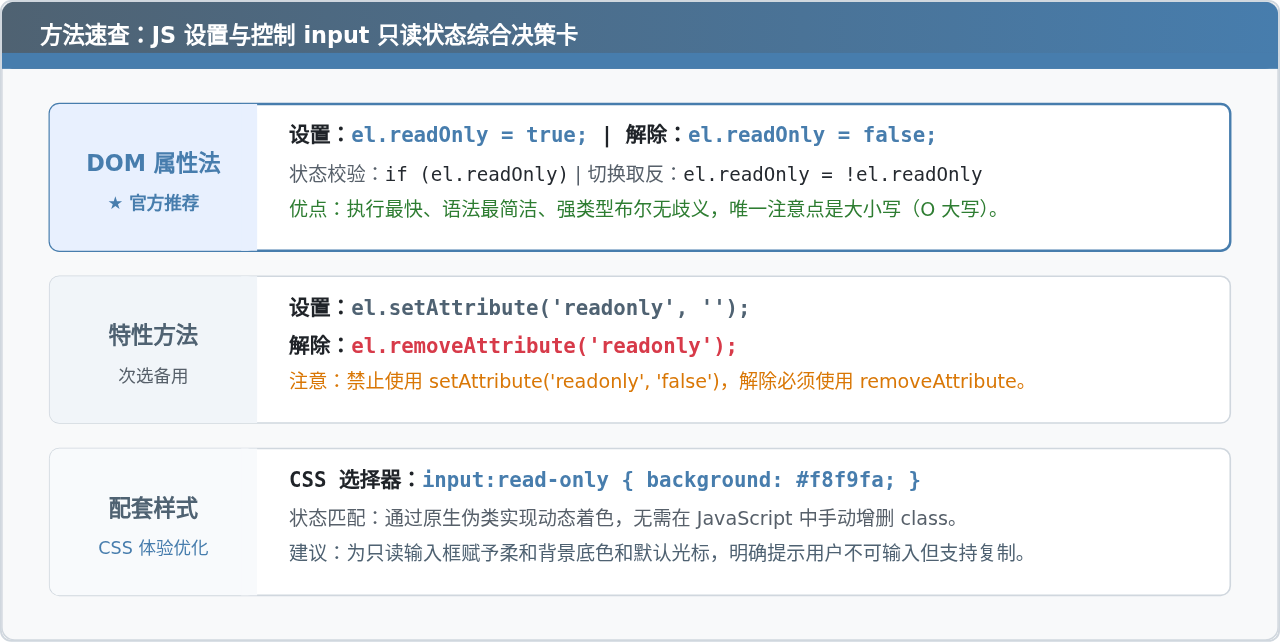
el.readOnly = true/false:语义最明确,直接操作原生布尔属性,执行速度最快,完全规避特性字符串陷阱。 - 必须解除只读时:若使用特性方法,切记调用
el.removeAttribute('readonly'),绝不要使用setAttribute('readonly', 'false')。 - 良好配合 CSS 提示视觉层:浏览器默认对只读输入框不会提供明显的样式变化。建议结合 CSS 伪类
:read-only给用户直观的反馈(如淡灰背景、禁止修改光标等)。
/* 针对只读输入框进行视觉增强 */
input:read-only {
  background-color: #F8F9FA;
  color: #4F6272;
  cursor: default;
  border-color: #D0D7DE;
}
为什么JS设置了readOnly后用户仍能修改内容
2026-11-17 23:10:00
怎么在IE中为特定网站单独设置JavaScript权限
2026-11-17 22:00:48
JS怎么获取img、script和iframe的src值
2026-11-17 20:36:45
JS怎么通过修改src属性替换图片
2026-11-17 20:35:25
移动端H5页面JS打开URL的兼容性问题与处理
2026-11-17 20:12:50