为什么JS设置了readOnly后用户仍能修改内容
系统解释为什么在 JavaScript 中设置了 readOnly 后内容依然能被修改,涵盖大小写拼写、控件类型限制、框架重渲染覆盖、脚本赋值及 DevTools 绕过等原因与完整修复步骤。
在 JavaScript 中设置了 readOnly 后页面内容仍能被修改,通常不是浏览器没有执行这行代码,而是落在了两类原因里:一类是代码层面的属性拼写错误、元素类型不支持或前端框架重渲染覆盖,导致只读状态根本没有真正生效;另一类是 readOnly 的设计边界本身只阻止用户在输入框里通过键盘和粘贴输入字符,并不阻止脚本直接修改 .value,也无法阻止用户通过浏览器开发者工具(DevTools)移除属性或篡改请求。下面按具体场景拆解原因,并给出可直接排查和修复的做法。
属性拼写与作用对象写错,只读根本没生效
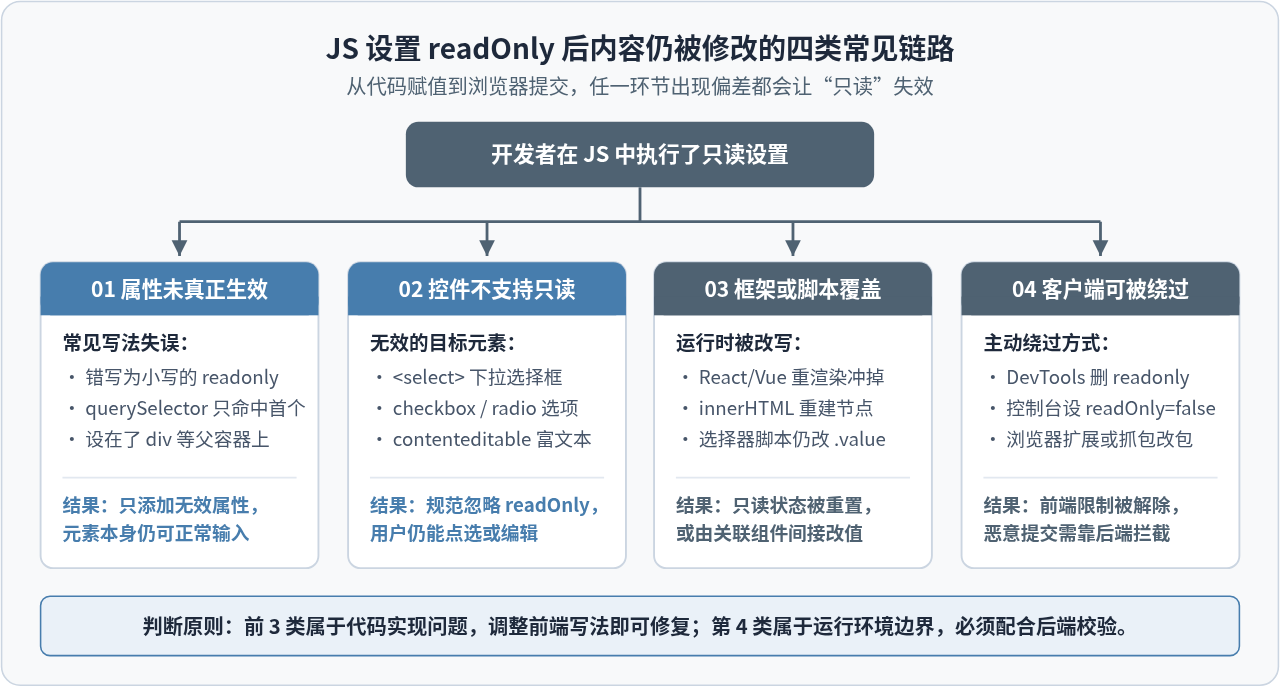
最常见的情况是 JavaScript 并没有真正把只读属性写进 DOM。HTML 标签属性不区分大小写,写 <input readonly> 可以生效;但到了 JavaScript 操作 DOM 对象属性时,属性名严格区分大小写,必须是驼峰写法的 readOnly(字母 O 大写)。
如果你写成了小写的 input.readonly = true,JavaScript 不会报错,而是会在 DOM 元素对象上新增一个名为 readonly 的普通自定义属性。浏览器底层只读取 readOnly,因此输入框依然可以正常输入。
<input id="orderCode" type="text" value="ORD-2026001" />
<div id="formGroup">
  <input class="item-field" type="text" value="字段 A" />
  <input class="item-field" type="text" value="字段 B" />
</div>

<script>
  const orderInput = document.getElementById('orderCode');

  // 错误 1:小写 readonly 只是挂了一个无效的自定义属性
  orderInput.readonly = true;

  // 错误 2:只读不会从父容器继承到内部的 input
  document.getElementById('formGroup').readOnly = true;

  // 错误 3:querySelector 只返回匹配到的第一个元素,第二个字段依然可编辑
  document.querySelector('.item-field').readOnly = true;

  // 正确写法:使用驼峰 readOnly,并遍历全部目标元素
  orderInput.readOnly = true;
  document.querySelectorAll('.item-field').forEach((el) => {
    el.readOnly = true;
  });
</script>setAttribute,HTML 特性名是大小写不敏感的,orderInput.setAttribute('readonly', '') 可以开启只读;但千万不要试图通过 setAttribute('readonly', 'false') 来取消只读——在 HTML 规范中,readonly 是布尔属性,只要标签上存在这个属性名,无论值写成 "false" 还是 "0" 都会生效,取消只读必须使用 orderInput.readOnly = false 或 orderInput.removeAttribute('readonly')。
元素类型本身不支持 readOnly 属性
即便拼写完全正确,readOnly 也只对一部分表单控件有效。根据 HTML 规范,readonly 仅适用于用户能够输入文本或数值的控件,例如 <textarea> 以及类型为 text、search、url、tel、email、password、number、date、time 等的 <input>。
以下几类常见元素设置 readOnly = true 后,浏览器会直接忽略该属性,用户仍然可以自由修改内容:
- 下拉框与勾选类控件:
<select>、<input type="checkbox">、<input type="radio">。 - 文件、滑块与颜色选择器:
<input type="file">、<input type="range">、<input type="color">。 - 可编辑富文本容器:带有
contenteditable="true"的<div>或其他普通标签。
遇到这些元素时,很多人会直接换成 disabled = true,但两者的表单提交行为不同:被 disabled 的控件在表单提交时不会把值发送给后端,且无法获得焦点或复制内容。因此处理不支持 readOnly 的元素时,要根据是否需要随表单提交来选择写法。
<form id="profileForm">
  <!-- 1. 仅展示且不需要提交的开关:使用 disabled -->
  <label><input id="notifyToggle" type="checkbox" checked /> 接收通知</label>

  <!-- 2. 不允许改但必须随表单提交的下拉值:展示文本 + hidden 隐藏域 -->
  <span id="roleDisplay">管理员</span>
  <input id="roleValue" type="hidden" name="role" value="admin" />

  <!-- 3. 富文本区域:必须修改 contentEditable 而不是 readOnly -->
  <div id="richEditor" contenteditable="true">待锁定说明文本</div>
</form>

<script>
  // 禁用勾选框(注意:禁用后不会随 form 提交)
  document.getElementById('notifyToggle').disabled = true;

  // 锁定富文本区域:使用字符串 'false' 或移除属性
  const editor = document.getElementById('richEditor');
  editor.contentEditable = 'false';
</script>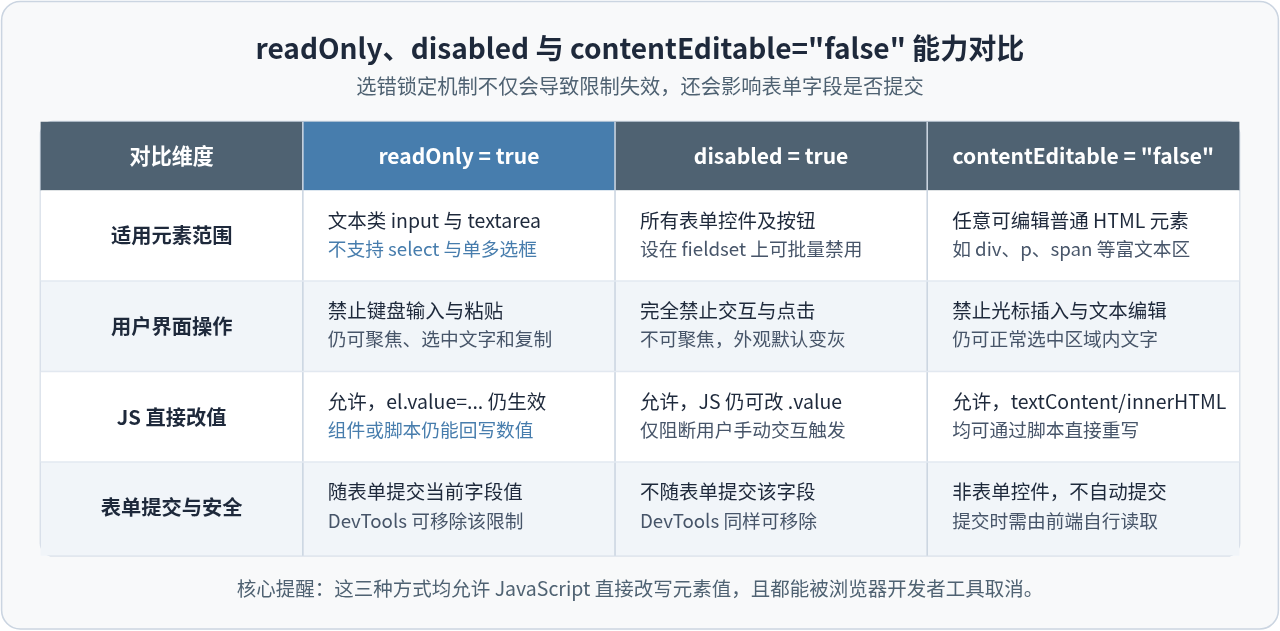
脚本回写、自定义组件与框架重渲染把只读盖掉了
有时属性确实已经成功设置到了输入框上,但页面操作一圈之后,值还是变了,或者输入框突然又能打了。这类问题主要来自运行时的 DOM 更新和脚本回写。
1. 自定义弹窗或日期选择器仍然在给 .value 赋值
readOnly 拦截的是用户敲击键盘和向输入框粘贴,从来不会阻止 JavaScript 执行 input.value = '新内容'。实际上,很多日期选择器、地址选择器或下拉联想组件正是故意给输入框加上 readonly,防止用户乱输格式,再在用户点击输入框时弹出面板,由脚本把选中的结果写进 input.value。
如果你只是给这个输入框追加了 readOnly = true,却没有把绑定在它身上的点击事件或弹窗组件关掉,用户依然能点开面板把内容改掉。解决办法是在只读状态下同时跳过弹窗逻辑,或直接禁用触发按钮。
2. React / Vue 中直接操作 DOM,被下一次重渲染覆盖
在使用 React 或 Vue 时,如果绕过组件状态,在生命周期或事件里直接写 document.getElementById('title').readOnly = true,当时确实会生效;但只要父组件状态变化引发重新渲染,模板或 JSX 里没有声明 readOnly 绑定,框架就会按模板重新同步 DOM 属性,把手动加上去的只读状态抹掉。
// 错误做法:在事件里直接修改 DOM,组件重新渲染后 readOnly 可能被覆盖
function handleLockBad() {
  document.getElementById('userEmail').readOnly = true;
}

// 正确做法:由组件 state 控制 readOnly,并同步阻断自定义的点击改值逻辑
function ProfileField({ isLocked }) {
  const [email, setEmail] = useState('user@example.com');

  function handleChange(e) {
    if (isLocked) return;
    setEmail(e.target.value);
  }

  return (
    <input
      id="userEmail"
      type="email"
      value={email}
      readOnly={isLocked}
      onChange={handleChange}
    />
  );
}
3. 拼接 innerHTML 或克隆节点导致状态丢失
在原生 JS 项目中,如果先设置了 input.readOnly = true,随后又对父容器执行了 container.innerHTML += '<span>提示</span>',浏览器会销毁容器内原有的 DOM 节点并按 HTML 字符串重新解析生成新节点。通过 JS 动态设置的 readOnly 属性(在未同步到标签属性的情况下)和事件监听器会一并消失。追加元素应改用 appendChild 或 insertAdjacentHTML。
用户通过开发者工具、扩展或抓包绕过前端限制
只要代码运行在用户的浏览器里,用户就对当前页面拥有完全控制权。即便你的 JS 把 readOnly 设置得毫无破绽,用户依然可以通过三种方式改掉内容:
- 在 Elements 面板删除属性:按 F12 打开开发者工具,选中输入框双击删掉
readonly特性,输入框立刻恢复可编辑。 - 在 Console 控制台执行脚本:直接输入
document.querySelector('input').readOnly = false,或直接执行input.value = '篡改后的值'后点提交。 - 绕过界面直接发请求:用浏览器网络面板“复制为 cURL”或借助代理工具,修改请求体中的字段值并重放请求。此外,部分自动填充工具或第三方浏览器插件也会直接改写输入框的值。
readOnly 的作用仅限于“防止正常用户在界面上误操作”,它不是权限或安全机制。凡是涉及订单金额、折扣比例、用户身份 ID、审批状态、账户余额等关键字段,前端设置只读之后,服务端依然必须把客户端提交过来的值当成不可信输入。
// 运行位置:服务端接口路由(不信任前端提交的只读字段)
app.post('/api/order/update', async (req, res) => {
  const { orderId, remark } = req.body; // 只提取允许用户修改的备注字段

  // 订单编号、单价、当前状态等只读信息必须从数据库重新读取,绝不使用 req.body.unitPrice
  const existingOrder = await db.orders.findById(orderId, req.user.id);
  if (!existingOrder || existingOrder.status !== 'DRAFT') {
    return res.status(403).json({ message: '当前状态不允许修改订单' });
  }

  await db.orders.updateRemark(orderId, String(remark || '').slice(0, 200));
  res.json({ ok: true });
});
四步定位与修复 readOnly 失效问题
遇到“明明写了只读却还是能改”的情况,不用盲目加一堆 onkeydown="return false"(这往往挡不住右键粘贴和脚本改值)。按下面的顺序检查,基本能在一两分钟内定位到具体原因。
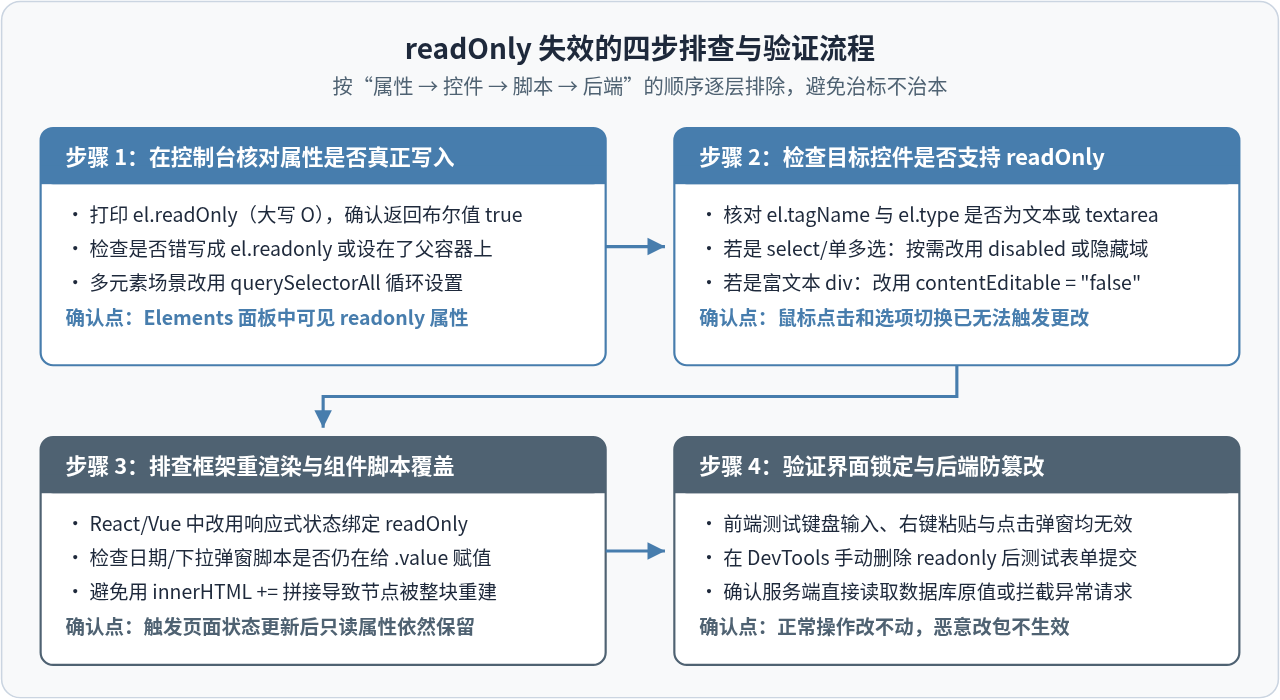
在第一步排查时,可以直接在浏览器开发者工具的 Console 面板运行下面这段诊断代码,快速确认元素类型和属性状态(将选择器替换为页面实际元素即可):
// 运行位置:浏览器 DevTools Console 面板
const target = document.querySelector('#orderCode');
console.log({
  tag: target?.tagName,
  type: target?.type,
  readOnlyProp: target?.readOnly,
  hasAttr: target?.hasAttribute('readonly'),
  contentEditable: target?.contentEditable
});如果输出中 readOnlyProp 是 undefined,说明目标不是表单控件(比如选中了 div);如果 tag 是 SELECT 或 type 是 checkbox/radio,即便 readOnlyProp 为 true 也不会起作用,需要立即切到步骤 2 的替代方案。
不同场景的选型总结与常见疑问
很多时候“用户还能改”是因为把不同目标混在了一起:既想保留字段提交,又想锁定非文本控件,或者试图用前端属性替代服务端校验。按下面这张选型总结对照处理,可以少走弯路。
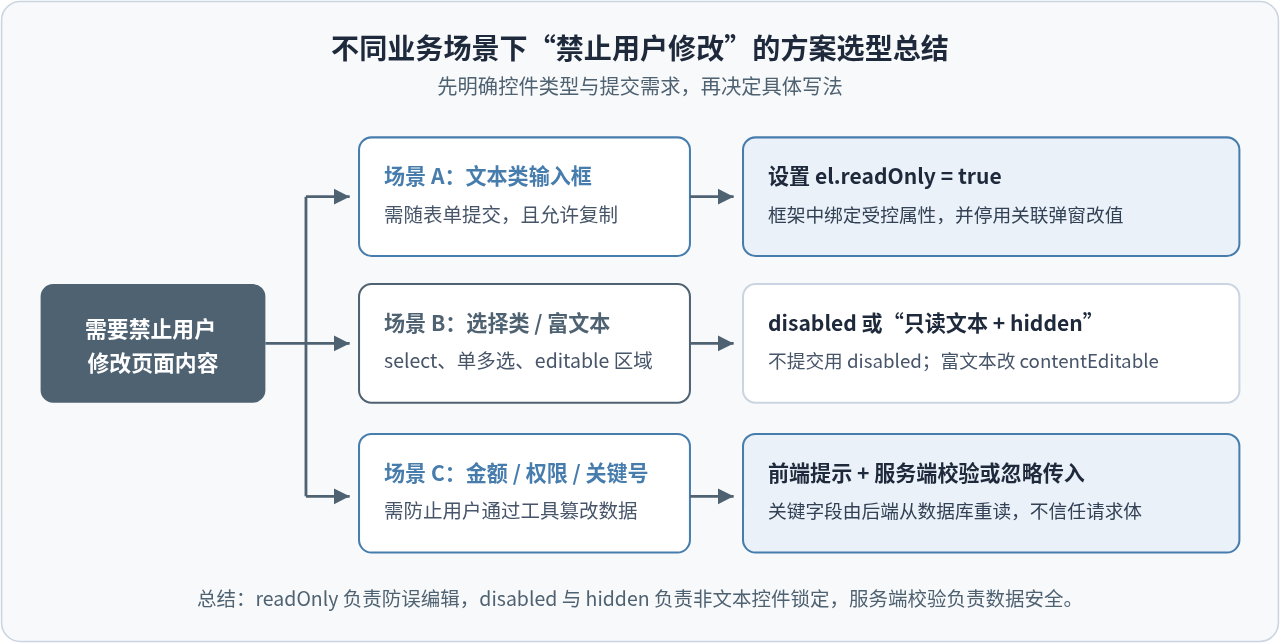
补充疑问:为什么在部分浏览器里密码管理器或自动填充仍能改写只读框?
原生表单只读属性约束的是用户直接在输入框内的键入和粘贴,但第三方密码管理器插件、浏览器扩展注入的脚本与页面业务脚本拥有同等权限,可以直接向 DOM 元素的 .value 写入数据或派发事件。若不希望自动填充改写某个只读字段,除了设置 readOnly = true,也可以根据实际需要在该字段上补充 autocomplete="off",或者在非编辑态直接渲染成普通 <span> 文本,不挂载输入控件。
补充疑问:在老代码里看到用事件拦截阻止修改,还要保留吗?
对于文本类输入框,正确设置了 el.readOnly = true 后,不需要再额外叠加 onkeydown="return false" 这类拦截代码——事件拦截既挡不住脚本赋值,也可能误伤 Tab 切换焦点或 Ctrl+C 复制操作;但如果是挂载了自定义弹窗选择器的输入框,就必须在点击回调里显式判断只读状态并提前返回。
怎么在IE中为特定网站单独设置JavaScript权限
2026-11-17 22:00:48
JS怎么获取img、script和iframe的src值
2026-11-17 20:36:45
JS怎么通过修改src属性替换图片
2026-11-17 20:35:25
移动端H5页面JS打开URL的兼容性问题与处理
2026-11-17 20:12:50
JS 导出 Excel 出现中文乱码或格式错误怎么修复
2026-11-17 14:44:52