怎么在IE中为特定网站单独设置JavaScript权限
在Internet Explorer中,由于缺少按单个域名直接授权的面板,为特定网站单独配置JavaScript权限的核心方法是将目标网站归入特定的安全区域(如受信任站点或受限制站点),并在该区域的自定义级别中针对活动脚本进行独立配置。本文详解具体原理、操作步骤与常见排查方法。
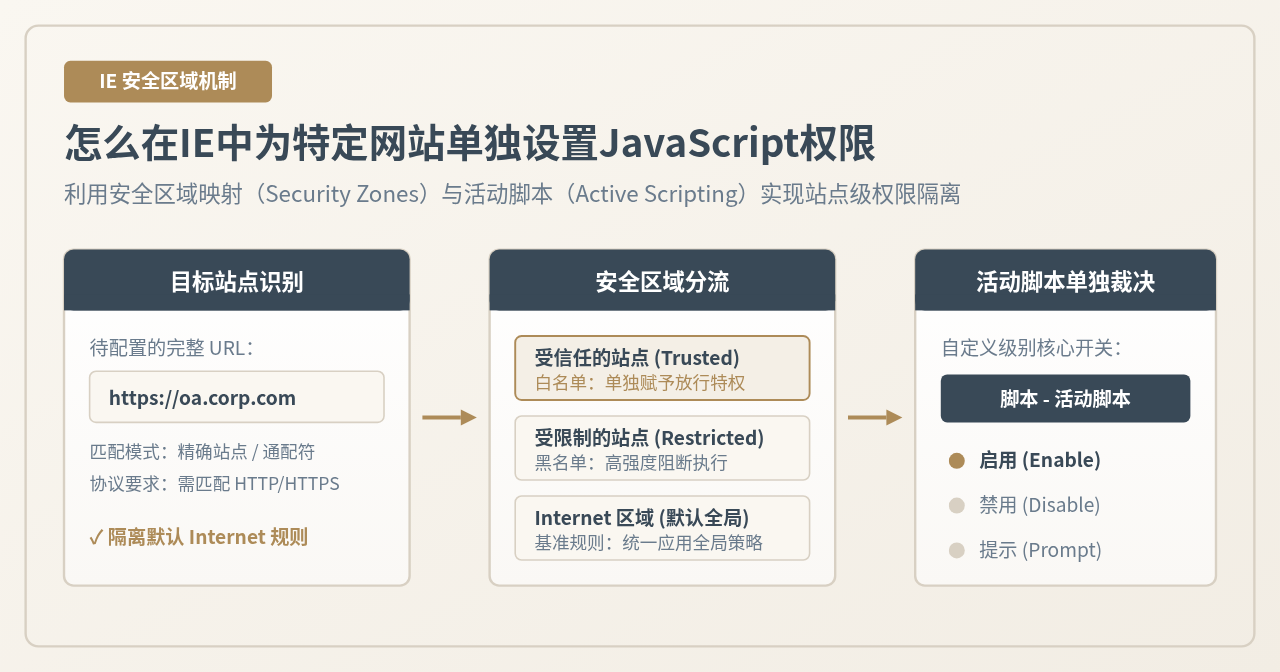
在 Internet Explorer 中单独控制某个网站的 JavaScript 执行权限,核心在于利用 IE 特有的“安全区域”(Security Zones)映射机制。IE 本身没有现代浏览器按单个域名弹窗设置脚本权限的直接按钮,但通过将目标网站加入“受信任的站点”或“受限制的站点”,并在对应区域的“自定义级别”中切换“活动脚本”(Active Scripting)开关,即可精准达成单独放行或单独阻止特定网站 JavaScript 的效果。
一、核心机制:IE 安全区域与活动脚本(Active Scripting)
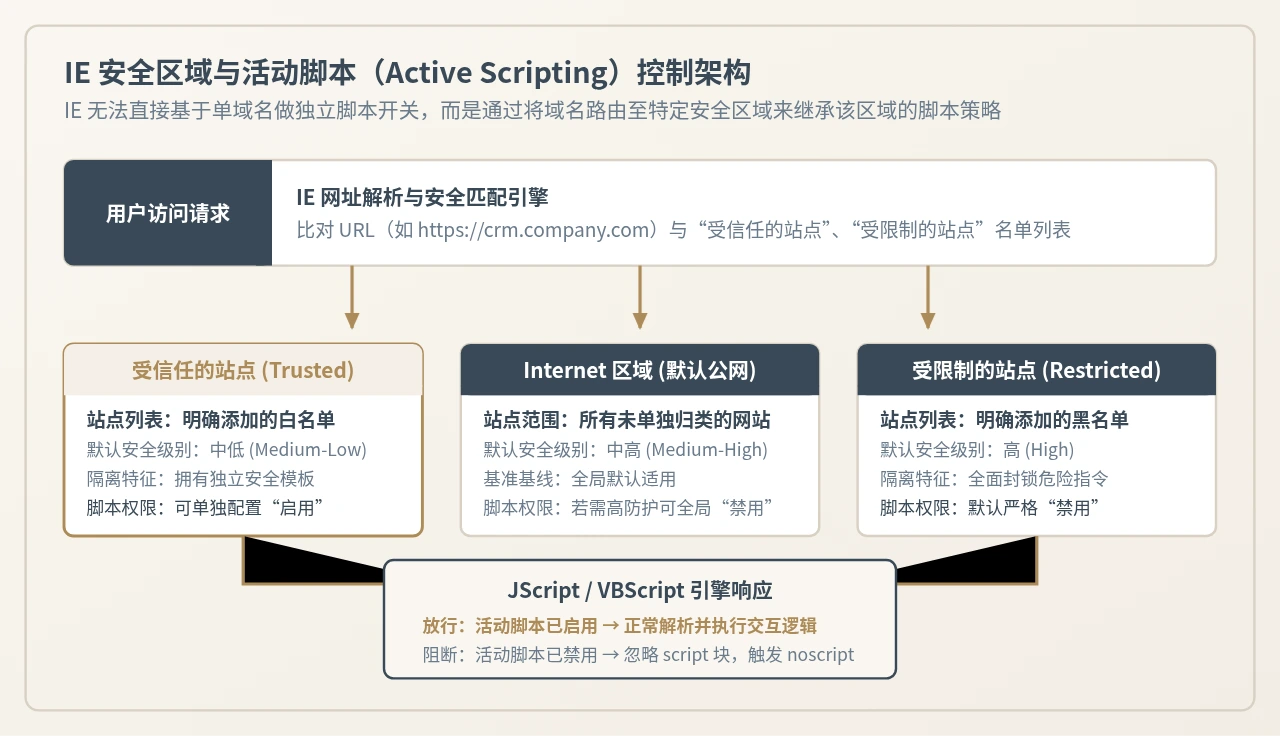
现代 Chromium 内核浏览器(如 Chrome 或新版 Edge)通常在地址栏左侧的“网站设置”中提供直接的“JavaScript:允许 / 静止”单项开关。与现代浏览器不同,Internet Explorer 的安全管理体系建立于 Windows 安全区域模型 之上。
在 IE 体系中,JavaScript 被纳入名为 “活动脚本”(Active Scripting) 的安全控制项。活动脚本同时涵盖了 ECMAScript(JavaScript)和 VBScript 的执行引擎。IE 将所有网络访问划分至四个固定的安全区域:
- Internet 区域:包含除其他三个区域之外的所有公共互联网站点。此区域采用统一的安全基线(默认为“中”或“中-高”级别),所有未单独指定的外部网站均在此区域生效。
- 本地 Intranet 区域:适用于企业内网或局域网环境中的服务器与共享资源。
- 受信任的站点(Trusted sites):用于明确信任的安全站点。该区域安全级别通常预设较低,允许运行更丰富的交互式脚本和特定控件。
- 受限制的站点(Restricted sites):用于隔离可能存在风险、弹窗骚扰或恶意代码的站点。该区域预设高安全级别,默认全面禁用活动脚本。
因此,当我们需要对某一个特定网址单独控制 JavaScript 时,并不需要修改全网默认的 Internet 规则,而是将该网址明确添加到特定安全区域的站点列表中,再针对该区域的“活动脚本”项单独指定“启用”或“禁用”。
二、策略选择:白名单放行与黑名单阻断
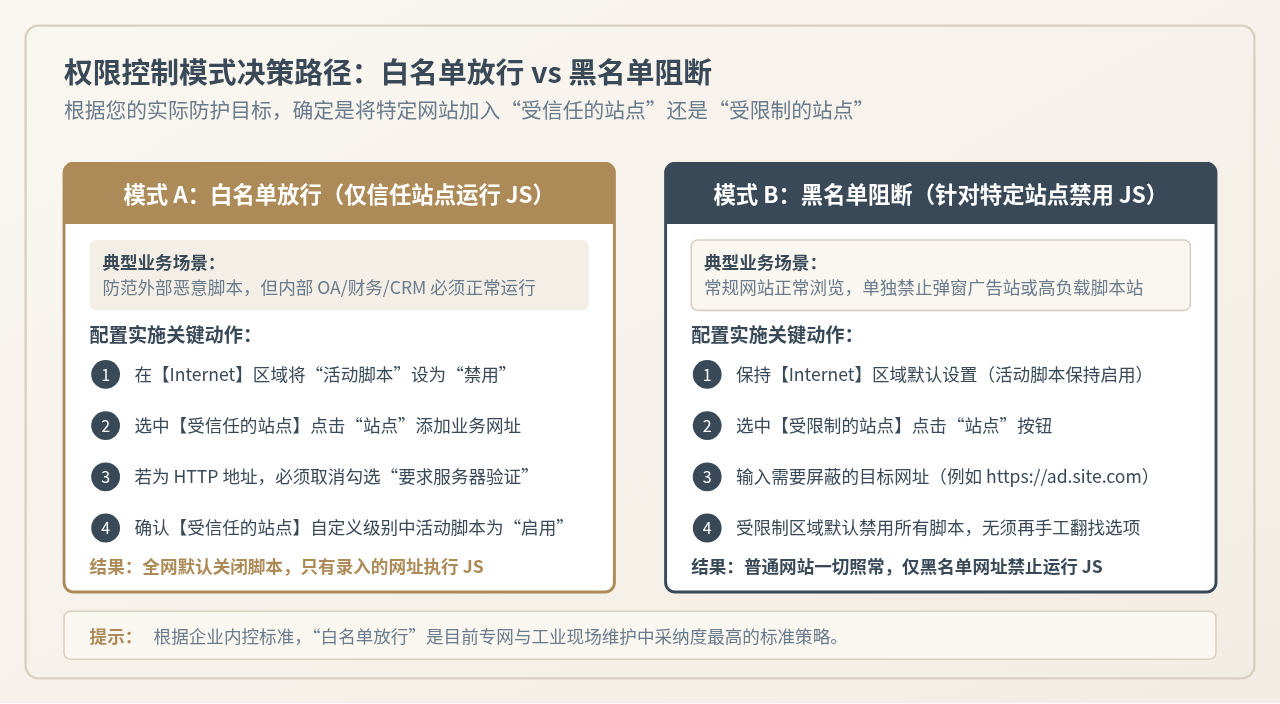
在动手操作之前,需要根据实际业务需求明确权限配置的控制逻辑。通常有两种截然相反的实践路径:
| 控制模式 | 适用业务场景 | 推荐的安全区域 | 活动脚本设置 |
|---|---|---|---|
| 白名单模式(全局禁用,仅特例放行) | 专用工控机、涉密终端或老旧业务系统。需要彻底杜绝外部恶意 JS 攻击,但特定企业 OA、报表系统必须运行交互脚本。 | 受信任的站点 (Trusted sites) | Internet 区域设为“禁用”;受信任站点区域设为“启用”。 |
| 黑名单模式(全局放行,仅特例禁用) | 日常浏览外部网页需要脚本渲染,但某些经常弹窗、消耗 CPU 或存在特定恶作剧脚本的指定站点需要阻断。 | 受限制的站点 (Restricted sites) | Internet 区域保持默认“启用”;目标网址直接加入受限制站点列表(默认即禁用脚本)。 |
三、详细配置步骤:为特定网站单独设置权限
以下以最常见的“白名单模式”(确保特定企业站点拥有 JavaScript 权限,或为特定站点单独调整活动脚本)为例,演示完整配置流程。操作同样适用于 Windows 7/10/11 环境中的 IE11 或 Microsoft Edge 的“IE 兼容模式”。
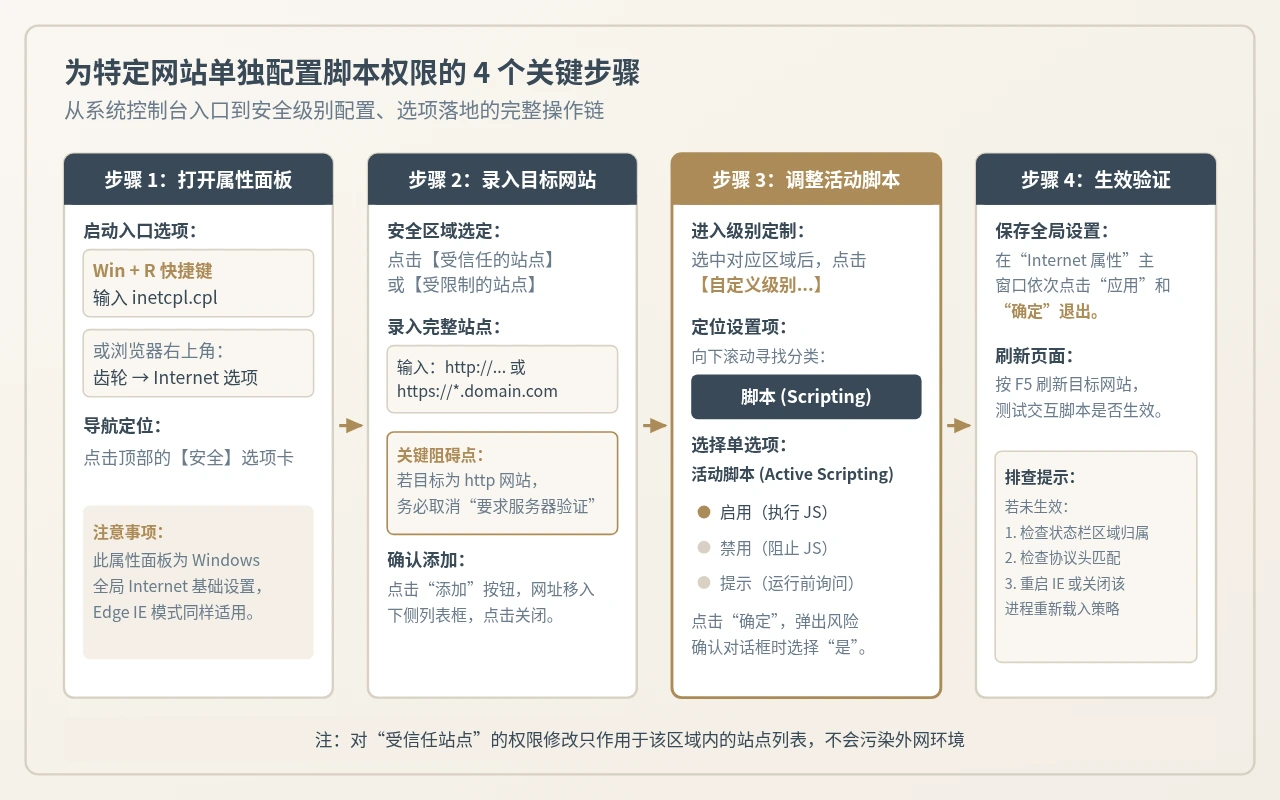
可以通过两种等效的方式打开配置窗口:
- 快捷指令方式(推荐):按下键盘组合键 Win + R 打开“运行”窗口,输入
inetcpl.cpl并回车。系统会立即弹出“Internet 属性”设置面板。 - 浏览器菜单方式:在 IE 浏览器窗口右上角点击“齿轮”图标(工具菜单),在下拉列表中选择“Internet 选项”。若菜单栏已启用,亦可点击顶部“工具”菜单下的“Internet 选项”。
打开面板后,点击窗口顶部的【安全】选项卡。
在安全选项卡中,根据第二节确定的模式进行选择:
- 若要放行该网站:鼠标单击选中带有绿色对勾图标的【受信任的站点】,然后点击下方的【站点(S)】按钮。
- 若要屏蔽该网站:鼠标单击选中带有红色禁止图标的【受限制的站点】,然后点击下方的【站点(S)】按钮。
在弹出的“将该网站添加到区域中”输入框中,填入目标网站的完整 URL(例如 https://oa.yourcompany.com)。
http:// 协议网址(而非安全的 https://),窗口底部的“对该区域中的所有站点要求服务器验证 (https:)”复选框必须取消勾选,否则系统会弹出错误警告并拒绝添加 HTTP 网址。
录入完毕后点击【添加】按钮,网站 URL 随即出现在“网站”列表框中,最后点击右下角“关闭”返回主界面。
返回“Internet 属性”的安全选项卡后:
- 确保当前高亮选中的依然是刚才录入了网站的区域(如【受信任的站点】)。
- 点击该区域下方的【自定义级别(C)...】按钮,进入“安全设置 - 受信任的站点区域”窗口。
- 在长列表中向下滚动,找到【脚本】(Scripting)大分类。
- 在“脚本”分类下找到第一个核心子项:【活动脚本】(Active Scripting)。
-
根据您的诉求进行勾选:
- 启用(Enable):允许该区域内的网站无阻碍执行 JavaScript 交互代码。
- 禁用(Disable):全面阻止该区域内网站的 JavaScript 执行。
- 提示(Prompt):当网页试图运行脚本时,在页面底部或对话框中弹出确认提示。
- 点击窗口底部的“确定”按钮。系统若提示“确实要更改该区域的设置吗?”,选择“是(Y)”。
在“Internet 属性”主对话框中,依次点击右下角的【应用(A)】和【确定】保存本次变更。
返回 IE 浏览器,按键盘上的 F5 刷新目标网页,或者彻底关闭该标签页重新输入网址打开。此时目标网站即严格按照新配置的安全区域脚本规则执行。
四、验证方法:确认 JavaScript 权限是否精准生效
为了验证配置是否生效,避免因网页其他样式或图片加载异常产生误判,可以使用一段标准的验证代码。将以下 HTML 片段保存为本地测试文件(例如 test_js.html),或通过目标网站的测试页面进行访问:
预期现象对照:
- 当权限设置为“启用”时:页面上的绿框会立即呈现“当前状态:JavaScript(活动脚本)已正常启用并执行!”,
<noscript>标签内的红框则会被浏览器自动隐藏。 - 当权限设置为“禁用”时:JScript 引擎直接跳过
<script>逻辑,页面会立即渲染<noscript>容器内的红框警告,明确提示脚本已被拦截。
五、常见问题与技术排查清单
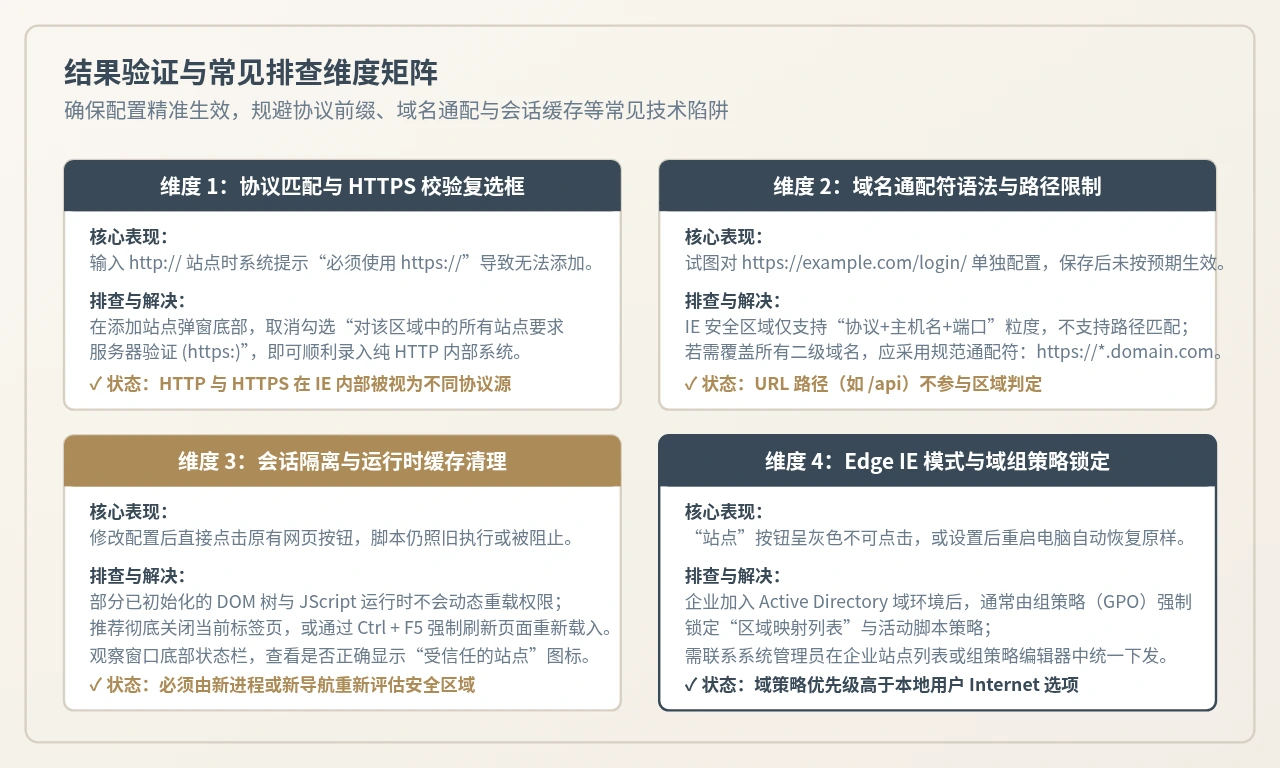
在实际操作中,部分用户经常遇到“已经把网址加进去了,但脚本依然被阻断或依然在执行”的情况。以下是四个高频踩坑点与排查维度:
1. 协议头与服务器验证勾选陷阱
IE 严格区分 http:// 与 https:// 协议。如果在“受信任的站点”中仅添加了 https://oa.domain.com,但实际访问时通过 http://oa.domain.com 打开,系统将判定该请求不符合受信任站点的规则,从而自动降级退回默认的“Internet”区域。
排查方式:核对浏览器地址栏的完整前缀。若系统未启用 SSL 证书,务必在添加前取消勾选“对该区域中的所有站点要求服务器验证 (https:)”,并显式添加 http:// 开头的完整地址。
2. 域名通配符语法规范与路径限制
IE 安全区域支持通配符星号 *,但仅支持置于主机名最左端。例如:
- 合法且推荐:
https://*.company.com(匹配oa.company.com、mail.company.com等所有二级子域名)。 - 无效写法:
https://www.company.com/app/*。IE 安全区域是基于“协议+域名+端口”进行判定,不支持路径层级的过滤。只要录入了该域名,该域名下的所有目录都会继承该区域的安全策略。
3. 多进程模式与会话缓存
IE8 及以后的版本普遍采用松散耦合的 IE(LCIE)多进程架构。在“Internet 选项”窗口中点击确定后,已经在后台保持常驻连接的进程或某些内联 iframe 框架,可能不会实时刷新安全令牌。
解决建议:完成配置后,使用 Ctrl + Shift + Del 清除临时文件,关闭所有现有的 IE 窗口或标签页,重新启动浏览器实例以使安全区域重新分配。
4. Microsoft Edge 中的“IE 模式”与企业组策略锁定
在 Windows 10 与 Windows 11 中,原生独立的 IE 桌面程序可能已被重定向至 Microsoft Edge。当在 Edge 中以“IE 模式”打开老旧业务系统时,底层所使用的 Trident/MSHTML 渲染内核依然完全读取系统的 inetcpl.cpl 安全区域定义。
若在设置界面中发现“站点”或“自定义级别”按钮呈现灰色不可点击状态,通常是因为计算机加入了企业 Active Directory 域环境,系统管理员通过组策略对象(GPO)开启了“区域映射列表统一管控”。此时本地用户的图形界面被锁定,需要由管理员在域控制器的组策略编辑器中(路径:计算机配置 -> 管理模板 -> Windows 组件 -> Internet Explorer -> Internet 控制面板 -> 安全页)统一下发站点列表。
六、总结
在 Internet Explorer 中单独管理特定网站的 JavaScript 权限,实质上是利用“安全区域的分流归属”来替换该网站默认继承的 Internet 规则。只要厘清“白名单放行”与“黑名单阻断”两种路径,精准录入目标域名,并在自定义级别中锁定“活动脚本”项,就能兼顾日常浏览的安全性与特定业务系统的正常交互。
JS怎么获取img、script和iframe的src值
2026-11-17 20:36:45
JS怎么通过修改src属性替换图片
2026-11-17 20:35:25
移动端H5页面JS打开URL的兼容性问题与处理
2026-11-17 20:12:50
JS 导出 Excel 出现中文乱码或格式错误怎么修复
2026-11-17 14:44:52
JS读取本地XML文件的几种可行方法
2026-11-17 13:04:06