JS怎么通过修改src属性替换图片
在 JavaScript 中通过修改 img 元素的 src 属性替换图片的完整实用指南。涵盖基础 DOM 操作、img.src 与 setAttribute 区别、预加载防白屏闪烁方案及常见缓存与路径问题排查。
<img> 标签图片的核心方法非常明确:先获取目标图片元素的 DOM 引用,随后直接为其 src 属性赋予新的图片路径(例如 document.getElementById('myImg').src = 'new.jpg')。浏览器在监听到 src 属性值被改写后,会自动向指定的目标地址发起网络请求,并在下载解码完成后重绘界面。掌握这一机制的关键在于理清 DOM 属性读写、理解预加载机制避免白屏闪烁,以及排查因缓存或相对路径引起的常见异常。
一、基础操作:两行代码实现图片替换
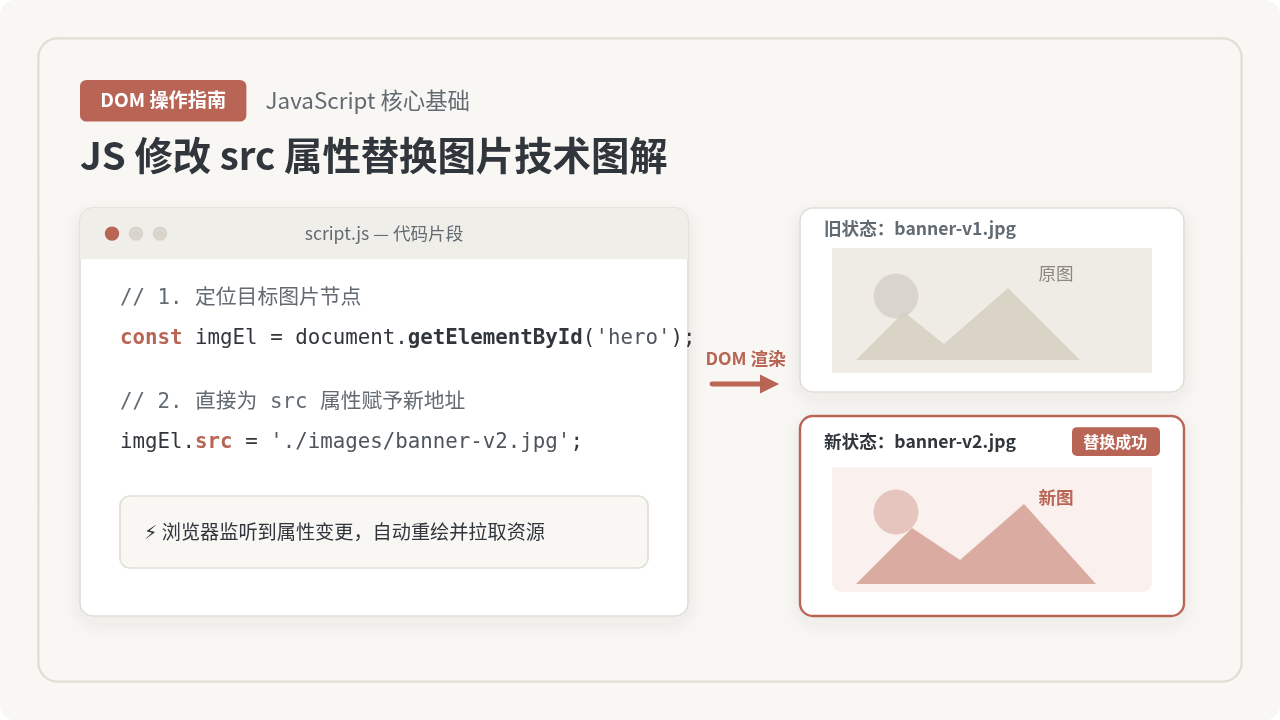
替换图片在代码层面上主要分为两个步骤:通过选择器定位图片节点,随后对其 src 属性赋予合法的图片路径。这个路径可以是站内相对路径、带协议的绝对 URL、本地 Blob 资源对象或 Base64 编码字符串。
// 步骤 1:定位目标 DOM 节点
const imgElement = document.getElementById('bannerImage');

// 步骤 2:赋新地址,触发资源更新
imgElement.src = './assets/images/banner-summer.jpg';
为了直观理解这一操作在 HTML 页面中的落地方式,我们可以看一个包含按钮交互的完整示例:
<!DOCTYPE html>
<html lang="zh-CN">
<body>
  <!-- 原始图片展示 -->
  <img id="productPic" src="./images/item-front.jpg" alt="商品前视图" width="400" height="300">

  <br>
  <!-- 触发替换的按钮 -->
  <button id="switchBtn" type="button">切换为后视图</button>

  <script>
    const btn = document.getElementById('switchBtn');
    const img = document.getElementById('productPic');

    btn.addEventListener('click', function () {
      // 点击后修改 src 属性
      img.src = './images/item-back.jpg';
      img.alt = '商品后视图';
    });
  </script>
</body>
</html>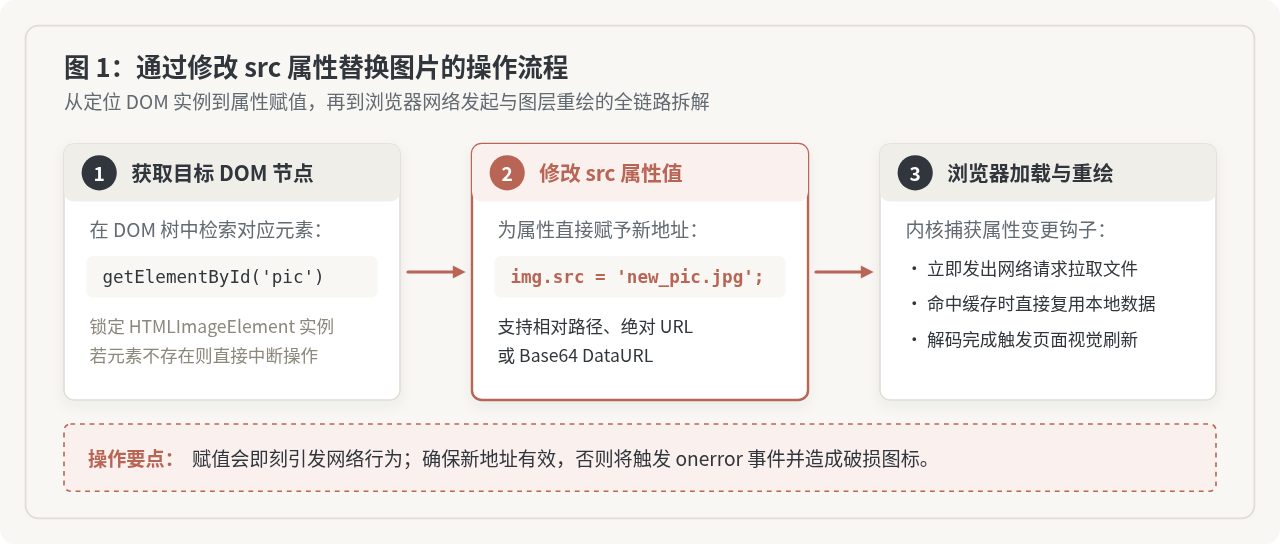
当执行 img.src = '...' 时,浏览器内部会经历图 1 所示的完整周期:首先解析出当前 URL,接着把请求放入网络任务队列;此时旧图片会维持或清除,待新图片二进制数据下载完毕并成功解码后,页面视口内的像素区域随之刷新。
二、核心机制:img.src 与 setAttribute('src') 的差异
在实际开发中,有些开发者习惯写 img.src = 'new.jpg',而有些开发者则使用 img.setAttribute('src', 'new.jpg')。虽然这两种方式都能达到替换图片的效果,但二者在底层运作机制与读取返回值上存在本质区别:
- 直接属性赋值(
img.src):操作的是 JavaScript DOM 对象原生的 IDL 属性(Property)。给它赋值会通过底层的 setter 直接作用于元素,性能更高,语法最简练。 - 方法调用(
setAttribute('src', ...)):操作的是 HTML 标签的特性(Attribute)。需要经过方法调用栈与字符串参数解析,性能略逊于直接赋值。 - 读取时的差异(重点):当你读取
img.src时,浏览器会自动根据当前页面地址将其拼装解析为绝对路径(例如https://example.com/assets/img.jpg);而通过img.getAttribute('src')读取时,则返回在 HTML 源码中书写的原始字面量字符串(例如./assets/img.jpg)。
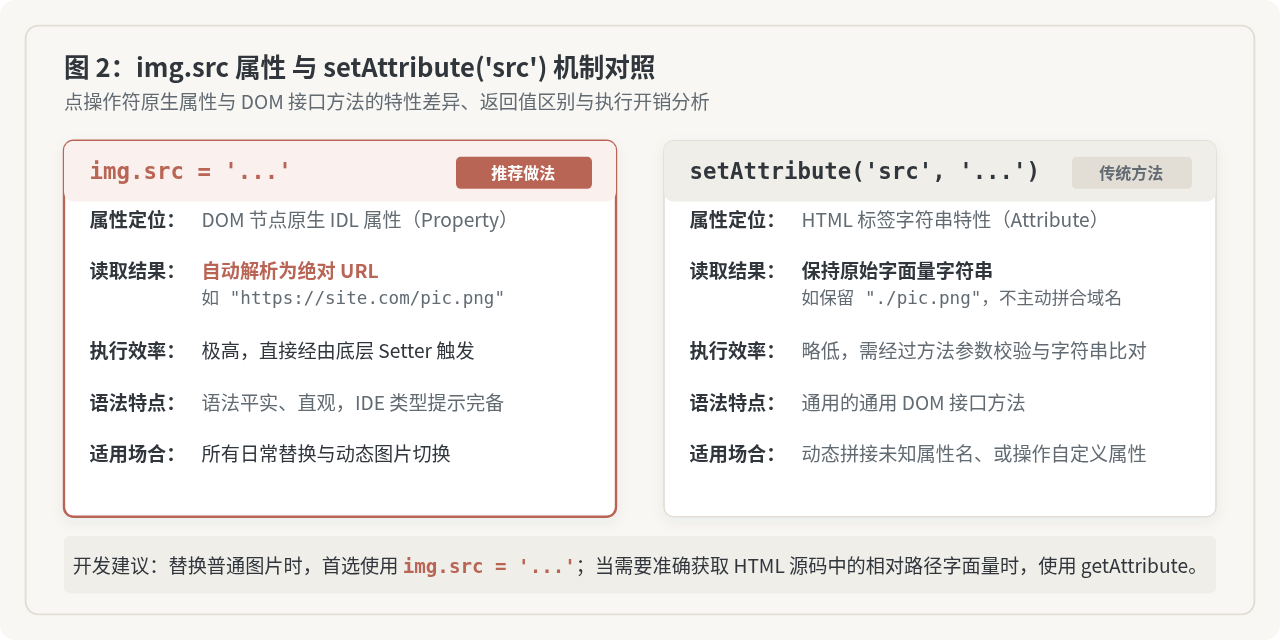
在绝大多数常规前端业务中,推荐直接使用 img.src = '...' 语法。它不仅类型明确、执行速度快,而且具有更好的 IDE 代码补全支持。
三、平滑切换:使用 new Image() 预加载避免白屏闪烁
直接修改 img.src 最容易引起的一个不良体验是视觉闪烁或短暂空白。
当新图片的体积较大(如几百 KB 甚至数 MB)或网络存在延迟时,一旦你修改了 src,浏览器会立刻卸载旧图(部分旧浏览器会直接清空显示区域为白色背景),而在新图下载完毕前的几百毫秒甚至数秒内,界面上会出现一块刺眼的空白。
为了解决这一问题,标准的工程化方案是利用 new Image() 在内存中创建后台预加载对象,监听其 onload 事件;只有当新图完全下载完成时,才把新地址赋给页面上的真实 DOM 元素。
/**
 * 安全且平滑地替换图片
 * @param {HTMLImageElement} targetImg 页面中的目标图片节点
 * @param {string} newUrl 新图片地址
 * @param {string} fallbackUrl 加载失败时的备用占位图
 */
function replaceImageSmoothly(targetImg, newUrl, fallbackUrl = '') {
  if (!targetImg || !newUrl) return;

  // 1. 在内存中创建虚拟 Image 对象进行后台下载
  const preloader = new Image();

  // 2. 绑定下载成功监听
  preloader.onload = function () {
    // 此时图片已经下载并缓存完毕,替换瞬间完成,用户不会感知到白屏
    targetImg.src = newUrl;
  };

  // 3. 绑定失败监听(网络错误或 404)
  preloader.onerror = function () {
    console.warn('图片加载失败,启用备用兜底图:', newUrl);
    if (fallbackUrl) {
      targetImg.src = fallbackUrl;
    }
  };

  // 4. 赋值启动下载
  preloader.src = newUrl;
}

// 使用示例:
const myBanner = document.getElementById('mainBanner');
replaceImageSmoothly(
  myBanner,
  'https://images.example.com/banner-2026.jpg',
  './images/placeholder-error.png'
);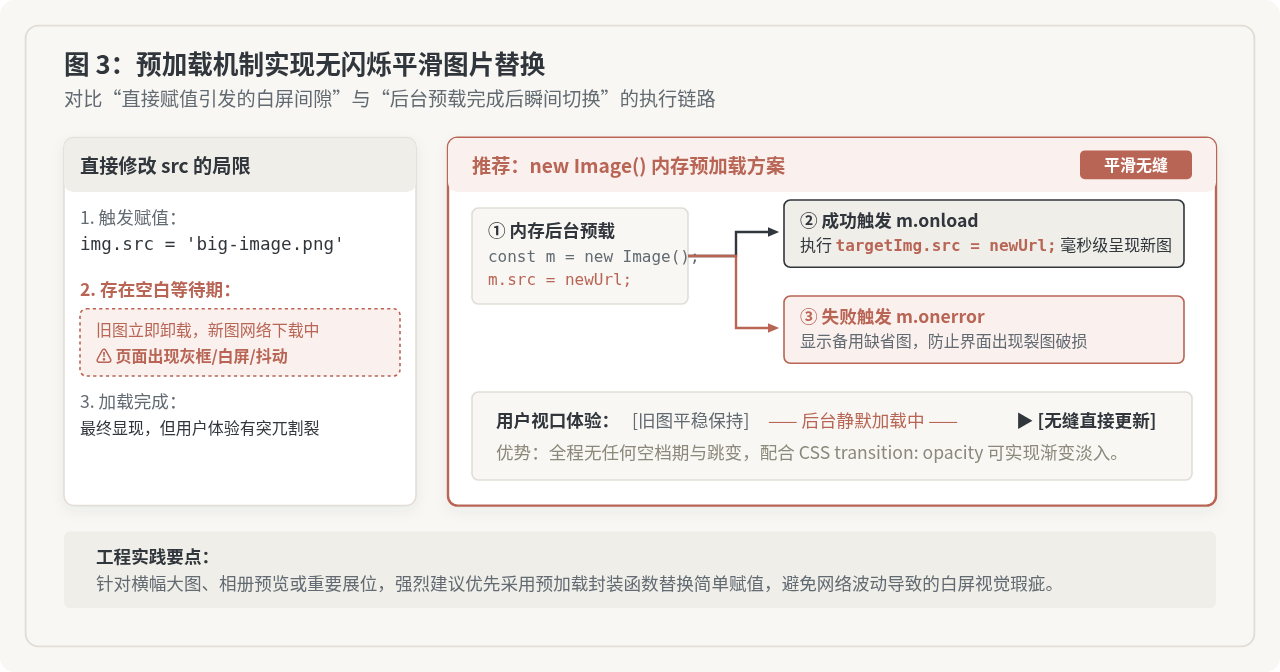
new Image() 实例绑定 onload 和 onerror 事件处理函数时,务必在为其赋值 src 之前进行绑定。虽然在现代浏览器中缓存命中的图片即使后写也大多能触发,但在某些特定浏览器环境或 IE 兼容模式下,如果图片已被缓存,赋值 src 会同步触发加载,后绑定的回调函数可能会被漏掉。
四、实际应用场景与高频需求
1. 轮播图或图集列表循坏切换
在相册预览或简易轮播图中,通常会维护一个图片路径数组和一个当前索引指针,点击上一张或下一张时循环增减索引并更新 src:
const galleryList = [
  './photos/view-1.jpg',
  './photos/view-2.jpg',
  './photos/view-3.jpg'
];
let currentIndex = 0;
const displayImg = document.getElementById('galleryImg');

function showNextImage() {
  // 计算下一个循环索引
  currentIndex = (currentIndex + 1) % galleryList.length;
  // 更新 src
  displayImg.src = galleryList[currentIndex];
}
2. 图片同名更新时的浏览器强缓存突破
当后端上传了新头像或覆盖了服务器上的同名商品图(例如路径依然是 avatar.png),前端直接执行 img.src = 'avatar.png' 时,页面往往毫无变化。这是因为浏览器检测到 URL 没有发生改变,直接读取了本地磁盘缓存(Status 304 或 200 from cache)。
解决方法是在 URL 后面追加一个动态的时间戳或随机字符串,破坏强缓存匹配:
function refreshAvatar(imgElement, originalUrl) {
  // 追加时间戳查询参数,确保每次请求的 URL 唯一
  const timestamp = new Date().getTime();
  const separator = originalUrl.includes('?') ? '&' : '?';
  imgElement.src = originalUrl + separator + 't=' + timestamp;
}
五、常见问题排查与技术决策
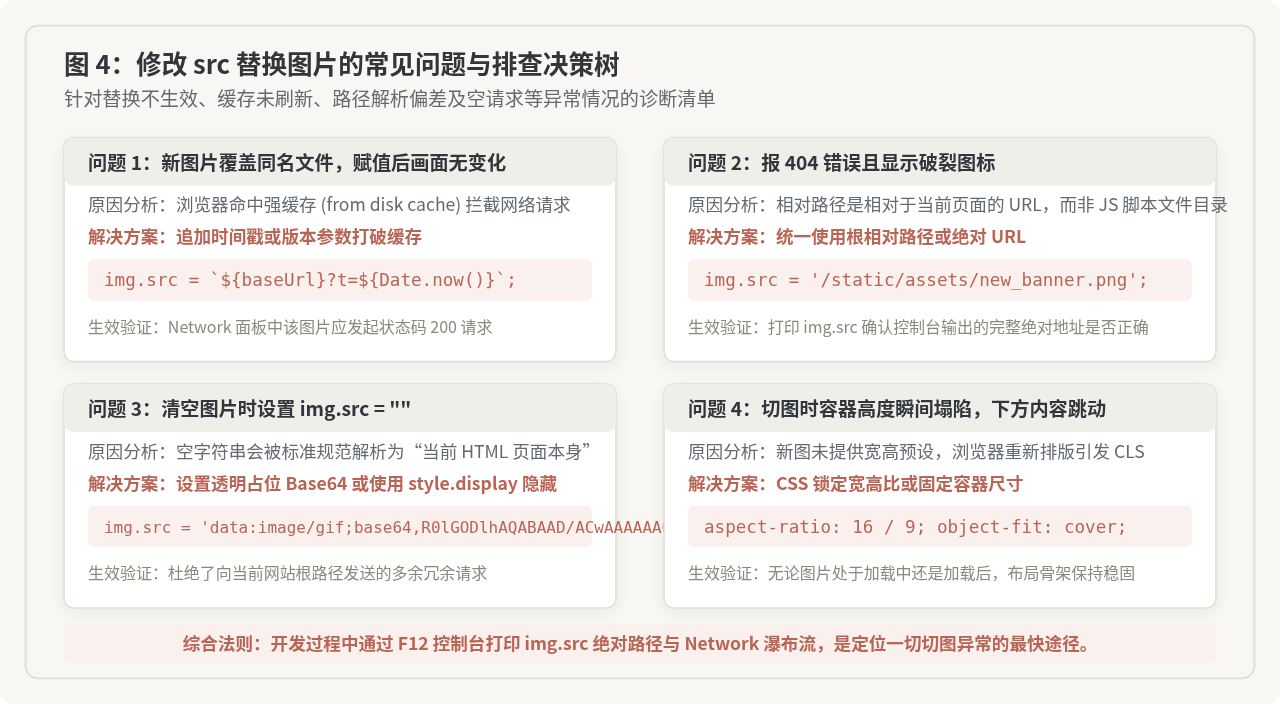
围绕修改 src 属性替换图片,开发者在初期排查 BUG 时经常遇到以下四个核心问题:
| 常见故障表现 | 根因说明 | 标准解决做法 |
|---|---|---|
| 图片显示红叉或破损图标 (404) | 在 JS 中写相对路径时,误以为是相对该 JS 文件所在目录,但实际上浏览器以当前 HTML 页面的 URL 路径为解析基准。 | 改用以 / 开头的站点绝对路径,或使用 new URL(relative, import.meta.url).href 准确解析。 |
| 赋值后产生多余的页面刷新/根路径请求 | 在清空图片时使用了 img.src = ""。在部分 HTML 规范实现中,空字符串会被解析为当前页面本身,从而引发一次无意义的文档重刷。 |
如果需要隐藏图片,请使用 img.style.display = 'none',或者赋以 1 像素透明 Base64 占位符。 |
| 切换时整个页面布局大幅跳动 (CLS) | <img> 标签未在 CSS 或 HTML 属性中显式指定宽高或 aspect-ratio,新图片尺寸不一时造成重排。 |
为图片容器固定宽高,并在 CSS 中配置 object-fit: cover 以及固定宽高比。 |
| 新图上传后前端界面依然展示旧图 | 图片 URL 未发生变化,浏览器命中 HTTP 强缓存。 | 在图片请求末尾加上 ?t=时间戳 参数强制浏览器向服务器发起真实握手。 |
console.log(imgElement.src)。如果控制台打印出的完整 URL 与服务器实际资源地址不一致,即可立刻判断是路径拼接问题;若 URL 正确且状态码为 200/304 但画面不更新,则可立即定位为缓存拦截。
JS怎么获取img、script和iframe的src值
2026-11-17 20:36:45
移动端H5页面JS打开URL的兼容性问题与处理
2026-11-17 20:12:50
JS 导出 Excel 出现中文乱码或格式错误怎么修复
2026-11-17 14:44:52
JS读取本地XML文件的几种可行方法
2026-11-17 13:04:06
JS限制input只能输入数字和小数点的方法
2026-11-17 10:14:39