怎么用JavaScript操作DOM实现网页交互?
深入浅出讲解如何使用原生JavaScript操作DOM实现动态网页交互。全面涵盖DOM树原理、元素精确定位、事件监听与事件委托、动态增删改查节点、样式与类名控制及完整实战代码。
网页交互的核心机制是“监听用户行为、通过 DOM 接口定位目标节点、动态改变节点属性或结构以反馈给用户”。用 JavaScript 操作 DOM(文档对象模型),本质上就是把浏览器解析生成的 HTML 树状结构作为内存对象来读取和写入。本文围绕定位节点、监听事件、修改内容与样式、动态增删节点四个核心环节展开,带读者理解交互底层链路,并配合完整实操案例掌握实际落地方法。
一、理解 DOM 树与交互触发链路
当浏览器加载一段 HTML 文本时,排版引擎会对其进行词法与语法解析,将其转化为由父子、兄弟关系构成的树状层次结构,这就是 DOM(Document Object Model,文档对象模型)。在 JavaScript 运行环境中,全局变量 window.document 正是通往整棵树的统一入口。
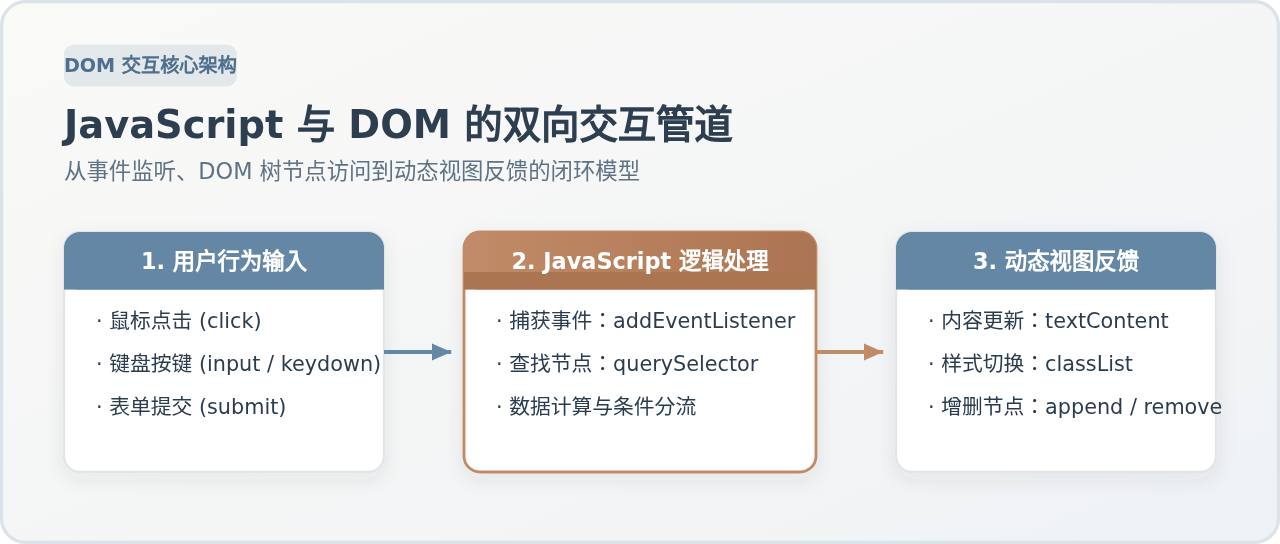
静态网页之所以能够“动起来”,是因为 JavaScript 拥有双向能力:它既能在用户点击、滑动、按键时接收浏览器派发的事件通知,也能调用浏览器提供的接口动态更新 DOM 树中的任意节点。一旦 DOM 节点的状态、属性或文本发生变化,浏览器渲染引擎就会对受影响的区域进行局部的样式计算(Recalculate Style)、重排(Reflow)与重绘(Repaint),把最新结果呈现给用户。
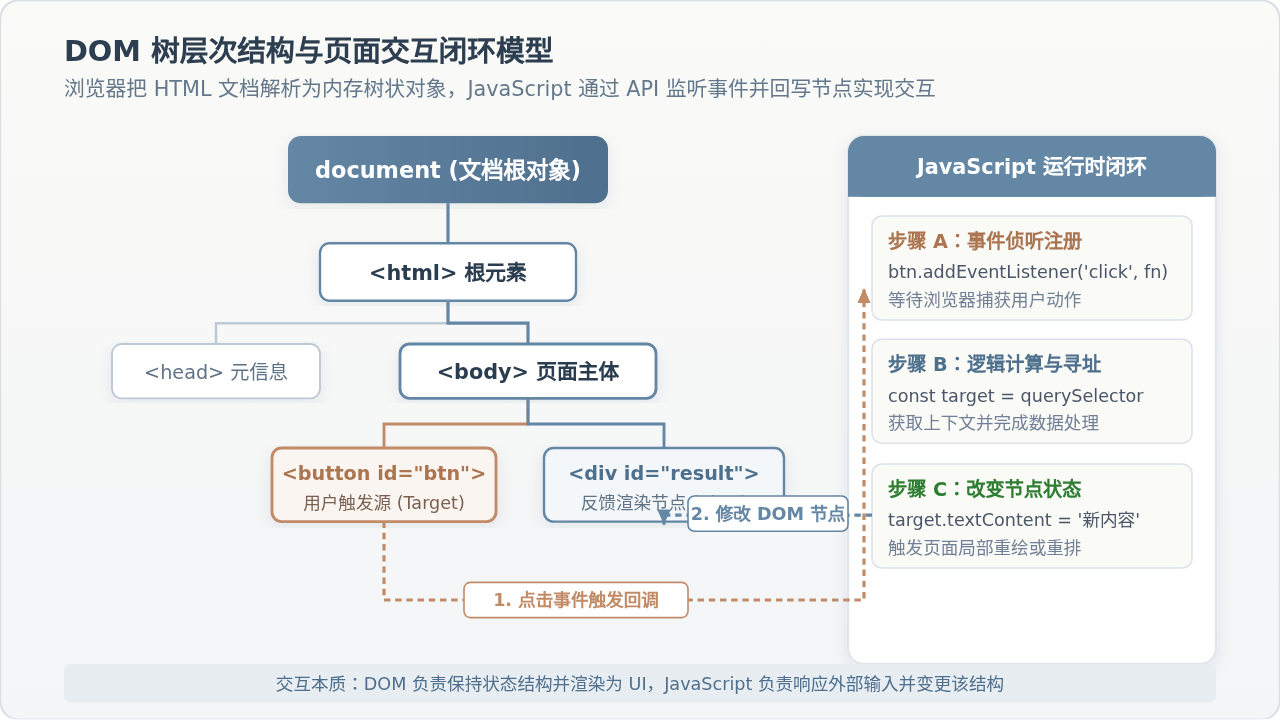
由图 1 可见,一个完整的网页交互始终遵循以下三要素构成的闭环:
- 触发源(Event Target):用户产生交互行为的具体载体,例如一个可点击的按钮
<button>、输入文本框<input>或滚动容器。 - 逻辑侦听(Event Listener & Handler):由 JavaScript 在目标节点上挂载的回调函数,负责接收事件对象、执行计算、发起网络请求或改变业务状态。
- 视图反馈(DOM Mutation):调用 DOM API 增删节点、更新文字内容或切换 CSS 类名,使页面在无需整页刷新的情况下完成状态响应。
二、精确定位与选取 DOM 元素
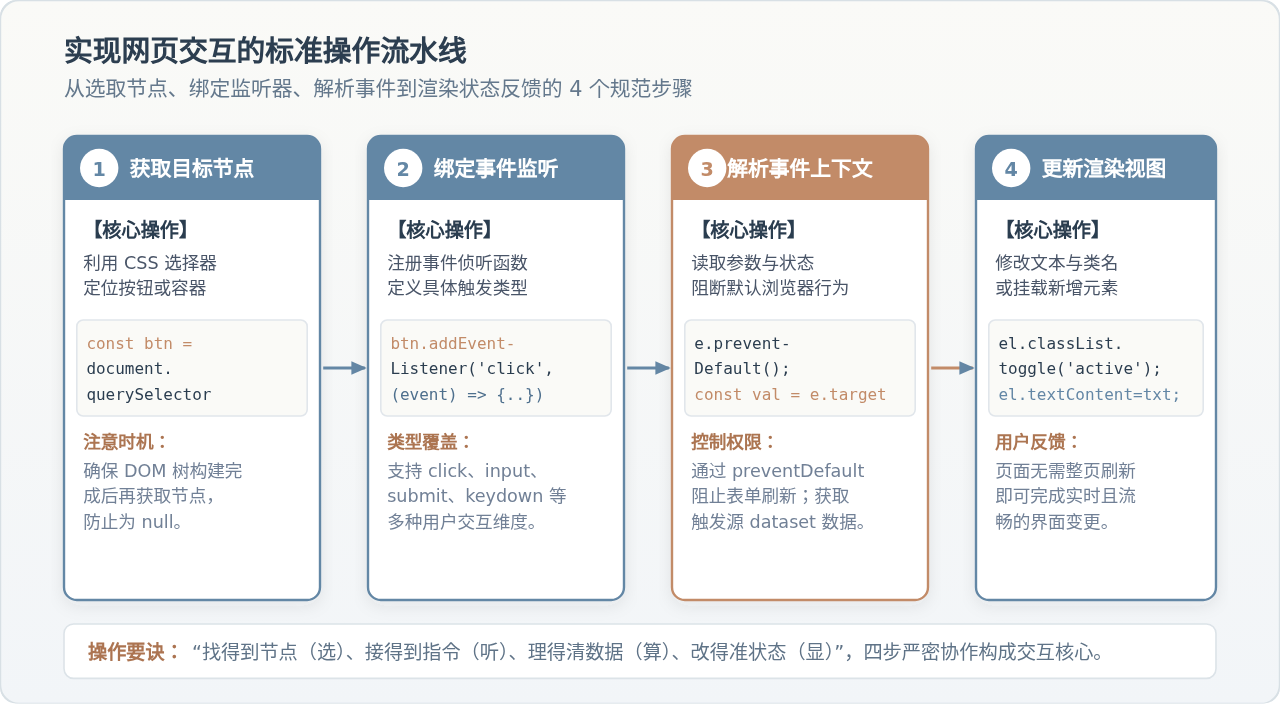
要改变一个节点,前提是准确地获取到它的引用。在现代 JavaScript 标准中,推荐使用基于 CSS 选择器语法的两个通用方法:
1. 常用查询接口
document.querySelector(selectors):接收一个标准 CSS 选择器字符串,返回文档中匹配该选择器的第一个元素节点;如果找不到匹配项,则返回null。document.querySelectorAll(selectors):返回匹配该选择器的所有元素节点的静态集合(NodeList)。可以通过forEach循环遍历每一个节点。
// 1. 按 ID 选取单个元素
const submitBtn = document.querySelector('#submit-btn');

// 2. 按类名选取单个元素
const errorAlert = document.querySelector('.alert-warning');

// 3. 按属性或复合选择器选取一组元素
const activeItems = document.querySelectorAll('ul.todo-list > li.completed');
activeItems.forEach((item, index) => {
  console.log(`第 ${index + 1} 个已完成项:`, item.textContent);
});
2. 为什么优先使用 querySelector 而非旧式 API?
早期的 DOM 规范提供了 document.getElementById()、getElementsByClassName() 等方法。虽然它们依然可用,但 getElementsByClassName 返回的是动态集合(HTMLCollection)。如果循环体内部在增删 DOM 节点,集合长度会实时变动,极易写出死循环。而 querySelectorAll 返回的是静态快照(NodeList),在数据遍历过程中不会因为外界对 DOM 树的修改而突变,逻辑更加安全可控。
3. 局部范围检索与上下文限定
检索不必每次都从顶层的 document 开始。任何已获取的父元素同样拥有 querySelector 方法,这被称为作用域检索。限定在父节点内查找子元素,不仅查询速度更快,还能避免与其他模块同类名的元素发生命名冲突:
const modal = document.querySelector('#login-modal');
// 仅在模态框内部寻找确定和取消按钮
const confirmBtn = modal.querySelector('.btn-confirm');
const cancelBtn = modal.querySelector('.btn-cancel');<head> 中直接运行包含 document.querySelector('#my-btn') 的脚本,此时对应的 HTML 标签尚未生成,代码会返回 null 并报出空指针错误。请将脚本放置在 </body> 结束标签的正上方,或者为 <script> 标签添加 defer 属性,确保在 DOM 树就绪后再执行检索。
三、捕捉用户动作:事件监听与事件委托
用户在网页上的点击、敲击键盘、勾选复选框或提交表单,浏览器都会封装成相应的事件对象(Event)。我们要通过调用节点的 addEventListener 注册监听,把用户行为与业务逻辑连接起来。
1. 注册事件监听器
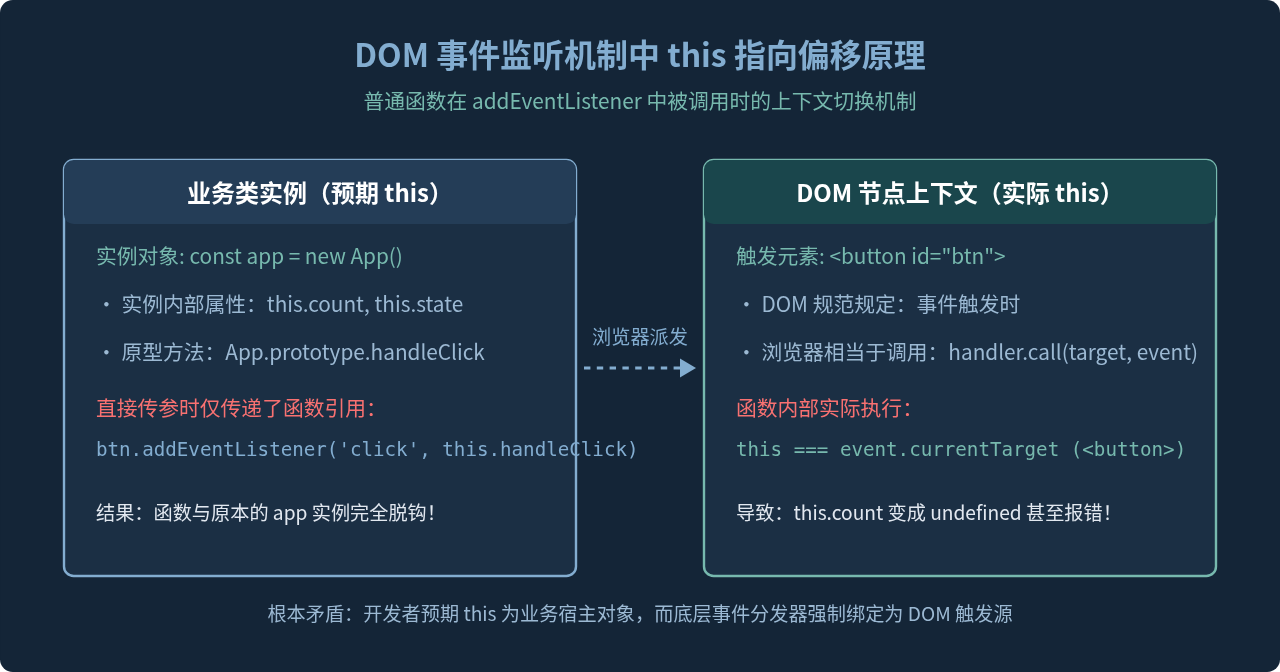
标准语法为 element.addEventListener(eventType, handlerFunction, options)。与在 HTML 中直接写 onclick="..." 相比,addEventListener 能够为同一个元素绑定多个互不干扰的回调函数,并且方便后续在适当的时机进行解绑。
const actionBtn = document.querySelector('#action-btn');

actionBtn.addEventListener('click', (event) => {
  // event 代表当前触发的事件上下文对象
  console.log('按钮被点击,触发源为:', event.target);
});
2. 事件对象的关键控制方法
在回调函数中接收到的 event 参数包含了丰富的交互细节,以下两个方法最为常用:
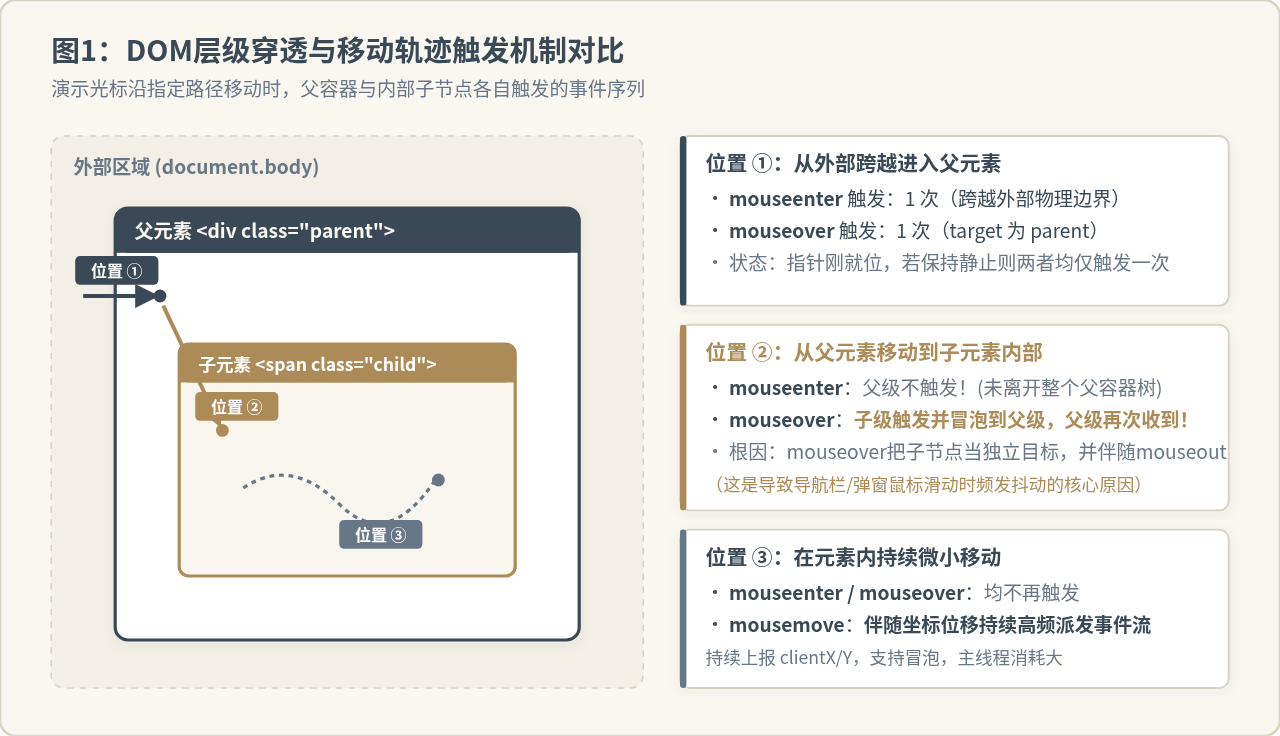
event.preventDefault():阻止浏览器的默认行为。例如点击<a href="...">会触发页面跳转,点击<button type="submit">会导致整个表单刷新重载。在实现单页异步交互时,必须调用该方法阻止默认跳转,以便纯由 JavaScript 处理数据。event.stopPropagation():阻止事件冒泡。浏览器中的事件在子节点被触发后,会默认逐级向上层父节点传播。调用该方法可以避免上层父元素重复触发同类事件。
3. 进阶技巧:使用事件委托(Event Delegation)处理动态列表
若一个列表有 100 个项目,或者列表项是未来由用户动态创建出来的,逐个为它们绑定 addEventListener 会大量消耗内存,且新增节点无法自动拥有监听器。
事件委托的核心原理是:利用事件向上传递的“冒泡机制”,把监听器统一绑定在稳定的父级容器上。当子项被点击时,事件会冒泡到父级,我们在父级通过 event.target 来判断用户点击的究竟是哪个子元素:
const listContainer = document.querySelector('#todo-list');

// 在父容器上集中监听 click 事件
listContainer.addEventListener('click', (e) => {
  // 检查触发源是否为具有 delete-btn 类名的按钮
  if (e.target.matches('.delete-btn')) {
    const listItem = e.target.closest('.todo-item');
    listItem.remove(); // 移除对应的列表项
  }
});
四、改变页面状态:内容、样式与节点生命周期
捕获到事件之后,交互的最后一步是给用户及时的视觉反馈。这通常包含修改文字内容、切换 CSS 样式类名以及增删 DOM 节点。
1. 修改文本内容:textContent 与 innerHTML 的权衡
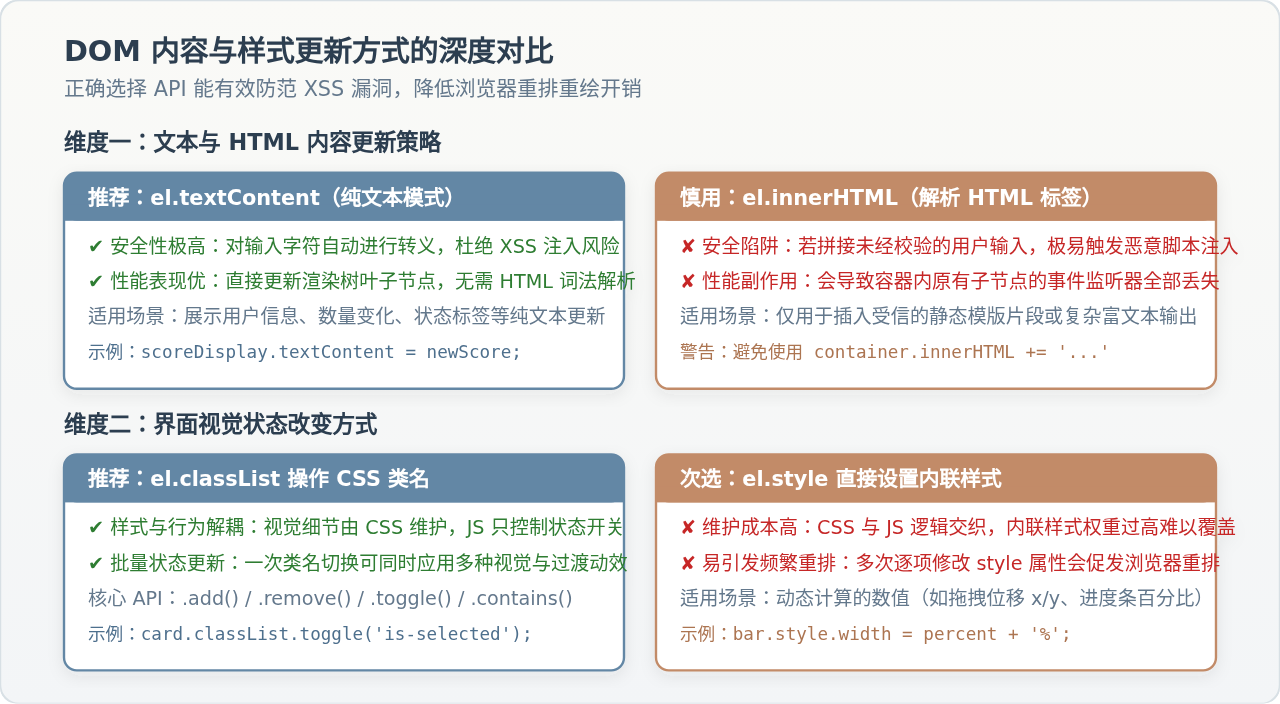
- 优先使用
element.textContent:用于设置或获取纯文本。浏览器会对传入内容按纯字符串处理,任何 HTML 标签都会被直接转义输出,从根本上防止跨站脚本攻击(XSS),而且由于不需要经过 HTML 解析器,执行效率极高。 - 谨慎使用
element.innerHTML:它会把字符串解析为真实 DOM 树。若直接拼接来自用户输入的未经脱敏的字符串,恶意用户可注入<img src="x" onerror="...">造成安全漏洞。此外,使用innerHTML += '...'会将容器内原有的所有 DOM 重新销毁重建,导致原有绑定在子元素上的事件监听器全部丢失。
2. 切换样式:推荐操作 classList 而非内联 style
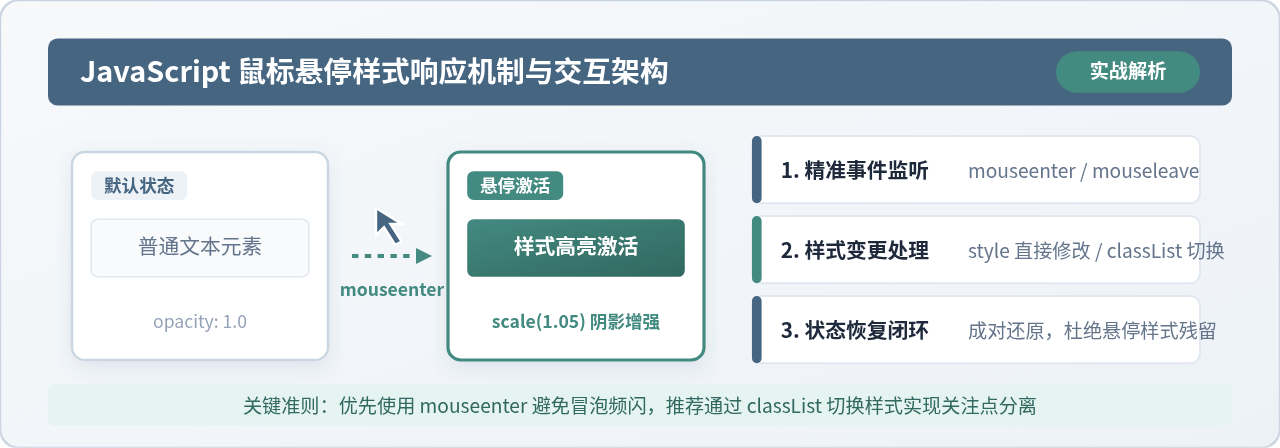
在 CSS 中定义好状态样式(如 .is-active、.hidden、.error),通过 JavaScript 的 classList API 动态添加或移除类名,是实现前端视觉交互的规范模式:
element.classList.add('active'):添加一个类名。element.classList.remove('active'):移除一个类名。element.classList.toggle('active'):如果存在该类名则移除,不存在则添加(常用于折叠面板、抽屉开关)。element.classList.contains('active'):返回布尔值,用于判断元素当前是否处于某种状态。
直接赋值 element.style.color = 'red' 虽然直观,但会导致样式分散在 JavaScript 代码中,违背“结构与样式分离”的原则,且内联样式优先级过高,不利于后续样式统一维护。只有在数值动态计算(如拖拽元素的 left/top 坐标、进度条百分比)时,才建议直接操作 style。
3. 动态创建与挂载节点
当需要在页面中新增一块完整结构(如新增评论、弹出对话框)时,可以使用标准的节点生命周期 API:
// 1. 在内存中创建新的元素节点
const newCard = document.createElement('div');
newCard.className = 'info-card';

// 2. 设置其内容与属性
newCard.textContent = '这是一条动态生成的系统通知';
newCard.setAttribute('role', 'alert');

// 3. 将新节点挂载至指定页面容器中
const board = document.querySelector('#board-container');
board.append(newCard); // 或 board.appendChild(newCard)

// 4. 销毁节点
// newCard.remove();
五、综合实操:构建交互式待办清单
为了将上述的“选取节点、监听事件、数据校验、动态创建与委托删除”串联为一个完整的实践闭环,下面实现一个功能完整的动态待办交互组件。它包含了输入添加、回车支持、勾选完成与条目删除等常见交互。
1. HTML 结构准备
<div class="todo-app">
  <h3>任务清单</h3>
  <form id="todo-form">
    <input type="text" id="todo-input" placeholder="输入任务名称后按回车..." autocomplete="off" />
    <button type="submit" id="add-btn">添加任务</button>
  </form>
  <ul id="todo-list"></ul>
  <p id="empty-tip">暂无任务,请在上方添加。</p>
</div>
2. 完整的 JavaScript 交互逻辑
// 确保 DOM 就绪后执行逻辑
document.addEventListener('DOMContentLoaded', () => {
  // 第一步:精准选取核心交互节点
  const form = document.querySelector('#todo-form');
  const input = document.querySelector('#todo-input');
  const list = document.querySelector('#todo-list');
  const emptyTip = document.querySelector('#empty-tip');

  // 辅助函数:根据列表项数量切换空提示状态
  function updateEmptyState() {
    const hasItem = list.children.length > 0;
    emptyTip.style.display = hasItem ? 'none' : 'block';
  }

  // 第二步:监听表单提交(回车与点击按钮都会触发表单 submit)
  form.addEventListener('submit', (event) => {
    event.preventDefault(); // 阻止默认刷新行为

    const taskText = input.value.trim();
    if (!taskText) {
      alert('任务内容不能为空!');
      input.focus();
      return;
    }

    // 第三步:动态构建 DOM 结构
    const li = document.createElement('li');
    li.className = 'todo-item';

    // 创建文本展示跨度(使用 textContent 确保安全)
    const textSpan = document.createElement('span');
    textSpan.className = 'task-name';
    textSpan.textContent = taskText;

    // 创建操作按钮
    const toggleBtn = document.createElement('button');
    toggleBtn.className = 'btn-toggle';
    toggleBtn.textContent = '标记完成';

    const delBtn = document.createElement('button');
    delBtn.className = 'btn-del';
    delBtn.textContent = '删除';

    // 组装并挂载至列表容器
    li.append(textSpan, toggleBtn, delBtn);
    list.append(li);

    // 清空输入框并更新状态
    input.value = '';
    input.focus();
    updateEmptyState();
  });

  // 第四步:在列表父级容器上利用事件委托处理点击
  list.addEventListener('click', (event) => {
    const target = event.target;
    const item = target.closest('.todo-item');
    if (!item) return;

    // 处理“标记完成”
    if (target.matches('.btn-toggle')) {
      item.classList.toggle('completed');
      target.textContent = item.classList.contains('completed') ? '取消完成' : '标记完成';
    }

    // 处理“删除”
    if (target.matches('.btn-del')) {
      item.remove();
      updateEmptyState();
    }
  });
});
在上述代码中:
- 我们没有把监听器绑定给单个按钮,而是监听了
form的submit事件,这天然覆盖了用户点击按钮与按下键盘Enter键的两种输入习惯。 - 列表项的完成与删除全部由
list容器通过matches()统一委派,保证即使新增 100 项,内存中也始终只有一个常驻监听器,轻量且稳固。
六、稳健性与性能优化全景速查
在进行复杂或高频交互(例如无限滚动加载、复杂拖拽、实时搜索过滤)时,直接操作 DOM 如果缺乏规划,很容易引起页面卡顿或内存泄漏。以下是保障交互流畅性的工程要点:
1. 批量插入使用 DocumentFragment 减少重排
若一次性需要创建并插入几十个节点,如果在 for 循环中连续调用 parent.appendChild(),浏览器每次都会触发一次微重排。更优的做法是利用 document.createDocumentFragment() 创建一个轻量级虚拟容器,在内存中将所有节点一次性装配好后,最后单次追加到页面上:
const fragment = document.createDocumentFragment();
itemsData.forEach(data => {
  const item = document.createElement('div');
  item.textContent = data.title;
  fragment.append(item);
});
// 此时只引发一次页面重排与重绘
container.append(fragment);
2. 避免强制同步重排(Layout Thrashing)
在循环中不要交替执行“读取几何属性”与“写入样式属性”。例如先读 element.offsetHeight,紧接着写 element.style.height = ...,这会迫使浏览器立刻中断渲染管道进行强制重排。正确的实践是先集中读取,后集中写入。
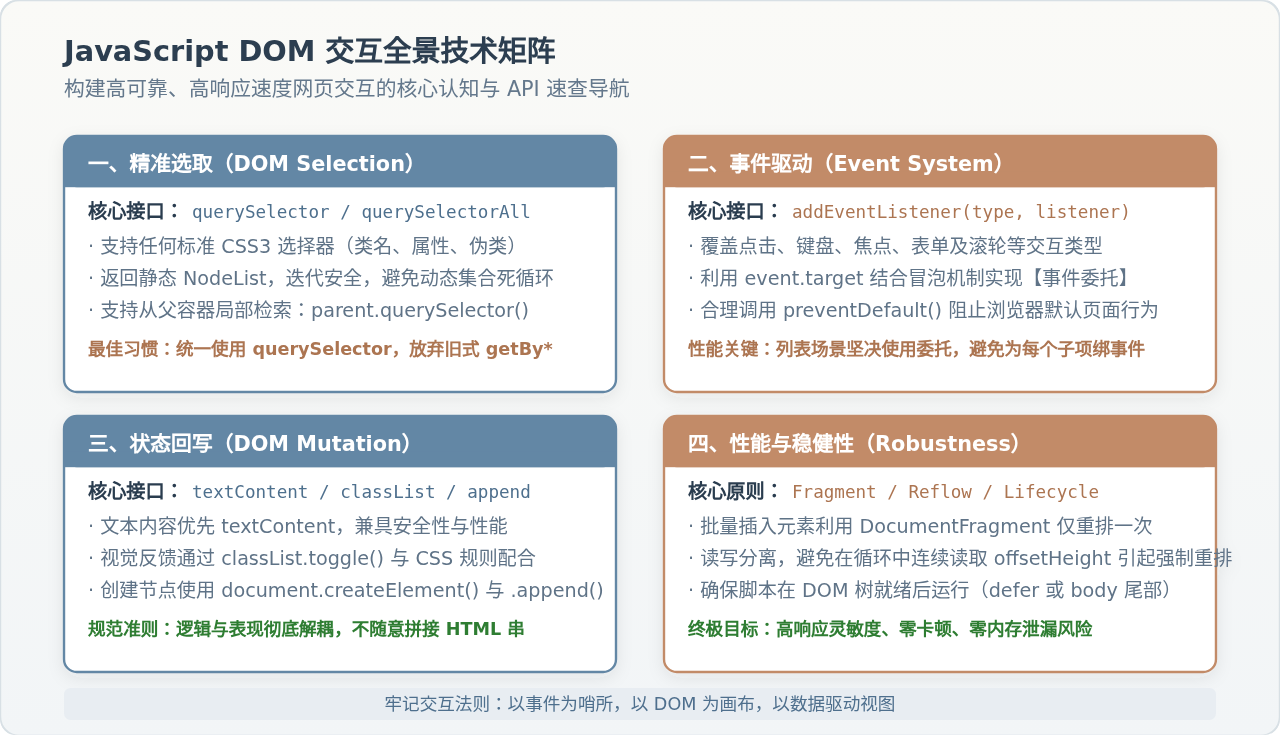
用 JavaScript 操作 DOM 实现交互并不神秘。掌握了“通过 querySelector 定位”、“通过 addEventListener 接收意图”、“通过 classList 与 textContent 改变视图”这一条主线,开发者就拥有了构建各种生动、响应式网页界面的坚实基础。
怎么用 JS 实现鼠标拖拽动态画线效果
2026-11-05 23:17:57
怎么在 Three.js 中实现鼠标点击选中 3D 物体
2026-11-05 23:08:11
为什么JS设置字体颜色不生效?常见原因与解决
2026-11-05 21:47:46
JS刷新页面:location.reload()与window.location.href的区别
2026-11-05 20:28:58
vtk.js 渲染窗口黑屏或无内容显示的常见原因及排查
2026-11-05 17:30:30