anime.js 快速入门:怎么引入库并编写第一个 DOM 动画
一份针对初学者的实用指南:讲解如何通过 CDN 或 npm 引入 anime.js 库,并一步步编写第一个平滑、可控的 DOM 网页动画。
编写网页动画时,原生 CSS 过渡容易受限于多状态组合,而原生 JavaScript 手写定时器又相对繁琐。anime.js 是一个轻量级(约 14KB gzipped)的 JavaScript 动画引擎,它通过统一的对象化参数直接操作 DOM 样式、CSS Transform 及 SVG 属性。本文将详细说明如何在前端项目中引入 anime.js,并通过一个标准盒子位移旋转的实例,展示从 DOM 结构定义、参数挂载到运行调试的完整闭环。

一、准备工作:怎么把 anime.js 引入到项目中
在编写具体的动画逻辑前,浏览器环境必须能够访问到 anime 构造函数。目前前端开发主要有两种主流场景:一种是无需打包工具的简单静态网页,另一种是基于 Vite、Webpack 等构建工具的工程化项目。
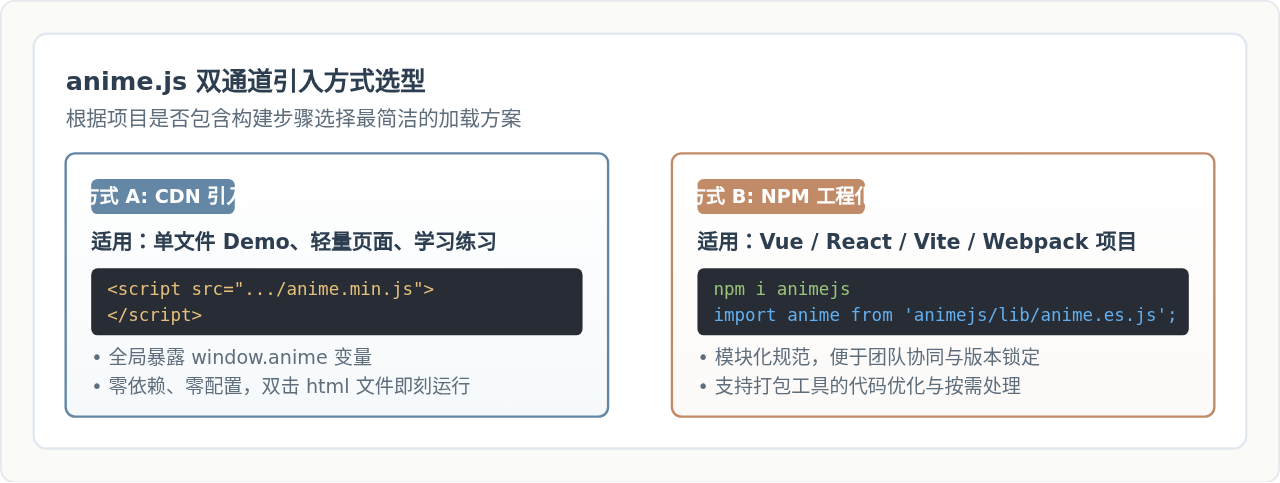
1. 方式 A:通过公共 CDN 引入(最适合快速上手)
如果你想在几分钟内验证动画效果,直接在 HTML 文件的 <head> 或 <body> 底部添加 <script> 标签是最快的方式。你可以选择常用的稳定 CDN 节点,例如 cdnjs 或 unpkg:
<!-- 通过 cdnjs 引入 anime.js 核心库 -->
<script src="https://cdnjs.cloudflare.com/ajax/libs/animejs/3.2.2/anime.min.js"></script>
引入后,浏览器全局对象中就会注入 window.anime 函数。在后续的 <script> 标签中,你可以直接调用 anime({...})。
2. 方式 B:现代包管理工具引入(npm / pnpm / yarn)
在现代化前端工程中,推荐使用包管理器安装,便于版本统一与长期维护:
# 在项目终端根目录执行安装
npm install animejs
安装完成后,在具体的 JavaScript 或框架组件文件头部,通过 ES Module 语法导入:
// 导入标准 ES 模块
import anime from 'animejs/lib/anime.es.js';

// 若采用原生 <script type="module">,也可通过 esm.sh 直接加载:
// import anime from 'https://esm.sh/animejs@3.2.2';
目前线上广泛使用的稳定版本为 anime.js v3 系列(如 3.2.2)。在 v3 中,主调用入口是一个统一的 anime(parameters) 函数。请确保不要混淆不同大版本(例如部分 v4 预览版使用的细分命名空间 animate()),初学者建议先掌握稳定标准的 v3 配置结构。
二、编写第一个 DOM 动画:完整操作步骤
构建一个动画通常遵循四步流程:搭建 DOM 结构、设置基础 CSS、编写 anime 配置对象、刷新浏览器验证执行。
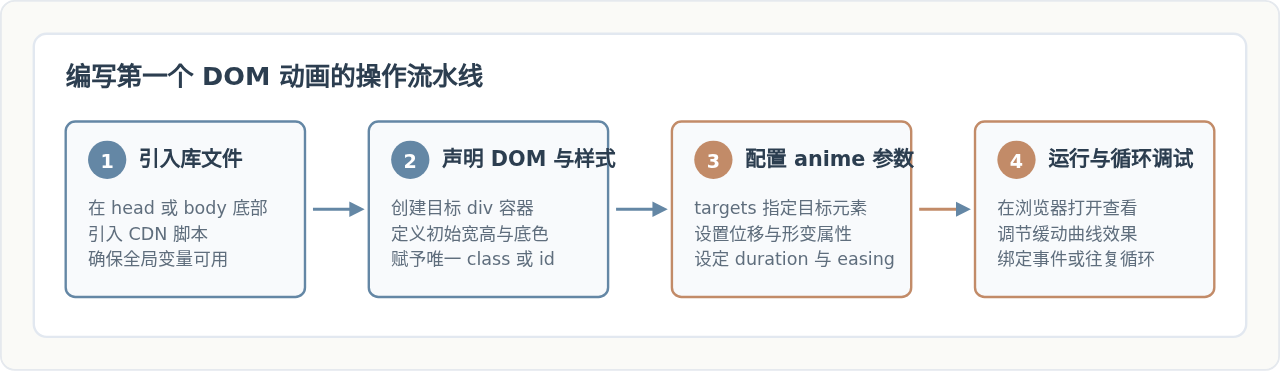
步骤 1:新建 index.html 文件并放入基础结构
在电脑上新建一个测试文件夹,并在其中创建一个名为 index.html 的文件。编写基本的 HTML5 模板,并在页面中放入一个具有标识类名 .box 的元素:
<!DOCTYPE html>
<html lang="zh-CN">
<head>
  <meta charset="UTF-8">
  <title>My First anime.js Animation</title>
  <style>
    body {
      margin: 0;
      padding: 40px;
      background-color: #FAFAF7;
      font-family: sans-serif;
    }
    .track {
      width: 100%;
      height: 120px;
      border-bottom: 2px dashed #D5DEE5;
      position: relative;
    }
    .box {
      width: 64px;
      height: 64px;
      background-color: #6487A5;
      border-radius: 8px;
    }
  </style>
</head>
<body>

  <div class="track">
    <div class="box"></div>
  </div>

  <!-- 引入 anime.js 核心脚本 -->
  <script src="https://cdnjs.cloudflare.com/ajax/libs/animejs/3.2.2/anime.min.js"></script>
  <script>
    // 动画配置脚本将写在这里
  </script>
</body>
</html>
步骤 2:编写核心动画逻辑
在底部的 <script> 标签内,调用 anime() 函数并传入一个配置对象。我们将让 .box 沿 X 轴向右平移 250 像素,同时完成 180 度顺时针旋转,并在 1.2 秒内以平滑缓动完成:
anime({
  targets: '.box',        // 动画目标:CSS 选择器
  translateX: 250,        // 水平向右平移 250 像素(默认单位 px)
  rotate: '180deg',       // 顺时针旋转 180 度
  backgroundColor: '#C28B68', // 背景颜色从柔蓝平滑过渡为陶橙色
  borderRadius: ['8px', '50%'], // 形状从圆角矩形变成正圆形
  duration: 1200,         // 动画持续时间(毫秒)
  easing: 'easeInOutQuad',// 缓动曲线:二次方进出平滑
  direction: 'alternate', // 播放方向:往返交替
  loop: true              // 是否无限循环
});
步骤 3:验证执行结果
用任何浏览器直接双击打开 index.html。此时无需安装本地 Web 服务器即可看到:
- 原本位于左侧的蓝色方块平稳向右滑动;
- 在滑动的过程中,方块由方变圆,颜色渐变转为陶橙色,伴随 180 度旋转;
- 到达 250px 终点后,由于指定了
direction: 'alternate',方块会自动沿原路径平滑返回初始状态并持续循环。
三、深入理解:anime.js 配置对象的内部原理
为什么 anime({ ... }) 可以直接改变各种不同类型的属性?理解配置对象的分类逻辑,能够帮助读者随心所欲组合出各种精细动效。
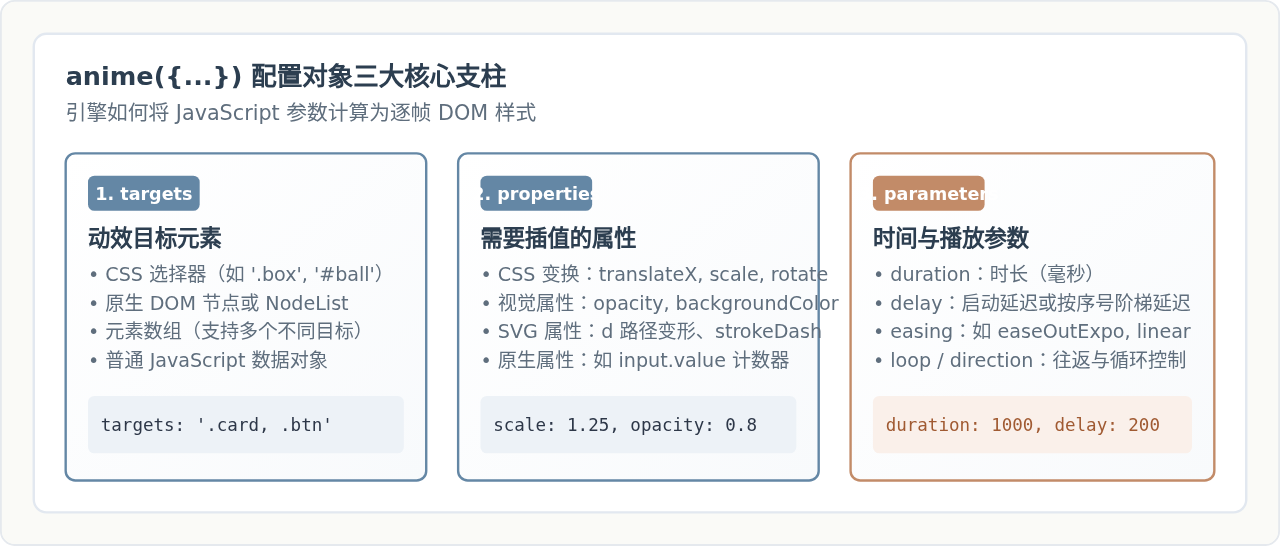
| 参数分类 | 常用配置键名 | 典型取值示例 | 作用与说明 |
|---|---|---|---|
| 目标对象 (Targets) | targets |
'.box', el, ['#a', '#b'] |
确定动效作用的 DOM 节点或数据实体 |
| CSS 形变属性 | translateX, translateY, rotate, scale |
250, '1turn', 1.5 |
会被引擎合并写入 style.transform,性能开销小 |
| CSS 样式属性 | opacity, backgroundColor, borderRadius |
0.5, '#ff0000', '12px' |
驼峰命名,自动解析并插值颜色、尺寸单位 |
| 时间与缓动 | duration, delay, easing |
1000, anime.stagger(100), 'easeOutElastic(1, .8)' |
定义动效的时间长短、进入节奏与贝塞尔曲线效果 |
| 播放状态 | direction, loop, autoplay |
'alternate', true, false |
控制是否自动播放、是否往返交替、是否多次重复 |
为什么推荐优先使用 CSS Transform 属性?
在 anime.js 中,你可以改变 left、top,也可以改变 translateX、translateY。在实际业务中,强烈建议优先使用 translateX/Y。
因为修改 top/left 会触发浏览器排版引擎的重排(Reflow)与重绘(Repaint),在低配置设备上容易出现掉帧;而 transform 与 opacity 属于复合层属性(Composite Layers),浏览器可以直接利用 GPU 加速计算,即使是在动画高频刷新时也能保持 60fps 的流畅体验。
四、进阶扩展:为动画绑定交互控制
在真实业务界面中,动画往往不是页面一打开就自己播放,而是跟随用户点击、滚动或数据加载触发。anime.js 返回一个动画实例对象,通过该对象可以方便地控制播放生命周期。
// 1. 设置 autoplay 为 false,创建暂停状态的动画实例
const myAnimation = anime({
  targets: '.box',
  translateX: 300,
  duration: 1500,
  easing: 'easeOutElastic(1, .6)',
  autoplay: false // 阻止初始化时自动执行
});

// 2. 绑定页面按钮事件
const playBtn = document.querySelector('#play-button');
const pauseBtn = document.querySelector('#pause-button');
const restartBtn = document.querySelector('#restart-button');

playBtn.addEventListener('click', () => myAnimation.play());
pauseBtn.addEventListener('click', () => myAnimation.pause());
restartBtn.addEventListener('click', () => myAnimation.restart());
通过 myAnimation.play()、myAnimation.pause() 和 myAnimation.restart(),即可用极少的胶水代码实现完整的 UI 交互响应控制。
五、常见问题排查与避坑指南
初学者在初次编写 DOM 动画时,如果页面元素没有如期动起来,通常可以按照以下核对表快速定位原因:
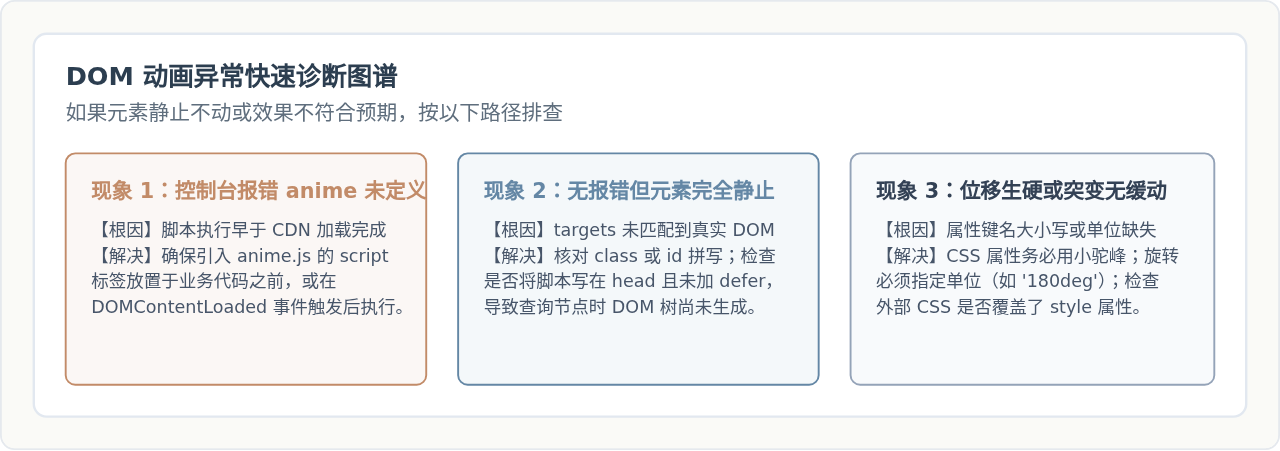
核心检查清单
- DOM 加载时机:如果将自定义
<script>写在<head>中,务必使用window.addEventListener('DOMContentLoaded', () => { ... })包裹,否则document.querySelector会因为找不到节点而静默失效。 - CSS 行内样式覆盖问题:如果在已有样式表中使用了带有
!important的定位属性,可能会阻碍 JavaScript 对行内样式的动态重写。 - 数值与单位规范:纯数值默认采用
px作为长度单位(如translateX: 250)。若使用相对单位或角度,必须以字符串形式明确书写,如translateX: '50vw'或rotate: '1turn'。
六、全文总结
为网页添加动画并非只有繁重的第三方框架一条路。通过 anime.js,开发者只需完成两件事:第一步,通过 CDN 链接或 npm 将类库引入上下文;第二步,调用 anime({ targets, ...properties, ...parameters }) 声明目标与运动预期。
借助其对 CSS Transform 自动内联优化的机制,配合预置的贝塞尔缓动算法,可以以极简、可读性极强的 JavaScript 代码,快速打造富有表现力的网页交互动效。
在线JS解密后变量名仍乱码?结合浏览器DevTools调试还原
2026-11-04 20:26:01
怎么在浏览器中运行JavaScript代码并查看输出结果
2026-11-04 09:07:33
JS 获取屏幕分辨率:window.screen.width 与 height 用法
2026-11-04 08:52:48
为什么推荐用DOMContentLoaded代替window.onload初始化JS
2026-11-04 08:42:33
Three.js 核心组件解析:Scene、Camera 与 Renderer 的协作机制
2026-11-03 22:29:35