nvm 常用命令详解:怎么平滑切换和升级 Node.js 版本
深入解析 nvm 核心常用命令,介绍 Node.js 会话级与默认版本平滑切换、全局 npm 包无损迁移升级方案,以及基于 .nvmrc 的工程级版本锁定机制与底层运行原理。
在现代前端与全栈开发中,不同项目往往绑定了特定的 Node.js 大版本。维护老项目可能依赖 Node.js 18,而新启动的项目可能已要求 Node.js 20 或 22。使用 nvm(Node Version Manager)不仅能避免全局单版本覆盖引发的依赖冲突,更能通过纯用户空间的沙箱机制在不同运行时之间即时流转。解决这一需求的关键路径在于掌握两套核心操作:一是通过精准设置会话与默认别名实现“平滑切换”,二是通过自动带回全局依赖包机制完成“无损升级”。本文围绕日常高频场景展开,详细拆解每项命令的具体用法、底层运作逻辑及关键排查要点。
一、探查与安装:搭建多版本运行基座
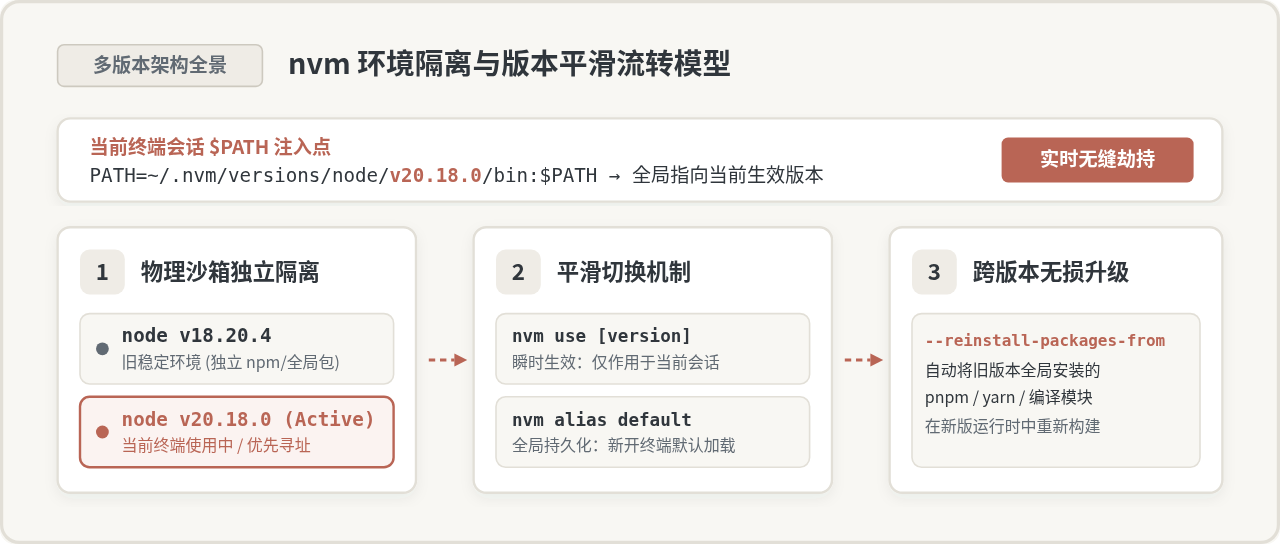
在切换或升级之前,需要准确了解当前系统已具备的运行环境以及官方可用的稳定版本。直接通过操作系统包管理器安装 Node.js 往往会造成单版本写死在系统路径中,而 nvm 的所有安装操作都是独立的目录隔离,彼此不会产生覆盖。
1. 查看本地与远程可用版本
在计划切换或升级时,切勿盲目安装奇数号尝鲜版本(例如 Node.js 21 或 23)。在生产环境和商业项目中,长期支持版本(LTS)拥有长达数年的稳定修复期和最佳的第三方依赖兼容性。通过以下命令可以精确筛选:
nvm ls-remote --lts v18.20.4 (LTS: Hydrogen)
v18.20.5 (LTS: Hydrogen)
v20.18.0 (LTS: Iron)
v20.18.1 (Latest LTS: Iron)
v22.11.0 (LTS: Jod)
若要查看本地已经下载就绪的 Node.js 运行时,可以使用 nvm ls。该命令不仅会列出全部物理安装包,还会标明当前终端正在使用的版本(以箭头 -> 指向)以及当前设置的默认别名(default)。
nvm ls-> v18.20.4
v20.18.0
default -> 18.20.4 (-> v18.20.4)
iojs -> N/A (default)
unstable -> N/A (default)
node -> stable (-> v20.18.0) (default)2. 安装指定版本或最新稳定版
确定版本后,直接运行 nvm install 即可。支持指定具体的三位版本号,也可以直接传入主版本号让 nvm 自动匹配该分支下的最新小版本:
nvm install 20Downloading and installing node v20.18.1...
Downloading https://nodejs.org/dist/v20.18.1/node-v20.18.1-darwin-arm64.tar.xz...
######################################################################### 100.0%
Computing checksum with sha256sum
Checksums matched!
Now using node v20.18.1 (npm v10.8.2)nvm install 时无需也不应添加 sudo。nvm 默认将文件完整存储在当前用户主目录下的 ~/.nvm/versions/node/ 中,使用超级用户权限反而会导致目录归属权混乱,引发后续 npm install -g 权限拒绝报错。
二、怎么平滑切换 Node.js 版本
版本切换是很多开发人员遇到困惑的环节。常见的现象是:在一个终端窗口运行了切换命令,但新开一个终端窗口时,Node.js 版本又变回了原来的旧版本;或者切换之后,原本配置好的全局构建工具全部报“找不到命令”。要实现真正意义上的“平滑切换”,必须分清会话级切换与全局持久化切换的差异。
1. 会话级即时切换:nvm use
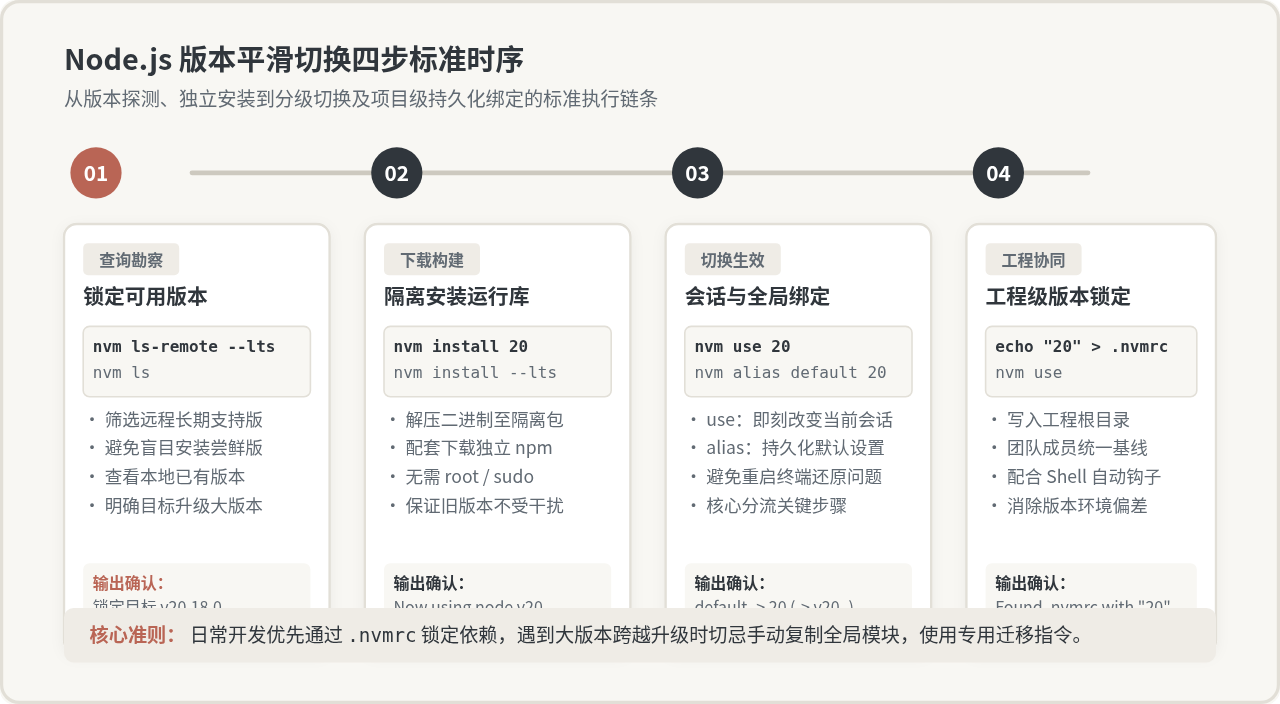
当只需要在当前打开的终端中临时运行某个老工程时,执行 nvm use 是最轻量的做法:
nvm use 18Now using node v18.20.4 (npm v10.7.0)
nvm use 的作用范围仅限定于当前 Shell 进程及其子进程,不会修改系统的全局默认配置,关闭终端窗口后自动失效。这允许你在两个不同的终端标签页中,左边运行 Node.js 18 的旧系统,右边运行 Node.js 20 的微服务,两者完全互不干扰。
2. 全局持久化默认切换:nvm alias default
如果开发重点已经迁移至新版本,希望每次新开终端、运行构建脚本或在 IDE(如 VS Code)内启动集成终端时,系统都能自动加载新版本,则必须更新 default 别名:
nvm alias default 20default -> 20 (-> v20.18.1)设置后,新创建的所有 Shell 进程初始化时都会读取该别名,从而彻底避免了“重启终端版本倒退”的状况。
3. 基于 .nvmrc 的工程级自动切换
团队协作中最稳健的做法,是在项目仓库根目录下添加一个 .nvmrc 文件,文件内仅写入目标版本号,例如:
echo "20.18.0" > .nvmrc
nvm useFound '/Users/project/.nvmrc' with version <20.18.0>
Now using node v20.18.0 (npm v10.8.2)
任何团队成员拉取代码后,只需在项目根目录输入不带参数的 nvm use,nvm 就会自动沿目录树向上寻找 .nvmrc 并完成切换。若本地未安装该版本,终端会直接提示 nvm install 进行补齐,杜绝因环境版本差异导致的构建产物不一致。
三、深入机制:nvm 切换运行时的底层原理
理解 nvm 的底层运行机制,有助于在遇到路径混乱或命令失效时快速排查。很多人误以为 nvm 像 Docker 那样启动了容器,或者通过复杂的系统底层服务管理运行时,其实它的核心设计极为纯粹:物理目录完全隔离 + 环境变量动态重写。
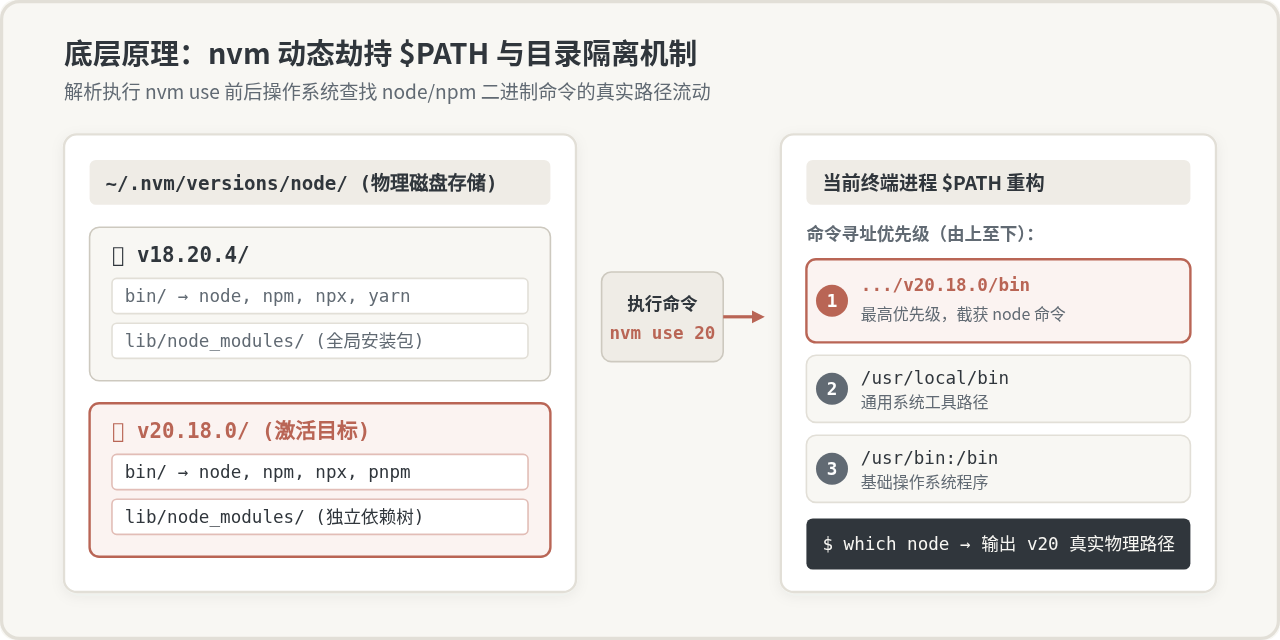
当执行 nvm install 20.18.0 时,nvm 实际上是在 ~/.nvm/versions/node/v20.18.0/ 创建了一个完整的独立根目录。该目录内包含自己的 bin/、lib/node_modules/ 和 include/。
当执行 nvm use 20 时,nvm 本质上是一个载入在 Shell 环境中的 Bash 函数(Shell Function),而非独立的可执行二进制文件。这个函数在内存中快速修改当前会话的 $PATH 环境变量:
- 将原先
$PATH中旧版本 Node 的路径段剔除; - 将目标版本
~/.nvm/versions/node/v20.18.0/bin插入到$PATH的最前端。
根据操作系统的可执行文件寻址规则,当在命令行输入 node 或 npm 时,系统由前至后遍历 $PATH,首个匹配到的可执行文件即被运行。正因如此,切换过程仅是内存中字符串的微秒级替换,不涉及磁盘软链接的重新链接或守护进程重启,因而做到了极高速度与零侵入性。
四、跨版本升级:如何平滑迁移全局模块与依赖
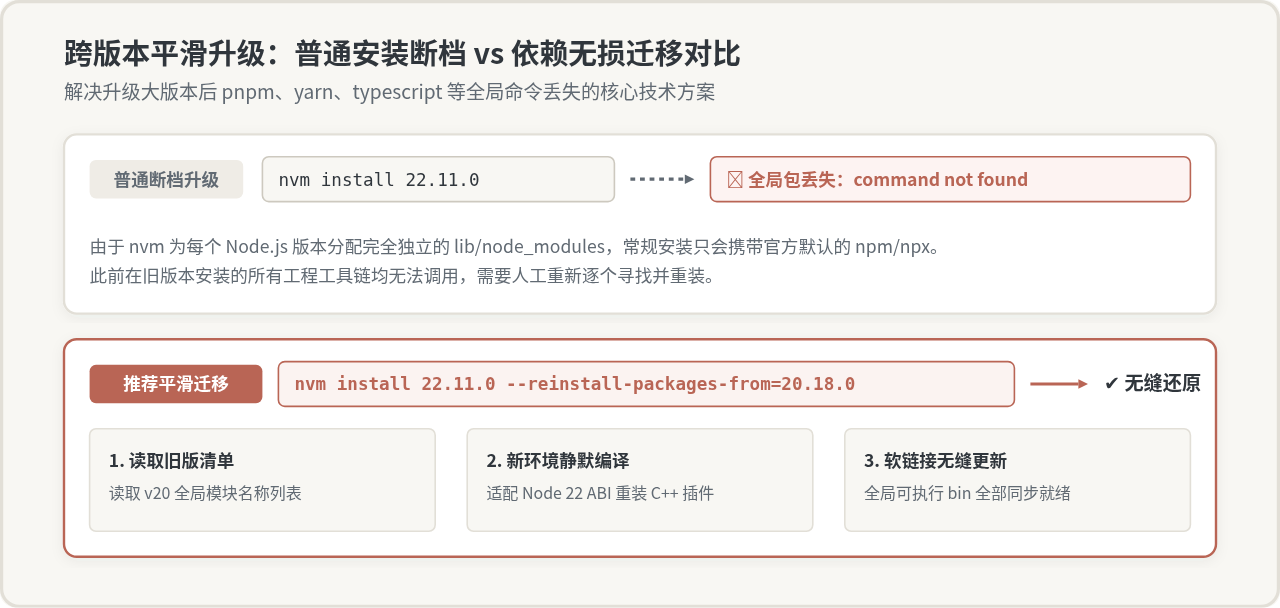
升级 Node.js 大版本时最让人头疼的问题,在于“工具链断档”。每个版本的 lib/node_modules/ 是严格隔离的。如果直接运行普通的 nvm install 22,新版本安装成功后,旧版本中安装的 pnpm、yarn、pm2、typescript 等全局命令行工具在新版本下将全部无法使用,输入命令会直接提示 command not found。
1. 核心命令:--reinstall-packages-from
要实现真正平滑无损的升级,应当在执行安装的同时指定全局依赖来源。nvm 提供了专用的参数:
nvm install 22.11.0 --reinstall-packages-from=20.18.0Downloading and installing node v22.11.0...
Downloading https://nodejs.org/dist/v22.11.0/node-v22.11.0-darwin-arm64.tar.xz...
######################################################################### 100.0%
Computing checksum with sha256sum
Checksums matched!
Now using node v22.11.0 (npm v10.9.0)
Reinstalling global packages from 20.18.0...
> pnpm@9.12.3
> yarn@1.22.22
> tsx@4.19.1
All packages successfully reinstalled!
该命令的内部工作过程是:首先下载并解压新版本 Node.js;随后读取旧版本(v20.18.0)目录下的全局模块清单;最后在新版本环境下调用新版 npm,自动重新执行 npm install -g。这一过程不是简单的物理文件复制,而是真实重新触发了新环境下的依赖构建。对于包含 C++ 原生扩展(如依赖 node-gyp 编译)的模块,这一步能确保生成的动态链接库与新版本的 Node.js ABI 完全兼容,从根源上避免了跨大版本直接拷贝二进制文件导致的 NODE_MODULE_VERSION mismatch 崩溃错误。
2. 安全清理过时版本
完成新版本验证并确认项目均运行正常后,可以彻底卸载淘汰的旧版本释放磁盘空间。注意:无法卸载当前终端正在使用的版本。在卸载前必须先切换离开:
nvm use 22
nvm uninstall 18.20.4Uninstalled node v18.20.4
若长期使用后下载缓存占用较多空间,还可以执行 nvm cache clear 清除下载的源码包和 tar.gz 压缩包,保持系统清爽。
五、工程实践与疑难排查
在实际生产环境中,版本管理还会涉及 IDE 识别、终端环境初始化以及跨平台协作。以下是高频故障的成因与标准排错建议。
1. IDE(VS Code / WebStorm)未识别到切换后的版本
在 GUI 应用中启动项目时,有时会提示找不到 Node.js 或使用的依然是旧版本。这是因为 GUI 应用程序在 macOS / Linux 启动时,并未完整加载用户终端的 ~/.zshrc 或 ~/.bashrc 配置文件。
- VS Code 处理方案:确保设置项
terminal.integrated.defaultProfile.osx设置为zsh(或当前 Shell),并在项目设置中使用"typescript.tsdk": "node_modules/typescript/lib"指向项目内部模块而非全局路径。 - WebStorm 处理方案:进入
Settings -> Languages & Frameworks -> Node.js,在 Node Interpreter 下拉菜单中,IDE 会自动扫描~/.nvm/versions/node/下的各个版本目录,手动点选目标版本即可。
2. 为什么在脚本中使用 nvm use 会报 command not found?
编写 Bash 自动化运维脚本(例如 CI 构建脚本)时,直接调用 nvm use 常会报错。正如前文所述,nvm 并不是一个位于 /bin 下的独立二进制文件,而是一个 Shell 环境变量函数。独立运行的子脚本处于非交互式 Shell 环境中,默认不会加载 .bashrc。
解决方式是在脚本首部显式加载 nvm 启动脚本:
#!/usr/bin/env bash
export NVM_DIR="$HOME/.nvm"
[ -s "$NVM_DIR/nvm.sh" ] && \. "$NVM_DIR/nvm.sh"

# 随后正常执行切换与运行
nvm use 20
npm test
六、nvm 常用命令分类速查与决策指南
为了便于日常开发随时查阅,下表汇总了最常用的一线命令及其适用场景,并附带执行边界判断:
| 操作维度 | 标准命令 | 核心作用 | 典型适用场景与限制 |
|---|---|---|---|
| 勘测诊断 | nvm ls-remote --lts |
查询远程可用 LTS 版本 | 规划升级大版本时获取基准,需保持网络畅通 |
| 勘测诊断 | nvm ls |
查看本地所有已装版本 | 快速排查当前默认别名及所有物理版本 |
| 勘测诊断 | nvm current |
仅输出当前终端生效版本 | 在多标签终端中确认当前环境,用于脚本诊断 |
| 日常切换 | nvm use <version> |
会话级即时切换当前运行时 | 临时运行老项目,生命周期仅限当前终端窗口 |
| 日常切换 | nvm alias default <v> |
持久化更新全局默认基线 | 新开终端统一默认环境,避免窗口重启版本复位 |
| 工程锁定 | nvm use (配合 .nvmrc) |
自动读取项目目录配置切换 | 团队协同,进入工程目录无参对齐开发环境 |
| 平滑升级 | nvm install <v> --reinstall-packages-from=<old> |
安装新版并自动迁移全局包 | 升级大版本首选方案,自动重建全局 C++ 扩展与模块 |
| 环境清理 | nvm uninstall <version> |
彻底物理卸载淘汰环境 | 释放磁盘空间,执行前须先切换离开该版本 |
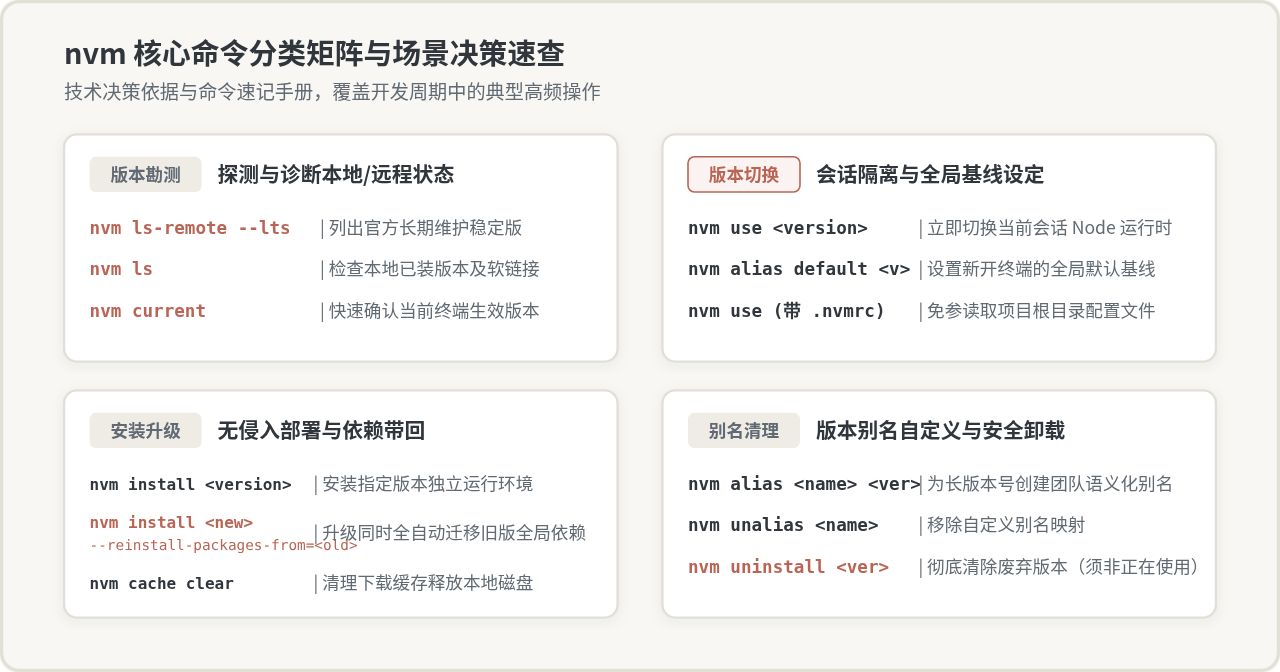
在实际项目演进中,将“平滑”落实到工程细节的核心,就是做到以 .nvmrc 为基准统一团队共识、以 --reinstall-packages-from 消除大版本升级的技术债、以 alias default 规范全局默认环境。遵循这套操作路径,即可在纷繁复杂的多项目 Node.js 生态中保持清晰、稳健的开发环境。
NestJS 是什么?与 Express、Koa 的核心区别及选型建议
2026-11-05 13:46:41
生产环境升级 Node.js 的注意事项与兼容性测试策略
2026-11-05 09:19:24
JavaScript和JSP的根本区别:运行环境与执行机制解析
2026-11-03 23:30:18
使用nvm卸载指定版本Node.js并切换默认环境
2026-11-03 23:09:26
Mac M1/M2 芯片安装 Node.js 的兼容性与注意事项
2026-11-03 22:24:23