Node.js 下载慢或官网打不开怎么办
针对Node.js官网打不开或安装包下载速度极慢的常见网络痛点,系统讲解国内大厂与高校官方镜像站直连下载、nvm/fnm版本管理器内联镜像配置及npm国内加速全流程解决方案。

一、问题根源与解决路径梳理
Node.js 官方网站及分发服务器由 Cloudflare 等跨国 CDN 提供加速服务。当国内宽带运营商解析 nodejs.org 或其静态文件服务器 nodejs.org/dist 时,常常会被调度至北美或欧洲边缘节点,从而穿经拥挤的国际出口带宽。
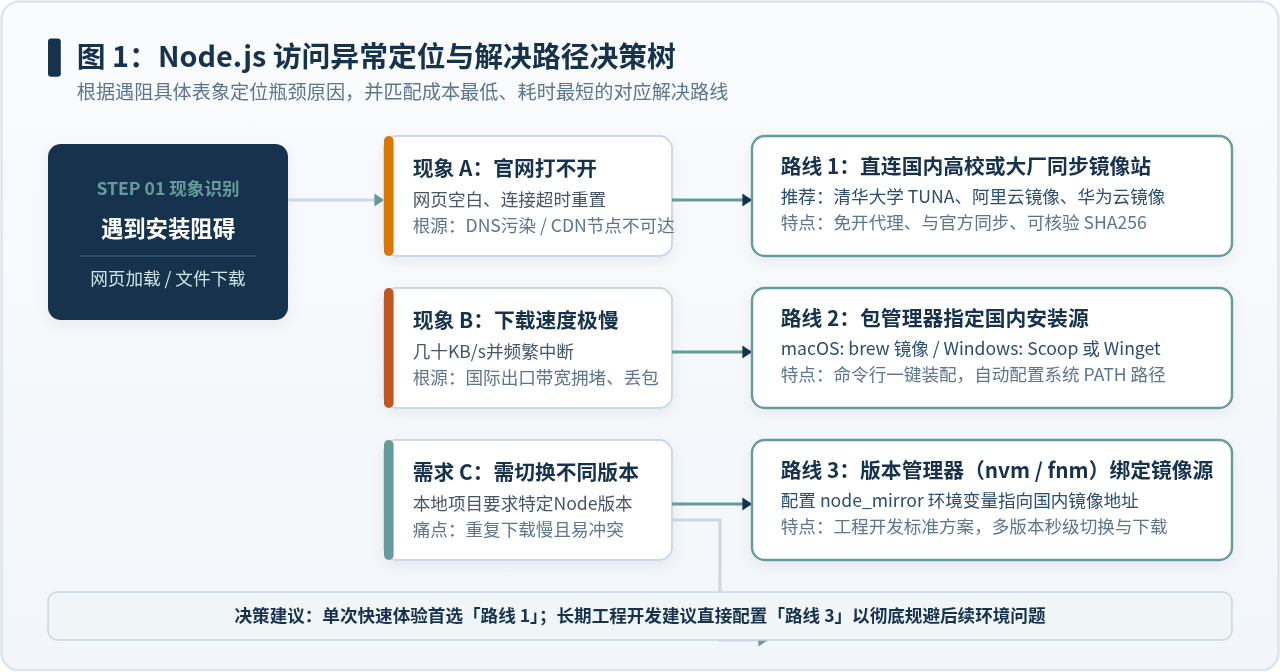
通常在客户端会表现为两种具体故障:
- 官网首页打不开:浏览器持续旋转提示“正在等待响应”或直接报错连接超时(ERR_CONNECTION_TIMED_OUT),通常是本地 DNS 解析延迟或握手受阻所致。
- 点击下载后速度极慢:虽然能勉强打开页面,但点击下载 .msi 或 .pkg 文件后,下载速度仅有 10~50 KB/s,预估耗时数小时,甚至下载到中途直接断开报“网络错误”。
针对这两种阻碍,我们需要根据开发场景选择对症路线:如果是刚接触前端或后端的开发者仅需单次安装体验,直接从国内高带宽镜像站下载独立安装包耗时最短;如果是长期进行项目协作的开发人员,则建议优先安装版本管理工具(nvm 或 fnm)并设置国内镜像环境变量,一劳永逸地解决多版本安装与切换问题。
二、方案一:通过国内高校与大厂镜像站直接下载
国内多家顶级高校与云计算服务商每天均会与 Node.js 官方 dist 目录进行双向同步,其文件内容、安装包结构与哈希值与官方完全一致,且拥有优质的国内 CDN 带宽,下载速度通常可以拉满本地带宽(10MB/s ~ 50MB/s)。
1. 常用且可信的国内镜像源地址
| 镜像提供方 | Node.js 分发镜像直达地址 | 特点与同步频率 |
|---|---|---|
| 阿里云 npmmirror | https://npmmirror.com/mirrors/node/ |
全国 CDN 节点密集,同步极其及时,前端开发者最常用 |
| 华为云开源镜像站 | https://mirrors.huaweicloud.com/nodejs/ |
华为云企业级带宽支撑,下载链接稳定可靠 |
| 清华大学 TUNA 镜像站 | https://mirrors.tuna.tsinghua.edu.cn/nodejs-release/ |
教育网与全网骨干互联优良,学术与开源界公信力高 |
| 腾讯云开源软件镜像站 | https://mirrors.cloud.tencent.com/nodejs-release/ |
腾讯云内网及公网访问快速,支持标准 HTTP/HTTPS 下载 |
2. 在镜像站定位合适版本的操作步骤
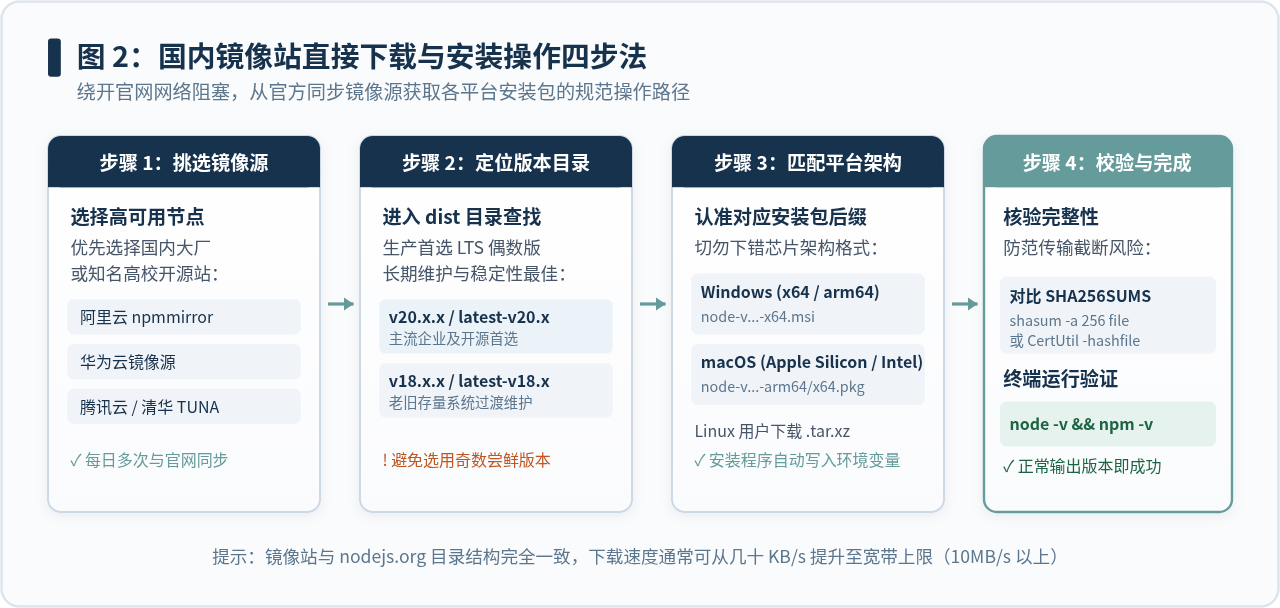
- 进入版本目录:在浏览器中打开上述任一镜像地址(例如
https://npmmirror.com/mirrors/node/),页面会按版本号以降序列出所有历史发布。 - 识别版本选择 LTS(长期支持版):在列表中向下滚动或直接搜索
latest-v20.x/或具体版本号如v20.18.0/。生产与学习推荐选择偶数版本(如 v18、v20、v22),这类版本标记为 LTS(Long Term Support),拥有最完善的生态库兼容性和安全更新;避开奇数版本(如 v21、v23),奇数版本为前沿特性尝鲜版,维护周期短暂。 - 选择与操作系统匹配的安装包:
- Windows 用户:64 位系统请寻找后缀为
-x64.msi的安装程序,例如node-v20.18.0-x64.msi。双击运行安装向导,一路点击 Next 即可,安装程序会自动将 Node 和 npm 写入系统环境变量PATH。 - macOS 用户:若使用的是 Apple Silicon(M1/M2/M3/M4 系列芯片),请选择包含
-arm64.pkg的包;若使用的是 Intel 芯片的老款 Mac,请选择-x64.pkg。双击 .pkg 即可完成常规图形化安装。 - Linux 用户:可以直接下载
node-v...-linux-x64.tar.xz二进制解压包,解压至/usr/local/lib/nodejs并软链接至/usr/local/bin。
- Windows 用户:64 位系统请寻找后缀为
- 完整性校验(防范网络中断损坏):镜像站同级目录下均附带
SHASUMS256.txt。下载完成后若担心安装包不完整,可在终端运行哈希校验命令进行核对:
# macOS / Linux 终端执行示例
shasum -a 256 node-v20.18.0-x64.pkg

# Windows PowerShell 终端执行示例
CertUtil -hashfile node-v20.18.0-x64.msi SHA256SHA256 哈希值: 9f848...c512 node-v20.18.0-x64.msi
CertUtil: -hashfile 命令成功完成。
将输出的哈希散列与 SHASUMS256.txt 中对应的条目比对,一致即表明下载文件完整无误,没有遭遇链路截断。
三、方案二:使用版本管理工具并配置国内镜像(推荐方案)
在实际项目开发中,不同的前端框架或老旧后端工程可能依赖不同大版本的 Node.js。若采用官方安装包直接覆盖安装,每次切换版本都需要卸载重装,效率低下。业界主流的做法是采用版本管理工具(Windows 下使用 nvm-windows,macOS/Linux 下使用 nvm 或 fnm)。这些工具内置了版本下载命令,只要将其配置为国内镜像地址,就能实现秒级拉取与无缝切换。
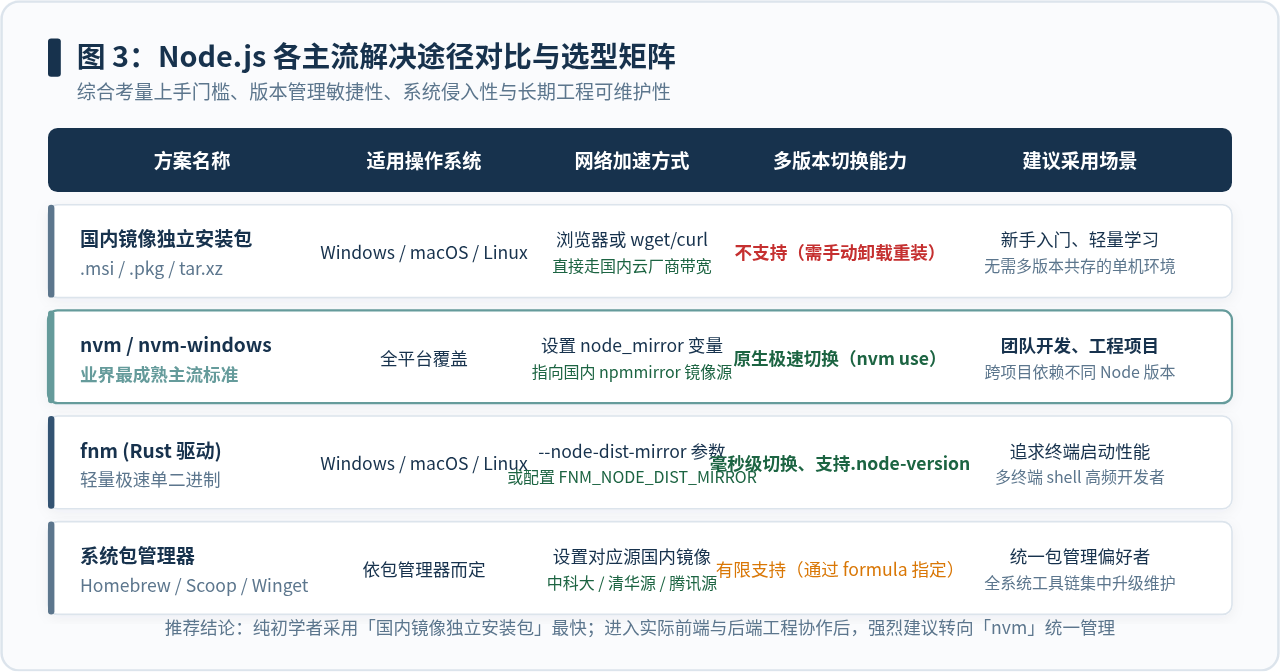
1. Windows 环境:nvm-windows 配置国内镜像
若尚未安装 nvm-windows,可从其国内镜像或 GitHub 仓库发布页下载 nvm-setup.exe 安装包完成基础安装。安装完成后,需在终端执行以下两条命令,将 Node 与 npm 的安装包下载源指向国内镜像:
# 配置 node 安装包下载源为国内 npmmirror 镜像
nvm node_mirror https://npmmirror.com/mirrors/node/

# 配置 npm 安装包下载源
nvm npm_mirror https://npmmirror.com/mirrors/npm/
或者直接编辑 nvm 安装目录下的 settings.txt 配置文件,追加以下两行内容保存即可:
root: C:\Users\Administrator\AppData\Roaming\nvm
path: C:\Program Files\nodejs
node_mirror: https://npmmirror.com/mirrors/node/
npm_mirror: https://npmmirror.com/mirrors/npm/
配置生效后,在终端安装 Node.js 将直接走国内镜像下载,几秒内即可下载完毕:
# 安装指定的 LTS 稳定版
nvm install 20.18.0

# 切换并激活当前使用的版本
nvm use 20.18.0Downloading node.js version 20.18.0 (64-bit)...
Complete
Creating C:\Users\...\v20.18.0
Downloading npm version 10.8.2... Complete
Now using node v20.18.0 (64-bit)
2. macOS / Linux 环境:nvm 或 fnm 配置镜像
在类 Unix 系统中,官方 nvm 依赖环境变量 NVM_NODEJS_ORG_MIRROR 来控制 Node 分发节点。可以在当前终端临时指定,也可以将其写入 shell 配置文件(如 ~/.zshrc 或 ~/.bashrc)中:
# 临时单次安装指定镜像
NVM_NODEJS_ORG_MIRROR=https://npmmirror.com/mirrors/node nvm install 20

# 或在 ~/.zshrc 末尾追加环境变量持久化生效
echo 'export NVM_NODEJS_ORG_MIRROR="https://npmmirror.com/mirrors/node"' >> ~/.zshrc
source ~/.zshrc

# 随后直接安装任意版本即可享受国内极速拉取
nvm install --ltsfnm。其下载镜像环境变量为 FNM_NODE_DIST_MIRROR。只需设置 export FNM_NODE_DIST_MIRROR="https://npmmirror.com/mirrors/node",执行 fnm install 20 即可体验毫秒级的版本安装与切换体验。
四、方案三:临时解决官网打不开或改用包管理器
如果因团队文档约束或自动化脚本必须通过官方页面下载或访问官网文档,也可以通过以下基础网络调整进行改善:
1. 公共 DNS 优化
部分地方运营商默认分配的 DNS 存在解析滞后或缓存污染问题,导致无法正确将 nodejs.org 解析到离国内延迟最低的 CDN IP。建议将本地网卡的 DNS 手动修改为国内高可用公共 DNS:
- 阿里公共 DNS:首选
223.5.5.5,备选223.6.6.6 - 腾讯 DNSPod:首选
119.29.29.29
修改完成后清空本地 DNS 缓存(Windows 执行 ipconfig /flushdns,macOS 执行 sudo dscacheutil -flushcache)再尝试打开官网。
2. 使用系统级包管理器(已换国内源)
如果你习惯使用终端统一管理应用,且本地包管理器已配置国内镜像,可直接通过包管理器安装:
- macOS (Homebrew):确保已配置清华源或中科大源后,执行
brew install node@20 - Windows (Winget / Scoop):执行
winget install OpenJS.NodeJS.LTS或scoop install nodejs-lts
五、安装完成后的关键配置:npm 镜像加速与环境校验
成功下载并安装 Node.js 仅仅完成了第一步。Node.js 自带的包管理工具 npm 在默认情况下其注册表仍然指向海外官方源(https://registry.npmjs.org/)。如果后续执行 npm install 安装依赖,依然会遭遇下载极慢或网络超时的困境。因此,完成 Node.js 安装后必须立即做好闭环配置。
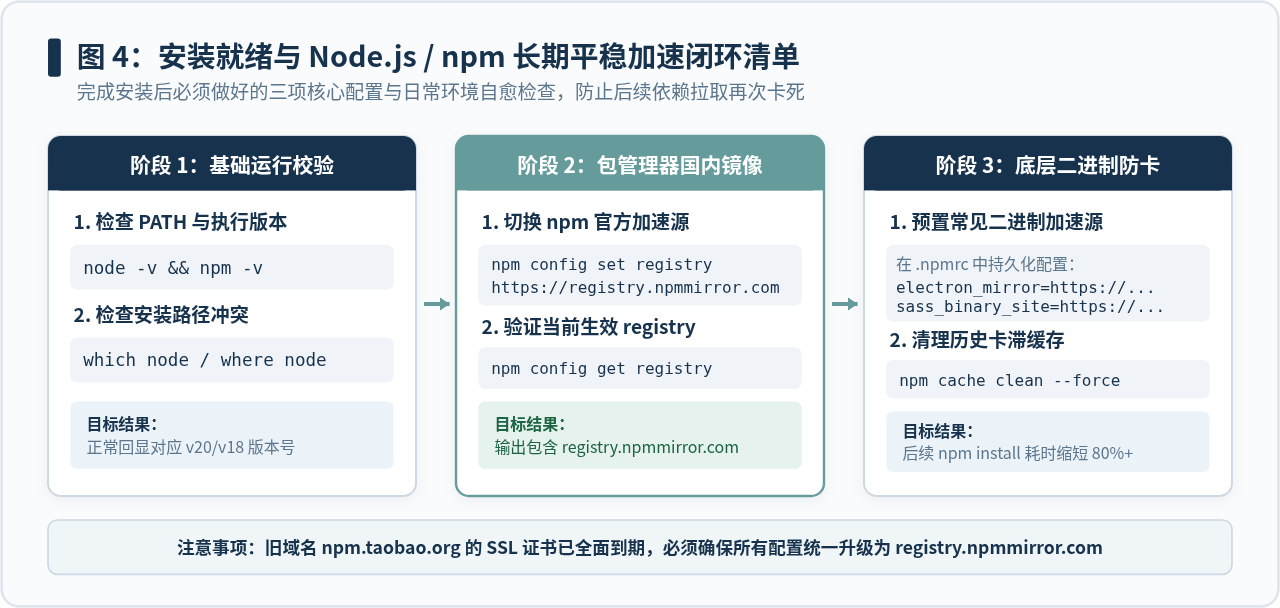
1. 验证 Node.js 与 npm 安装状态
打开全新的终端窗口(cmd、PowerShell 或 Terminal),执行以下两条命令核验:
node -v
npm -vv20.18.0
10.8.2
若正常打印出版本号,说明系统环境变量已正确配置。
2. 配置 npm 国内官方镜像源(npmmirror)
执行以下命令,将全局 npm registry 切换至国内主流的 npmmirror 镜像站:
# 设置 npm 镜像源为国内官方推荐域名
npm config set registry https://registry.npmmirror.com

# 检查当前生效的 registry 配置
npm config get registryhttps://registry.npmmirror.com/
3. 配置常见底层 C++ 预编译二进制依赖加速
在实际安装某些依赖包(如 Electron、Puppeteer、node-sass、Canvas 等)时,npm 不仅会拉取 JS 源码,还会从 GitHub Release 额外下载预编译的二进制包。这些二进制下载往往不走 npm registry,导致依赖安装卡在 node-gyp 或 downloading... 阶段。
建议在用户根目录下的 .npmrc 文件中(Windows 位于 C:\Users\用户名\.npmrc,macOS/Linux 位于 ~/.npmrc)追加如下配置,实现底层二进制的国内镜像代加速:
registry=https://registry.npmmirror.com
electron_mirror=https://npmmirror.com/mirrors/electron/
puppeteer_download_host=https://npmmirror.com/mirrors/
sass_binary_site=https://npmmirror.com/mirrors/node-sass/
python_mirror=https://npmmirror.com/mirrors/python/
六、排查常见问题与避坑提醒
http://npm.taobao.org 或 https://registry.npm.taobao.org。淘宝官方镜像源早在几年前已正式宣布废弃该域名,且其 HTTPS 证书已经过期。使用旧域名会导致 certificate has expired 证书失效报错。请务必使用唯一官方新域名:https://registry.npmmirror.com 与 https://npmmirror.com/mirrors/node/。
node -v 始终不变的情况。原因在于系统原有的 C:\Program Files\nodejs 路径在系统 PATH 环境变量中的优先级高于 nvm 的软链接目录。只需在系统“高级系统设置 - 环境变量”中,将之前的老路径删除,或确保 nvm 的路径置于顶层即可恢复正常。
总结而言,面对 Node.js 官网打不开或下载缓慢,不必耗费时间去等待海外链路恢复。单次安装直接访问阿里云、华为云或清华大学等国内同步镜像源获取安装包;团队与长期开发直接采用 nvm 配置国内节点;并在安装后配合 registry.npmmirror.com 加速 npm,即可彻底告别下载卡死与环境阻塞。
Java和JavaScript的应用场景分工:后端企业级开发与Web前端交互
2026-11-05 15:57:34
除了浏览器和Node.js,还有哪些轻量级Js脚本运行工具?
2026-11-04 17:38:24
无需后端:用JavaScript实现简单网站的本地数据存储
2026-11-03 23:03:30
JS解析大体积Excel文件内存溢出怎么办
2026-11-03 18:19:37
JS相对路径转绝对URL的三种可靠方法
2026-11-03 16:37:52