怎么修改Node.js和npm的全局安装路径与缓存目录
详细讲解如何修改 Node.js 与 npm 的全局包安装路径(prefix)与本地缓存目录(cache),通过完整步骤、原理解析、配图与环境变量配置,彻底解决系统盘空间占用与命令寻址问题。
prefix(全局命令行程序与依赖库安装位置)和 cache(压缩包下载缓存位置)重定向到指定的独立文件夹,并在操作系统中将新的全局程序目录追加至系统环境变量 PATH 中。本文将按照规划目录、配置命令、配置环境变量和安装验证四个标准阶段,全面演示修改方法、背后的执行原理与常见排错技巧。
一、为什么需要修改默认路径与核心存储机制
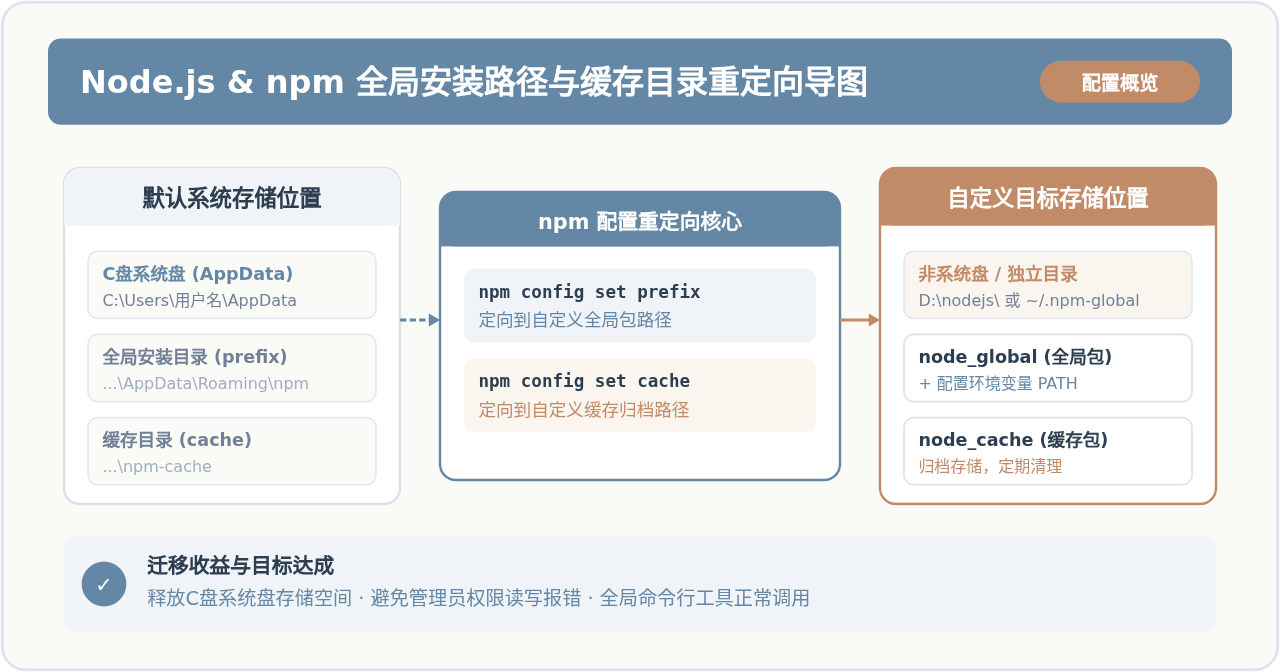
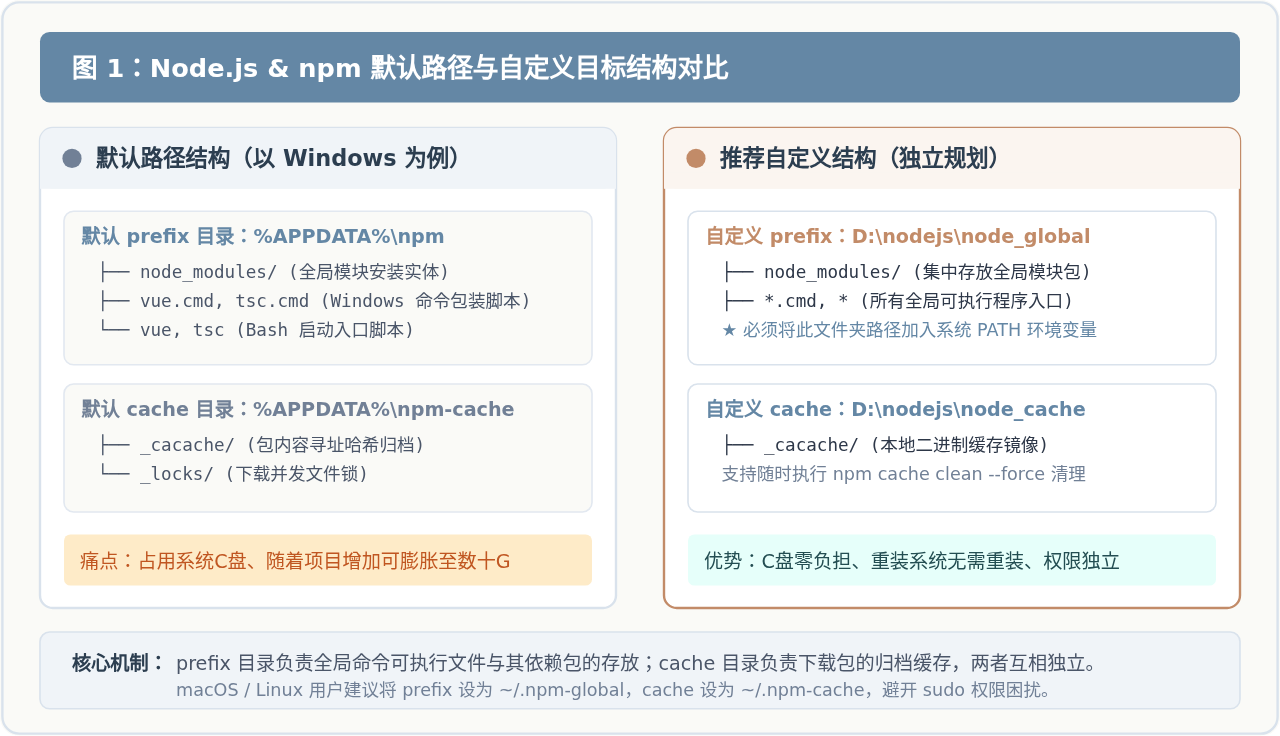
在安装 Node.js 后,npm 默认会使用系统盘中的用户专属目录来管理全局模块和缓存。以 Windows 系统为例,npm 的全局模块默认存放在 C:\Users\<用户名>\AppData\Roaming\npm,而下载缓存则保存在 C:\Users\<用户名>\AppData\Roaming\npm-cache;在类 Unix 系统(macOS 或 Linux)中,默认通常存放在 /usr/local/lib/node_modules 或用户主目录下的 ~/.npm 中。
随着前端或全栈工程的深入,全局安装的构建脚手架、CLI 工具链(如 TypeScript、Vue CLI、Create-React-App、pnpm 等)会日益庞大,往往占用数个 G 到数十个 G 的磁盘空间。将这些文件长期留存在系统盘(C盘),不仅会加剧系统分区的存储紧张,还可能因为 Windows 系统保护或多用户权限限制,导致在安装时频繁触发 EPERM 或 EACCES 权限读写报错。
npm 的本地存储体系主要分为两个彼此独立的模块:
- prefix(全局安装根路径):决定了执行
npm install -g <package>时文件的落脚点。该目录下包含node_modules文件夹(存放完整的模块代码实体)以及供终端调用的启动代理脚本(Windows 下为.cmd/ PowerShell 脚本,macOS/Linux 下为可执行符号链接)。 - cache(下载缓存归档路径):负责保存从 npm 官方仓库下载的
.tgz压缩包副本及哈希内容寻址索引。后续安装相同依赖时 npm 会优先从缓存读取以提升安装速度。缓存目录只用于归档加速,不会被环境变量直接调用。
二、修改前的准备:规划并创建独立存储目录
在正式执行修改配置之前,需要在具有完全读写权限的磁盘分区中建立专门的存放目录。合理的规划是将全局包和缓存放在同一个父目录下,分别命名为 node_global 和 node_cache。
1. Windows 环境下的目录规划
假设将自定义目录建立在 D:\nodejs(若 Node.js 安装在 D 盘根目录或独立开发盘均可),打开终端(PowerShell 或 CMD)执行以下创建命令:
mkdir "D:\nodejs\node_global"
mkdir "D:\nodejs\node_cache"
2. macOS / Linux 环境下的目录规划
在 macOS 或 Linux 系统中,建议避开系统根目录(如 /usr/local),在当前用户的主目录下创建隐藏或独立目录,从而完全摆脱 sudo 提权的风险:
mkdir -p ~/.npm-global
mkdir -p ~/.npm-cacheC:\Program Files\ 的受限保护区内),以防部分底层基于 C++ 构建的原生模块(如 node-gyp 工具链)在解析路径时出现编译报错。
三、修改全局路径与缓存目录的具体操作步骤
npm 提供了内置的命令行配置接口,可以通过 npm config set 指令直接完成重定向。
步骤一:执行路径配置指令
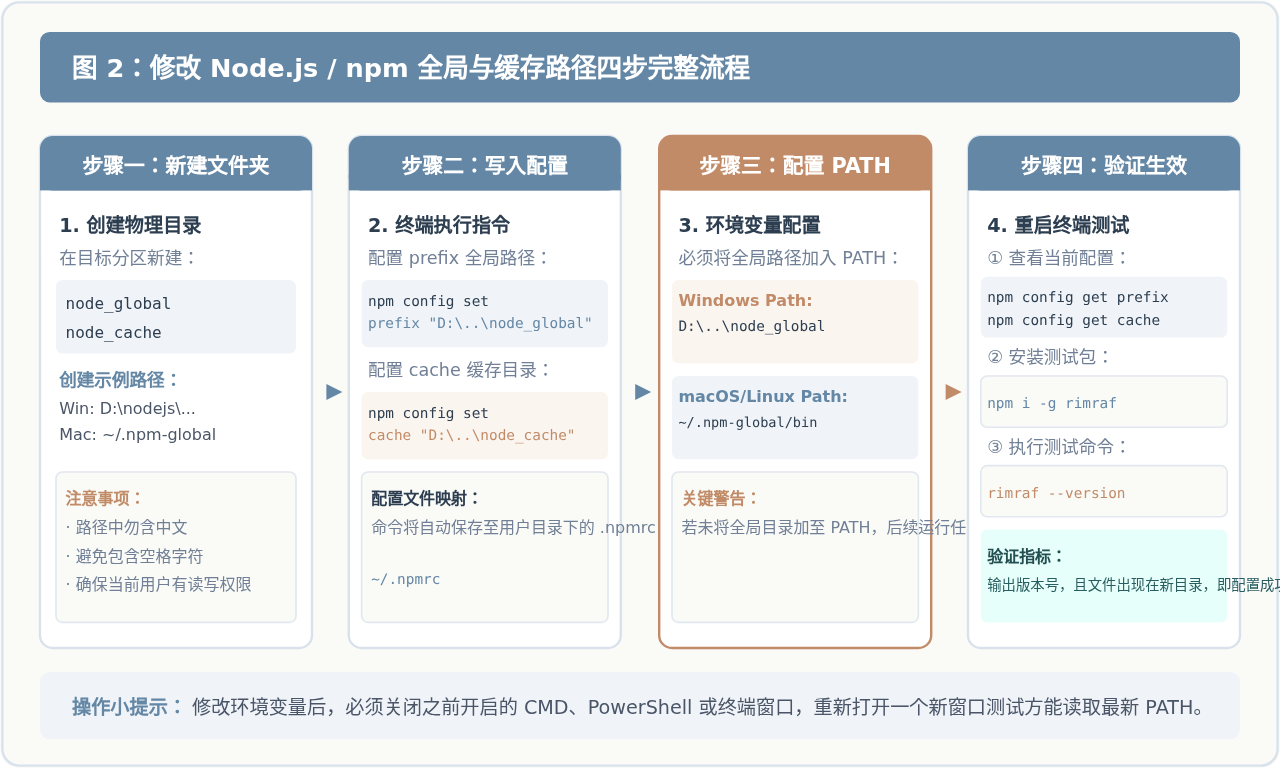
根据前一步创建好的目标路径,在终端中分别输入对应的 prefix 与 cache 命令:
Windows 系统命令示例:
npm config set prefix "D:\nodejs\node_global"
npm config set cache "D:\nodejs\node_cache"
macOS / Linux 系统命令示例:
npm config set prefix "$HOME/.npm-global"
npm config set cache "$HOME/.npm-cache"
步骤二:验证配置是否成功固化
上述命令执行后,配置会自动写入当前用户根目录下的 .npmrc 文件中。输入以下指令核对返回值:
npm config get prefix
npm config get cache
如果控制台输出的路径与刚才设定的自定义路径完全一致,说明 npm 的内部重定向配置已经成功生效。
四、关键步骤:配置系统环境变量 PATH
这是修改过程中至关重要的一步,也是许多初学者容易遗漏的关键步骤。
当执行 npm install -g <package> 时,npm 会在自定义的 prefix 目录下生成对应的可执行脚本(例如 vue.cmd、tsc.cmd)。操作系统在命令行中执行某个名称时,并不知道它存放在哪里,只能按照系统环境变量 PATH 中登记的文件夹列表逐一查找。如果未将新的 prefix 目录加入 PATH,系统在寻址时就会提示“不是内部或外部命令”或“command not found”。
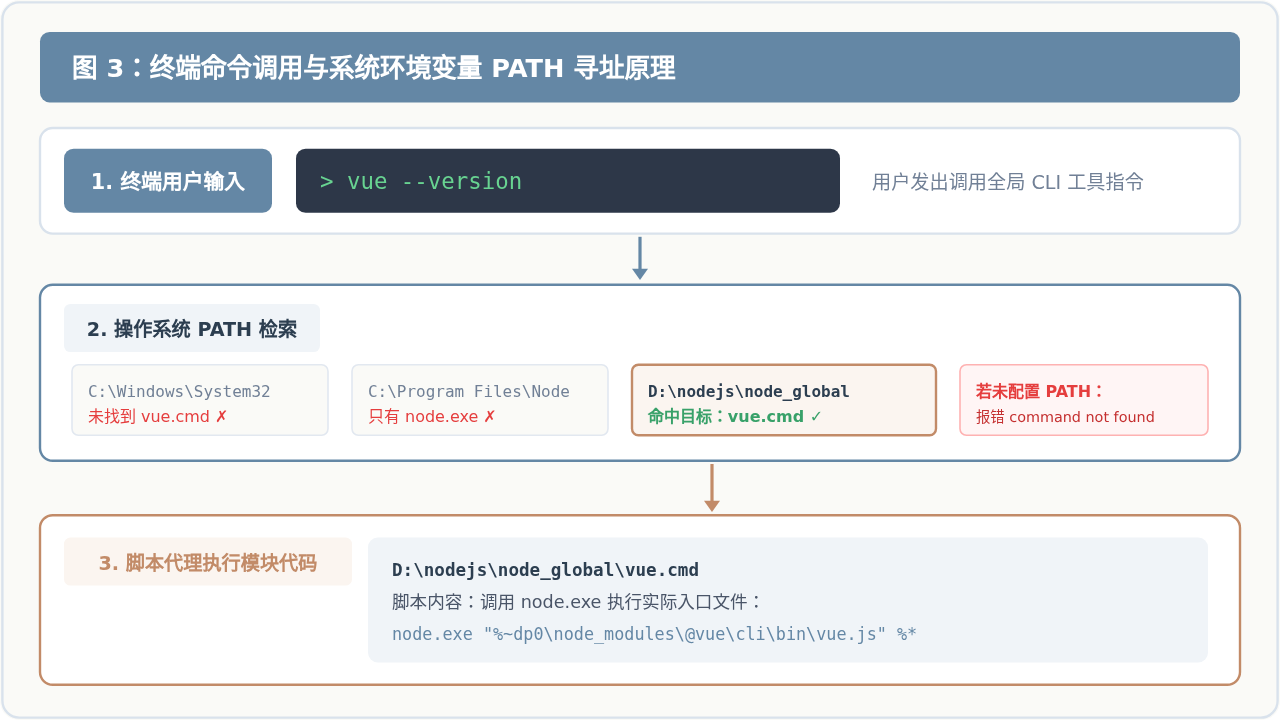
1. Windows 系统的环境变量配置流程
- 右键点击桌面或文件资源管理器中的“此电脑”(或“我的电脑”),选择“属性”。
- 在弹出的系统设置页面中点击“高级系统设置”,然后点击右下角的“环境变量”按钮。
- 在“用户变量”或“系统变量”区域中找到名为
Path的变量,选中后点击“编辑”。 - 在弹出的编辑窗口中点击“新建”,将新设定的全局路径填入:
D:\nodejs\node_global。同时,检查并删除原先可能存在的旧默认路径(例如C:\Users\<用户名>\AppData\Roaming\npm)。 - (推荐补充)配置 NODE_PATH:在系统变量中点击“新建”,变量名填写
NODE_PATH,变量值填写D:\nodejs\node_global\node_modules。这可以确保在任意项目中使用 Node.js 运行时直接 require 全局安装的公共模块。 - 一路点击“确定”保存所有设置。
2. macOS / Linux 系统的环境变量配置流程
根据系统使用的终端 Shell 类型(bash 对应 ~/.bashrc,zsh 对应 ~/.zshrc),在用户配置文件末尾添加环境变量导出语句:
# 打开配置文件(以 zsh 为例)
nano ~/.zshrc

# 在文件最底部添加以下内容:
export PATH="$HOME/.npm-global/bin:$PATH"
export NODE_PATH="$HOME/.npm-global/lib/node_modules:$NODE_PATH"

# 保存退出后重新载入配置文件
source ~/.zshrc
五、全局安装测试与结果验证
配置完成后,需要关闭所有先前已经打开的终端窗口(CMD、PowerShell、Terminal 等),并重新打开一个新的终端窗口。这是因为操作系统只会在进程初始化时加载一份环境变量快照,旧窗口无法感知新配置。
1. 安装轻量全局测试包
我们可以安装一个体积较小且带 CLI 命令行入口的工具(如 rimraf)来做端到端测试:
npm install -g rimraf2. 验证三个关键点
- 检查物理文件分布:打开自定义的
D:\nodejs\node_global,确认该目录下是否生成了node_modules/rimraf文件夹,以及同级目录下是否出现了rimraf.cmd(Windows)或可执行二进制文件。 - 检查缓存目录写入:打开
D:\nodejs\node_cache,确认目录下是否生成了_cacache并伴随有索引内容生成。 - 验证终端全局调用:在任意不同路径的终端窗口下运行:
若控制台能立即返回版本号(例如rimraf --version5.0.x或更高版本),说明环境变量PATH寻址与可执行脚本加载完全正常。
六、常见问题排查与维护建议
在迁移或重定向 npm 路径的过程中,读者可能会遇到一些典型问题,以下为具体表现与解决方法。
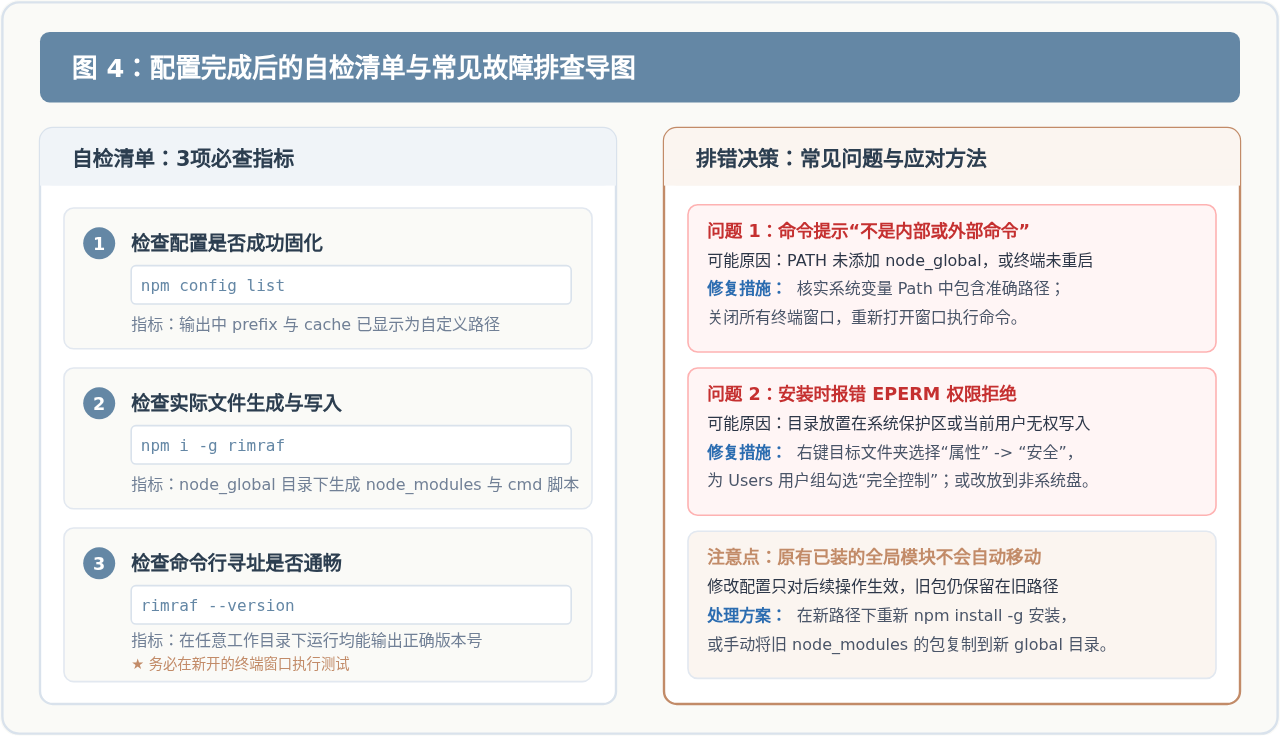
| 故障现象 | 根本原因 | 解决方案 |
|---|---|---|
| 输入命令提示“不是内部或外部命令”或“command not found” | ① 系统环境变量 PATH 未加入 node_global(或 Linux 的 bin 目录);② 修改环境变量后未重启终端。 |
检查 Path 变量列表确保拼写准确无误,关闭所有旧终端并重新启动终端窗口测试。 |
安装时报错 EPERM: operation not permitted 或 EACCES |
自定义目录被建立在系统写保护区域(如系统盘根目录或 Program Files),普通用户无权写入。 | 将目录迁移到用户拥有完全读写控制权的常规分区,或右键文件夹属性->安全->为当前用户赋予完全控制权限。 |
| 修改后原先装过的全局命令突然失效 | npm config set prefix 只对后续新安装的包生效,旧包依然留存在原默认目录中。 |
在新路径生效后,通过 npm install -g <包名> 重新安装常用全局工具,或手动将旧目录下的文件拷贝到新目录中。 |
| 需要清理历史累积的庞大缓存 | 旧系统的 AppData\Roaming\npm-cache 仍然占用空间。 |
确认新 cache 正常工作后,可直接手动删除旧目录中的 npm-cache 文件夹,并在终端按需执行 npm cache clean --force。 |
按照上述规划与步骤完成重定向后,所有新安装的 Node.js 全局命令行工具与依赖库都会整齐收纳在自定义路径中。不仅彻底解放了系统 C 盘的存储压力,而且在日后重装操作系统或进行系统清理时,也能极大程度减少开发环境丢失或重新部署的成本。
Node.js中使用path模块获取文件名
2026-11-05 15:15:15
Node.js中url模块与querystring模块处理查询字符串的区别
2026-11-05 15:04:45
JavaScript(JS)主要用来做什么
2026-11-05 10:10:47
NW.js 常见问题排查:Node 模块加载失败与版本兼容解决
2026-11-04 11:22:45
JS获取文件名并去除扩展名的方法
2026-11-04 09:36:27