Mac M1/M2 芯片安装 Node.js 的兼容性与注意事项
针对搭载 Apple Silicon (M1/M2/M3) 芯片的 Mac 设备,系统剖析安装与运行 Node.js 时的底层架构差异、官方版本支持时间线、推荐安装方式以及 C++ 原生扩展编译排坑注意事项。
一、Apple Silicon 与 Node.js 的底层架构差异
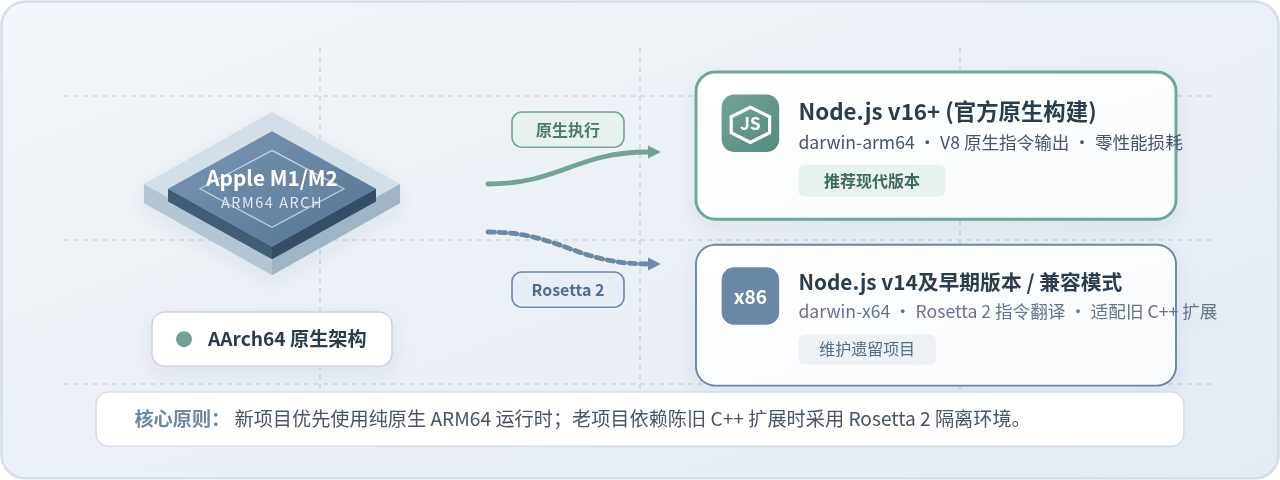
要彻底搞清楚 M1/M2 芯片上 Node.js 的兼容性问题,首先需要理解两种截然不同的 CPU 指令集架构:传统的 Intel x86_64(即 CISC 架构)与 Apple Silicon 所采用的 ARM64(即 AArch64 精简指令集)。
在过去,Mac 运行在 Intel x86_64 处理器之上,所有下载的二进制软件、Node.js 运行时乃至其内置的 V8 引擎生成的机器码,都是针对 x86_64 指令集编译的。当苹果转向自主研发的 M 系列芯片后,操作系统内核(XNU)和硬件 CPU 均直接以 ARM64 指令为原生运行基准。这使得在 M1/M2 上运行 Node.js 产生了两种截然不同的执行路径:
- 原生 ARM64 运行路径(Native):下载并运行构建目标为
darwin-arm64的 Node.js 运行时。V8 引擎直接将 JavaScript 代码即时编译(JIT)为 ARM64 机器码,直接交由 M1/M2 物理核心执行。这种模式不仅充分发挥了芯片性能,完全消除了任何转译开销,而且内存占用更低。 - Rosetta 2 转译兼容路径(Emulation):通过 macOS 内置的 Rosetta 2 动态转译器,将原本为 Intel x86_64 编译的 Node.js 运行时及其生成的 x86 机器码,在执行前动态或预先转换为 ARM64 指令。尽管 Rosetta 2 转译效率出色,但首次加载存在额外的编译延迟,且部分底层硬编码指令或复杂的硬件加速调用可能出现兼容性瑕疵。
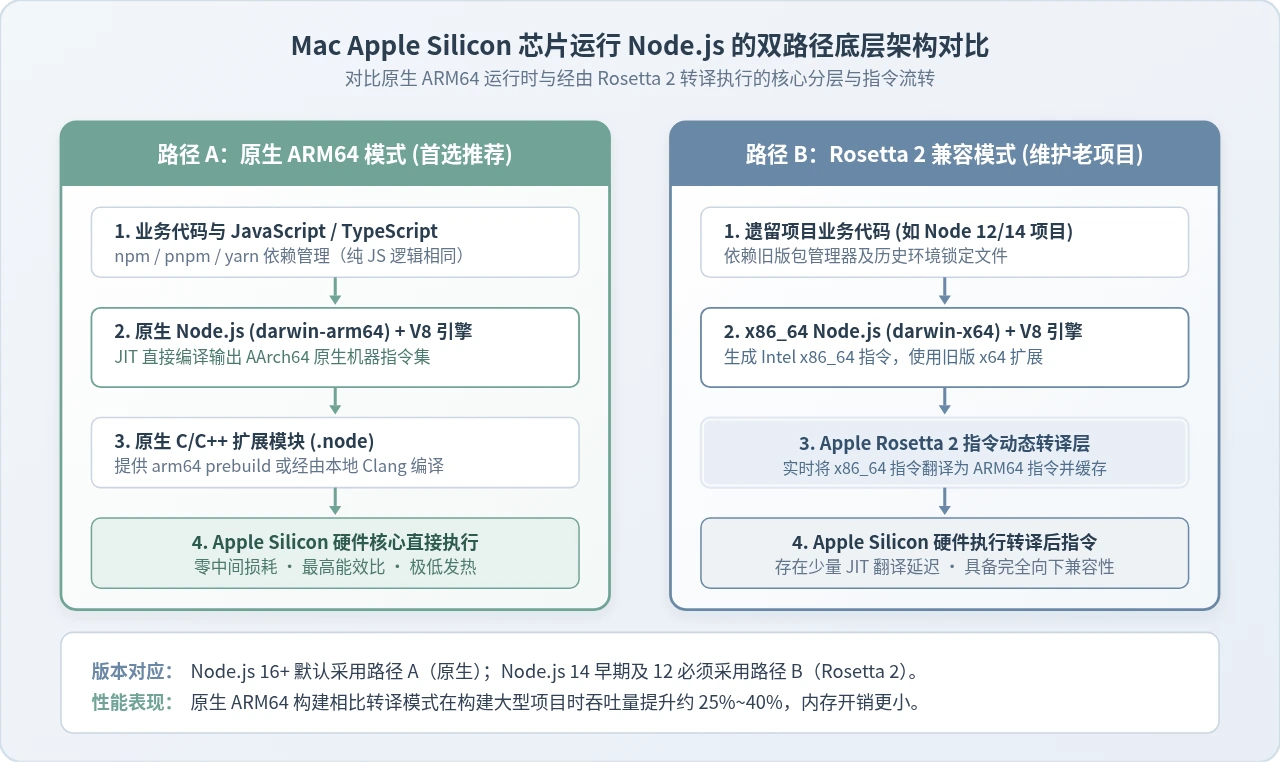
因此,选择正确的运行路径是保障开发稳定性的第一步。对于所有新起动的项目,开发者应当 100% 坚持原生 ARM64 架构;而 Rosetta 2 转译模式仅作为维护年久失修项目的“兜底安全网”。
二、Node.js 官方版本对 M1/M2 的支持时间线与选型建议
许多开发者在老电脑迁移到 M1/M2 Mac 后最常遇到的阻碍,往往源于项目锁定的 Node.js 版本与芯片架构存在代际断层。以下是官方主流版本的支持状况分界线:
| Node.js 版本区间 | ARM64 原生支持情况 | 官方安装包类型 | 实际建议与应对策略 |
|---|---|---|---|
| Node.js 18 / 20 / 22+ (LTS) | 完整官方原生支持 | 直接提供 darwin-arm64 |
强烈推荐:所有新旧项目升级的首选基线,性能与稳定性最高。 |
| Node.js 16.x | 自 16.0.0 起首次原生支持 | 包含 darwin-arm64 |
可原生运行:已于 2023 年 EOL,建议尽量平滑升级到 18 或 20 LTS。 |
| Node.js 14.x | 14.17.0+ 实验性支持,早期版本不支持 | 官方早期仅提供 darwin-x64 |
谨慎原生:虽然 14.17+ 勉强有 arm64,但 npm 生态内该时期的第三方 C++ 模块极少适配,建议走 Rosetta 2。 |
| Node.js 12.x 及更早 | 完全无 ARM64 原生支持 | 仅提供 darwin-x64 |
必须转译:只能通过 Rosetta 2 在 x86_64 仿真终端中安装与执行。 |
从上面的对照表中可以看出,只要能够将项目运行环境升至 Node.js 18 或更高 LTS 版本,M1/M2 芯片的兼容性问题便已解决了一大半。
三、推荐安装方式与标准化实操步骤
在 Mac 上安装 Node.js 有多种途径:从官网下载 .pkg 安装包、使用 Homebrew 安装、或通过 Node 版本管理工具(如 nvm、fnm)。
.pkg 会把二进制可执行文件直接释放到系统的 /usr/local 或 /opt/homebrew 目录中,不仅全局安装 npm 包时经常触发 EACCES 权限错误,而且当项目需要在不同 Node 版本之间切换时,卸载和覆盖极其繁琐。在 M 系列 Mac 上,多版本管理工具是行业标准做法。
建议使用 nvm(Node Version Manager) 或用 Rust 编写的高性能替代品 fnm(Fast Node Manager)。下面以标准化操作流程为例,演示在 M1/M2 Mac 上搭建原生环境的具体步骤:
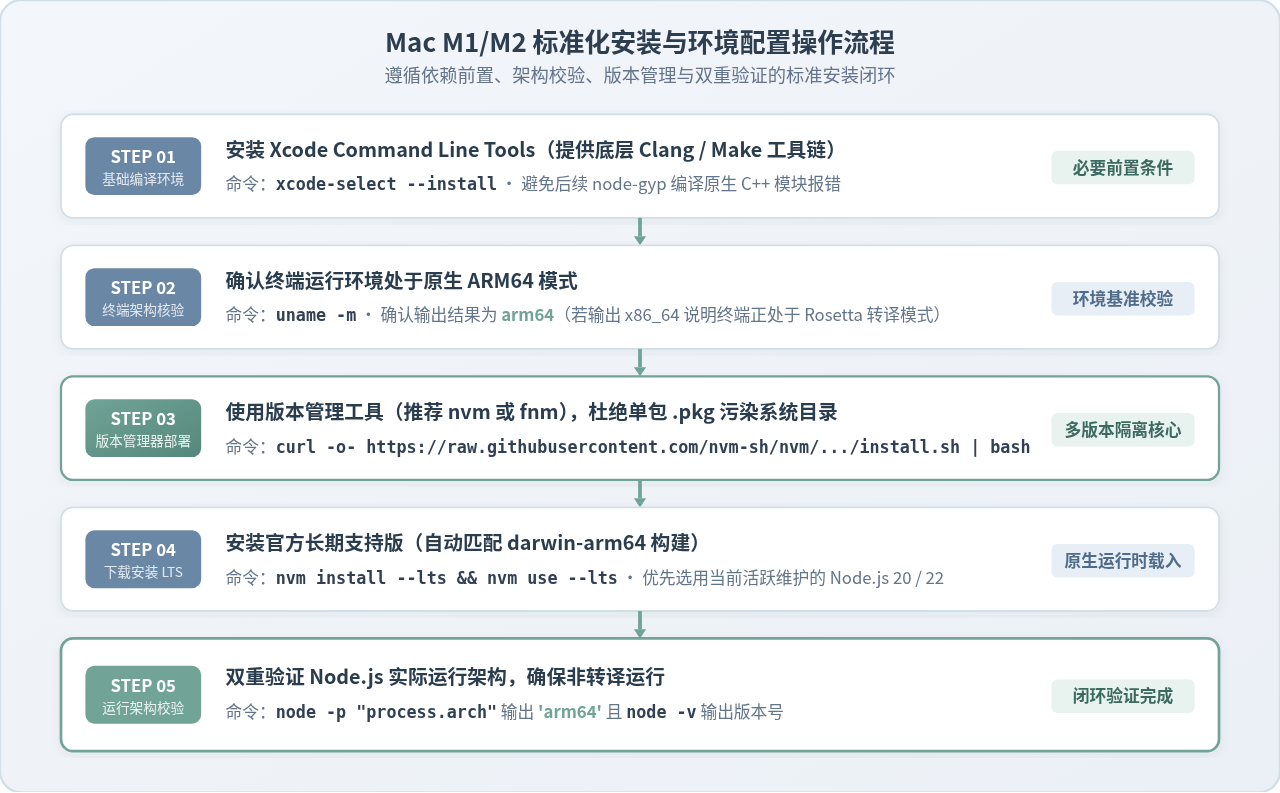
步骤 1:安装 Xcode Command Line Tools
无论是否使用 C++ 开发,编译任何包含底层绑定的 npm 扩展都需要系统的 Clang 编译器与构建头文件。在终端中执行:
xcode-select --install在弹出的系统对话框中点击“安装”,等待下载与配置完成。如果此前已经安装过,系统会提示 command line tools are already installed。
步骤 2:确认终端当前架构
在安装任何环境之前,务必确保你的终端处于原生的 ARM64 模式下。执行以下命令:
uname -marm64
若终端输出 x86_64,说明你的终端应用(如 iTerm2 或 Terminal.app)勾选了“使用 Rosetta 打开”,请在“访达 -> 应用程序 -> 显示简介”中取消勾选该选项。
步骤 3:安装并配置 Node 版本管理器(以 nvm 为例)
通过官方脚本安装最新版本的 nvm:
curl -o- https://raw.githubusercontent.com/nvm-sh/nvm/v0.39.7/install.sh | bash脚本会自动将环境配置追加到 ~/.zshrc。执行以下命令使配置立即生效:
source ~/.zshrc验证 nvm 是否安装成功:
nvm --version步骤 4:安装并激活长期支持版(LTS)
在原生 arm64 终端中运行 nvm install 时,nvm 会自动判断当前系统架构并优先拉取官方经过编译优化的 darwin-arm64 压缩包:
# 安装最新的 LTS 稳定版(如 Node.js 20 或 22)
nvm install --lts

# 设为默认使用版本
nvm use --lts
nvm alias default 'lts/*'
步骤 5:环境双重校验
安装完成后,不仅要检查版本号,最关键的是验证 Node.js 进程实际运行所使用的硬件架构:
node -v
node -p "process.arch"
node -p "process.platform"v20.18.0
arm64
darwin
如果 process.arch 输出为 arm64,证明已成功搭建完全原生的 Node.js 开发环境。
四、验证当前环境与双架构切换技巧
在实际团队协作中,完全抛弃老项目往往是不现实的。如果必须接手一个只能运行在 Node.js 14 甚至 Node.js 12 上的旧项目,而直接使用 nvm install 14 遇到由于缺少 arm64 二进制而导致的从源码本地编译失败,此时应当如何应对?
答案是:利用 macOS 的双架构特性,在单个操作系统内隔离出独立的 x86_64 终端环境。
1. 确保安装了 Rosetta 2
如果这是全新配置的 Mac,系统可能尚未预装 Rosetta 转译引擎,可以通过一条系统命令直接静默安装:
softwareupdate --install-rosetta --agree-to-license2. 切换至 x86_64 仿真终端会话
不需要复制额外的终端应用,只需在当前现有的任意终端窗口中,借助 arch 命令启动一个子 Shell:
# 以 x86_64 模式启动一个新的 zsh 会话
arch -x86_64 zsh

# 检查当前会话的架构
uname -mx86_64
3. 在 x86 会话中安装历史版本 Node.js
在当前的 x86_64 终端会话中,再调用 nvm 安装 Node.js 14:
nvm install 14.21.3
node -p "process.arch"x64
完成历史项目维护后,只需在终端中输入 exit 退出该子 Shell,即可瞬间回到原生的 arm64 主环境。
五、最常见陷阱:C++ 原生模块编译与第三方依赖排坑
对于纯 JavaScript/TypeScript 编写的库(如 lodash、express、react、vue 等),在 M1/M2 上与在 Intel Mac 上没有任何差别。开发中最容易遭遇“红字报错”的深水区,集中在包含 C/C++ 原生扩展(Native Addons)的模块。
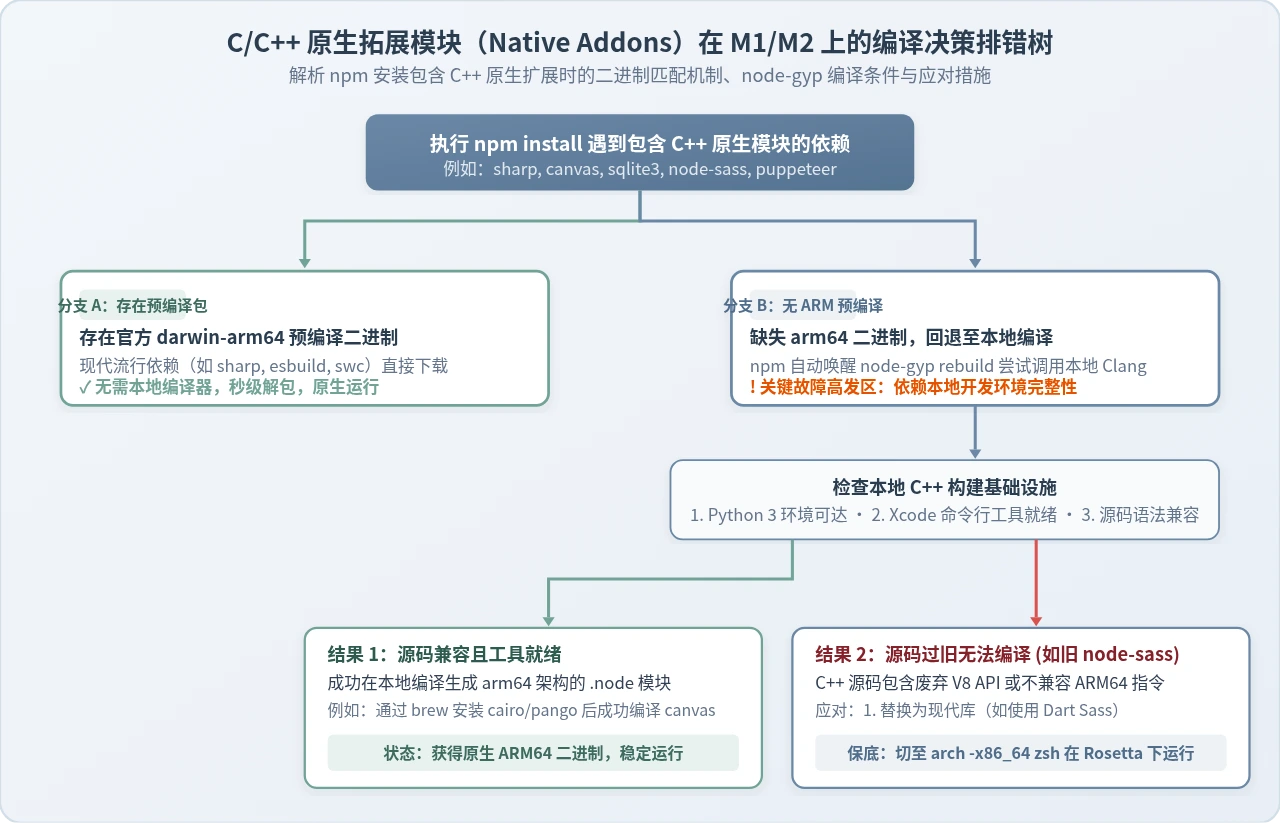
典型陷阱与解决策略:
1. 弃用依赖项:node-sass 导致 build 失败
报错表现:node-sass does not yet support your current environment: OS X 64-bit with Unsupported runtime,或者进入 node-gyp rebuild 后报出大量 Clang 语法错误中断。
根本原因:node-sass 早已全面废弃,官方早已停止维护,其底层 LibSass 代码包含大量针对旧 x86 体系的内联实现,无法在 ARM64 Clang 下完成编译,且官方从不提供 darwin-arm64 的预编译发布包。
node-sass,改用官方全面推荐的现代纯 JS / 预编译 Dart Sass:
npm uninstall node-sass
npm install -D sassnode-sass 且无法修改代码,则必须使用上文介绍的 arch -x86_64 zsh 进入 Rosetta 模式运行。
2. 图形图像与系统库:canvas、sharp 报错
报错表现:No receipt for 'com.apple.pkg.CLTools_Executables' 或提示找不到 cairo、pango、libpng 等头文件。
根本原因:如 canvas 库在安装时需要链接操作系统的底层绘图动态库。如果系统没有对应依赖,本地编译就会崩溃。
标准解决方式:通过 Homebrew 安装原生 ARM64 的依赖库:
brew install pkg-config cairo pango libpng jpeg giflib librsvg特别注意:M1/M2 的 Homebrew 默认安装路径位于 /opt/homebrew,而 Intel Mac 位于 /usr/local。如果 pkg-config 找不到路径,可在环境变量中补充声明:
export PKG_CONFIG_PATH="/opt/homebrew/lib/pkgconfig:$PKG_CONFIG_PATH"3. 自动化测试工具:Puppeteer 下载 Chromium 崩溃
报错表现:执行 npm install puppeteer 时自动下载的 Chromium 在启动时报 Bad CPU type in executable 无法运行。
根本原因:较旧版本的 Puppeteer 默认下载的是 x86_64 架构的 Chromium 二进制包。新版 Puppeteer(v19+)已较好支持 ARM64,但若项目固定在旧版,下载的 x86 可执行文件可能因缺少 Rosetta 支持或签名问题无法拉起。
标准解决方式:在安装时跳过自带浏览器下载,改由指定使用 Mac 本地原生安装的 Chrome:
export PUPPETEER_SKIP_CHROMIUM_DOWNLOAD=true
npm install puppeteer
在代码中启动时指定可执行路径:
const browser = await puppeteer.launch({
  executablePath: '/Applications/Google Chrome.app/Contents/MacOS/Google Chrome'
});
4. node-gyp 找不到 Python 解释器
报错表现:gyp ERR! find Python - Can't find Python executable "python", you can set the PYTHON env variable.
根本原因:从 macOS Monterey 12.3 起,苹果彻底移除了系统内置的历史遗留 /usr/bin/python2。而部分老项目的 node-gyp 版本过旧,默认仍会尝试寻找 python 命令而非 python3。
标准解决方式:确保系统已安装 Python 3(可由 Xcode 工具链或 Homebrew 提供),并显式告知 npm:
npm config set python /usr/bin/python3六、日常开发注意事项与长期维护规范
为了在搭载 M1/M2 芯片的 Mac 上保持长期稳定、干净的 Node.js 开发环境,建议团队及个人开发者建立以下工程规范:
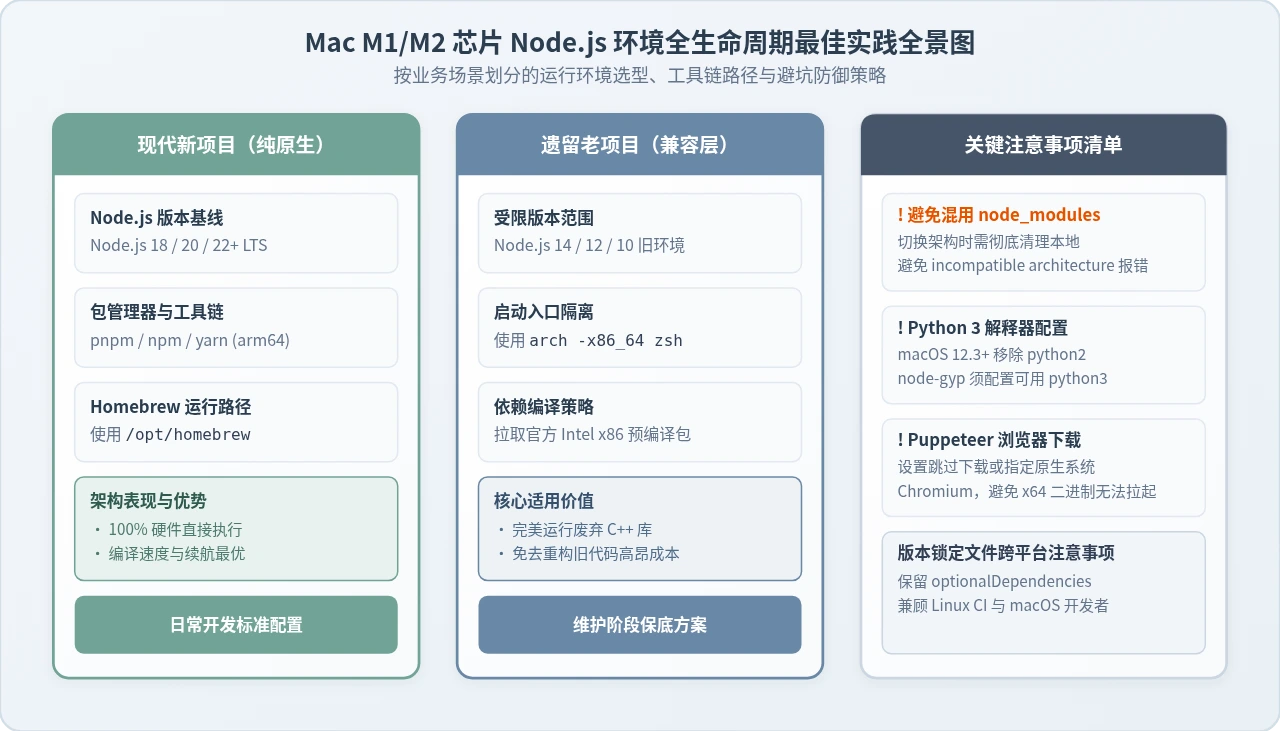
1. 绝不跨架构混用同一个 node_modules 目录
这是在 M1/M2 上导致奇怪偶发崩溃的最核心根源。当你在 ARM64 模式下运行了 npm install,某些 C++ 模块被编译成了 ARM64 二进制;如果随后由于某种原因切换到 x86 模式或通过 Rosetta 启动脚本,Node.js 尝试动态载入该模块时会直接崩溃并抛出:
Error: dlopen(...): mach-o file, but is an incompatible architecture (have 'arm64', need 'x86_64')反之亦然。规则:一旦切换了运行架构或主要 Node 大版本,必须首先彻底删除本地的 node_modules 和缓存锁文件并重新安装:
rm -rf node_modules package-lock.json
npm install
2. 理清 Homebrew 与 PATH 搜索优先级
Apple Silicon Mac 上的原生 Homebrew 统一安装在 /opt/homebrew,而通过 Rosetta 安装的 x86 Homebrew(如果存在)则位于 /usr/local。务必检查 ~/.zshrc 中 PATH 的先后顺序,确保 /opt/homebrew/bin 排在最前,避免误调用转译版工具:
export PATH="/opt/homebrew/bin:/opt/homebrew/sbin:$PATH"3. 团队跨平台协作:善待 package-lock.json 与 optionalDependencies
现代前端构建工具(如 esbuild、swc、@rollup/rollup-darwin-arm64)普遍将不同平台和架构的底层二进制文件打包在 optionalDependencies 中。在 Mac M1/M2 上生成 package-lock.json 时,务必将整个锁文件完整提交到 Git 仓库,切勿手动删除非本机平台的 optionalDependencies 字段,否则可能导致团队中 Windows、Linux 或 CI/CD 流水线(通常运行在 Linux x86_64 容器中)构建失败。
结语与速查对照表
总结而言,在 Mac M1/M2 系列芯片上搭建与使用 Node.js,核心原则可以概括为:“现代项目首选原生 LTS,老旧项目隔离 Rosetta;工具链首选 nvm/fnm,切架构必清 node_modules”。只要遵循清晰的架构分层理念与规范的依赖更新策略,Apple Silicon 强大的硬件性能将为日常开发带来极佳的编译效率与流畅体验。
| 遇到问题 | 快速核验命令 | 标准处置手段 |
|---|---|---|
| 安装后 Node 反应迟缓或运行架构存疑 | node -p "process.arch" |
若输出 x64,检查终端是否勾选了 Rosetta,或使用 nvm 原生重新拉取 arm64 版本。 |
| npm install 报 node-gyp 错误 | xcode-select -p |
运行 xcode-select --install 并执行 npm config set python /usr/bin/python3。 |
| node-sass 无法编译 | 查看项目 package.json |
卸载并替换为 sass;若无法修改代码,通过 arch -x86_64 zsh 进入 Rosetta 运行。 |
| 动态库加载 incompatible architecture | file node_modules/**/*.node |
说明存在跨架构混用,执行 rm -rf node_modules 后在当前架构重新 install。 |
NestJS 是什么?与 Express、Koa 的核心区别及选型建议
2026-11-05 13:46:41
生产环境升级 Node.js 的注意事项与兼容性测试策略
2026-11-05 09:19:24
nvm 常用命令详解:怎么平滑切换和升级 Node.js 版本
2026-11-04 09:02:34
JavaScript和JSP的根本区别:运行环境与执行机制解析
2026-11-03 23:30:18
使用nvm卸载指定版本Node.js并切换默认环境
2026-11-03 23:09:26