p5.js 性能优化:解决大量粒子渲染卡顿的方法
针对 p5.js 中大量粒子渲染引发的卡顿与掉帧问题,系统解析从底层 CPU 状态裁剪、离屏贴图缓存、连续内存 TypedArray 到 WebGL 着色器加速的层级优化方案与工程实践。
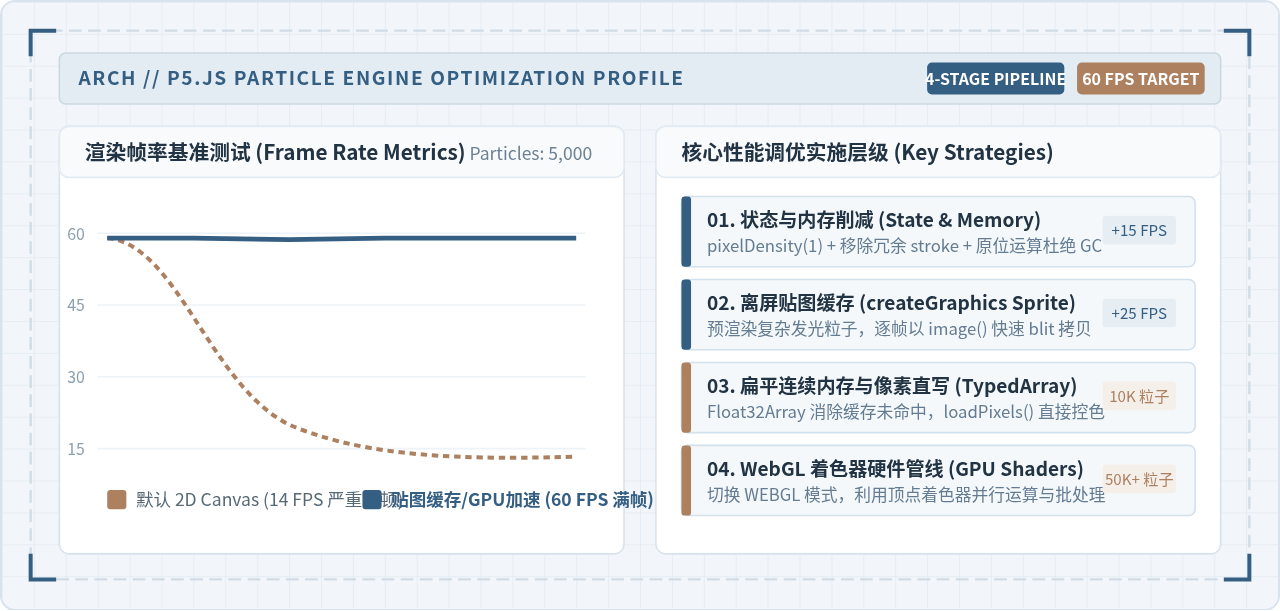
createGraphics 进行离屏贴图缓存;再进一步借助 Float32Array 连续内存与直接像素写入突破 2D 绘图接口限制;最终在超大规模场景下平滑跃迁至 WebGL 硬件管线。
一、粒子系统性能瓶颈定位与排查流程
在着手改动代码前,必须明确当前运行卡顿的确切成因。在 p5.js 的默认机制下,许多在少量图形下无害的代码习惯,在每帧执行数千次循环时会被几何级放大。最典型的三大隐形瓶颈包括:
- 高分屏四倍像素填充(Pixel Density Overhead):在配备 Retina 等高分辨率屏幕的设备上,p5.js 默认将
pixelDensity()设为 2。这意味着一个 800×600 的画布实际上在绘制 1600×1200 共计 192 万个物理像素,填充率压力骤增四倍。 - Canvas 2D 状态机频繁切换:在每帧粒子循环中调用
fill()、stroke()、strokeWeight()会在底层浏览器渲染树中触发昂贵的状态变更与图形上下文同步。 - 高频内存分配触发垃圾回收(GC Pauses):每次循环迭代如果执行了
new p5.Vector()或重新实例化粒子对象,JavaScript 引擎(如 V8)的年轻代堆内存将迅速耗尽,触发周期性 GC 停顿,在视觉上表现为明显的掉帧顿挫。
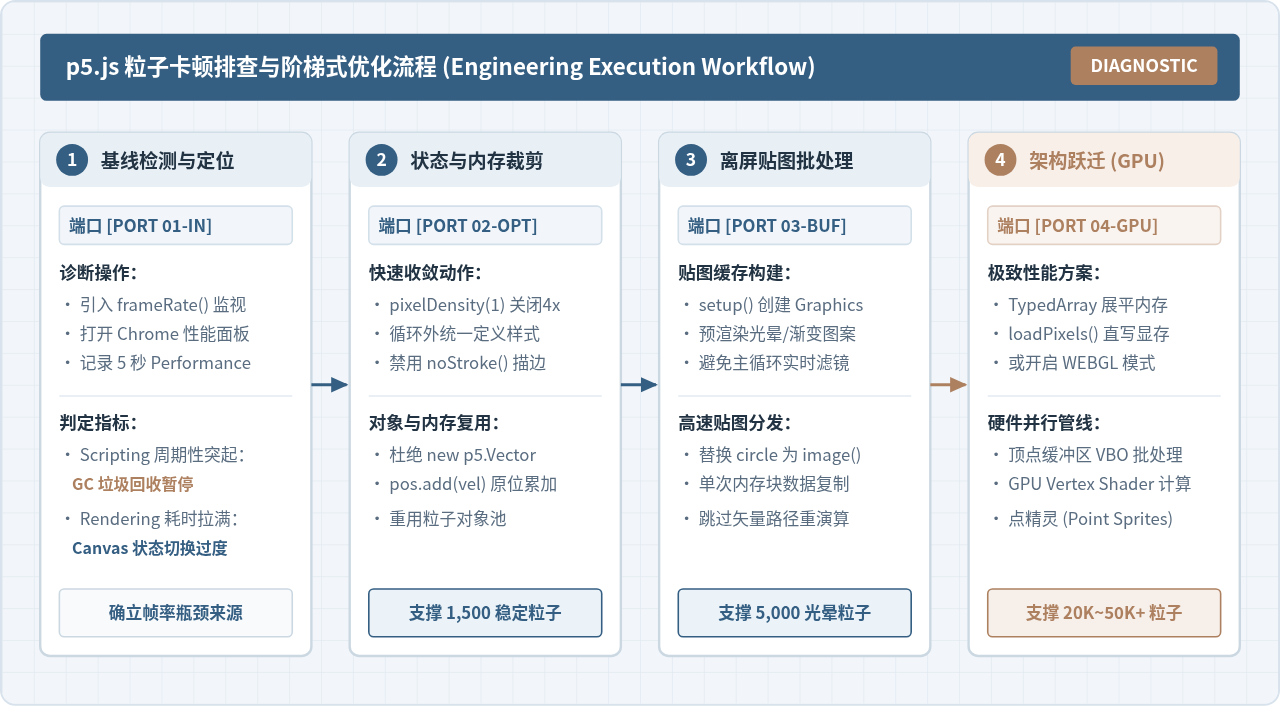
排查时,建议在 draw() 函数开头输出实时帧率,并借助浏览器的 DevTools Performance 面板进行针对性抓取:
// 帧率与耗时轻量监视辅助
function draw() {
  let startMs = performance.now();
  background(20);

  // 执行粒子更新与绘制逻辑...
  updateAndRenderParticles();

  // 绘制性能监测信息(注意:文本绘制也有开销,生产环境可按需输出到页面 DOM)
  let cost = (performance.now() - startMs).toFixed(2);
  fill(0, 255, 100);
  noStroke();
  text(`FPS: ${Math.round(frameRate())} | DrawCost: ${cost}ms | Count: ${particles.length}`, 20, 30);
}
如果在 DevTools 中观察到“Scripting”时间线中存在规律性的阶梯状锯齿并伴随“Major GC”,说明瓶颈在对象内存;若“Rendering”占比超过 70%,则说明 Canvas 矢量重绘或绘图调用次数过多。
二、基础层优化:消除 JavaScript 运行与状态切换开销
在不改变整体项目代码结构的前提下,仅通过规范底层状态调用与内存使用习惯,即可让中等规模(800 ~ 2,000)的粒子系统帧率获得翻倍以上的提升。
1. 锁定像素比率与移除描边开销
在 setup() 中显式调用 pixelDensity(1),强制让画布按 1:1 物理像素比渲染。这一行代码能瞬间消除高分屏上高达 300% 的过剩光栅化计算:
function setup() {
  createCanvas(windowWidth, windowHeight);
  pixelDensity(1); // 关键:关闭 Retina 屏幕的 4 倍像素采样负载
}
此外,在 2D Canvas 中绘制带描边的圆弧(circle())需要执行内外两条路径的计算与拼接。如果粒子本身极小,描边不仅视觉上无法辨认,还会导致开销翻倍。因此务必在绘制循环外部调用 noStroke(),并尽量将相同颜色的粒子合并为同批次 fill() 绘制。
2. 内存原位复用(In-Place Vector Mutation)
绝大多数初学者卡顿的根本原因是在 draw() 的粒子循环中随手写出 pos = p5.Vector.add(pos, vel) 这类会创建新对象的代码。正确的方式是始终对已有向量进行原位修改(In-Place Mutation),彻底消灭垃圾回收暂停:
// ❌ 错误示范:每帧数千次 new,引发频繁 GC 顿挫掉帧
update() {
  let gravity = createVector(0, 0.1); // 产生临时对象
  this.vel = p5.Vector.add(this.vel, gravity); // 又产生新对象
  this.pos = p5.Vector.add(this.pos, this.vel); // 再次产生新对象
}

// ✅ 优化写法:使用已有内部变量,零内存分配
update() {
  this.vel.y += 0.1;           // 直接操作标量
  this.pos.x += this.vel.x;    // 原地坐标累加,不触发任何内存开辟
  this.pos.y += this.vel.y;
}particles.splice(i, 1) 并在发射时调用 new Particle()。数组的 splice 会造成全数组元素的重新搬移,同时旧对象遗留给垃圾回收器。正确的模式是在 setup() 时一次性分配固定大小的数组(如 2000 个),当粒子死亡时仅重置其坐标与生命周期标量,循环复用已有实例。
三、渲染层优化:预渲染粒子贴图(Sprite Caching)
当粒子具有发光效果、径向渐变或复杂的多边形细节时,2D Canvas 的光栅化耗时将成倍增长。如果在循环中直接通过 drawingContext.shadowBlur 渲染模糊阴影,通常仅需 200 个粒子就会使帧率暴跌至 15 FPS。
解决复杂视觉粒子卡顿的最标准方案是离屏贴图缓存(Offscreen Sprite Caching)。原理是在 setup() 阶段创建一个小巧的独立离屏画布 createGraphics(),将发光或渐变效果一次性烘焙为一张静态位图。在主循环中,直接使用 image() 函数进行基于显存的高速位图内存块拷贝(Blit),从而完全规避每帧对复杂数学路径的重复光栅化。
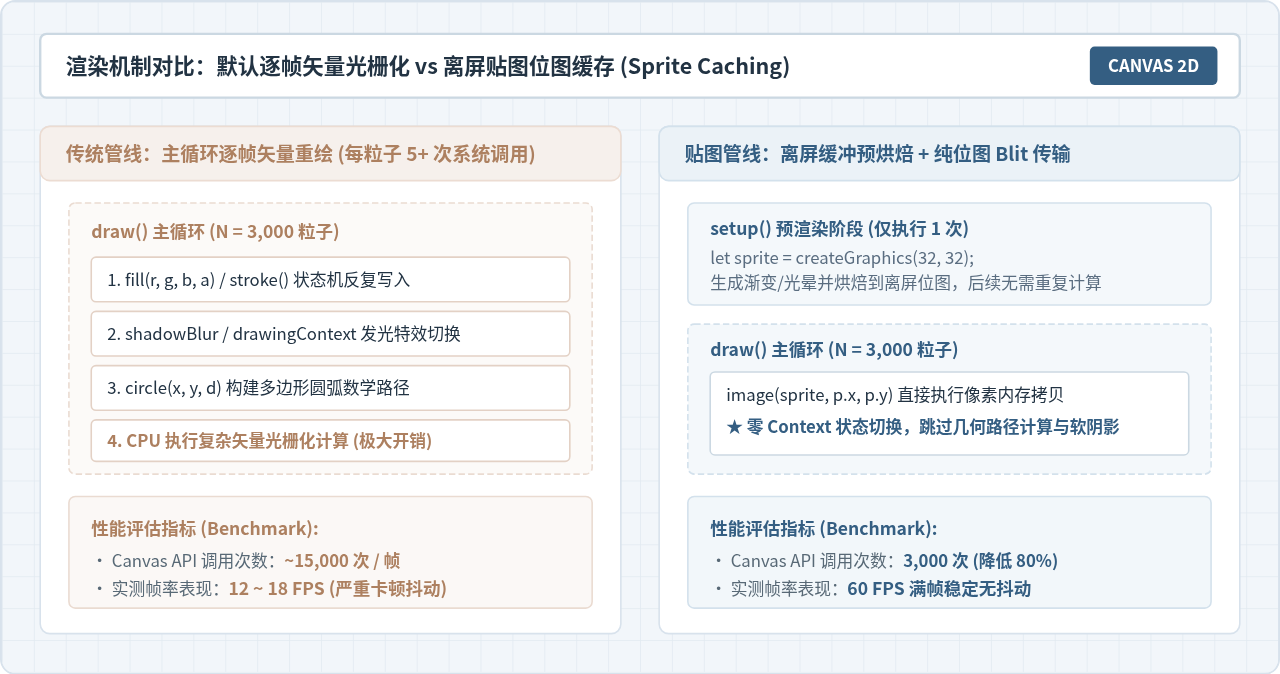
以下是使用离屏贴图缓存优化发光粒子的完整代码实现:
let particleSprite; // 离屏贴图缓存对象
let particles = [];
const COUNT = 3500;

function setup() {
  createCanvas(800, 600);
  pixelDensity(1);

  // 1. 在 setup() 中创建离屏图形缓冲(根据粒子尺寸设定,例如 32x32)
  const r = 16;
  particleSprite = createGraphics(r * 2, r * 2);
  particleSprite.pixelDensity(1);
  particleSprite.noStroke();

  // 2. 在离屏缓冲中烘焙柔和的渐变光晕
  for (let i = r; i > 0; i--) {
    let alpha = map(i, 0, r, 220, 0);
    particleSprite.fill(70, 160, 240, alpha);
    particleSprite.circle(r, r, i * 2);
  }

  // 3. 初始化粒子位置与速度
  for (let i = 0; i < COUNT; i++) {
    particles.push({
      x: random(width),
      y: random(height),
      vx: random(-0.8, 0.8),
      vy: random(-0.8, 0.8)
    });
  }
}

function draw() {
  background(15, 23, 42);

  // 4. 主循环:仅通过 image() 绘制预处理贴图,省去大量矢量运算
  const offset = 16;
  for (let i = 0; i < COUNT; i++) {
    let p = particles[i];
    p.x += p.vx;
    p.y += p.vy;

    // 边界反弹
    if (p.x < 0 || p.x > width) p.vx *= -1;
    if (p.y < 0 || p.y > height) p.vy *= -1;

    // 高速位图贴图输出
    image(particleSprite, p.x - offset, p.y - offset);
  }
}
经实测,该方案将复杂的发光粒子承载上限从原本的 200 个直接拉升至 4,000 个以上,且主线程的渲染调用次数直接降低 80% 以上。
四、内存与像素级优化:TypedArray 与直接像素操作
当粒子形态本身极其简单(例如单像素点、星空背景、微风尘埃或流场可视化),但数量进一步上升至 10,000 ~ 20,000 时,瓶颈会从图形光栅化转移至 JavaScript 引擎内部的对象遍历开销 与 Canvas 上下文的系统调用次数天花板。
1. 基于 TypedArray 的紧凑内存布局
普通的 JavaScript 数组 [new Particle(), ...] 在内存中是离散分配的指针引用集合,CPU 在遍历时难以进行有效的高速缓存预取(Cache Prefetching)。通过使用 Float32Array,我们可以将所有粒子属性压平存储在一段连续的二进制内存缓冲区中:
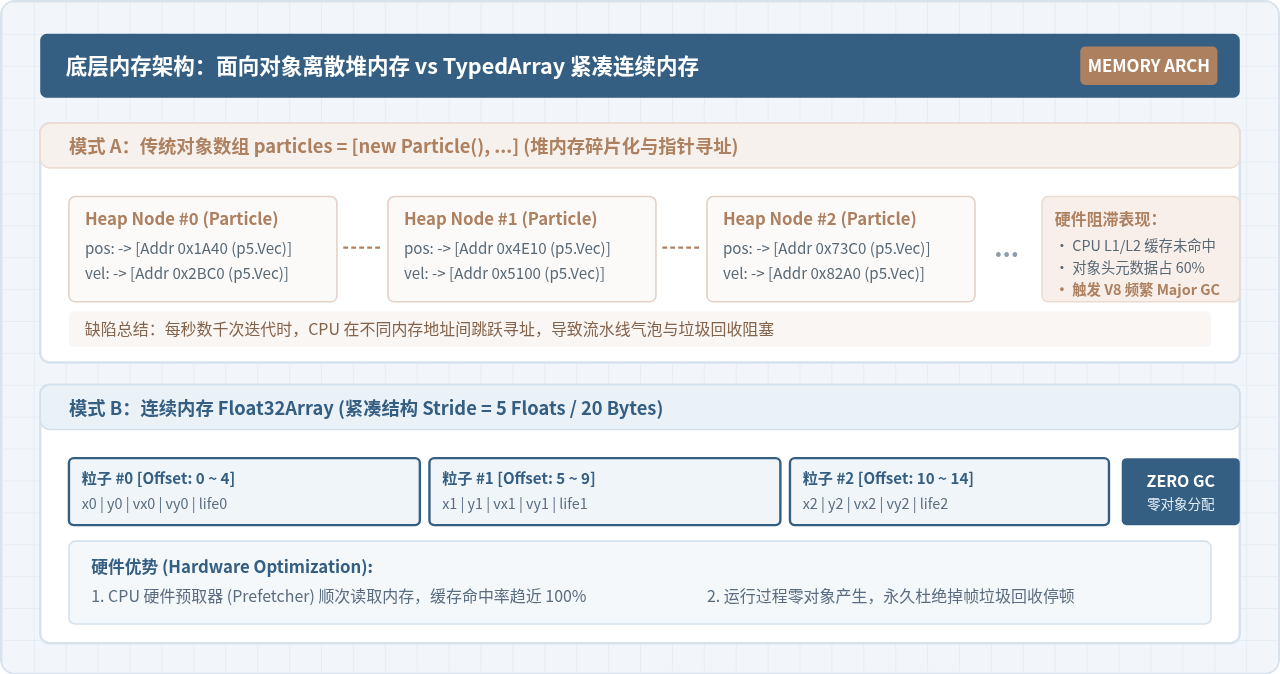
2. 绕过 Canvas API:使用 loadPixels 直接写屏
在 2D Canvas 中,调用一万次 point() 或 rect() 会产生一万次绘图命令封装。若采用 loadPixels() 直接将颜色值写入底层像素数组 pixels[],并在帧末调用一次 updatePixels() 统一提交,便可直接将调用开销降低到常数级:
const PARTICLE_COUNT = 15000;
// 紧凑步长:[x, y, vx, vy] -> 每粒子占 4 个 32位浮点数 (16字节)
const STRIDE = 4;
const pData = new Float32Array(PARTICLE_COUNT * STRIDE);

function setup() {
  createCanvas(800, 600);
  pixelDensity(1);

  for (let i = 0; i < PARTICLE_COUNT; i++) {
    let idx = i * STRIDE;
    pData[idx]     = random(width);      // x
    pData[idx + 1] = random(height);     // y
    pData[idx + 2] = random(-1.2, 1.2);  // vx
    pData[idx + 3] = random(-1.2, 1.2);  // vy
  }
}

function draw() {
  background(10);
  loadPixels(); // 获取当前帧像素缓冲的直接访问权

  const w = width;
  const h = height;
  const total = PARTICLE_COUNT * STRIDE;

  // 纯线性内存遍历,无对象指针跳转
  for (let idx = 0; idx < total; idx += STRIDE) {
    // 位置更新
    let px = (pData[idx] += pData[idx + 2]);
    let py = (pData[idx + 1] += pData[idx + 3]);

    // 环绕边界
    if (px < 0) pData[idx] = w - 1;
    else if (px >= w) pData[idx] = 0;
    if (py < 0) pData[idx + 1] = h - 1;
    else if (py >= h) pData[idx + 1] = 0;

    // 计算对应的 1D 像素数组索引:(y * width + x) * 4
    let ix = Math.floor(pData[idx]);
    let iy = Math.floor(pData[idx + 1]);
    let pIdx = (iy * w + ix) * 4;

    // 直接对像素缓冲写入 RGBA 标量值
    pixels[pIdx]     = 90;   // R
    pixels[pIdx + 1] = 180;  // G
    pixels[pIdx + 2] = 255;  // B
    pixels[pIdx + 3] = 255;  // A
  }

  updatePixels(); // 单次提交,刷新整个视口
}
借助连续内存与像素直写技术,即使是性能受限的移动端设备或低配笔记本,也能轻松承载超过 15,000 个活跃粒子在 60 FPS 下无卡顿运行。
五、进阶方案:迁移至 WebGL 模式释放 GPU 算力
当粒子数量向 30,000 甚至 100,000 跃迁,或者粒子间存在强烈的动态物理交互(如引力场、噪波扰动流场)时,单核 CPU 的计算能力会达到物理瓶颈。此时,最佳方案是将渲染管线切换至 p5.js 的 WebGL 模式。
在 WebGL 模式下,点精灵(Point Primitives)通过底层的顶点缓冲区对象(VBO)由显卡统一调度处理。借助 beginShape(POINTS) 可以在一次 GPU Draw Call 中提交成千上万个粒子:
// 启用 WebGL 硬件加速绘制 40,000 粒子
const WEBGL_COUNT = 40000;
let posArray, velArray;

function setup() {
  // 关键:声明 WEBGL 模式渲染器
  createCanvas(800, 600, WEBGL);
  pixelDensity(1);

  posArray = new Float32Array(WEBGL_COUNT * 2);
  velArray = new Float32Array(WEBGL_COUNT * 2);

  for (let i = 0; i < WEBGL_COUNT * 2; i += 2) {
    posArray[i] = random(-width / 2, width / 2);
    posArray[i + 1] = random(-height / 2, height / 2);
    velArray[i] = random(-1, 1);
    velArray[i + 1] = random(-1, 1);
  }
}

function draw() {
  background(10, 15, 26);

  stroke(100, 180, 255);
  strokeWeight(2.5); // 设置点着色大小

  // 一次性通过顶点列表提交给 GPU
  beginShape(POINTS);
  for (let i = 0; i < WEBGL_COUNT * 2; i += 2) {
    let x = (posArray[i] += velArray[i]);
    let y = (posArray[i + 1] += velArray[i + 1]);

    if (x < -width / 2 || x > width / 2) velArray[i] *= -1;
    if (y < -height / 2 || y > height / 2) velArray[i + 1] *= -1;

    vertex(x, y, 0); // 批量压入顶点流
  }
  endShape();
}
若需进一步将粒子的坐标动力学计算也交由 GPU 并行处理,可编写基于 GLSL 的自定义顶点着色器(Vertex Shader),通过将粒子属性封装进纹理或顶点属性(Vertex Attributes),彻底将 CPU 从繁重的每帧物理更新中解放出来。
六、优化方案选型矩阵与落地方案总结
优化工作不是盲目堆砌高深技术,而是根据项目的实际粒子规模与视觉诉求选择性价比最高的架构方案。盲目引入 WebGL 会增加着色器编写与坐标系转换的复杂度,而仅停留在 2D Canvas 基础调整又无法支撑超万级粒子场景。
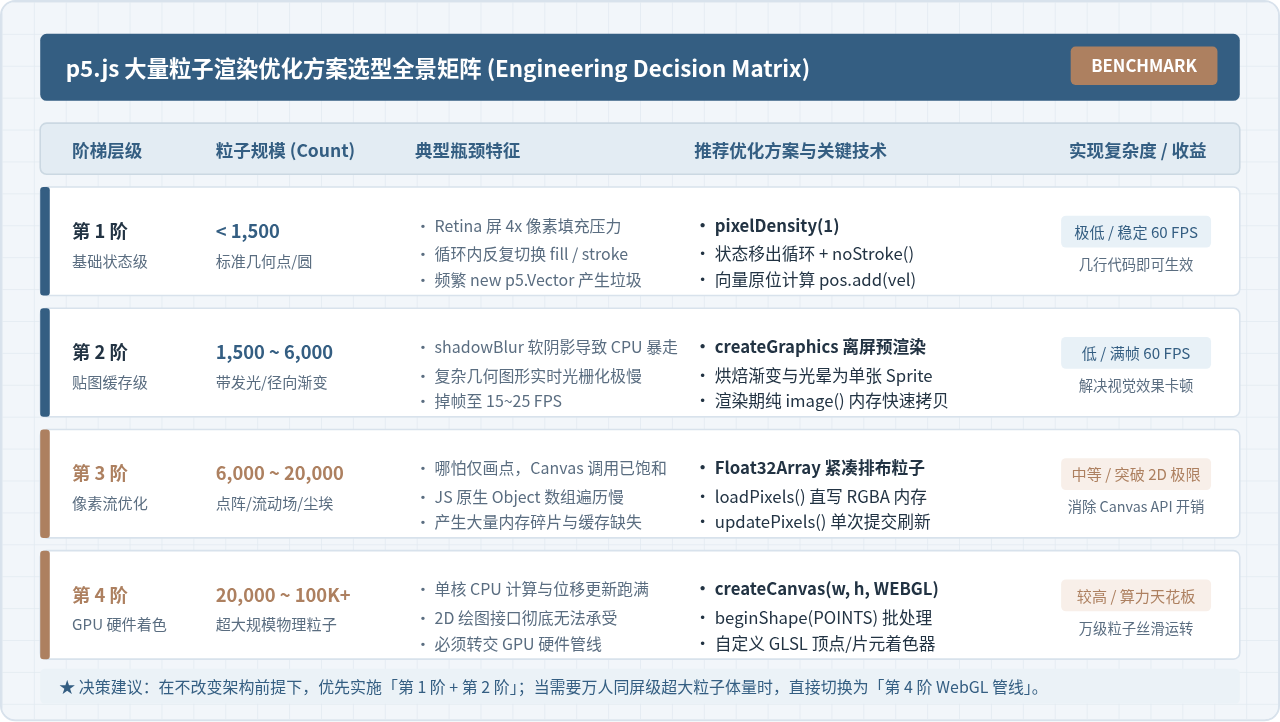
以下是四种不同技术方案的核心选型参考标准:
| 优化梯队 | 粒子规模 | 核心瓶颈 | 推荐手段 | 实现复杂度 | 预期效果 |
|---|---|---|---|---|---|
| 第 1 阶:基础状态级 | < 1,500 个 | Retina 4倍采样、循环内状态切换、临时对象 GC | pixelDensity(1)、提取 noStroke()、向量原位计算 |
极低 (改动小) | 满帧 60 FPS |
| 第 2 阶:贴图缓存级 | 1,500 ~ 6,000 个 | 发光/渐变粒子矢量光栅化耗时极高 | createGraphics() 离屏烘焙单次贴图,image() 高速贴图 |
低 (推荐常规使用) | 消除阴影卡顿,60 FPS |
| 第 3 阶:像素流优化 | 6,000 ~ 20,000 个 | Canvas API 调用饱和、堆对象缓存未命中 | Float32Array 连续平铺内存、loadPixels() 直写内存 |
中等 | 突破 2D Canvas 上限 |
| 第 4 阶:GPU 硬件着色 | 20,000 ~ 100,000+ | CPU 单核物理计算与绘制命令双重超载 | createCanvas(w, h, WEBGL) + beginShape(POINTS) 或自定义 Shader |
较高 | GPU 极致并行算力 |
在实际工程开发中,推荐首先实施第 1 阶(状态规范与向量原位更新)与第 2 阶(贴图缓存),这两个方案改造成本极小,能在几分钟内解决 90% 常见的创意编程卡顿问题;当粒子系统承载的是高密度流场或需要达到万人同屏级别的超大场面时,再按需平滑迁移至 TypedArray 内存重构或 WebGL 硬件管线。
anime.js 快速入门:怎么引入库并编写第一个 DOM 动画
2026-11-05 14:22:43
在线JS解密后变量名仍乱码?结合浏览器DevTools调试还原
2026-11-04 20:26:01
怎么在浏览器中运行JavaScript代码并查看输出结果
2026-11-04 09:07:33
JS 获取屏幕分辨率:window.screen.width 与 height 用法
2026-11-04 08:52:48
为什么推荐用DOMContentLoaded代替window.onload初始化JS
2026-11-04 08:42:33