VS Code配置JavaScript开发环境:结合Node.js实现代码编写与运行
详细讲解如何在Visual Studio Code中配置JavaScript开发环境,结合Node.js实现脚本编写、终端直接运行以及图形化断点调试,包含完整步骤与常见问题排查。
配置本地 JavaScript 开发环境的核心逻辑,是用 Visual Studio Code 承担代码编写、语法高亮与项目管理,借助 Node.js 提供脱离浏览器限制的底层运行引擎。完成本文的配置后,你将能够在 VS Code 内一站式完成从编写代码到终端即时运行、断点调试排错的完整工作流。
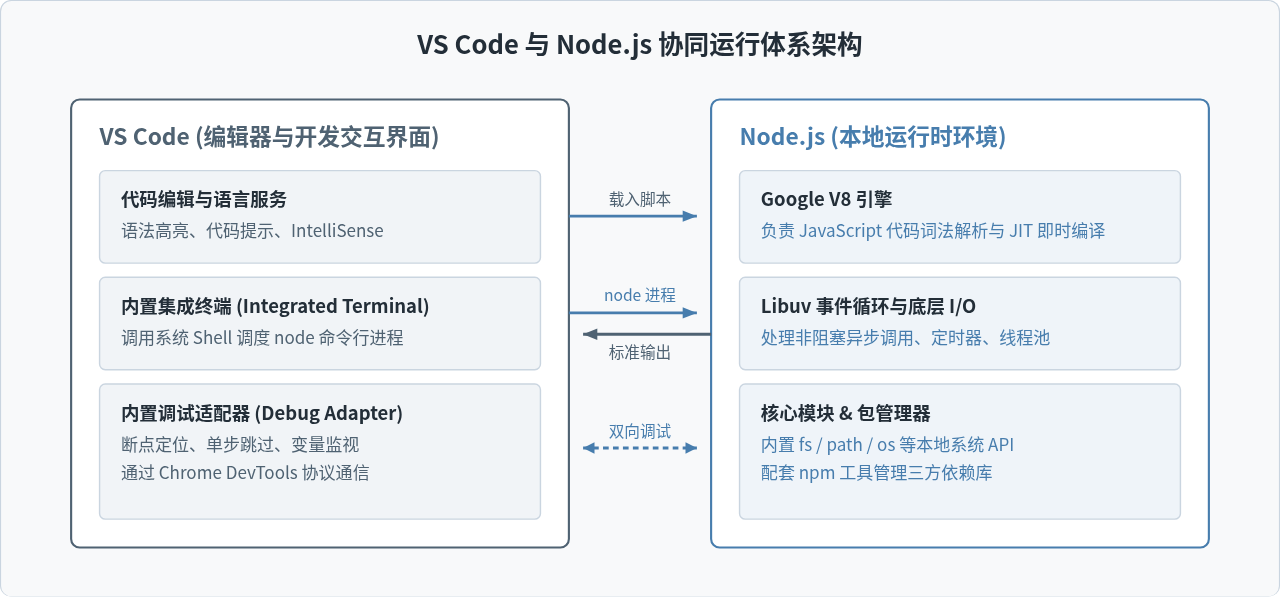
VS Code 与 Node.js 的协作关系
初学者容易将编辑器与运行环境混为一谈。Visual Studio Code 本质上是一款轻量但扩展性极强的代码编辑器,自身并不包含执行 JavaScript 代码的计算引擎。以往 JavaScript 只能在浏览器内置的控制台中运行,而 Node.js 将 Google Chrome 的 V8 引擎封装到了独立环境中,使计算机能够在本地操作系统上直接解析并执行 JavaScript 脚本。
在这一架构中,VS Code 负责接收用户输入的源文件(.js),并通过内置的终端或调试适配器将脚本提交给系统中的 Node.js 进程。Node.js 编译执行后,再将标准输出(stdout)及运行错误反馈到 VS Code 界面中呈现给开发者。
环境安装与准备步骤
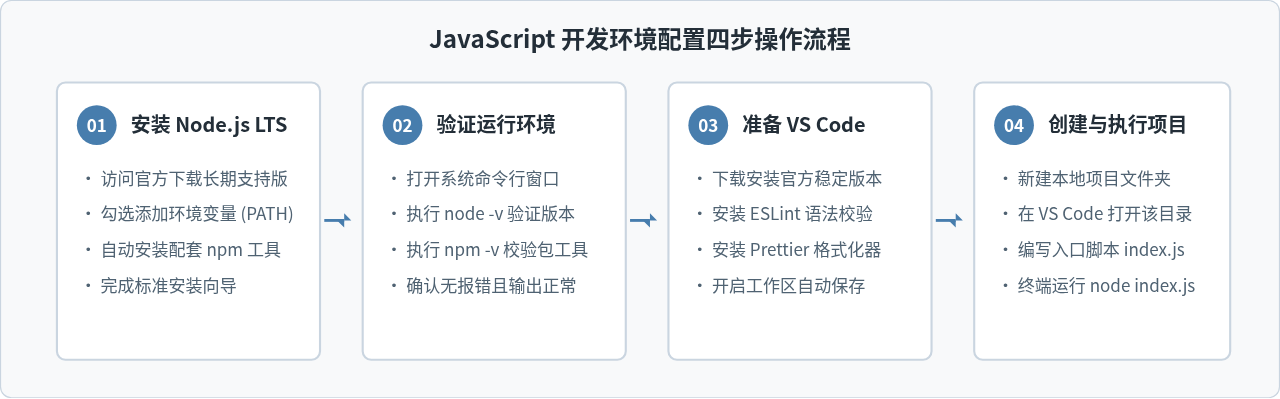
搭建这一环境分为安装运行核心、安装编辑器、检查环境状态和配置必要增强插件四个阶段。
1. 下载与安装 Node.js
进入 Node.js 官方网站(nodejs.org),建议选择标注为 LTS (Long Term Support,长期支持版) 的安装包。与尝鲜版(Current)相比,LTS 版本的 API 经过长期验证,生态兼容性好,适合作为稳定的开发基础。
在 Windows 或 macOS 上运行安装向导时,保持默认设置即可。关键的一步是确保安装程序自动将 Node.js 路径添加到系统的 PATH 环境变量中,该选项在安装向导中默认勾选,切勿取消。
2. 验证环境是否可用
安装完成后,需要验证安装是否成功以及命令行是否能够正确寻址。打开系统的终端工具(Windows 用户可使用 PowerShell 或 CMD,macOS 用户使用 Terminal),分别执行以下两条检测命令:
node -v
npm -v
终端随后应返回形如下方的版本编号(具体版本号因安装时间而异):
# 示例输出(非实际执行结果)
v20.18.0
10.8.2
如果两条命令都能输出以 v 或数字开头的版本号,说明 Node.js 与 npm 已正确注入系统全局路径。如果提示找不到命令,说明安装未完成或终端尚未重载环境变量。
3. 配置 VS Code 编辑体验
从 code.visualstudio.com 下载并安装 VS Code。启动编辑器后,点击左侧边栏的“扩展”(Extensions,快捷键 Ctrl + Shift + X 或 Cmd + Shift + X),建议安装以下两个官方及社区广泛认可的扩展:
- ESLint:实时对 JavaScript 代码进行静态语法分析,在代码编写阶段高亮语法错误、拼写失误及潜在逻辑隐患。
- Prettier - Code formatter:提供一致的代码排版格式。可在 VS Code 设置中勾选
Editor: Format On Save,这样每次按保存键时,代码会自动对齐缩进、规范单双引号和分号。
编写与在集成终端中运行代码
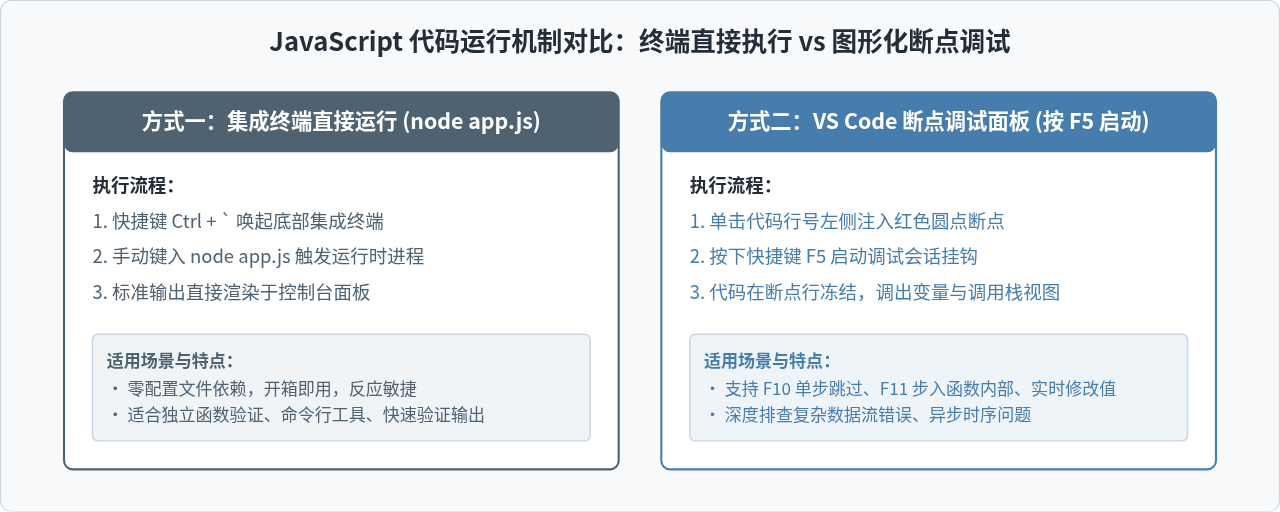
运行 JavaScript 代码最直接的方式是利用 VS Code 的内置终端。这种方式无需复杂的配置文件,所见即所得。
1. 建立工作区与源文件
在计算机任意合适位置新建一个文件夹(例如命名为 js-quickstart)。在 VS Code 中点击菜单 文件 -> 打开文件夹(File -> Open Folder),选中该目录。
在左侧资源管理器中点击“新建文件”图标,创建文件 app.js。在文件中写入一段包含标准输出、数据处理与定时任务的基础代码:
// app.js
// 1. 基础输出
console.log("=== Node.js 运行环境就绪 ===");

// 2. 数组处理与计算
const numbers = [12, 45, 68, 23, 89];
const total = numbers.reduce((accumulator, current) => accumulator + current, 0);
const average = total / numbers.length;

console.log(`数值集合: ${numbers.join(", ")}`);
console.log(`总和: ${total} | 平均值: ${average.toFixed(2)}`);

// 3. 异步定时器机制演示
console.log("正在启动异步计时测试...");
setTimeout(() => {
  console.log(">>> 异步回调触发:耗时 1000ms 执行完毕");
}, 1000);
2. 唤出终端并执行
按下快捷键 Ctrl + `(反引号,位于键盘 Esc 键下方;macOS 对应 Cmd + `),或者点击顶部菜单 终端 -> 新建终端。
VS Code 会在界面底部嵌入当前工作目录下的系统命令行环境。在终端中输入执行命令:
node app.js按下回车后,即可直接在终端窗口中看到控制台输出:
# 示例输出(非实际执行结果)
=== Node.js 运行环境就绪 ===
数值集合: 12, 45, 68, 23, 89
总和: 237 | 平均值: 47.40
正在启动异步计时测试...
>>> 异步回调触发:耗时 1000ms 执行完毕app.js 所在目录一致。如果不一致,可使用 cd 目标文件夹 切换,或直接在左侧文件列表右键点击该文件,选择“在集成终端中打开”。
配置 VS Code 一键调试与断点追踪
随着业务逻辑复杂度的提升,仅仅依靠 console.log 输出排查问题会显得十分繁琐。VS Code 原生集成了基于 V8 Inspector 协议的调试器,能够在代码行上挂起进程,随时审查局部变量与调用链。
1. 生成 launch.json 调试配置文件
在项目根目录下,点击左侧边栏的“运行与调试”图标(快捷键 Ctrl + Shift + D 或 Cmd + Shift + D)。点击顶部的 创建 launch.json 文件,在弹出的环境列表中选择 Node.js。
VS Code 会自动在项目根目录下生成 .vscode/launch.json 文件。将其内容修改或确认如下:
{
  "version": "0.2.0",
  "configurations": [
    {
      "type": "node",
      "request": "launch",
      "name": "启动当前文件",
      "program": "${file}",
      "skipFiles": [
        "<node_internals>/**"
      ],
      "console": "integratedTerminal"
    }
  ]
}
关键参数说明:
program: "${file}":指示调试器启动当前正在编辑器中激活查看的文件。如果项目有固定入口文件(例如app.js),也可以写成"${workspaceFolder}/app.js"。skipFiles:跳过 Node.js 内部底层源码(如fs.js),避免单步调试时意外钻入系统内部库。console: "integratedTerminal":将调试输出重定向到内置终端,便于接收键盘交互输入。
2. 调试实战操作
回到 app.js,在第 7 行(const total = ...)左侧行号前单击鼠标左键,会出现一个红色圆点,这表示已成功打下断点。
- 按下键盘
F5键,VS Code 底部状态栏变为橙色,顶部弹出浮动调试控制栏。 - 程序执行到第 7 行自动挂起,当前代码行高亮标记。
- 观察左侧“运行与调试”面板,在 变量 (Variables) 栏中可以清楚看到
numbers数组当前的内容;在 监视 (Watch) 栏中可以手动输入表达式查看实时计算结果。 - 使用顶部控制栏的按钮:
- 继续 (F5):让程序恢复运行直至遇到下一个断点或结束。
- 单步跳过 (F10):执行当前行并移动到下一行代码。
- 单步进入 (F11):进入当前行所调用的函数内部。
- 重新启动 (Ctrl+Shift+F5):重置并重新执行调试会话。
常见故障与解决思路
在配置与运行初期,初学者常常会遇到路径找不到、权限受限或脚本执行受阻的情况。以下提供四种高频故障的对应排查决策图及处理方案:
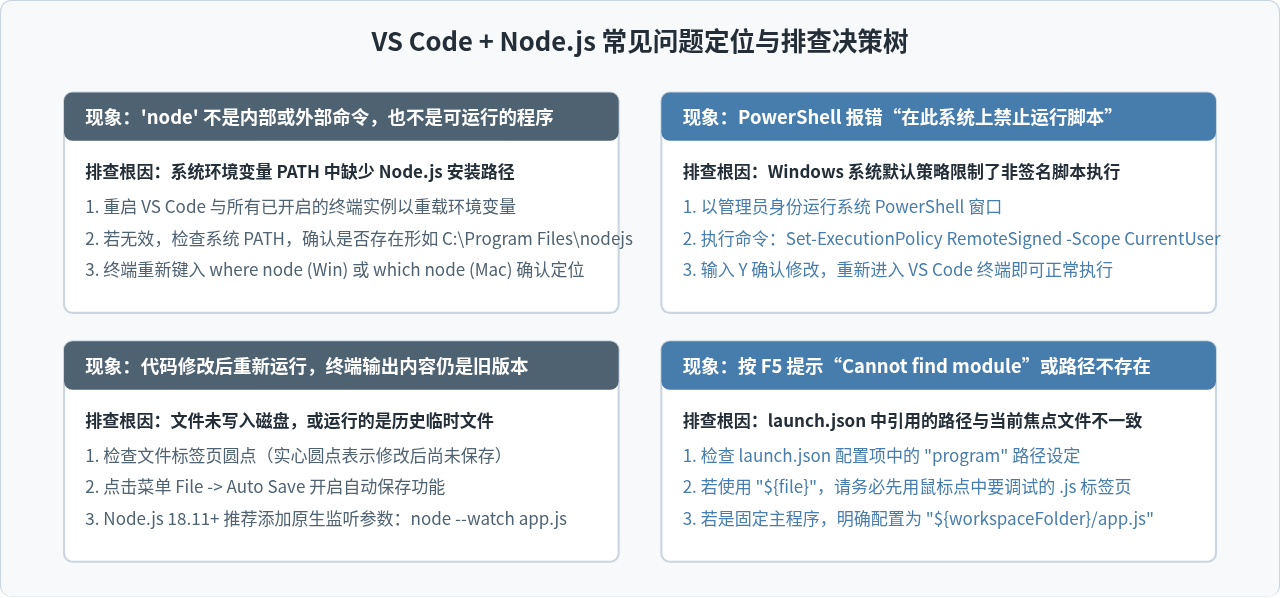
代码热重载小技巧:node --watch 模式
在传统模式下,每次在 VS Code 中修改代码后,都必须回到终端再次手动输入 node app.js。从 Node.js 18.11.0 起,官方引入了内置的文件监听功能:
node --watch app.js
使用该命令启动后,只要在 VS Code 中按下 Ctrl + S(或自动保存生效),Node.js 会自动重启进程并重新打印最新运行结果,省去了频繁手动执行命令的操作。
环境检查清单与总结
至此,一套现代且轻量的 JavaScript 本地开发环境已完全就绪。可以通过下表对照检查当前环境配置的完整度:
| 检查项 | 验证依据 / 操作命令 | 正常预期 |
|---|---|---|
| Node.js 运行时 | 终端输入 node -v |
返回 v18.x 或 v20.x 以上版本号 |
| npm 包管理器 | 终端输入 npm -v |
返回相应包管理工具版本号,无报错 |
| VS Code 终端联通 | 快捷键 Ctrl + ` 打开内置终端 |
路径正确定位在当前工程目录 |
| 脚本执行能力 | 在内置终端运行 node app.js |
控制台正确打印输出逻辑结果 |
| 断点调试功能 | 打上红点后按 F5 |
程序在断点处成功停住,显示变量栈 |
通过 VS Code 与 Node.js 的结合,开发者获得了快速的代码补全、即时的终端执行能力以及专业级的断点调试支持。以此为基础,后续可以进一步引入 npm 第三方模块、配合 package.json 管理依赖脚本,或者开启 ES Modules 现代模块化语法,展开更丰富的前端与服务端 JavaScript 项目开发。
NestJS 是什么?与 Express、Koa 的核心区别及选型建议
2026-11-05 13:46:41
生产环境升级 Node.js 的注意事项与兼容性测试策略
2026-11-05 09:19:24
nvm 常用命令详解:怎么平滑切换和升级 Node.js 版本
2026-11-04 09:02:34
JavaScript和JSP的根本区别:运行环境与执行机制解析
2026-11-03 23:30:18
使用nvm卸载指定版本Node.js并切换默认环境
2026-11-03 23:09:26
相关标签: