怎么实现JS分页页码与URL路由状态同步
深入讲解如何使用原生JavaScript将分页页码与URL路由状态完整双向同步。以URL为唯一数据源,结合History API与popstate事件,解决前进后退失真、页面刷新丢状态与参数篡改等常见问题。
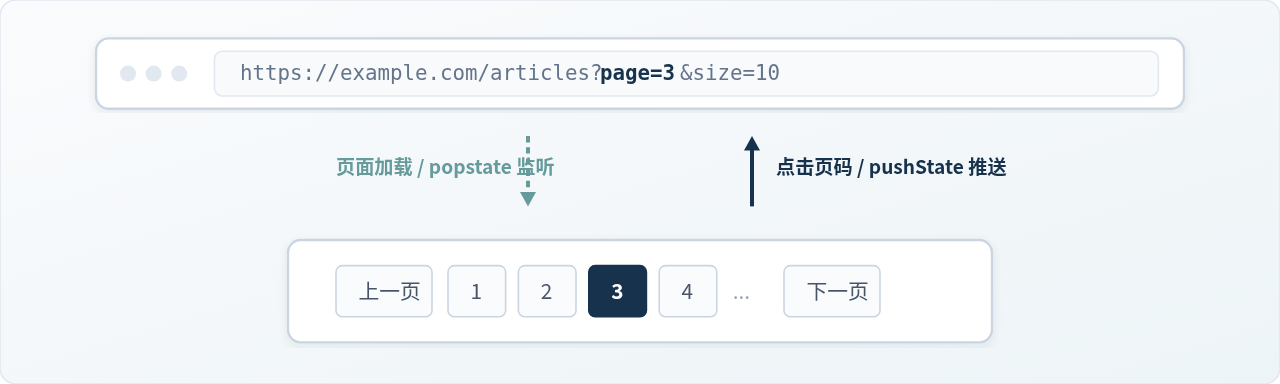
history.pushState 修改 URL 参数;统一由路由解析器读取 URL 驱动页面请求与组件渲染,并通过 popstate 事件响应前进与后退。
一、为什么要将分页状态交由 URL 管理?
在许多由前端脚本接管分页的页面中,开发者往往直接在 JavaScript 内存(例如某个变量 currentPage = 1 或组件内部 State)中记录当前页码。点击“下一页”时,直接异步拉取数据并重新渲染列表。这种方式虽然能实现分页渲染,但在实际体验中会产生三个致命缺陷:
- 无法通过浏览器前进与后退切换列表:用户在第 3 页点击了一篇文章查看,点击返回后,列表直接退回到第 1 页,历史上下文丢失。
- 刷新页面状态丢失:当用户停留在第 5 页时按下 F5 刷新,页面无法还原当前位置,重新回到初始第一页。
- 无法分享或深链接(Deep Linking):用户无法把“第 3 页搜索结果”的网址复制给他人,他人点开后依然是默认页面。
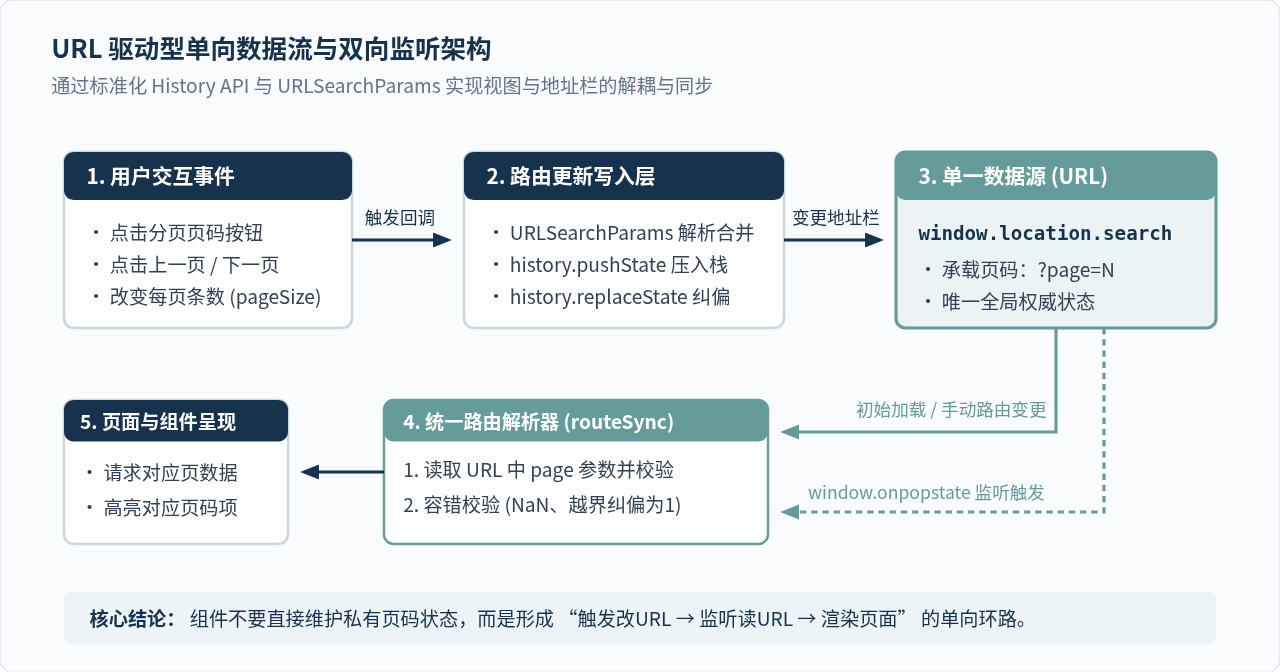
要彻底解决这些问题,必须倒置控制权:让 URL 驱动视图,而不是让视图临时修改 URL。用户界面的每一次分页切换,本质上是一次状态跳转,这一状态应当直接体现在浏览器的 Query 参数(如 ?page=2)中。
二、实现状态同步的关键步骤拆解
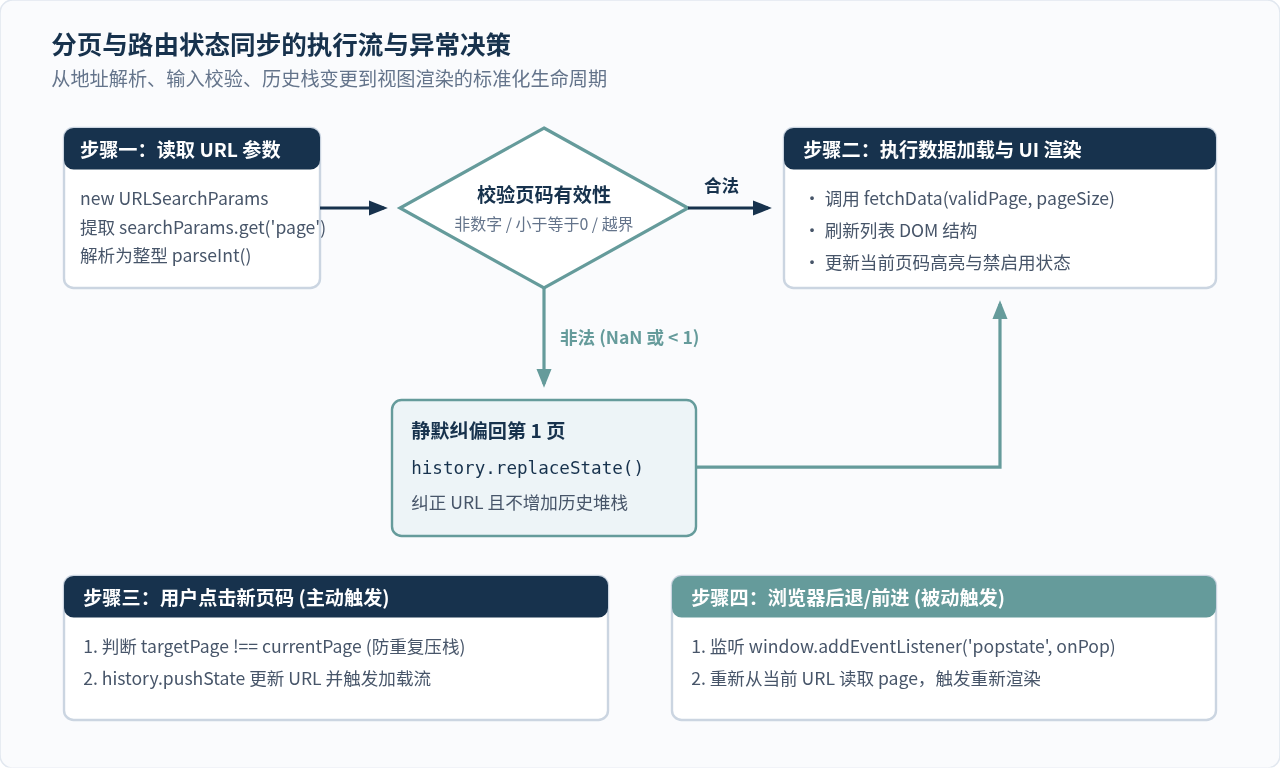
要构建一个稳健的同步机制,需要依序完成四个关键步骤:参数提取与边界校验、安全更新 URL 历史记录、监听历史记录前进后退事件、以及统一收口数据获取与渲染逻辑。
步骤一:从 URL 解析与校验当前页码
现代浏览器提供了原生的 URLSearchParams 接口,可以非常优雅地解析 window.location.search。在解析时,必须预判用户手动修改 URL 或恶意注入非法参数的情况:
- 用户在地址栏输入
?page=abc或?page=-5; - 未携带
page参数(默认首访); - 页码超过了接口返回的总页数
totalPages。
因此,解析函数不仅要提取参数,更要完成类型转换与边界兜底:
// 从当前浏览器地址中获取并校验合法页码
function getPageFromUrl() {
  const params = new URLSearchParams(window.location.search);
  const rawPage = params.get('page');
  const page = parseInt(rawPage, 10);

  // 若非数字或小于1,统一降级为第 1 页
  if (isNaN(page) || page < 1) {
    return 1;
  }
  return page;
}
步骤二:分页切换时更新 URL(正确使用 pushState)
当用户在页面上点击某个页码或“下一页”时,我们需要将新页码写入 URL。此时切记不能直接通过 window.location.href = ... 进行跳转,否则会导致整个页面重新发起网络加载,失去单页应用或异步渲染的平滑体验。
正确做法是调用 history.pushState(state, title, url):
function updateUrlPage(targetPage) {
  const url = new URL(window.location.href);
  const currentParams = url.searchParams;

  // 如果目标页码与当前页码一致,跳过操作,避免重复压入相同历史记录
  if (parseInt(currentParams.get('page'), 10) === targetPage) {
    return;
  }

  // 更新 page 参数,同时保留现存的其他查询参数(如 keyword, sort 等)
  currentParams.set('page', targetPage);

  // 推入历史栈:形成前进后退节点
  window.history.pushState({ page: targetPage }, '', url.toString());

  // 触发页面内容重载
  renderCurrentPage();
}?page=2。如果当前 URL 带有搜索关键词 ?keyword=vue&sort=desc,直接拼接会导致搜索条件被粗暴清空。使用 new URL(window.location.href) 配合 url.searchParams.set() 能确保其他查询参数原样保留。
步骤三:监听浏览器后退与前进(popstate 事件)
history.pushState() 只负责向历史记录推入一条新记录,并修改地址栏显示,它不会主动触发任何页面刷新,也不会触发 popstate 事件。
只有当用户点击浏览器的“后退”或“前进”按钮时,浏览器才会派发 popstate 事件。因此,我们必须注册该事件的监听器,在触发时重新从 URL 中获取当前页码并刷新列表:
window.addEventListener('popstate', (event) => {
  // 当用户前进或后退时,URL 已经改变,重新根据当前 URL 刷新数据和视图
  renderCurrentPage();
});
步骤四:统一渲染入口(Single Entry Point)
为了保证状态流动的纯粹性,数据请求与 DOM 更新必须收口到同一个主函数中。无论是初始加载、点击翻页、还是浏览器后退,都调用同一个 renderCurrentPage(),从而避免多头维护数据导致的视图状态不同步。
三、完整的原生 JS 运行示例
下面是一个完整的、无任何外部依赖的原生 JavaScript 演示代码。代码中包含了模拟数据源、容错判断、查询参数合并、历史堆栈管理与双向事件绑定:
<!DOCTYPE html>
<html lang="zh-CN">
<head>
  <meta charset="UTF-8">
  <title>原生JS分页与URL同步示例</title>
  <style>
    .list-item { padding: 8px 12px; border-bottom: 1px solid #E2E8F0; }
    .pagination { display: flex; gap: 8px; margin-top: 16px; }
    .page-btn { padding: 4px 10px; cursor: pointer; border: 1px solid #CBD5E1; background: #fff; }
    .page-btn.active { background: #17324D; color: #fff; border-color: #17324D; }
    .page-btn:disabled { opacity: 0.5; cursor: not-allowed; }
  </style>
</head>
<body>

  <div id="content-container">数据加载中...</div>
  <div id="pagination-container" class="pagination"></div>

  <script>
    // 模拟总共 50 条数据,每页 10 条,共 5 页
    const TOTAL_ITEMS = 50;
    const PAGE_SIZE = 10;
    const TOTAL_PAGES = Math.ceil(TOTAL_ITEMS / PAGE_SIZE);

    // 1. 获取并规范化当前页码
    function getNormalizedPage() {
      const params = new URLSearchParams(window.location.search);
      let page = parseInt(params.get('page'), 10);

      // 若未提供参数或格式不合法,默认第一页
      if (isNaN(page) || page < 1) {
        return 1;
      }
      // 若超过最大页数,自动收敛为最后一页
      if (page > TOTAL_PAGES) {
        return TOTAL_PAGES;
      }
      return page;
    }

    // 2. 将当前页码安全写入 URL
    function navigateToPage(targetPage, useReplace = false) {
      const url = new URL(window.location.href);
      const currentPageInUrl = parseInt(url.searchParams.get('page'), 10);

      // 页码相同则不重复写入
      if (currentPageInUrl === targetPage) return;

      url.searchParams.set('page', targetPage);

      if (useReplace) {
        // 用于容错纠偏,不新增历史记录
        window.history.replaceState({ page: targetPage }, '', url.toString());
      } else {
        // 用户常规点击,推入一条新历史记录
        window.history.pushState({ page: targetPage }, '', url.toString());
      }

      render();
    }

    // 3. 渲染列表与分页控制器
    function render() {
      const page = getNormalizedPage();
      const currentUrl = new URL(window.location.href);
      const rawParam = currentUrl.searchParams.get('page');

      // 边缘校验:如果 URL 中的实际参数与规范化后的页码不一致(如 page=999 或 page=abc)
      // 使用 replaceState 静默替换为正确的页码,保持 URL 干净
      if (rawParam !== String(page)) {
        currentUrl.searchParams.set('page', page);
        window.history.replaceState({ page }, '', currentUrl.toString());
      }

      // 渲染列表数据(模拟)
      const contentEl = document.getElementById('content-container');
      const start = (page - 1) * PAGE_SIZE + 1;
      const end = Math.min(page * PAGE_SIZE, TOTAL_ITEMS);

      let html = `<p>当前展示第 <strong>${page}</strong> 页 (第 ${start} 至 ${end} 条)</p>`;
      for (let i = start; i <= end; i++) {
        html += `<div class="list-item">数据项 #${i}:这是列表展示内容</div>`;
      }
      contentEl.innerHTML = html;

      // 渲染分页按钮
      renderPagination(page);
    }

    function renderPagination(currentPage) {
      const container = document.getElementById('pagination-container');
      container.innerHTML = '';

      // “上一页”按钮
      const prevBtn = document.createElement('button');
      prevBtn.className = 'page-btn';
      prevBtn.textContent = '上一页';
      prevBtn.disabled = currentPage <= 1;
      prevBtn.onclick = () => navigateToPage(currentPage - 1);
      container.appendChild(prevBtn);

      // 数字页码按钮
      for (let i = 1; i <= TOTAL_PAGES; i++) {
        const btn = document.createElement('button');
        btn.className = `page-btn ${i === currentPage ? 'active' : ''}`;
        btn.textContent = i;
        btn.onclick = () => navigateToPage(i);
        container.appendChild(btn);
      }

      // “下一页”按钮
      const nextBtn = document.createElement('button');
      nextBtn.className = 'page-btn';
      nextBtn.textContent = '下一页';
      nextBtn.disabled = currentPage >= TOTAL_PAGES;
      nextBtn.onclick = () => navigateToPage(currentPage + 1);
      container.appendChild(nextBtn);
    }

    // 4. 监听前进与后退
    window.addEventListener('popstate', () => {
      render();
    });

    // 5. 首次载入初始化
    window.addEventListener('DOMContentLoaded', () => {
      render();
    });
  </script>
</body>
</html>
四、pushState 与 replaceState 的使用决策
在操作 History API 时,初学者最容易产生困惑的是:什么时候该用 pushState,什么时候该用 replaceState?如果使用不当,极易破坏用户的浏览器历史体验。
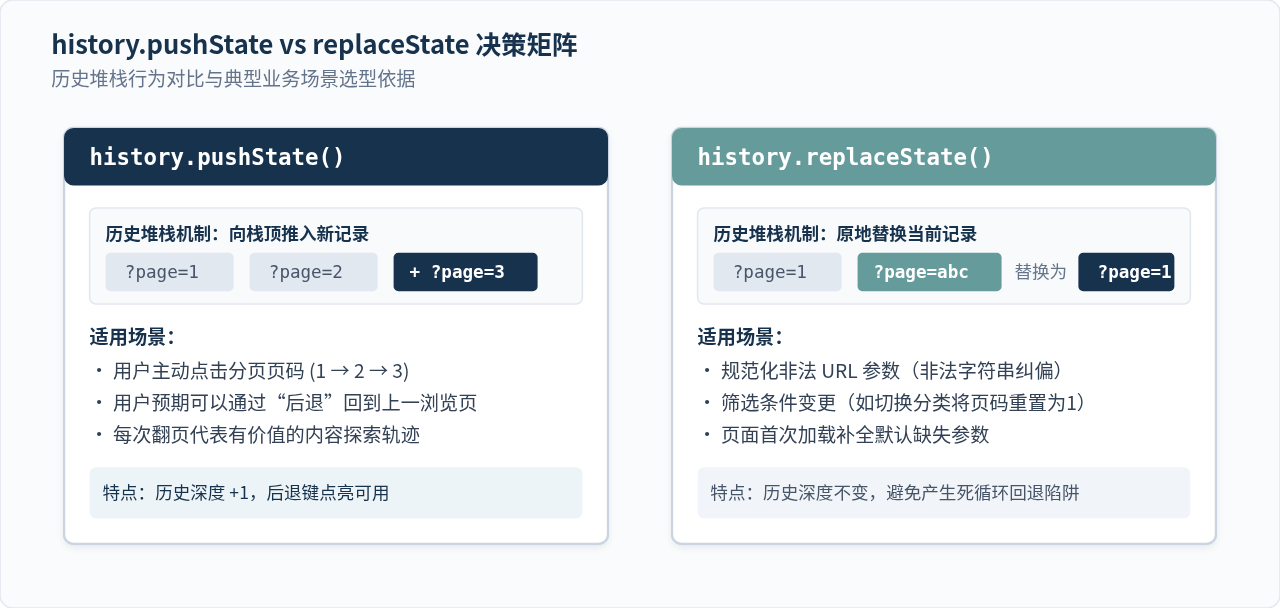
针对具体应用场景,选择原则如下表所示:
| 场景分类 | 操作行为 | 推荐使用方法 | 技术原因 |
|---|---|---|---|
| 正常翻页 | 用户点击第 2、3、4 页 | pushState |
保留浏览轨迹,用户期望后退能回到上一页。 |
| 参数纠偏 | URL 出现非法 ?page=-99 或 ?page=NaN |
replaceState |
如果不替换直接 push,用户点击“后退”会再次退回到错误参数页,形成无法退出的死循环。 |
| 搜索/筛选重置 | 用户输入新关键字或切换标签分类 | pushState (带重置页码) 或 replaceState |
筛选条件变化本质上是一次全新的内容查找,通常推入新栈,并将 page 参数重置为 1。 |
| 首访参数补全 | 用户直接访问根路径,静默添加 ?page=1 |
replaceState |
页面加载初期的规范化动作,不应破坏浏览器默认的进入记录。 |
五、容易被忽视的进阶细节与避坑指南
1. 异步竞态问题(Race Condition)
在网络速度较慢的环境下,如果用户连续快速点击“第 2 页”、“第 3 页”,此时会连续发出两次异步 HTTP 请求。如果第 3 页的接口由于网络抖动比第 2 页先返回,后返回的第 2 页数据就会错误覆盖第 3 页的界面,造成“地址栏显示 page=3,但列表展示的是第 2 页数据”的典型异步竞态 Bug。
解决办法:在发起新数据请求时,利用 AbortController 取消上一轮未完成的请求,或者通过自增请求版本号(Request ID)校验只采纳最后一次发起的请求响应:
let currentAbortController = null;

async function fetchPageData(page) {
  // 中止上一次未完成的请求
  if (currentAbortController) {
    currentAbortController.abort();
  }
  currentAbortController = new AbortController();

  try {
    const res = await fetch(`/api/list?page=${page}&pageSize=10`, {
      signal: currentAbortController.signal
    });
    const data = await res.json();
    renderList(data.items);
  } catch (err) {
    if (err.name === 'AbortError') {
      // 正常被取消,不抛出异常
      return;
    }
    console.error('加载失败', err);
  }
}
2. 滚动位置还原(Scroll Restoration)
当用户翻到第 2 页并滚动到页面底部时,点击浏览器后退回到第 1 页,浏览器默认会尝试保留滚动高度。但在单页异步渲染模式下,如果数据是异步获取的,DOM 高度在后退瞬间尚未撑开,浏览器可能导致滚动位置严重错位。
如果希望每次翻页后视觉自动回到页面顶部,可以手动调用:
// 手动控制翻页后的视口回归顶部
window.scrollTo({ top: 0, behavior: 'smooth' });
如需彻底禁用浏览器的默认自动滚动恢复,可以配置:
if ('scrollRestoration' in history) {
  history.scrollRestoration = 'manual';
}
六、全流程闭环总结
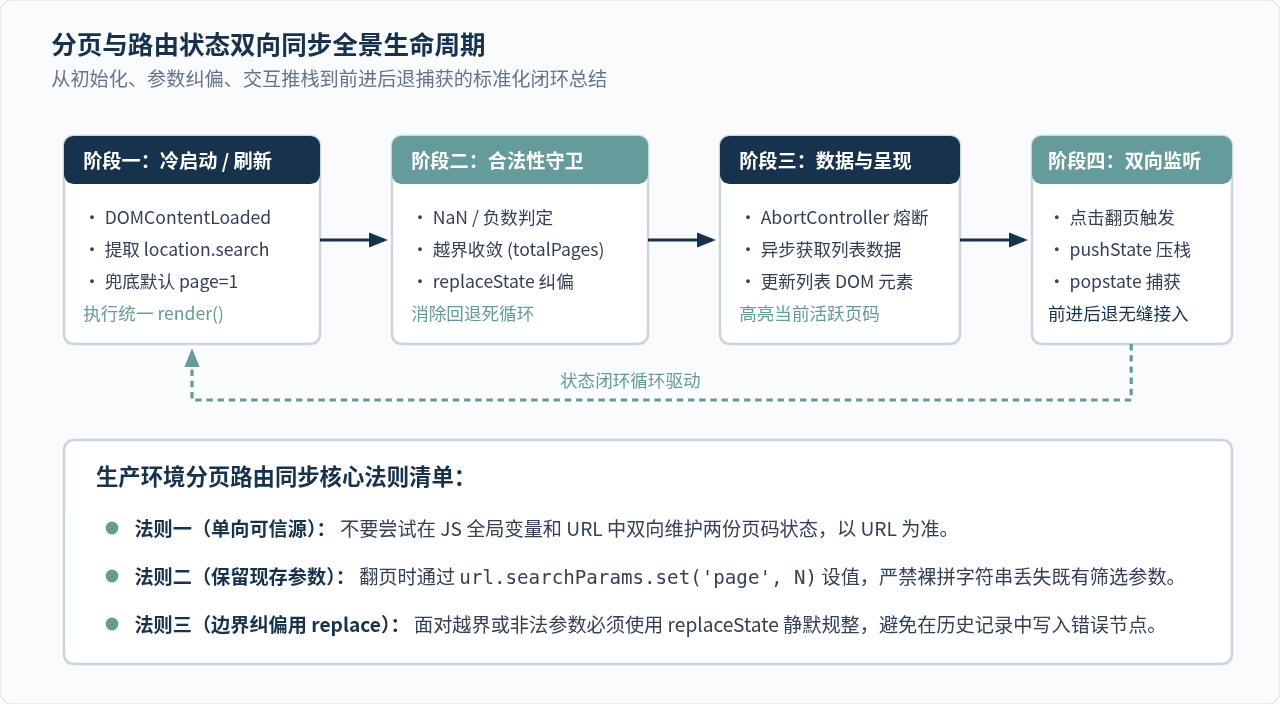
实现 JS 分页与 URL 路由状态同步并不复杂,关键在于树立“以 URL 为核心驱动源”的架构意识。只要将用户点击、地址栏变化、参数容错和异步加载纳入统一的状态闭环,就能用极少量的原生代码写出既丝滑又符合现代 Web 标准的分页组件。
JS从剪贴板粘贴选择图片的实现代码
2026-11-19 20:59:36
JavaScript使用DOMParser解析XML字符串完整示例
2026-11-19 19:11:41
JS批量修改页面段落字体样式的方法
2026-11-19 18:07:10
JS实现点击下载:a标签download属性用法与限制
2026-11-19 14:14:20
JS追加HTML:为什么推荐insertAdjacentHTML而非innerHTML
2026-11-19 13:34:28