浏览器中JS怎么使用input标签读取本地文件内容
深入讲解浏览器中JavaScript如何配合input标签读取本地文件内容。涵盖input配置、FileList解析、FileReader与现代file.text API的详细对比、多种数据格式处理及安全沙箱避坑技巧。
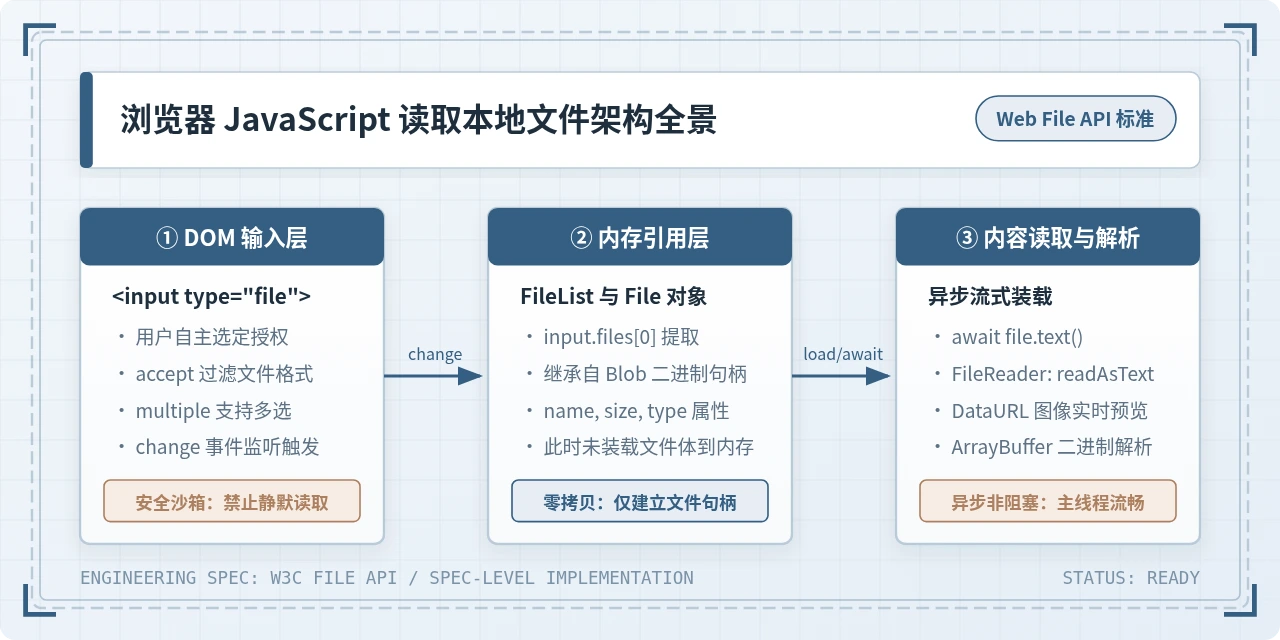
<input type="file"> 元素引导用户主动触发并选择文件,随后在 JavaScript 中监听该输入框的 change 事件获取对应的 File 对象,最后利用现代 file.text() / file.arrayBuffer() 方法或传统的 FileReader API,在用户授权的前提下完成文件内容的异步装载。
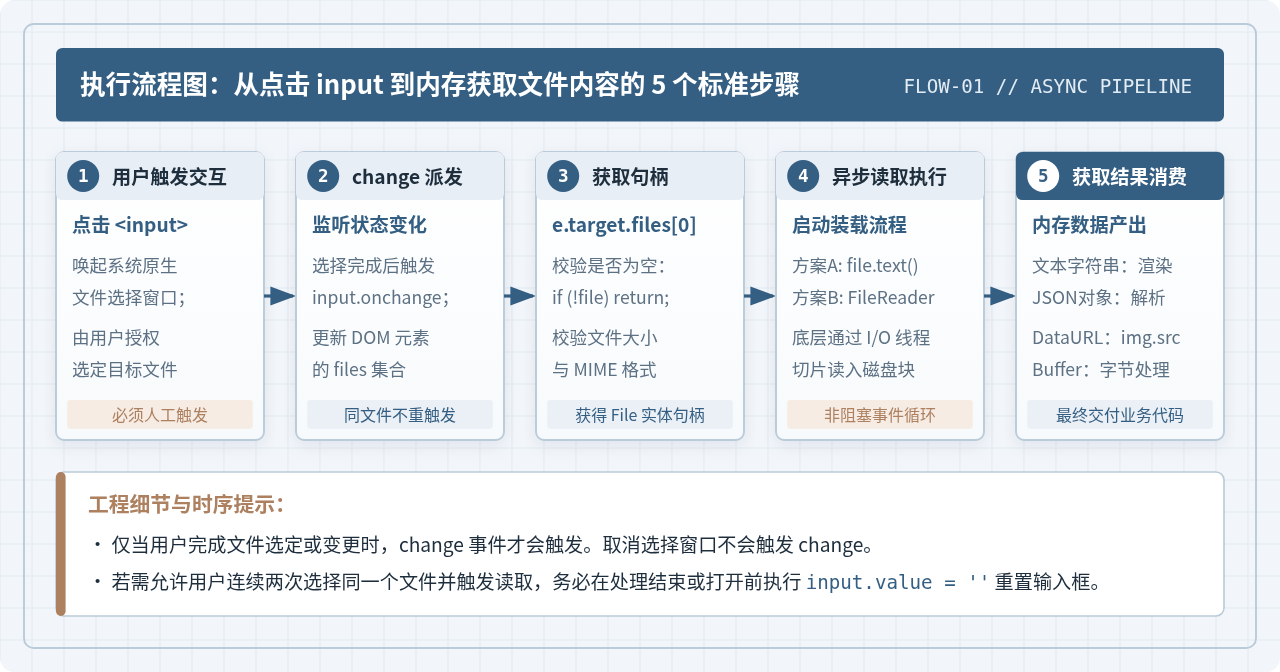
一、最小可行实现:从 input 选定到控制台输出
要实现文件读取,最精简的工程实现包含两个部分:一个带有 type="file" 的 input 节点,以及一段监听 change 状态并读取内容的脚本。
<!-- 1. HTML 结构:提供文件选择入口 -->
<input type="file" id="filePicker" accept=".txt,.json,.md" />
<pre id="outputPreview"></pre>

<script>
// 2. JavaScript 逻辑:监听文件选择并异步读取
const fileInput = document.getElementById('filePicker');
const outputPreview = document.getElementById('outputPreview');

fileInput.addEventListener('change', async (event) => {
  // 从事件源中获取用户选中的文件列表
  const files = event.target.files;

  // 用户打开窗口后可能点击“取消”,此时 files 长度为 0
  if (!files || files.length === 0) {
    return;
  }

  const selectedFile = files[0];

  try {
    // 现代 Web API 推荐直接调用 file.text() 返回 Promise
    const content = await selectedFile.text();
    outputPreview.textContent = content;
  } catch (error) {
    console.error('读取文件失败:', error);
    outputPreview.textContent = '读取文件出错,请重试';
  }
});
</script>
在这段代码中,当用户从弹出的文件管理器中选中某个文件并确认后,浏览器的底层文件句柄会注入到 fileInput.files 列表中,同时派发 change 事件。selectedFile.text() 是标准的流式读取 Promise,将文件内容解码为 UTF-8 字符串后交付给业务代码。
二、核心数据对象剖析:FileList 与 File
很多初学者在读取文件时容易对 event.target.files 与 input.value 产生困惑。在浏览器底层,文件读取依赖的是专门的对象模型:
- HTMLInputElement.files: 返回一个只读的
FileList集合。它是一个类数组对象(包含length属性与数字索引),即便没有开启multiple属性,它依然是一个集合,必须通过files[0]获取具体的第一个文件。 - File 对象: 集合中的每个元素都是一个
File实例。该对象继承自Blob(Binary Large Object),表示内存中不可变原始数据的类文件句柄。 - 元数据属性:
file.name返回文件名(如"report.json",不包含本地磁盘路径);file.size返回以字节为单位的文件大小;file.type返回由系统根据后缀名推导出的 MIME 类型(例如"application/json"或"text/plain");file.lastModified返回最后修改时间的毫秒时间戳。
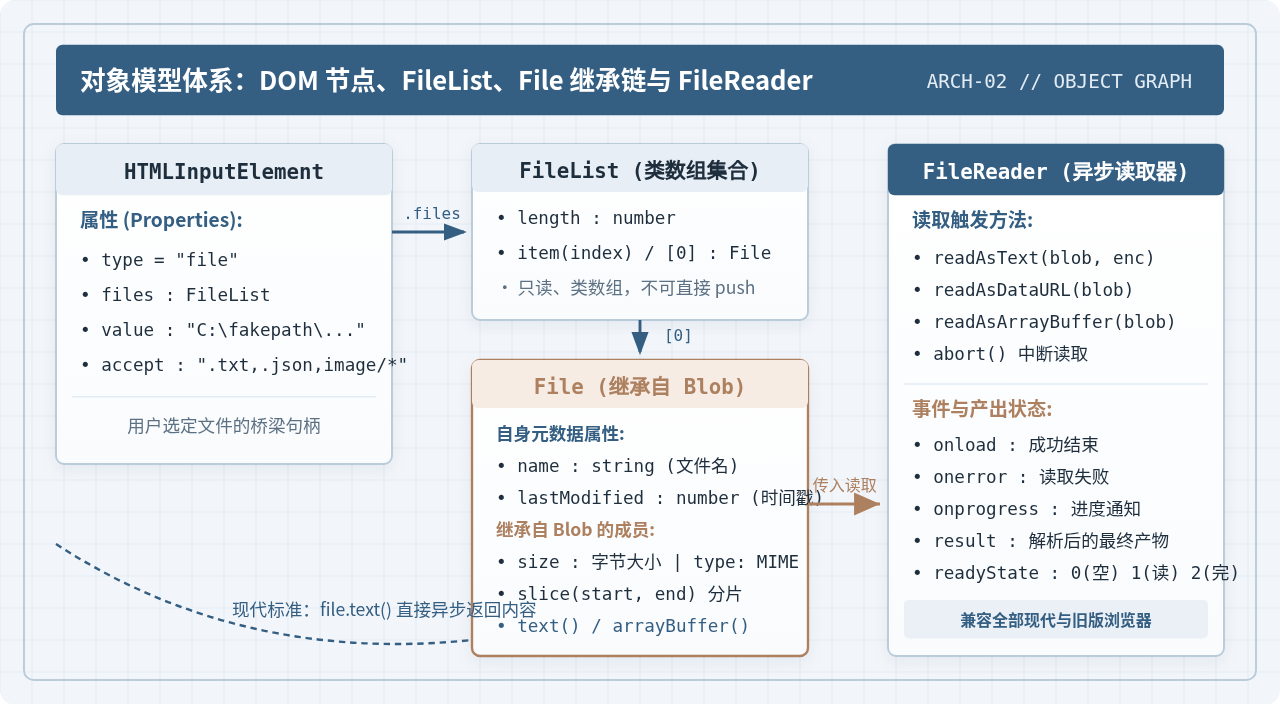
fileInput.value,在现代浏览器中会得到诸如 "C:akepath\example.txt" 这样的伪造路径。这是浏览器规范出于对用户本地隐私和文件系统安全的防护机制,防止网页脚本嗅探用户的本地用户名和硬盘目录结构。读取文件内容绝对不能依赖 input.value,只能依赖 input.files 中的 File 实例。
三、两种读取方式:现代 Promise API 与传统 FileReader
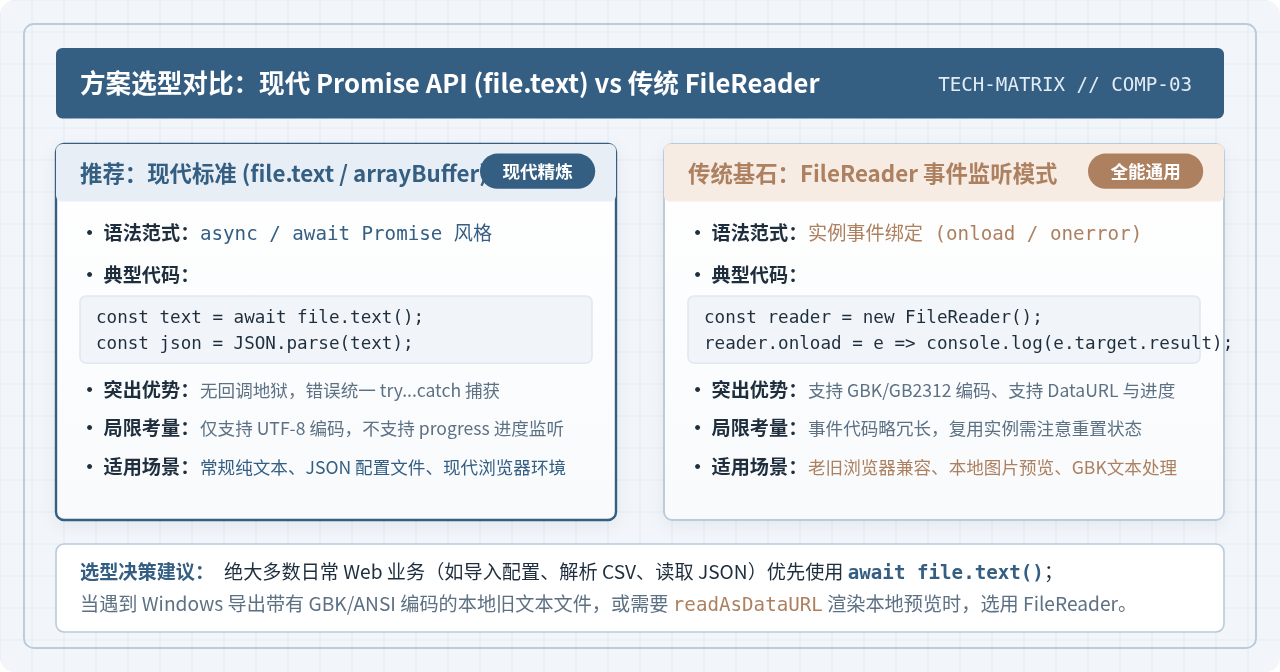
在实际工程中,将 File 句柄转化为具体的数据形式有两种常用手段:现代浏览器内建的 Blob.prototype 方法,以及经典跨平台的 FileReader 对象。
1. 方案 A:现代标准(file.text / file.arrayBuffer)
现代浏览器已将 text()、arrayBuffer() 和 stream() 直接原生集成在 Blob(即 File 的父类)上。这种方式代码极简,支持 async/await,非常契合模块化开发:
// 异步函数中直接读取
async function handleModernRead(file) {
  // 1. 读取为纯文本
  const rawText = await file.text();

  // 2. 读取为二进制 ArrayBuffer(适合音频、压缩包或自定义协议)
  const buffer = await file.arrayBuffer();
  const uint8View = new Uint8Array(buffer);

  console.log('文件字节大小:', uint8View.byteLength);
}
2. 方案 B:传统通用标准(FileReader)
FileReader 是 HTML5 最早确立的文件异步装载对象,具有极高的向下兼容性。它通过事件监听(load、error、progress)的方式返回数据,并且支持将图片等二进制转化为 Base64 DataURL,以及指定特定字符编码(如 GBK)。
function handleClassicRead(file) {
  const reader = new FileReader();

  // 监听加载完成事件
  reader.onload = (event) => {
    const fileData = event.target.result;
    console.log('读取成功,内容预览:', fileData.slice(0, 100));
  };

  // 监听错误事件
  reader.onerror = (err) => {
    console.error('FileReader 读取异常:', reader.error);
  };

  // 启动读取(以 GBK 编码解析,适合解决 Windows 老文件中文乱码)
  reader.readAsText(file, 'GBK');
}
四、典型应用场景完整示例
1. 解析并校验本地 JSON 配置文件
在很多后台系统或工具类应用中,经常需要用户上传本地的 .json 配置文件并在前端直接生效:
async function parseLocalJson(file) {
  // 检查后缀与类型
  if (!file.name.endsWith('.json') && file.type !== 'application/json') {
    throw new Error('请选择格式合法的 JSON 文件');
  }

  const rawText = await file.text();
  try {
    const configData = JSON.parse(rawText);
    console.log('解析得到的配置对象:', configData);
    return configData;
  } catch (syntaxError) {
    throw new Error('JSON 内容格式错误,解析失败');
  }
}
2. 本地图片选择并实现即时零网络延迟预览
在用户上传头像或相片时,通常需要在上传至服务器前在界面进行即时回显。可以使用 readAsDataURL 将文件转化为 Base64 字符串,或者使用更轻量的 URL.createObjectURL:
function previewImage(file, imgElement) {
  if (!file.type.startsWith('image/')) {
    alert('所选文件非图片格式');
    return;
  }

  // 方式一:FileReader 转换为 Base64
  const reader = new FileReader();
  reader.onload = (e) => {
    imgElement.src = e.target.result;
  };
  reader.readAsDataURL(file);

  /* 方式二(更加轻量高效,无需生成长文本 Base64):
  const objectUrl = URL.createObjectURL(file);
  imgElement.src = objectUrl;
  imgElement.onload = () => URL.revokeObjectURL(objectUrl); // 及时释放引用
  */
}
五、工程落地中的 4 大核心边界与避坑指南
在真实业务开发中,仅仅实现功能是不够的,还需要应对用户取消、重复选定相同文件、非标准编码以及巨型文件等异常场景。
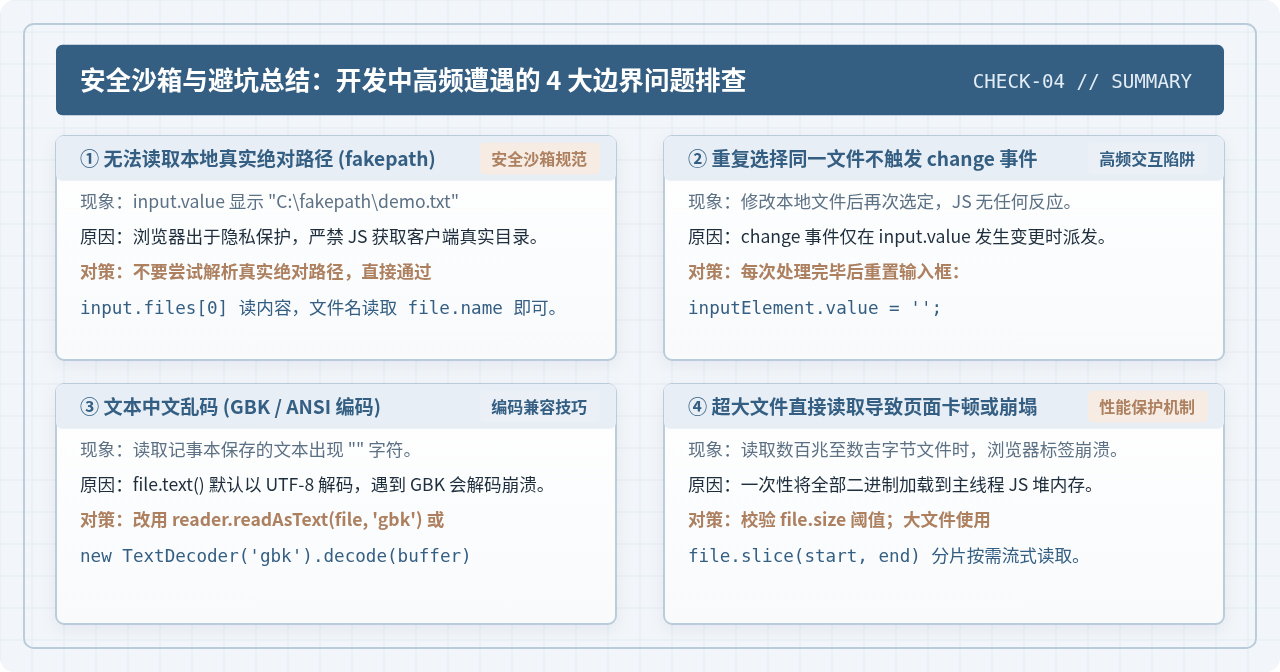
1. 为什么再次选择同一个文件时,change 事件不触发?
change 事件的触发依据是 DOM 元素的 value 发生了变动。如果用户第一次选择了 demo.txt,随后在本地文本编辑器修改了该文件,想要重新在页面中选择该文件再次读取,此时输入框记录的值依然是 demo.txt,导致浏览器判断输入未发生改变,从而不会触发任何回调。
解决方案: 在每次处理完文件后,或者在触发点击选择前,显式将输入框的 value 赋值为空字符串:
fileInput.addEventListener('change', async (e) => {
  const file = e.target.files[0];
  if (!file) return;

  await processFile(file);

  // 关键步骤:重置 value,确保下次选择同一文件能正常触发 change
  e.target.value = '';
});
2. 中文记事本文件乱码(ANSI / GBK 问题)
file.text() 规范规定以 UTF-8 方式进行字符串解码。在 Windows 操作系统中,很多用户使用默认记事本保存的文件编码为 ANSI(在简体中文 Windows 下为 GBK / GB18030)。如果直接使用 file.text() 读取,所有中文字符都会变成乱码。
解决方案: 此时应优先使用 FileReader 的 readAsText(file, 'gbk'),或者先读取为 ArrayBuffer,再配合 TextDecoder API 处理:
async function readGbkText(file) {
  const buffer = await file.arrayBuffer();
  // 使用系统原生 TextDecoder 指定解码集
  const decoder = new TextDecoder('gbk');
  return decoder.decode(buffer);
}
3. 大文件保护与分片(防止浏览器内存溢出崩溃)
浏览器单个标签页的可用堆内存是有限的(通常为 1GB 至 4GB)。如果用户不小心选入了一个数吉字节(GB 级别)的视频或大日志文件,直接执行 await file.text() 或 readAsText 会尝试一次性申请全部内存,轻则导致主线程长时间冻结卡死,重则造成标签页闪退。
解决方案: 必须在读取前检查 file.size。如果超过预设阈值(例如 20MB),应该拦截并提示,或者使用 file.slice(start, end) 对文件进行切片分段读取:
const MAX_SAFE_SIZE = 20 * 1024 * 1024; // 20MB 限制

if (file.size > MAX_SAFE_SIZE) {
  console.warn('文件超出单次加载上限,启用切片只读取前 1MB 头部预览');
  const sliceChunk = file.slice(0, 1024 * 1024);
  const partialText = await sliceChunk.text();
  console.log('头部切片预览:', partialText);
}
4. 隐藏 input 标签,定制优美按钮
原生的 <input type="file"> 在不同浏览器和操作系统下的样式极不一致且难以定制。前端常用的工程模式是将 input 隐藏,并通过自定义的漂亮按钮来唤醒原生选择框:
<!-- 隐藏原生 input,通过 label 关联或 button.click() 唤醒 -->
<input type="file" id="realInput" style="display: none;" />
<button type="button" id="customButton">📂 选择本地文件</button>

<script>
const customButton = document.getElementById('customButton');
const realInput = document.getElementById('realInput');

customButton.addEventListener('click', () => {
  // 编程触发原生 input 的点击弹出窗口
  realInput.click();
});
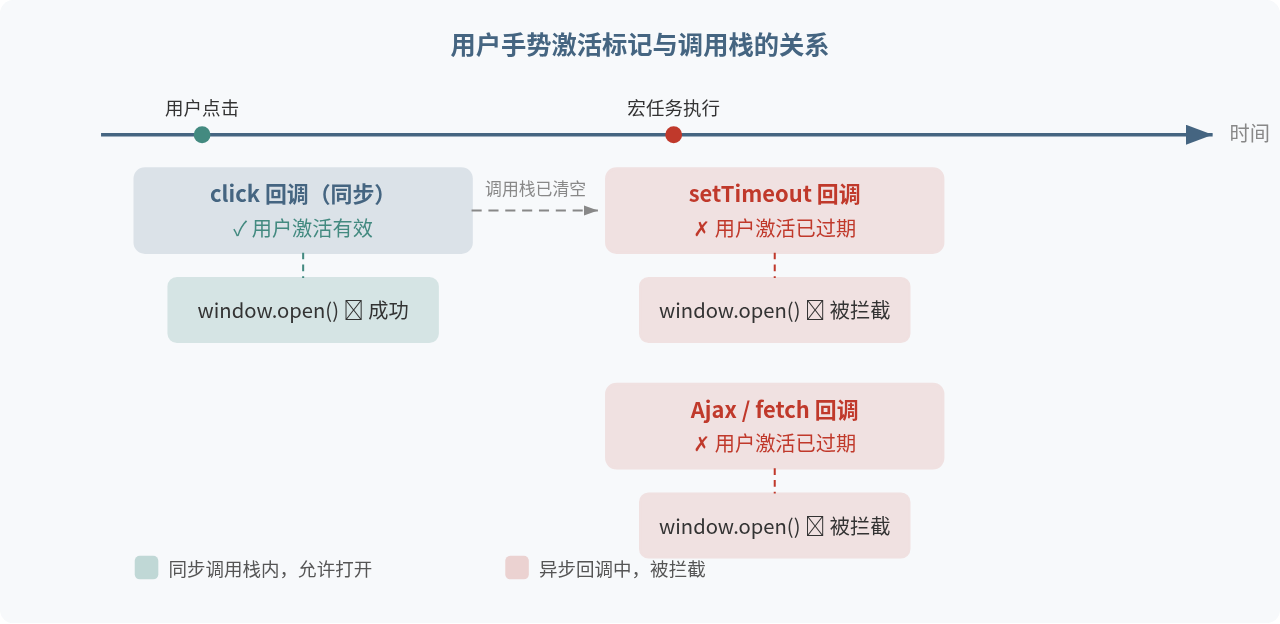
</script>realInput.click() 必须位于真实用户点击(如按钮点击事件)的同步调用栈中。如果尝试在页面刚加载(window.onload)或异步延时器中盲目调用,现代浏览器的安全拦截机制会直接抛出安全警告并忽略该动作。
六、总结与技术选型建议
使用 JavaScript 配合 <input type="file"> 读取本地文件,本质是“用户界面交互授权 + DOM 文件句柄提取 + 浏览器底层异步 I/O 流装载”的协作过程。
- 在无需额外指定特殊字符编码的现代化项目中,优先选用
await file.text()或await file.arrayBuffer(),语法紧凑,易于维护; - 在需要兼顾 IE/老旧环境、处理非 UTF-8 编码文本、或者读取 Base64 DataURL 进行图片回显时,使用稳定成熟的
FileReader; - 在工程实践中务必配合
input.value = ''清理机制、文件体积限制检查以及try...catch异常处理,确保前端应用的健壮与流畅。
AOS.js 动画不触发怎么办?排查 DOM 加载与移动端兼容问题
2026-11-05 17:02:26
sigma.js 怎么实现节点点击、拖拽与悬停提示交互
2026-11-05 15:03:27
Matter.js 与 PixiJS/Three.js 集成:分离物理计算与渲染
2026-11-05 13:43:48
主流JS弹幕库选型指南:Danmaku.js等库的功能与体积对比
2026-11-05 09:28:19
JavaScript点击事件监听与交互效果实例
2026-11-05 09:10:19