JS从剪贴板粘贴选择图片的实现代码
本文详细讲解使用原生JavaScript从剪贴板捕获并选择图片的实现代码。通过监听paste事件、解析clipboardData.items、利用getAsFile提取File对象,并实现即时预览与异步上传全流程。
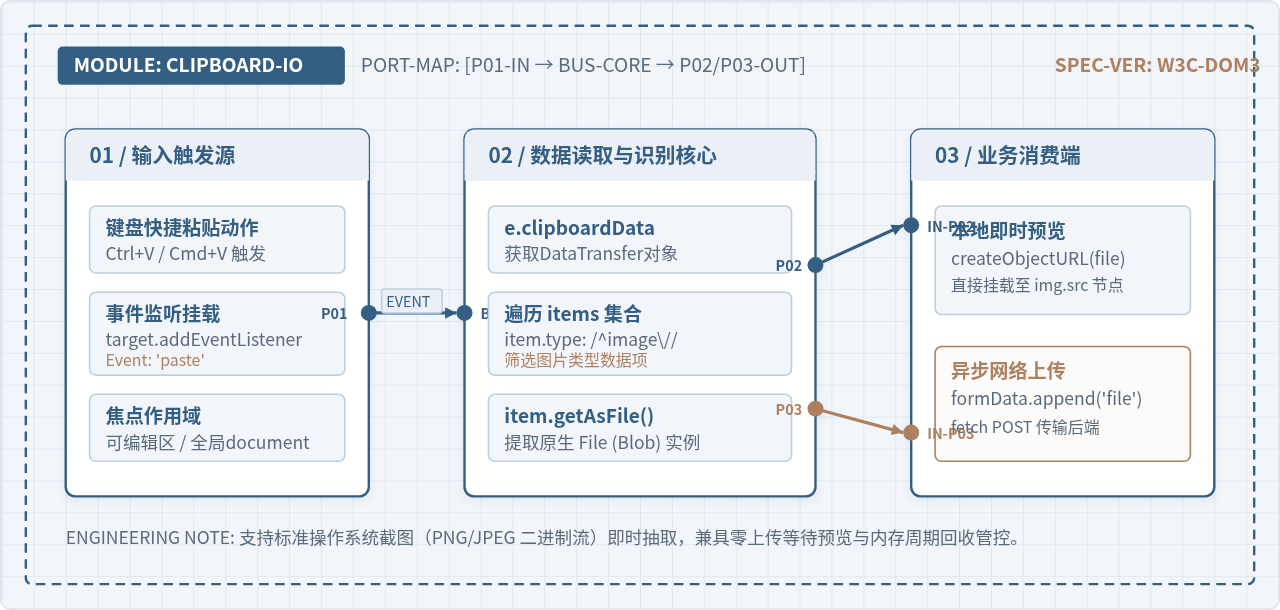
在现代 Web 应用中,允许用户通过键盘快捷键(Ctrl+V 或 Cmd+V)直接把屏幕截图粘贴到输入框、富文本编辑器或工单系统中,已经成为提升输入效率的标配功能。实现这一功能的核心路径是:监听目标 DOM 节点或全局对象的 paste 事件,从事件对象挂载的 clipboardData.items 集合中检索 MIME 类型以 image/ 开头的数据项,调用 getAsFile() 转换为原生的 File 对象,再通过 URL.createObjectURL() 映射为本地资源实现零延迟预览,或将其追加到 FormData 提交至后端服务器。
一、剪贴板事件与数据模型核心原理
当用户在网页中触发粘贴动作时,浏览器会派发一个类型为 paste 的 ClipboardEvent 原生事件。该事件对象提供了一个只读属性 clipboardData,其底层对应 W3C 标准中的 DataTransfer 接口。剪贴板中可能同时包含纯文本、HTML 代码片段以及二进制文件,因此直接正确解析该对象是获取图片的关键。
在 DataTransfer 接口中,存在两个容易引起混淆的属性:clipboardData.files 和 clipboardData.items:
clipboardData.files(FileList):一个由File实例组成的类数组对象。在操作系统文件管理器中复制图片文件后粘贴时,该列表会包含文件;但在通过系统截图工具(如微信截图、QQ截图或系统快捷截图)存入剪贴板时,部分浏览器环境下files列表可能为空,或无法提前判断元数据。clipboardData.items(DataTransferItemList):一个更加现代和精细的集合。每一项(DataTransferItem)都提供了kind(区分"string"与"file")和type(如"image/png"、"text/plain")属性,并提供getAsFile()方法。无论用户复制的是实际文件还是临时截图,items均能统一并可靠地将其解析为原生File实例。
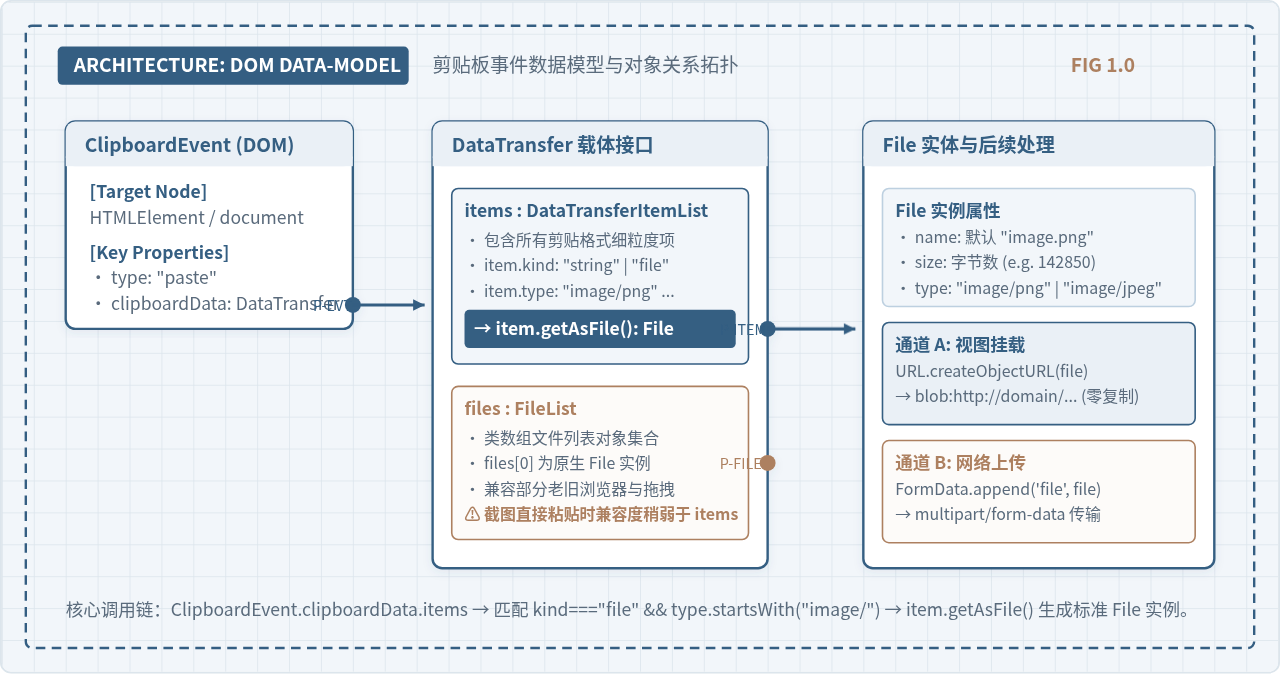
当可编辑区域(例如设置了 contenteditable="true" 的元素或输入框)触发粘贴时,若检测到剪贴板包含图片,应显式调用 e.preventDefault()。如果不阻止默认行为,浏览器可能会尝试将图片转为 Base64 文本直接插入光标处,甚至引发页面滚动和排版错乱。只有在我们确认未命中任何图片数据时,才放行默认的文本粘贴逻辑。
二、核心实现步骤与基础代码
实现剪贴板图片获取的操作步骤可以划分为监听、校验、提取、预览与排队五个标准阶段:
- 绑定监听:在目标接收容器或
document上注册paste事件处理函数。非可编辑容器若需要监听键盘事件,必须设置tabindex="0"以获得焦点。 - 访问剪贴板:通过
e.clipboardData || window.clipboardData兼容提取数据载体。 - 过滤图片项:循环遍历
items,使用item.kind === 'file' && item.type.startsWith('image/')筛选出有效图像。 - 生成 File 实例:调用
item.getAsFile()提取出继承自Blob的二进制对象。 - 建立本地视图:利用
URL.createObjectURL(file)生成临时内存访问链接,赋给<img>节点的src属性。
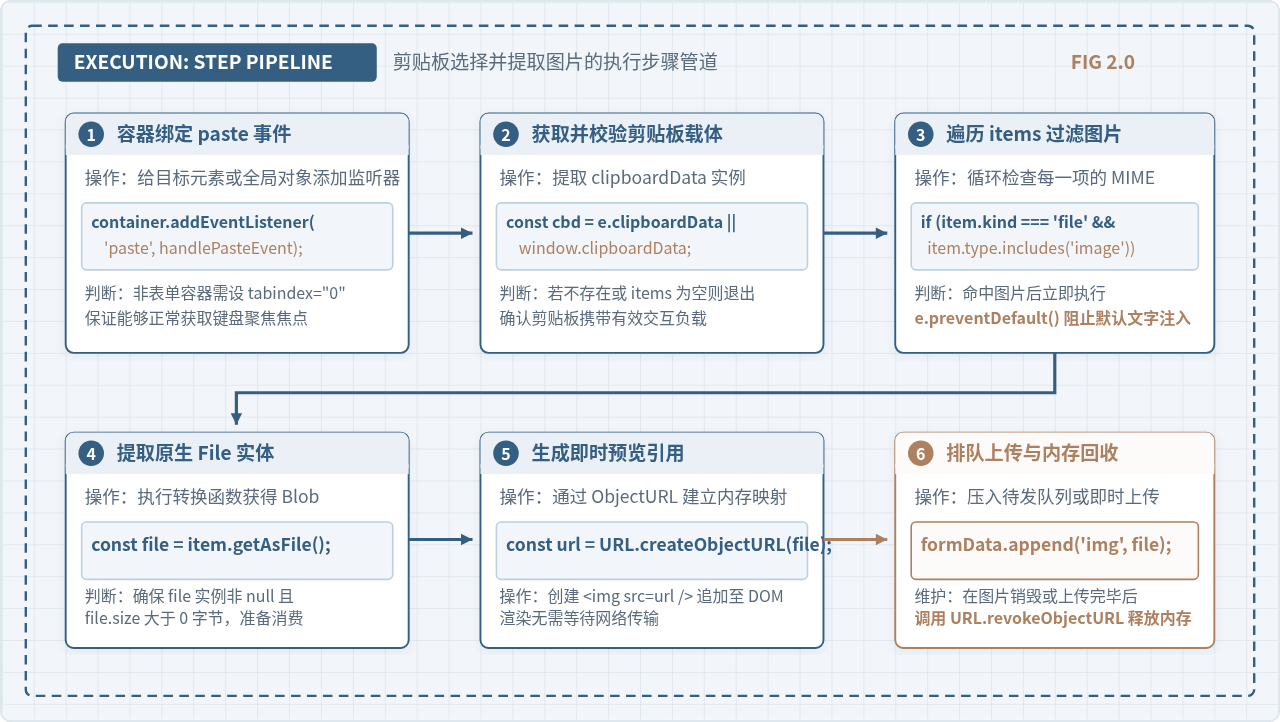
以下为实现基础图片粘贴并预览的最小完整代码示例:
// 基础示例:监听指定区域的图片粘贴事件
const pasteArea = document.getElementById('paste-target');
const previewImage = document.getElementById('preview-image');

pasteArea.addEventListener('paste', function (event) {
  // 1. 获取剪贴板数据对象
  const clipboardData = event.clipboardData || window.clipboardData;
  if (!clipboardData || !clipboardData.items) {
    return;
  }

  const items = clipboardData.items;
  let imageFile = null;

  // 2. 遍历查找图片类型的 DataTransferItem
  for (let i = 0; i < items.length; i++) {
    const item = items[i];
    if (item.kind === 'file' && item.type.startsWith('image/')) {
      imageFile = item.getAsFile();
      break; // 提取第一张匹配的图片
    }
  }

  // 3. 若命中图片,阻断默认行为并执行本地预览
  if (imageFile) {
    event.preventDefault(); // 阻止浏览器默认的内容插入

    // 生成内存映射 URL 并挂载到图片元素
    const objectUrl = URL.createObjectURL(imageFile);
    previewImage.src = objectUrl;
    previewImage.style.display = 'block';

    console.log('成功捕获图片:', imageFile.name, '体积:', imageFile.size, '字节');
  }
});
三、机制对比:Blob URL 与 Base64 预览及上传协议
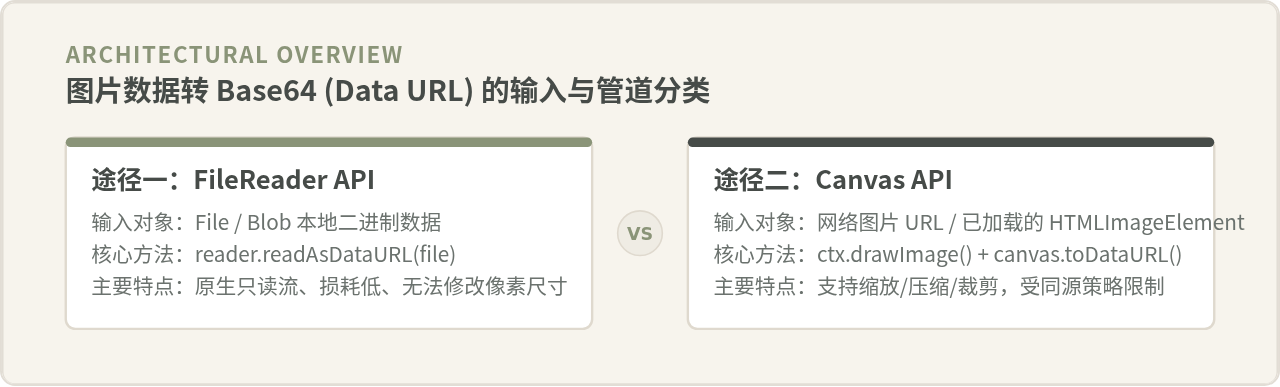
在拿到 File 对象后,开发者通常需要同时完成“本地即时展示”与“异步传输到服务器”两项任务。在生成图片预览时,存在两种常见技术方案:URL.createObjectURL 与 FileReader.readAsDataURL。
| 对比维度 | URL.createObjectURL(file) [推荐方案] | FileReader.readAsDataURL(file) [Base64 方案] |
|---|---|---|
| 工作原理 | 在当前文档的内存中建立指针映射,返回形如 blob:http://... 的短 URI |
异步读取文件完整二进制内容,全量编码为 data:image/png;base64,... |
| 生成速度 | 同步执行,耗时通常小于 1ms,对主线程毫无感知压力 | 异步执行,大图(如 5MB 截图)需要数十至数百毫秒,持续占用 CPU 进行字符串编码 |
| 内存开销 | 无额外内存占用,直接引用原有 Blob 物理内存 |
内存开销膨胀约 33%,且在 DOM 中生成数万到数百万字符的巨大字符串 |
| 生命周期管理 | 需在元素销毁或不再需要时手动调用 URL.revokeObjectURL(url) 释放 |
随着 DOM 节点或 JS 变量脱离引用后由 V8 垃圾回收机制自动回收 |
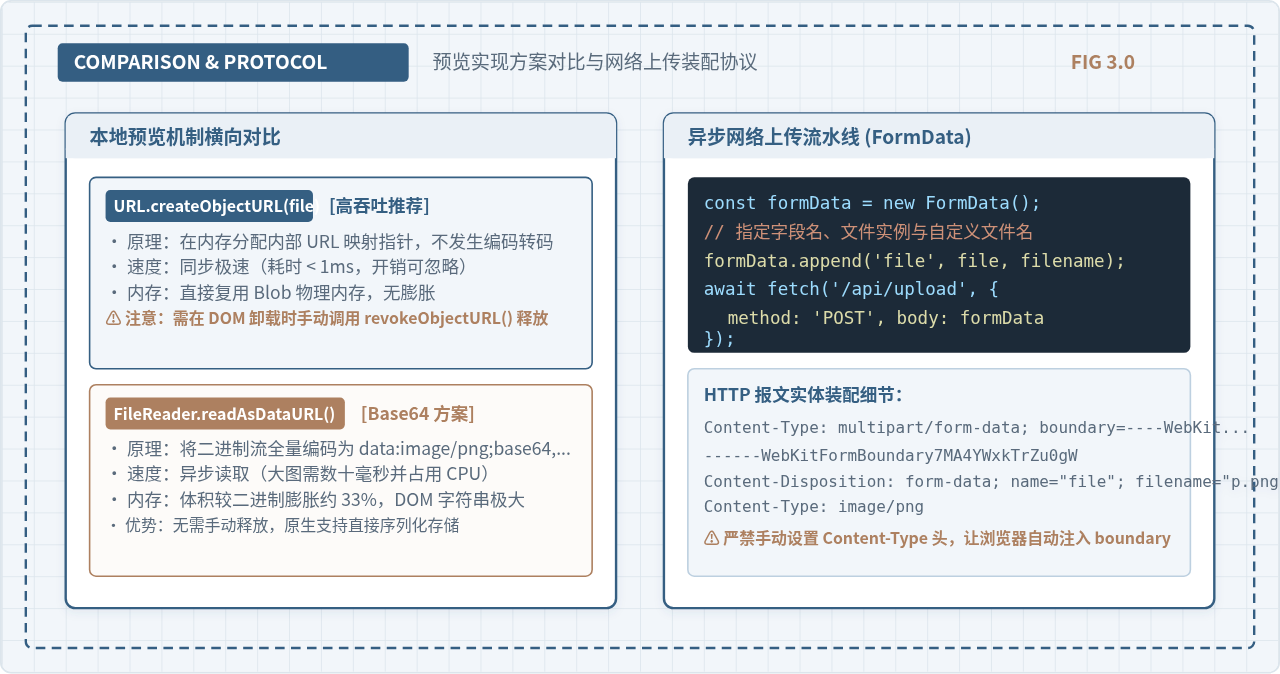
异步网络上传的装配细节
当需要将粘贴获取的图片上传至服务端时,最规范高效的方式是利用 FormData 进行二进制流上传。操作系统截屏生成的 File 实例通常只有默认文件名(例如 Chrome 中默认为 "image.png"),为了便于后端存储区分,可以在 append 时显式传入带时间戳的自定义文件名:
async function uploadImageFile(file) {
  const formData = new FormData();
  // 自定义唯一文件名:paste_时间戳_随机数.png
  const extension = file.type.split('/')[1] || 'png';
  const customFilename = `paste_${Date.now()}_${Math.random().toString(36).slice(2, 7)}.${extension}`;

  // 将 File 实例压入表单字段 'file'
  formData.append('file', file, customFilename);

  try {
    const response = await fetch('/api/upload', {
      method: 'POST',
      body: formData
      // 注意:切勿手动设置 headers['Content-Type'],浏览器会自动注入 multipart/form-data 及对应 boundary 分隔符!
    });

    if (!response.ok) {
      throw new Error(`上传失败,状态码: ${response.status}`);
    }

    const result = await response.json();
    return result;
  } catch (error) {
    console.error('上传图片接口异常:', error);
    throw error;
  }
}
四、完整综合实战工程代码
在实际生产环境中,往往需要支持多张连续粘贴、列表式展示卡片、单张删除(同时解绑内存释放资源)以及空状态引导。以下提供一份自包含、逻辑完整的工程级前端实现代码:
<!DOCTYPE html>
<html lang="zh-CN">
<head>
<meta charset="UTF-8">
<title>剪贴板图片粘贴选择实战演示</title>
<style>
.paste-zone {
border: 2px dashed #345e82;
border-radius: 8px;
padding: 36px 20px;
text-align: center;
background: #f8fafc;
color: #5a6b7c;
outline: none;
transition: background-color 0.2s, border-color 0.2s;
cursor: pointer;
}
.paste-zone:focus {
border-color: #ad8060;
background-color: #f2f6fa;
box-shadow: 0 0 0 3px rgba(52, 94, 130, 0.15);
}
.gallery {
display: grid;
grid-template-columns: repeat(auto-fill, minmax(130px, 1fr));
gap: 16px;
margin-top: 20px;
}
.gallery-item {
position: relative;
width: 100%;
height: 130px;
border-radius: 6px;
overflow: hidden;
border: 1px solid #cbd5e1;
background: #000;
}
.gallery-item img {
width: 100%;
height: 100%;
object-fit: contain;
background: #fff;
}
.gallery-item .remove-btn {
position: absolute;
top: 4px;
right: 4px;
width: 22px;
height: 22px;
background: rgba(0, 0, 0, 0.65);
color: #fff;
border: none;
border-radius: 50%;
font-size: 13px;
cursor: pointer;
line-height: 22px;
text-align: center;
}
.gallery-item .remove-btn:hover {
background: #e11d48;
}
</style>
</head>
<body>
<!-- 粘贴交互区域:tabindex="0" 确保普通 div 可直接获焦接收粘贴 -->
<div id="drop-zone" class="paste-zone" tabindex="0">
<p style="font-weight: 600; color: #345e82; font-size: 16px;">点击此处聚焦,然后按 Ctrl+V 或 Cmd+V 粘贴截图</p>
<p style="font-size: 12px; margin-top: 6px;">支持系统截图、微信/QQ截图、多图连续粘贴选择</p>
</div>
<!-- 图片预览队列画廊 -->
<div id="image-gallery" class="gallery"></div>
<script>
(function () {
const dropZone = document.getElementById('drop-zone');
const gallery = document.getElementById('image-gallery');
// 本地暂存选中文件的数组(用于提交上传)
const selectedFiles = [];
dropZone.addEventListener('paste', handlePaste);
function handlePaste(event) {
const cbd = event.clipboardData || window.clipboardData;
if (!cbd || !cbd.items) return;
const items = cbd.items;
let hasImage = false;
for (let i = 0; i < items.length; i++) {
const item = items[i];
// 核心过滤:文件类型并且属于图片
if (item.kind === 'file' && item.type.startsWith('image/')) {
const file = item.getAsFile();
if (file) {
hasImage = true;
addImageToGallery(file);
}}
}
// 仅在命中图片时阻断浏览器默认行为
if (hasImage) {
event.preventDefault();
}
}
function addImageToGallery(file) {
// 1. 生成内存临时映射 URL
const objectUrl = URL.createObjectURL(file);
// 2. 构造唯一元数据对象
const fileRecord = {
id: 'img_' + Date.now() + '_' + Math.random().toString(36).substr(2, 4),
file: file,
url: objectUrl
};
selectedFiles.push(fileRecord);
// 3. 构造展示卡片
const card = document.createElement('div');
card.className = 'gallery-item';
card.id = fileRecord.id;
const img = document.createElement('img');
img.src = objectUrl;
img.alt = file.name || '粘贴图片';
const removeBtn = document.createElement('button');
removeBtn.className = 'remove-btn';
removeBtn.innerHTML = '×';
removeBtn.title = '删除此图片';
// 4. 绑定删除事件与内存释放
removeBtn.addEventListener('click', function () {
// 彻底销毁 ObjectURL,避免内存泄漏
URL.revokeObjectURL(fileRecord.url);
// 从本地队列中移除
const idx = selectedFiles.findIndex(item => item.id === fileRecord.id);
if (idx !== -1) {
selectedFiles.splice(idx, 1);
}
// 移除 DOM 节点
card.remove();
});
card.appendChild(img);
card.appendChild(removeBtn);
gallery.appendChild(card);
}
})();
</script>
</body>
</html>五、关键边界情况与异常排查指南
在实际项目上线过程中,不同用户环境、图片来源以及浏览器权限策略可能会导致粘贴无法正常工作。以下为开发中必须关注的高频异常场景及应对手段:
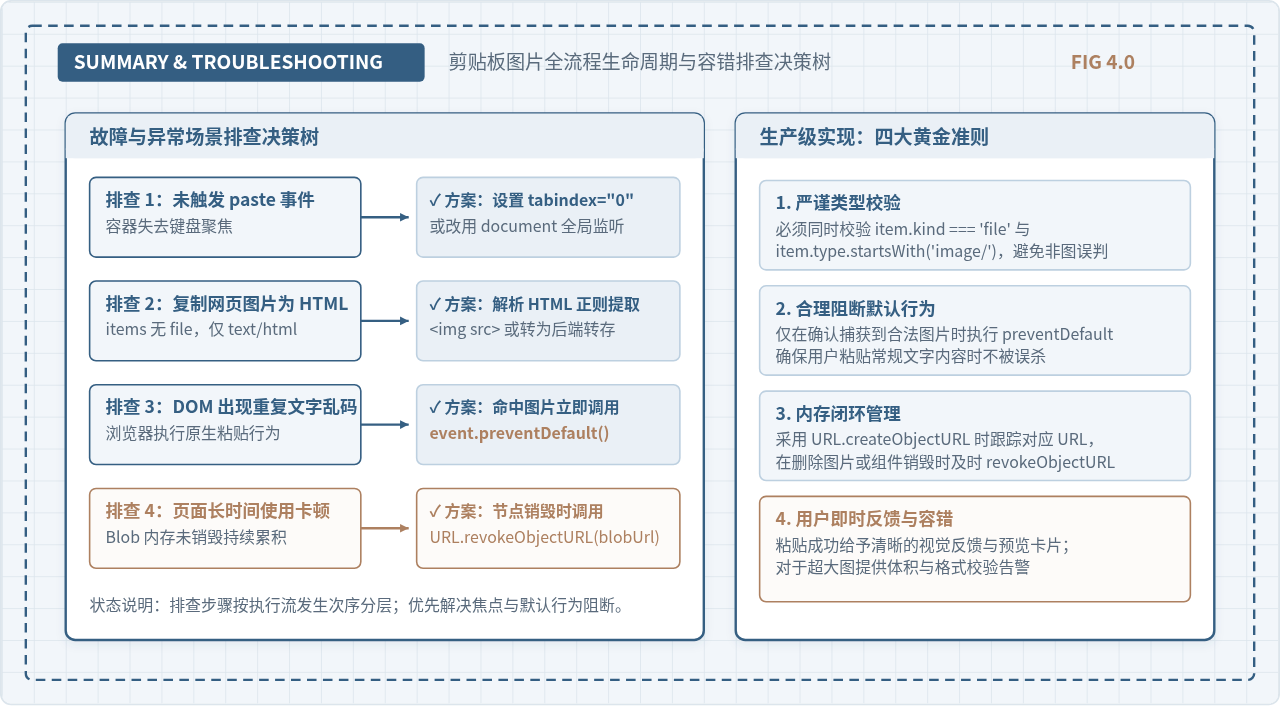
1. 为什么复制网页图片时提取不到 File 对象?
当用户在另一个网页上右键点击图片并选择“复制图片”时,部分浏览器(如 Safari 或特定版本的 Firefox)写入剪贴板的并不一定是二进制 image/png,而是富文本 HTML(即 item.type === 'text/html',内部为 <img src="https://..."> 标签片段)。
排查与增强策略:如果业务需要兼顾这种“网络图片右键复制”,可以在遍历 items 未发现 kind === 'file' 时,回退检查 kind === 'string' && type === 'text/html',利用 item.getAsString(html => ...) 正则解析出图片原 URL 地址,并由前端或后端执行跨域图片转存。
2. 粘贴事件根本不触发的原因
paste 事件属于标准的 UI 事件,它依赖于当前的“键盘焦点(Active Focus)”。如果用户点击了页面空白处,焦点处于 body 上,而开发者仅把监听器绑定在某个普通 <div> 上,事件将永远无法捕获。
排查与方案:
- 对于局部接收容器:务必在 HTML 中添加
tabindex="0",并配以点击主动获焦逻辑(element.focus()); - 对于全屏随时可粘贴的富交互场景(如在线画板、即时通讯窗口):应直接将监听器挂载在
window或document上:document.addEventListener('paste', handlePaste)。
3. 剪贴板读取的安全性限制
现代浏览器规范对剪贴板数据设置了严格的安全沙箱机制:
- 直接通过监听原生
paste事件读取数据属于用户主动交互行为,所有现代浏览器均允许无感读取,无需用户手动授权系统剪贴板权限。 - 如果脱离
paste事件,尝试通过navigator.clipboard.read()异步静默读取系统剪贴板,则页面必须处于安全上下文(HTTPS或localhost),且浏览器会主动弹出权限确认弹窗。如果用户拒绝,代码将抛出NotAllowedError。因此,处理用户显式粘贴需求时,优先使用paste事件监听机制是最稳定和侵入性最小的选择。
掌握“监听 paste 事件 → 遍历 clipboardData.items 过滤 image/* → getAsFile() 转换为 File → createObjectURL 极速渲染 → revokeObjectURL 释放回收”这一完整闭环,就能在各类前端交互系统中稳定、高效地实现剪贴板图片粘贴选择功能。
JavaScript使用DOMParser解析XML字符串完整示例
2026-11-19 19:11:41
JS批量修改页面段落字体样式的方法
2026-11-19 18:07:10
JS实现点击下载:a标签download属性用法与限制
2026-11-19 14:14:20
JS追加HTML:为什么推荐insertAdjacentHTML而非innerHTML
2026-11-19 13:34:28
window.open弹窗关闭后怎么用JS刷新父页面
2026-11-19 13:28:13