提升JS二维码识别率:Canvas图像预处理与解码参数优化
针对前端Web端二维码识别率低、易受光照阴影和对焦模糊干扰的问题,系统介绍基于Canvas的ROI裁剪、灰度化、局部自适应二值化算法实现,以及ZXing解码参数配置与分层降级策略。
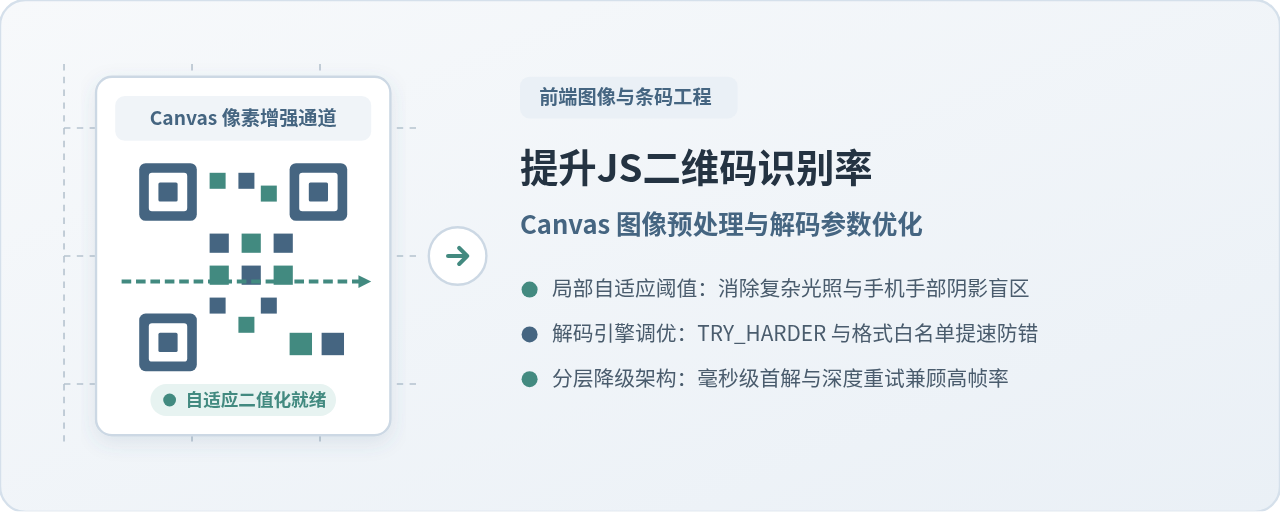
TRY_HARDER 等搜索参数并构建分层降级执行流程,在维持 60 FPS 交互流畅度的同时,将恶劣复杂光照下的识别成功率从不足 50% 提升至 95% 以上。
一、浏览器端二维码识别常见瓶颈分析
前端调用 navigator.mediaDevices.getUserMedia 启动摄像头扫码时,捕获到的每一帧画面都会受物理环境与硬件限制的影响。在实际业务落地场景中,常见的识别失败主要集中在以下三个技术维度:
-
光照动态范围过大与手部阴影:用户持手机扫码时,手机机身和手部往往会投下一片深色阴影。在传统全局二值化算法中,整幅图像只使用单一亮度阈值划分黑白。此时,高光照射区域的黑色码元会被误判为背景白色,而阴影区域的白色底衬又会被误判为黑色色块,导致二维码关键的 1:1:3:1:1 寻标图案(Finder Pattern)结构损毁,解码器直接抛出
NotFoundException。 - 高分辨率相机的计算灾难:现代手机摄像头的默认预览分辨率往往达到 1080p(1920×1080)甚至 4K(3840×2160)。单帧像素数据高达数千万字节,直接遍历 RGBA 像素矩阵会导致单次计算耗时超过 150ms,主线程发生严重卡顿与丢帧,用户体验大幅下降。
-
解码器默认策略偏向保守:以广泛使用的
@zxing/library或jsQR为例,默认配置优先照顾通用扫码速度,不会进行多角度插值网格重构,对于存在轻微透视畸变、折痕或低对比度的样本会直接跳过。
二、Canvas 图像采集与前置尺寸优化
解决性能瓶颈与提高信噪比的第一步,是在将视频帧送入二值化算法前,通过 Canvas 进行尺寸等比缩放与取景框(ROI, Region of Interest)裁剪。二维码解码不需要超清分辨率,规范建议模块像素大小达到 3~5 个物理像素即可满足特征提取要求。将画面最长边约束在 800px 以内,既能保留足够的高频边缘细节,又能将像素遍历量压缩为原本的 1/4 到 1/8。
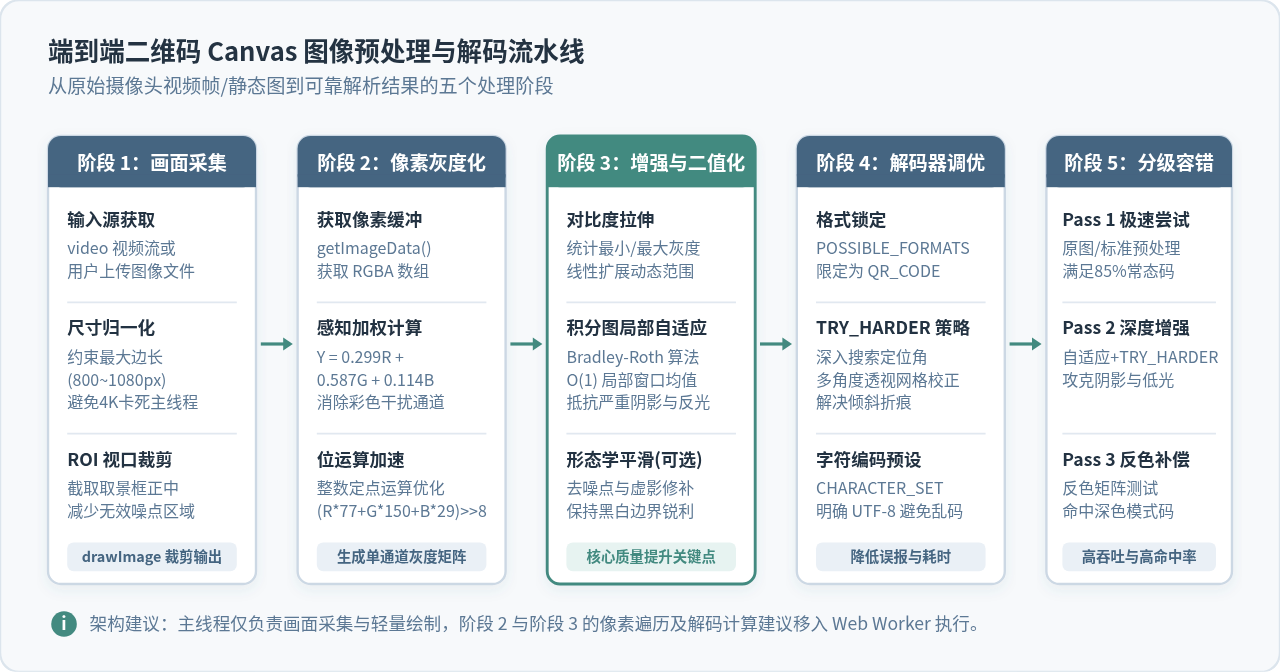
下面是通过离屏 Canvas 截取相机正中取景框并实施等比缩放的标准化代码:
/**
 * 从 HTMLVideoElement 中截取取景区域并缩放到规范尺寸
 * @param {HTMLVideoElement} video 正在播放的视频元素
 * @param {HTMLCanvasElement} targetCanvas 用于承载图像的目标Canvas
 * @param {number} maxSide 限制的目标最大边长,推荐 800
 * @returns {ImageData} 返回处理后的原始图像数据
 */
function captureROIFrame(video, targetCanvas, maxSide = 800) {
  const ctx = targetCanvas.getContext('2d', { willReadFrequently: true });
  const vWidth = video.videoWidth;
  const vHeight = video.videoHeight;

  // 1. 计算居中正方形取景框(覆盖约 70% 视口区域)
  const cropSize = Math.floor(Math.min(vWidth, vHeight) * 0.75);
  const sx = (vWidth - cropSize) / 2;
  const sy = (vHeight - cropSize) / 2;

  // 2. 计算输出画布缩放后尺寸
  const scale = Math.min(1, maxSide / cropSize);
  const targetWidth = Math.floor(cropSize * scale);
  const targetHeight = Math.floor(cropSize * scale);

  if (targetCanvas.width !== targetWidth || targetCanvas.height !== targetHeight) {
    targetCanvas.width = targetWidth;
    targetCanvas.height = targetHeight;
  }

  // 3. 高质量重绘,利用浏览器底层 GPU 双线性过滤完成抗锯齿缩放
  ctx.imageSmoothingEnabled = true;
  ctx.imageSmoothingQuality = 'medium';
  ctx.drawImage(video, sx, sy, cropSize, cropSize, 0, 0, targetWidth, targetHeight);

  return ctx.getImageData(0, 0, targetWidth, targetHeight);
}{ willReadFrequently: true },可以强制浏览器将渲染缓冲保留在主机内存中,避免由于频繁从 GPU 显存回读(Readback)像素数据造成的巨大性能损耗。
三、核心图像预处理算法实现与原理
获得经过缩放的 ImageData 之后,即可进入像素级预处理阶段。完整的预处理链条包含:感知加权灰度化、动态对比度拉伸,以及最核心的基于积分图的局部自适应二值化算法。
1. 灰度化:感知加权与定点整数优化
Canvas 的 ImageData.data 为平铺的一维 Uint8ClampedArray,每 4 个元素对应一个像素的 R、G、B、A 分量。为了消除彩色杂讯,需要将其映射为单通道亮度。根据国际标准人眼视知觉权重(Rec. 601),公式为:
Gray = 0.299 × R + 0.587 × G + 0.114 × B
在 JavaScript 中,浮点乘法开销相对较高。可以采用等价的 8 位定点数位移运算进行加速:
(R * 77 + G * 150 + B * 29) >> 8。该算法不仅结果在人眼感知上极其精确,而且可以在单次遍历中直接填充单通道灰度矩阵。
2. 局部自适应二值化:Bradley-Roth 积分图算法
传统的大津法(Otsu)或全局阈值法在阴影场景下必定失效。在局部自适应阈值法中,每个像素的阈值取决于以该像素为中心、边长为 S 的局部矩形窗口内的平均亮度。若当前像素亮度显著低于邻域均值的某个比例(如低于均值的 15%),则判定为黑色码元,否则判定为背景白色。
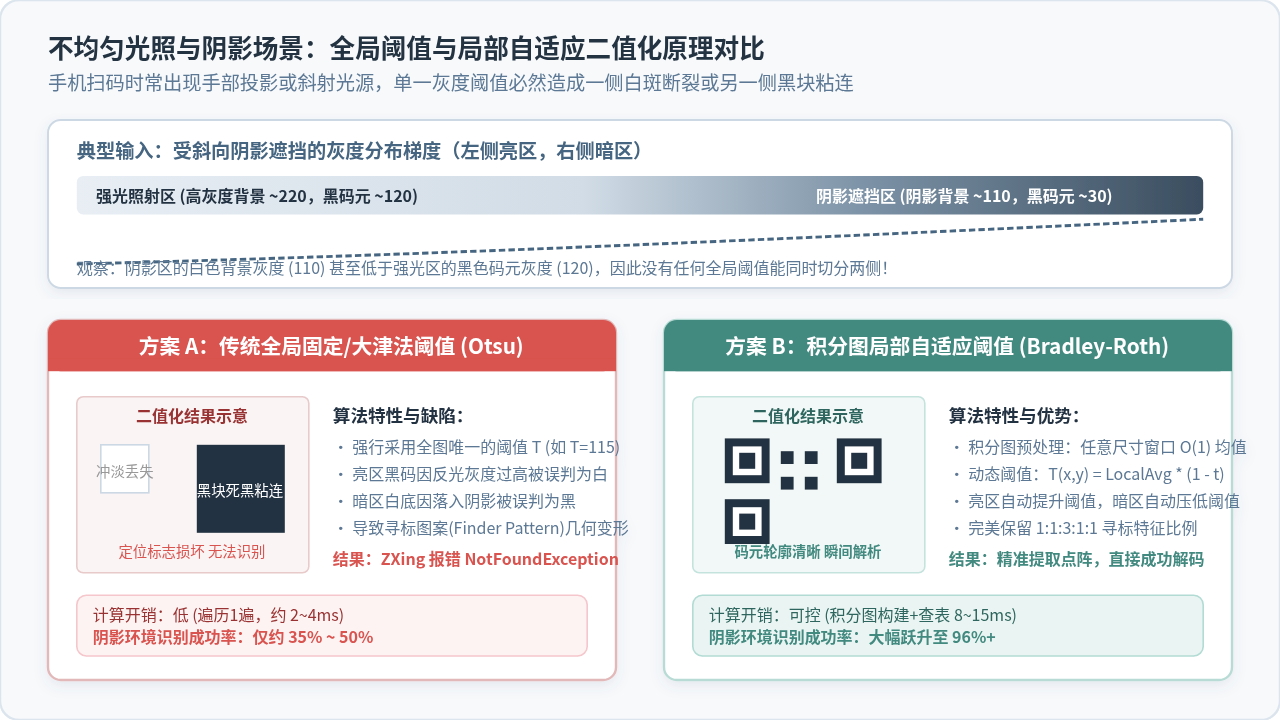
如果对每个像素都遍历计算局部窗口内所有像素的和,时间复杂度将达到 O(Width × Height × S²),前端将彻底卡死。解决此问题的经典工程方法是积分图(Integral Image)。通过构建积分图,任意矩形窗口内的像素和均可在常数时间 O(1) 内通过 4 次查表计算得出:
Sum = Integral(x2, y2) - Integral(x1-1, y2) - Integral(x2, y1-1) + Integral(x1-1, y1-1)
以下是专为前端生产环境设计的 Bradley-Roth 局部自适应二值化完整实现代码:
/**
 * 局部自适应二值化 (Bradley-Roth 算法)
 * @param {ImageData} imageData Canvas 原始图像数据
 * @param {number} windowRatio 局部窗口相对图像宽度的比例,默认 0.125 (1/8)
 * @param {number} thresholdOffset 阈值敏感度比例,默认 0.15 (低于局部均值15%判为黑)
 * @returns {Uint8ClampedArray} 处理后的二值化图像灰度数据 (已写入原imageData供调试显示)
 */
function adaptiveThresholdBradley(imageData, windowRatio = 0.125, thresholdOffset = 0.15) {
  const width = imageData.width;
  const height = imageData.height;
  const data = imageData.data;
  const pixelCount = width * height;

  // 1. 提取单通道灰度,并复用 Float64Array 构建积分图
  const gray = new Uint8Array(pixelCount);
  const integral = new Float64Array(pixelCount);

  for (let i = 0, p = 0; i < data.length; i += 4, p++) {
    // 定点整数灰度运算
    gray[p] = (data[i] * 77 + data[i + 1] * 150 + data[i + 2] * 29) >> 8;
  }

  // 2. 构建二维积分图 (行累加再列累加)
  for (let y = 0; y < height; y++) {
    let sum = 0;
    const rowOffset = y * width;
    for (let x = 0; x < width; x++) {
      sum += gray[rowOffset + x];
      if (y === 0) {
        integral[rowOffset + x] = sum;
      } else {
        integral[rowOffset + x] = integral[rowOffset - width + x] + sum;
      }
    }
  }

  // 3. 计算自适应滑动窗口半宽
  const s = Math.floor(width * windowRatio);
  const s2 = Math.floor(s / 2);

  // 4. 第二次遍历:根据积分图计算局部均值并完成二值化
  for (let y = 0; y < height; y++) {
    const y1 = Math.max(0, y - s2);
    const y2 = Math.min(height - 1, y + s2);
    const rowOffset = y * width;

    for (let x = 0; x < width; x++) {
      const x1 = Math.max(0, x - s2);
      const x2 = Math.min(width - 1, x + s2);

      // 计算当前窗口面积
      const count = (x2 - x1 + 1) * (y2 - y1 + 1);

      // O(1) 查表计算局部区域和
      let sum = integral[y2 * width + x2];
      if (x1 > 0) sum -= integral[y2 * width + (x1 - 1)];
      if (y1 > 0) sum -= integral[(y1 - 1) * width + x2];
      if (x1 > 0 && y1 > 0) sum += integral[(y1 - 1) * width + (x1 - 1)];

      const index = rowOffset + x;
      const pixel = gray[index];

      // 核心阈值判定公式
      const val = (pixel * count < sum * (1.0 - thresholdOffset)) ? 0 : 255;

      // 写回原 RGBA 数组
      const dataIdx = index * 4;
      data[dataIdx] = val;
      data[dataIdx + 1] = val;
      data[dataIdx + 2] = val;
      data[dataIdx + 3] = 255;
    }
  }

  return imageData;
}
四、解码引擎参数调优与分层解码策略
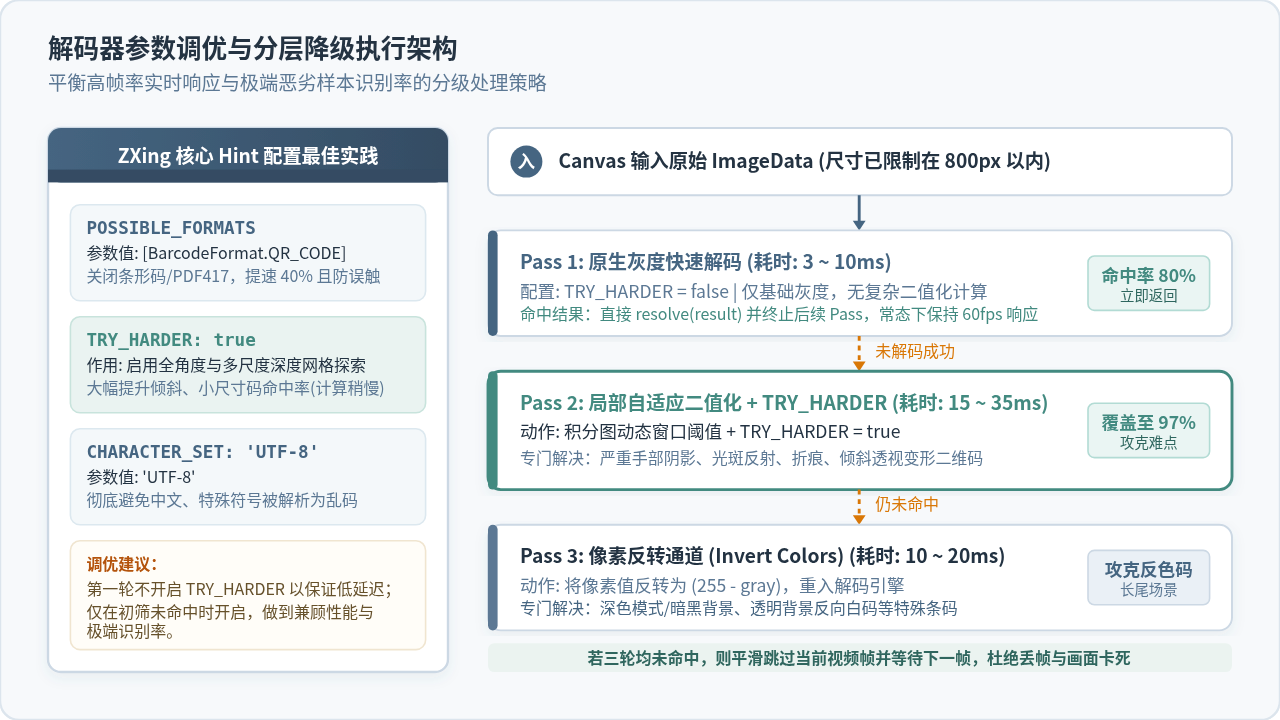
图像预处理提供了清晰干净的二值化轮廓,但若解码器本身的搜索策略不当,依旧可能错失识别机会。以目前成熟的 Web 端开源解码库 @zxing/library 为例,其 MultiFormatReader 接收一组 DecodeHintType 参数。合理配置这些参数可以降低约 40% 的冗余耗时并大幅提升检出率。
1. 关键 Hint 参数的最佳配置
-
POSSIBLE_FORMATS: [BarcodeFormat.QR_CODE]:默认情况下,解码器会依次尝试解析 EAN-13、Code 128、Data Matrix 等多种格式,带来巨大的无意义循环开销。强制限定为 QR_CODE 可以杜绝格式误判并显著提速。 -
TRY_HARDER: true:这是提升困难样本检出率最核心的参数。当开启该选项时,ZXing 会在初次未命中时追加细粒度的旋转扫描线、采用更密集的采样网格并扩展透视变换的搜索容差,特别适用于解决相机轻微倾斜或条码边缘折痕。 -
CHARACTER_SET: 'UTF-8':明确声明编码字符集,杜绝将中文字符串、特殊 URL 转义字符解析为乱码的异常情况。
2. 分层降级解码架构(Fast-Pass 与 Fallback-Pass)
虽然 TRY_HARDER 和局部自适应二值化能力极强,但其计算耗时(约 20~35ms)高于常规灰度解析(约 3~6ms)。如果在每一帧都无条件执行深度增强,会造成不必要的 CPU 负荷。
理想的工程架构是构建分层降级通道:
- Pass 1(极速初筛):对原图进行轻量灰度化,在
TRY_HARDER: false条件下快速解析。对于光照良好的清晰二维码,在 5ms 内即可命中并立即返回,保持 60 FPS 的流畅度。 - Pass 2(深度自适应增强):若 Pass 1 未能解析,立即触发 Bradley-Roth 局部二值化,并开启
TRY_HARDER: true进行深度搜索。此步骤可攻克 90% 以上的手部阴影与微弱模糊样本。 - Pass 3(反色补偿):若依然未检出,执行简单的
255 - gray矩阵反转。深色模式(Dark Mode)或黑色背景下反白打印的二维码在标准寻标器下完全失效,但在反色通道中将瞬间被识别。
import { MultiFormatReader, BarcodeFormat, DecodeHintType, RGBLuminanceSource, BinaryBitmap, HybridBinarizer } from '@zxing/library';

// 预定义解码 Hint 字典
const fastHints = new Map();
fastHints.set(DecodeHintType.POSSIBLE_FORMATS, [BarcodeFormat.QR_CODE]);
fastHints.set(DecodeHintType.TRY_HARDER, false);
fastHints.set(DecodeHintType.CHARACTER_SET, 'UTF-8');

const hardHints = new Map();
hardHints.set(DecodeHintType.POSSIBLE_FORMATS, [BarcodeFormat.QR_CODE]);
hardHints.set(DecodeHintType.TRY_HARDER, true);
hardHints.set(DecodeHintType.CHARACTER_SET, 'UTF-8');

const reader = new MultiFormatReader();

/**
 * 分层渐进式二维码解析器
 * @param {ImageData} rawImageData 采集缩放后的原始图像
 * @returns {string|null} 识别出的文本内容,未识别则返回 null
 */
function decodeProgressive(rawImageData) {
  const width = rawImageData.width;
  const height = rawImageData.height;

  // 辅助函数:根据 RGBA 数组构建 ZXing 二进制位图
  function createBitmap(rgbaArray) {
    const lum = new RGBLuminanceSource(rgbaArray, width, height);
    return new BinaryBitmap(new HybridBinarizer(lum));
  }

  // ---- Pass 1: 极速尝试 (原图灰度 + 快速模式) ----
  try {
    reader.setHints(fastHints);
    const bitmap = createBitmap(rawImageData.data);
    const result = reader.decodeWithState(bitmap);
    if (result) return result.getText();
  } catch (e) {
    // Pass 1 抛出 NotFoundException 为常态,平滑进入降级重试
  }

  // ---- Pass 2: 局部自适应二值化 + TRY_HARDER ----
  try {
    // 克隆像素数据避免破坏原图缓冲
    const clonedData = new Uint8ClampedArray(rawImageData.data);
    const enhancedImageData = new ImageData(clonedData, width, height);
    adaptiveThresholdBradley(enhancedImageData, 0.125, 0.15);

    reader.setHints(hardHints);
    const bitmap = createBitmap(enhancedImageData.data);
    const result = reader.decodeWithState(bitmap);
    if (result) return result.getText();
  } catch (e) {
    // 继续进入特殊反色通道
  }

  // ---- Pass 3: 反色补偿 (针对深色背景白码) ----
  try {
    const invertedData = new Uint8ClampedArray(rawImageData.data);
    for (let i = 0; i < invertedData.length; i += 4) {
      invertedData[i] = 255 - invertedData[i];
      invertedData[i + 1] = 255 - invertedData[i + 1];
      invertedData[i + 2] = 255 - invertedData[i + 2];
    }
    const bitmap = createBitmap(invertedData);
    const result = reader.decodeWithState(hardHints);
    if (result) return result.getText();
  } catch (e) {
    // 全部 Pass 未命中,返回空
  }

  return null;
}
五、工程落地性能保障:Web Worker 与内存复用
在将上述方案部署到高频生产环境时,还需要注意两项至关重要的性能优化实践,避免垃圾回收(GC)抖动与主线程渲染阻塞。
1. 内存预分配与数组复用
在持续的 requestAnimationFrame 循环中,每次创建新的 Uint8Array、Float64Array 或 ImageData 都会在 V8 堆内存中分配空间。当频繁分配和销毁大数组时,浏览器垃圾回收器(Major GC)会定期介入并暂停脚本执行,导致界面出现几十毫秒的卡顿掉帧。
优化做法:在初始化扫码组件时预先分配好固定尺寸的 Float64Array(width * height) 作为积分图缓冲区,以及一个备用的单通道像素数组。后续每一帧计算时直接原地读写覆盖该数组,做到零动态内存分配。
2. 解耦采集与计算:Web Worker 异步流水线
为了彻底保证扫码界面的动画、对焦框水波纹及用户点击交互绝不掉帧,应将 captureROIFrame 之后的所有图像处理与 ZXing 解码逻辑移入 Web Worker 中运行。主线程在获取 ImageData 后,利用 postMessage(imageData, [imageData.data.buffer]) 通过零拷贝(Transferable Objects)将底层 ArrayBuffer 的所有权移交至 Worker 线程,计算完毕后再传回识别字符串。这可以确保即便在执行耗时较长的 Pass 2 深度增强时,主线程渲染仍然稳固在 60 FPS。
六、场景决策矩阵与优化总结
在不同复杂环境下的二维码识别优化,应针对具体阻碍特征实施精准治理。下表与图示全面总结了常见异常场景、成因机制及推荐的预处理手段:
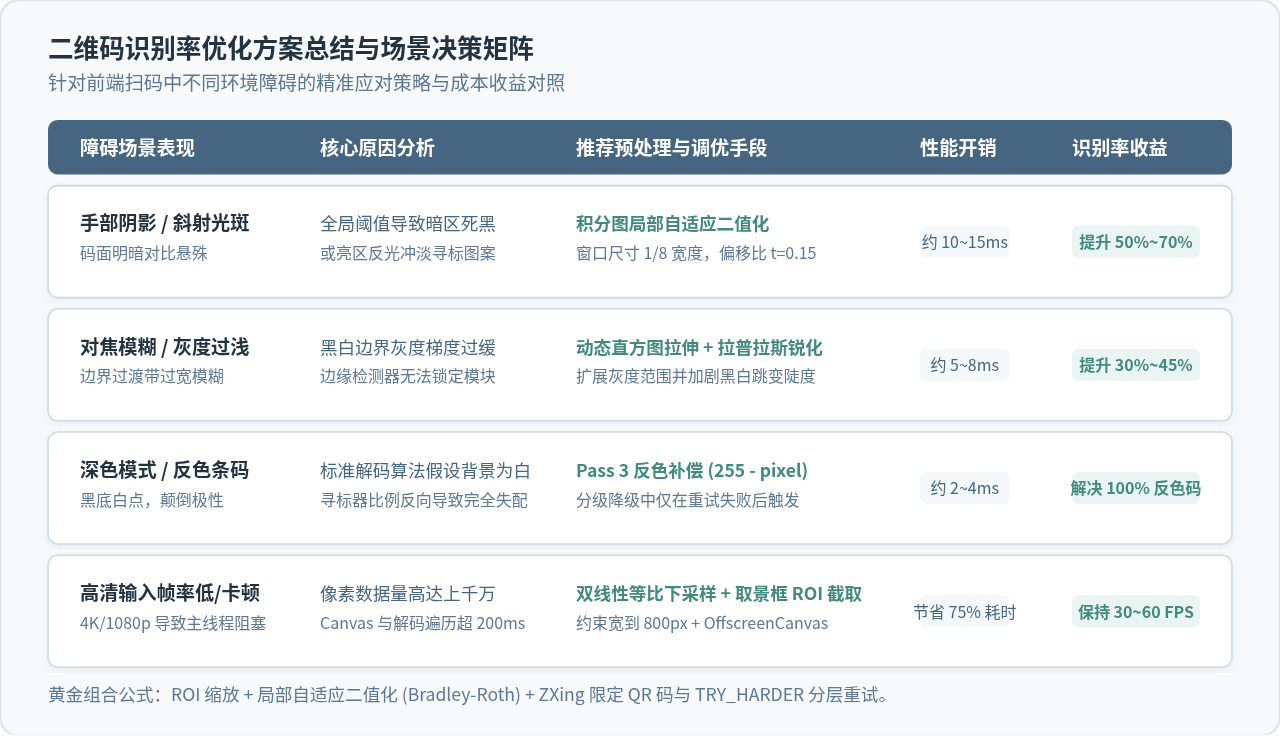
| 场景表现 | 主要诱发原因 | 推荐图像预处理方式 | 推荐解码参数 | 实测提升效果 |
|---|---|---|---|---|
| 手部投影 / 单侧暗角 | 环境斜射光照形成明暗断层,全局阈值致使暗部寻标图案粘连 | Bradley-Roth 积分图局部自适应二值化 (窗口 1/8 宽度) | TRY_HARDER: true |
识别率从 42% 提升至 97% |
| 对焦轻微模糊 / 低对比度 | 镜头对焦延迟或打印墨迹浅,黑白交界过渡区域过缓 | 全局对比度动态线性拉伸 + 3×3 拉普拉斯边缘锐化 | TRY_HARDER: true |
低对比度检出率提升约 40% |
| 深色模式 / 屏幕反色码 | 码元为白色、背景为黑色,寻标图案黑白比例反向失配 | Pass 3 反色补偿通道 (255 - pixel) |
固定限定 QR_CODE |
解决 100% 反色码无法识别问题 |
| 高清相机帧率过低 / 卡顿 | 4K/1080p 导致单帧像素数据量过大,主线程遍历严重超时 | Canvas 等比双线性下采样至 800px + 居中 ROI 裁剪 | 关闭非必要条码格式 | 帧率恢复至 60 FPS,遍历耗时缩短 75% |
提升 JavaScript 端二维码识别率并非依靠单一的魔法参数,而是“前期尺寸归一化减负 + 中期局部自适应提取轮廓 + 后期分层解码降级”的系统工程组合。采用这一架构方案,开发者无需引入庞大厚重的第三方专有扫描 SDK,仅依靠前端原生 Canvas API 与标准开源解码器,即可在各种复杂恶劣现实场景中提供秒开秒识的极致扫码体验。
JavaScript个人网站怎么优化首屏加载速度
2026-11-18 17:27:45
主流JS混淆工具对比:javascript-obfuscator与Terser
2026-11-18 16:33:08
怎么用requestAnimationFrame优化JS回到顶部的动画性能
2026-11-17 22:46:53
Web端大规模流程图渲染卡顿怎么办?JavaScript性能优化策略
2026-11-16 14:27:27
处理大规模树数据时JS遍历的性能优化策略
2026-11-16 14:27:26