Chart.js 快速上手:引入库并绘制第一个折线图
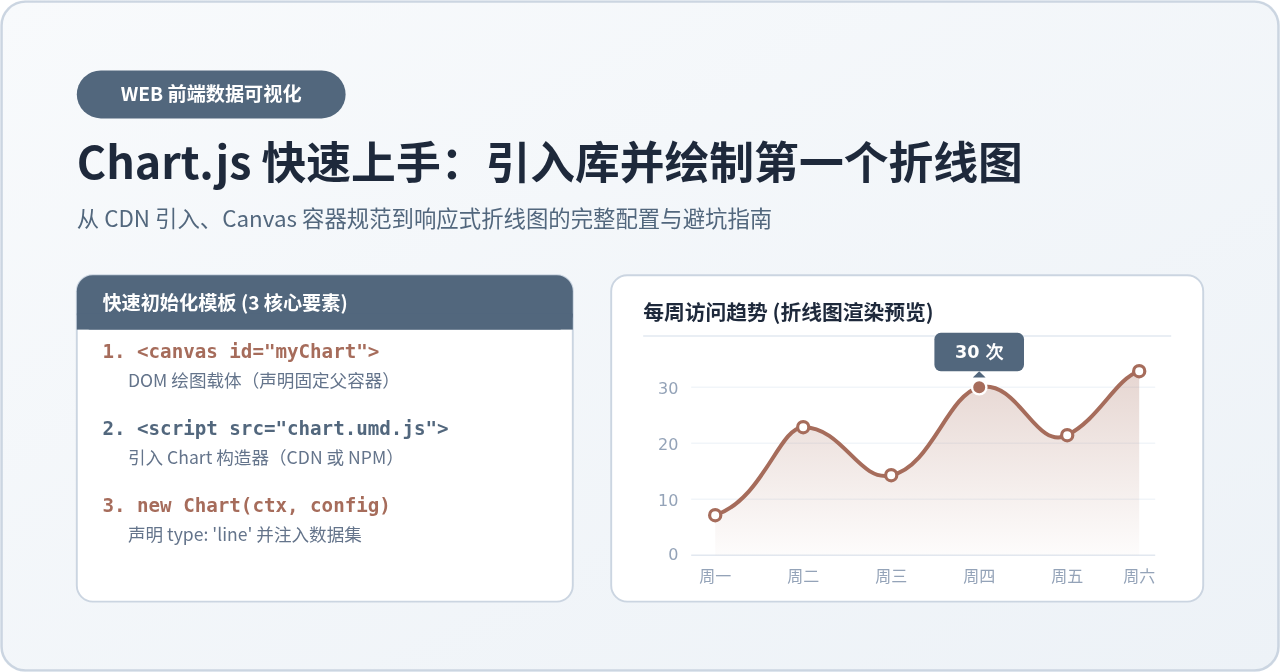
本文详细介绍如何使用 Chart.js 快速搭建并绘制第一个折线图,涵盖 Canvas 容器规范、CDN 引入、配置对象核心参数解析、渲染原理及常见重绘报错排查方法。
<canvas> 容器节点、引入 Chart.js 运行时脚本库,以及使用 new Chart() 组装标签与指标数据。本文将从零开始演示标准接入流程,剖析配置层级与渲染原理,并给出规避常见重叠报错的实用经验。
一、基础准备:Canvas 容器规范与库引入
Chart.js 依赖 HTML5 Canvas 进行矢量像素绘制。与常见的普通 HTML 块级元素不同,Canvas 元素同时拥有“绘图缓冲区分辨率(HTML 属性 width/height)”与“CSS 样式显示尺寸(CSS width/height)”。若直接在 <canvas> 上随意修改 CSS 宽高,容易导致渲染画面拉伸形变或模糊失真。
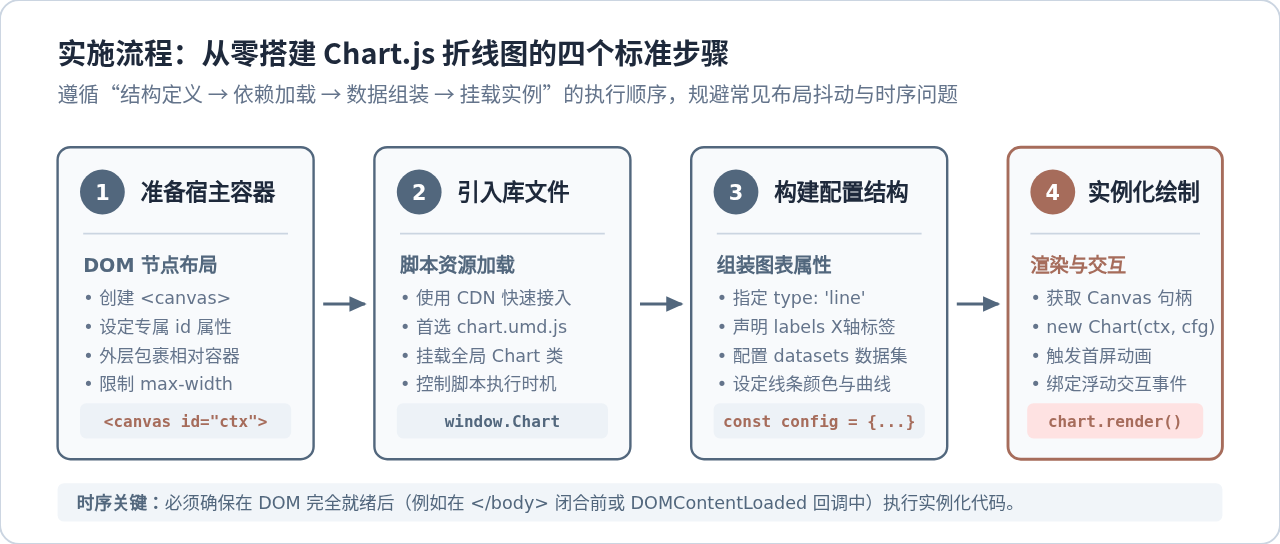
1. 搭建规范的宿主容器结构
为了让折线图在保持清晰度的同时自适应不同屏幕分辨率,官方设计了一套基于父容器的自适应计算规则。最佳做法是:永远在 <canvas> 外包裹一层相对定位的 <div> 容器,并在外层容器上限制最大宽度与高度。
<!-- 规范的图表挂载容器结构 -->
<div style="position: relative; width: 100%; max-width: 760px; margin: 0 auto;">
  <canvas id="myLineChart"></canvas>
</div>
这种包裹结构确保了当页面窗口尺寸改变时,Chart.js 能够监听父级容器的几何尺寸变动,并按比例动态调整 Canvas 的物理像素分辨率,从而彻底避免图表无限垂直拉伸的问题。
2. 引入 Chart.js 运行库
在纯静态网页或快速原型开发阶段,最直接的方式是通过公共 CDN 引入 UMD(Universal Module Definition)版本的构建产物。它会自动在全局 window 命名空间上注册 Chart 构造函数:
<!-- 引入 Chart.js v4 UMD 版本生产环境脚本 -->
<script src="https://cdn.jsdelivr.net/npm/chart.js"></script>npm install chart.js 并通过 import { Chart, registerables } from 'chart.js'; Chart.register(...registerables); 按需或全量挂载;而对于单 HTML 页面原型开发,直接加载 UMD 脚本会自动全量注册所有控制器与标度器,开箱即用。
二、完整可运行示例:绘制第一个折线图
下面给出一个完整的、可以直接保存为 .html 并在任何现代浏览器中双击运行的代码示例。该示例展示了某周每日活跃用户(DAU)的变化趋势。
<!DOCTYPE html>
<html lang="zh-CN">
<head>
  <meta charset="UTF-8">
  <title>Chart.js 折线图快速示例</title>
  <!-- 1. 引入 Chart.js -->
  <script src="https://cdn.jsdelivr.net/npm/chart.js"></script>
  <style>
    .chart-box {
      width: 100%;
      max-width: 680px;
      margin: 40px auto;
      padding: 20px;
      background: #ffffff;
      border: 1px solid #e2e8f0;
      border-radius: 8px;
    }
  </style>
</head>
<body>

  <!-- 2. 准备图表挂载节点 -->
  <div class="chart-box">
    <canvas id="myLineChart"></canvas>
  </div>

  <!-- 3. 初始化并渲染折线图 -->
  <script>
    // 获取 Canvas 元素或绘图上下文
    const ctx = document.getElementById('myLineChart').getContext('2d');

    // 定义数据与配置
    const chart = new Chart(ctx, {
      type: 'line', // 图表类型为折线图
      data: {
        labels: ['周一', '周二', '周三', '周四', '周五', '周六', '周日'],
        datasets: [{
          label: '每日活跃用户数 (人)',
          data: [1200, 1900, 1500, 2200, 2800, 3100, 2700],
          borderColor: '#A66C5B',         // 折线描边颜色
          backgroundColor: 'rgba(166, 108, 91, 0.15)', // 区域填充渐变或半透明底色
          borderWidth: 2.5,               // 线宽
          tension: 0.3,                   // 曲线平滑张力(0 表示折线,0.3~0.4 为平滑贝塞尔曲线)
          fill: true,                     // 是否开启线下区域面积填充
          pointRadius: 4,                 // 默认数据锚点半径
          pointHoverRadius: 7,            // 鼠标悬浮时的数据锚点放大半径
          pointBackgroundColor: '#FFFFFF',// 锚点中心填充色
          pointBorderColor: '#A66C5B',    // 锚点边线颜色
        }]
      },
      options: {
        responsive: true,                 // 响应外层容器宽度变化
        plugins: {
          legend: {
            display: true,
            position: 'top',              // 图例显示在图表顶部
          },
          tooltip: {
            enabled: true                 // 开启鼠标浮动提示交互
          }
        },
        scales: {
          y: {
            beginAtZero: true,            // Y 轴强制以 0 作为基线起点
            title: {
              display: true,
              text: '用户访问人次'
            }
          },
          x: {
            title: {
              display: true,
              text: '时间(星期)'
            }
          }
        }
      }
    });
  </script>
</body>
</html>
运行上述代码后,浏览器中会立即呈现一张具备平滑曲线过渡、半透明面积填充以及完整鼠标悬浮提示(Tooltip)的交互式折线图。
三、配置对象解构与折线图渲染原理
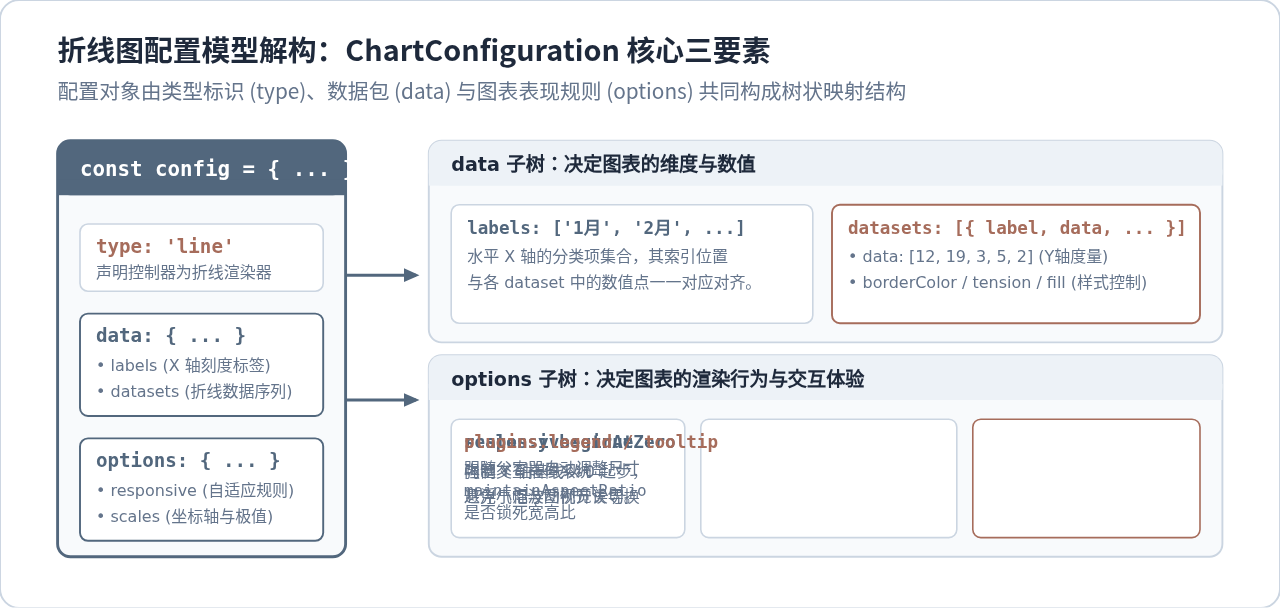
理解 Chart.js 配置对象的设计思路,能帮助我们在后续根据业务需求任意定制图形。new Chart(ctx, config) 中的 config 本质上是由三个顶级分支构成的配置树:
1. type:图表类型标识
传入 'line' 即指定加载并启用折线控制器(LineController)。该控制器负责把离散的离散数据点连线成轨迹,并绘制坐标轴上的数据锚点。
2. data:维度与度量映射
数据层由 labels 和 datasets 共同驱动:
labels(横轴分类项):一个字符串数组。每个索引对应横坐标(X 轴)上的一个分类刻度。datasets(数据序列集合):一个对象数组。单条折线对应数组中的一项,若需要绘制多条折线对比(例如“本周 vs 上周”),只需在数组中追加一个同样拥有label和data的对象即可。
3. options 与渲染原理:从数据数组到像素点阵
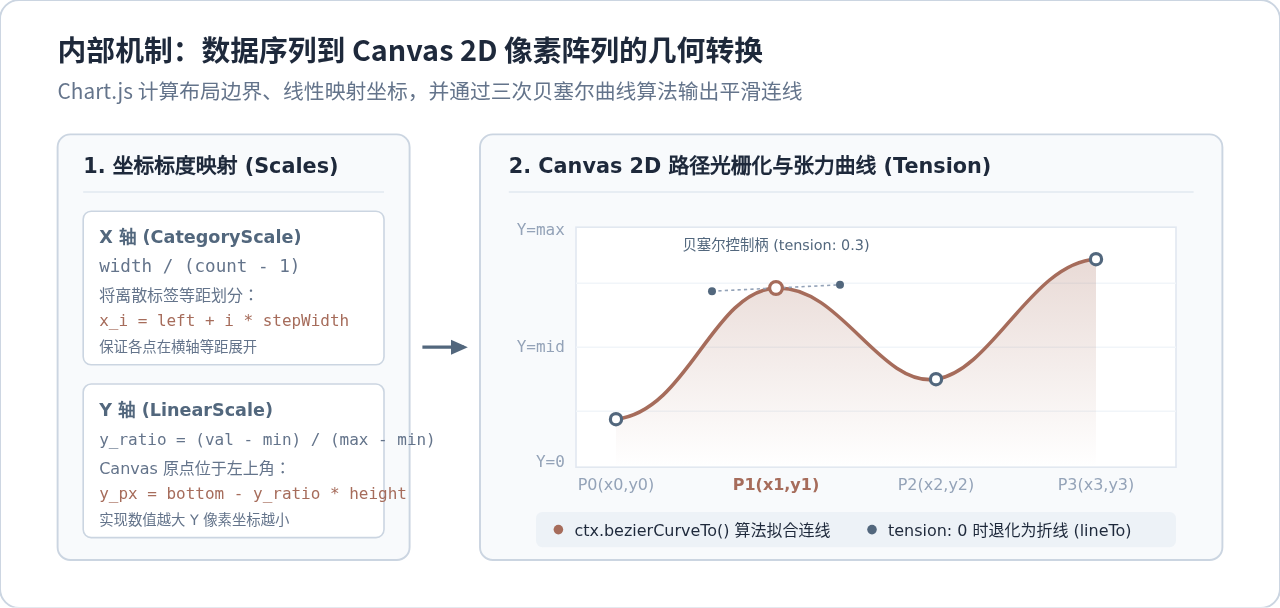
Chart.js 在 Canvas 内部绘制折线图的数学过程可以划分为两个核心计算阶段:
- 标度转换(Scales Mapping): X 轴采用分类标度器(CategoryScale),将 Canvas 内容区宽度等分,计算出每个刻度标签的中心像素坐标 \(x_i\);Y 轴采用线性标度器(LinearScale),依据传入数据的最小值与最大值计算映射比例,利用公式 \(y_{px} = y_{bottom} - rac{val - min}{max - min} imes height\) 算出垂直像素点。
-
三次贝塞尔曲线生成(Bézier Interpolation):
参数
tension控制曲线张力。当tension: 0时,算法使用ctx.lineTo()直接连接相邻点形成直折线;当tension > 0时,算法会自动计算相邻点切线方向的两个控制点(Control Points),调用ctx.bezierCurveTo()绘制平滑自然的样条曲线。
四、生产实战中的高频陷阱与规避方法
在实际项目开发中,新手常会在图表布局与动态数据交互时遇到非预期的行为。掌握以下几个排查要点可以大幅提升调试效率:
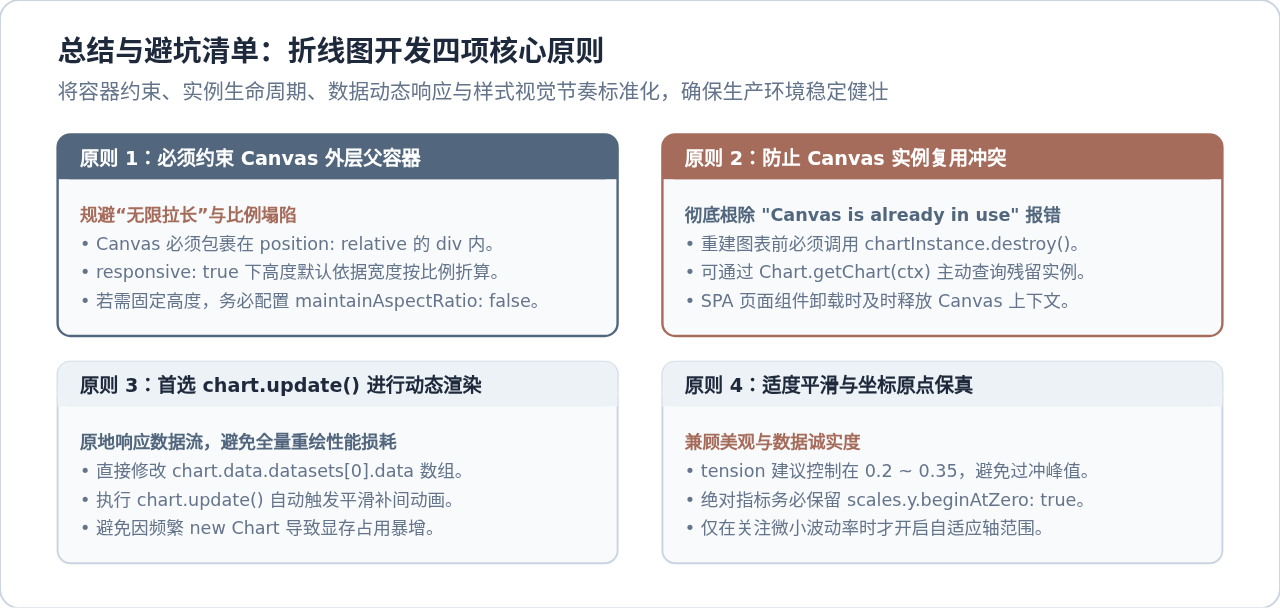
1. 陷阱一:Canvas 高度无限拉长或视口抖动
原因剖析:Chart.js 默认开启 responsive: true 和 maintainAspectRatio: true(默认纵横比为 2:1)。如果外层没有固定宽高约束的父容器,或者父容器的高度依赖子元素内容撑开,Canvas 尺寸变动会导致父容器变大,进而触发下一轮 resize 事件监听,引发无限垂直拉伸。
解决办法:
- 始终给外层
<div>设置固定高度或明确的百分比与最大宽度; - 如果需要通过 CSS 明确掌控图表高度,务必在配置项中将
maintainAspectRatio显式声明为false:options: { responsive: true, maintainAspectRatio: false // 允许图表完全填满父容器的高度设定 }
2. 陷阱二:重复渲染报错 "Canvas is already in use"
原因剖析:在单页应用(Vue、React)或通过 Ajax 筛选数据重新调用初始化函数时,若没有销毁旧的 Chart 实例就直接再次执行 new Chart(ctx, config),Chart.js 会抛出严重错误:
Error: Canvas is already in use. Chart with id '0' must be destroyed before the canvas can be reused.
标准解法:在重新实例化前先销毁旧实例,或者在需要更新数据时直接更新数据并调用 chart.update():
// 方案 A:重新创建前检查并彻底销毁旧实例
const existingChart = Chart.getChart('myLineChart'); // 通过 canvas 元素 ID 获取现有实例
if (existingChart) {
  existingChart.destroy(); // 销毁实例,清理 Canvas 上下文与事件监听
}
const newChart = new Chart(ctx, newConfig);

// 方案 B(更推荐):原地更新数据,享受原生平滑补间动画
function updateData(newValues) {
  chart.data.datasets[0].data = newValues;
  chart.update(); // 仅触发局部重绘,性能最佳
}onUnmounted 或 React 的 useEffect cleanup)中,务必显式调用 chart.destroy(),以便注销挂载在全局 window 上的 resize 事件监听器与 ResizeObserver,释放显存与内存。
五、结语
通过 Chart.js 绘制折线图的核心思路非常清晰:以具有尺寸边界的 Canvas 父容器为基座,以清晰直观的 type/data/options 结构树为指令,交由 Chart.js 内部的标度器与光栅引擎完成像素级渲染。掌握了这一核心模型后,无论是继续扩展多轴对比、配置渐变色填充,还是集成到复杂业务看板中,都能从容应对。
不用安装环境,怎么在线运行和调试JavaScript代码
2026-11-05 21:51:53
JS事件委托中stopPropagation失效的原因与解决
2026-11-05 19:57:55
JS在setTimeout或Ajax回调中打开新标签页失败怎么处理
2026-11-05 15:50:12
JS直播协议选型:HLS、FLV与WebRTC的延迟与兼容性对比
2026-11-05 12:16:14
JS实现回到顶部:scrollTop赋值与浏览器兼容性处理
2026-11-04 23:43:35