

JavaScript实战案例:实现表单验证与动态交互效果
本文通过一个完整的用户注册表单实战案例,系统讲解如何使用原生JavaScript实现即时输入校验、密码强度动态指示、表单状态反馈以及防重复提交等关键交互效果。
表单是前端收集用户输入的核心媒介。一个设计良好的表单不仅要确保提交数据的完整性与合法性,更要在用户输入过程中提供即时、明确且不具打扰感的交互反馈。本文将通过一个注册表单实战案例,讲解如何使用原生 JavaScript 实现多字段校验、失焦与输入的事件协同、密码强度实时度量、状态样式切换以及防重复提交等动态交互效果。

一、实战案例目标与交互规格设计
很多初学者在编写表单验证时,往往把所有逻辑写在一个臃肿的提交函数中,或者在用户刚输入第一个字符时就弹出刺眼的红色报错。这两种极端都会严重破坏用户的使用体验。本案例构建的注册表单包含用户名、邮箱、密码以及确认密码四个核心字段,各字段的校验规则与交互指标设计如下:
- 用户名:长度为 4 到 16 位字符,支持字母、数字与下划线。必须过滤两端空格,并在失焦后核验。
- 电子邮箱:必须符合标准电子邮件格式规范。
- 登录密码:长度在 8 到 20 位之间。必须包含大小写字母、数字或特殊字符,并且输入过程中下方实时渲染密码强度指示条(弱、中、强、极强)。
- 确认密码:必须与登录密码完全一致,且当登录密码被修改时,若确认密码已有输入,应触发同步校对。
- 交互动效:输入框获得/失去焦点、输入有效/无效时均有对应的边框色高亮与提示文本渐显;点击提交时防重复触发并展示加载状态。
二、DOM 骨架搭建与语义化状态样式
高质量的动态交互必须建立在清晰的 DOM 结构之上。每个输入单元统一封装在 .form-group 容器中,内部包含输入框、图标占位符和专门用于展示错误提示的 <small class="error-msg"> 标签。特别注意在 <form> 标签上添加 novalidate 属性,以屏蔽浏览器默认的、风格难以定制的校验气泡。
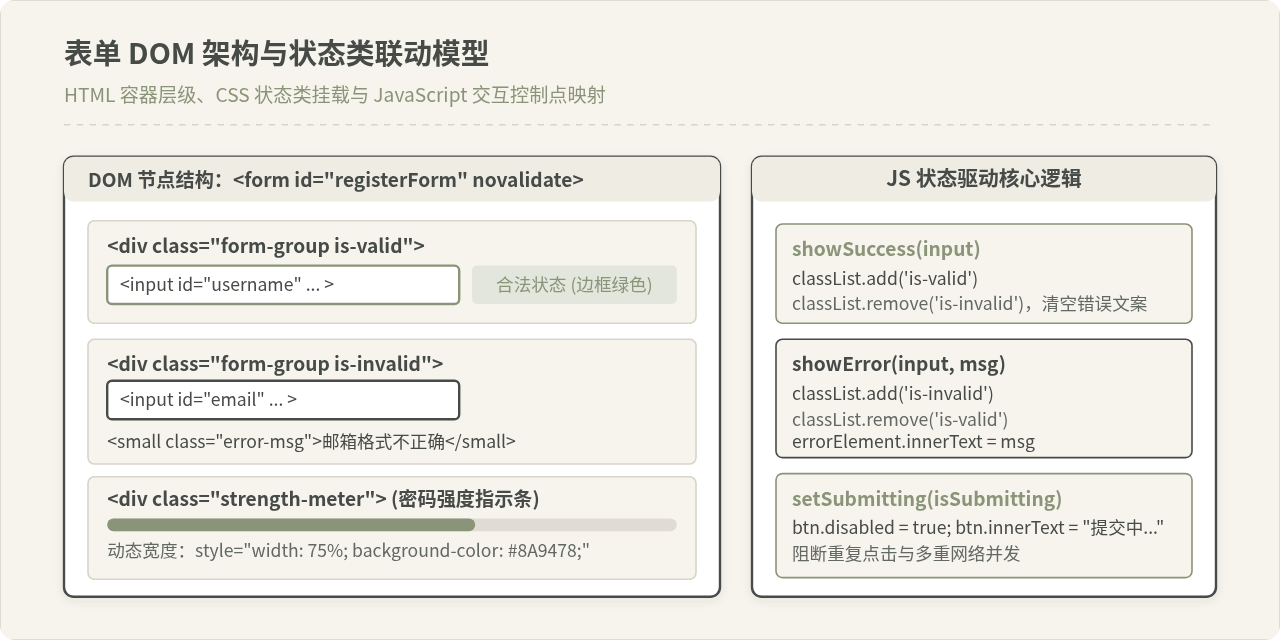
以下是本案例的核心 HTML 结构:
<form id="registerForm" novalidate>
  <!-- 用户名 -->
  <div class="form-group" id="group-username">
    <label for="username">用户名</label>
    <div class="input-wrapper">
      <input type="text" id="username" placeholder="4-16位字母、数字或下划线" autocomplete="off" />
    </div>
    <small class="error-msg"></small>
  </div>

  <!-- 邮箱 -->
  <div class="form-group" id="group-email">
    <label for="email">电子邮箱</label>
    <div class="input-wrapper">
      <input type="email" id="email" placeholder="example@domain.com" autocomplete="off" />
    </div>
    <small class="error-msg"></small>
  </div>

  <!-- 密码及强度指示条 -->
  <div class="form-group" id="group-password">
    <label for="password">设置密码</label>
    <div class="input-wrapper">
      <input type="password" id="password" placeholder="8-20位字符,建议包含字母与符号" />
    </div>
    <div class="strength-container">
      <div class="strength-track">
        <div class="strength-bar" id="strengthBar"></div>
      </div>
      <span class="strength-text" id="strengthText">密码强度</span>
    </div>
    <small class="error-msg"></small>
  </div>

  <!-- 确认密码 -->
  <div class="form-group" id="group-confirmPassword">
    <label for="confirmPassword">确认密码</label>
    <div class="input-wrapper">
      <input type="password" id="confirmPassword" placeholder="再次输入密码" />
    </div>
    <small class="error-msg"></small>
  </div>

  <!-- 提交按钮 -->
  <button type="submit" id="submitBtn" class="btn-submit">立即注册</button>
</form>
配套的关键 CSS 样式利用类名解耦状态,避免在 JavaScript 中直接硬编码样式:
/* 基础输入框 */
.form-group input {
  width: 100%;
  padding: 10px 14px;
  border: 1px solid #D8D4CA;
  border-radius: 6px;
  outline: none;
  font-size: 14px;
  transition: border-color 0.2s ease, box-shadow 0.2s ease;
}

/* 聚焦状态 */
.form-group input:focus {
  border-color: #8A9478;
  box-shadow: 0 0 0 3px rgba(138, 148, 120, 0.15);
}

/* 校验成功状态 */
.form-group.is-valid input {
  border-color: #8A9478;
}

/* 校验失败状态 */
.form-group.is-invalid input {
  border-color: #A8423F;
  background-color: #FFFDFD;
}

/* 错误提示文字 */
.error-msg {
  display: block;
  font-size: 12px;
  color: #A8423F;
  margin-top: 5px;
  min-height: 18px;
  opacity: 0;
  transform: translateY(-4px);
  transition: opacity 0.2s ease, transform 0.2s ease;
}
.form-group.is-invalid .error-msg {
  opacity: 1;
  transform: translateY(0);
}

/* 密码强度条 */
.strength-container {
  display: flex;
  align-items: center;
  gap: 10px;
  margin-top: 8px;
}
.strength-track {
  flex: 1;
  height: 6px;
  background-color: #E8E4DA;
  border-radius: 3px;
  overflow: hidden;
}
.strength-bar {
  height: 100%;
  width: 0%;
  border-radius: 3px;
  transition: width 0.3s ease, background-color 0.3s ease;
}
.strength-text {
  font-size: 12px;
  color: #6B726D;
  min-width: 48px;
  text-align: right;
}
三、输入监听事件选型与认知辨析
在表单交互开发中,常常能听到两种对立意见:一种主张“只在点击提交(submit)时统一用 alert 报错,最省事”;另一种主张“完全依靠 input 事件,用户打一个字就校验一次”。这两种说法都有其片面性。
首先,单纯依赖 submit 会导致交互延迟过高,用户辛辛苦苦填完整个页面才被告知第一项格式错误,修正成本极高。然而,如果在新打开的表单中,用户刚把光标放进邮箱输入框敲下字母“a”,程序立刻在 input 事件中提示“邮箱格式错误”,这种“过早挫败感”会让用户产生强烈的抗拒心理。
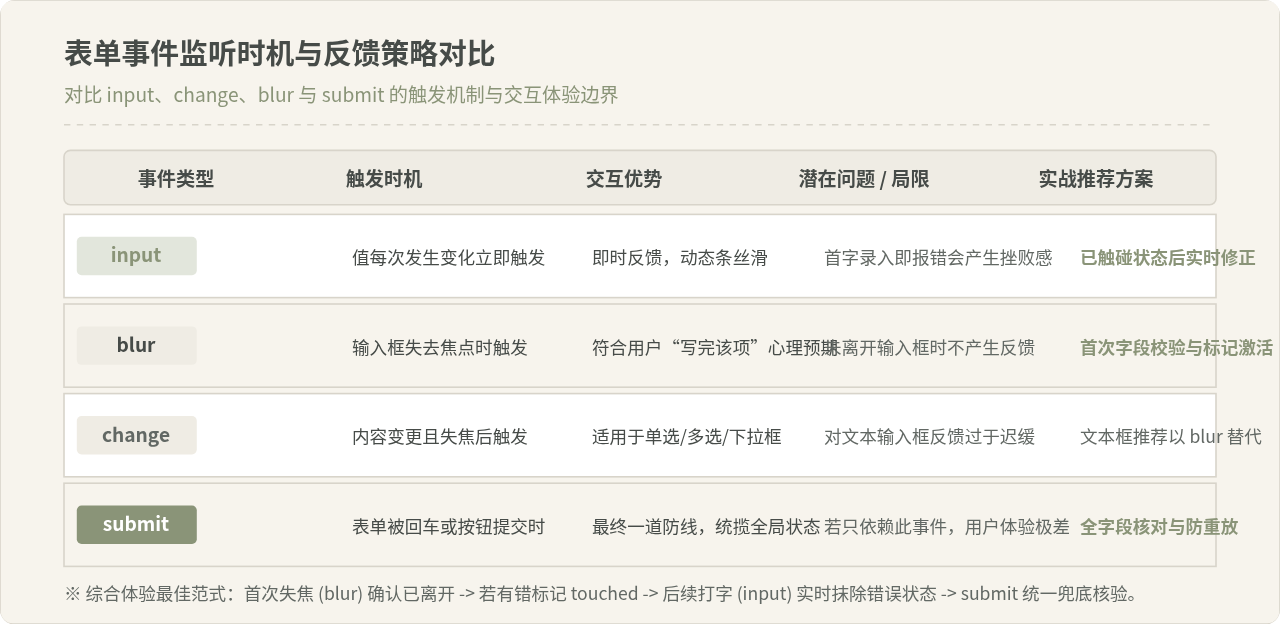
科学且舒适的交互范式是“首触失焦激活,后续输入即时纠错”(即 Touched 模式):
- 初次录入阶段:用户聚焦并输入内容时,不急于标红报警,让用户专注输入;
- 离开字段阶段(blur):当用户点击下一个字段或 tab 切出时,触发失焦核验。如果发现格式错误,此时打上“已触碰且出错”的标记,并展示错误提示;
- 修改更正阶段(input):一旦该字段已经被标记为出错,之后的每一次按键输入都要即时核验,只要用户改对了,立刻消除红色警示;
- 提交收口阶段(submit):当用户点击提交时,遍历所有字段强制核验,拦截遗漏项并聚焦于首个错误字段。
四、核心校验逻辑与状态反馈封装
为了让代码结构清晰、易于拓展,我们将具体的正则验证规则、UI 状态渲染函数与事件处理机制完全解耦。
1. 校验规则对象(Validators)
编写纯函数,接收输入值,返回布尔值或错误信息:
const validators = {
  username(val) {
    const value = val.trim();
    if (!value) return { valid: false, message: '用户名不能为空' };
    if (value.length < 4 || value.length > 16) {
      return { valid: false, message: '用户名长度需在 4 到 16 位之间' };
    }
    const regex = /^[a-zA-Z0-9_]+$/;
    if (!regex.test(value)) {
      return { valid: false, message: '用户名仅支持字母、数字和下划线' };
    }
    return { valid: true, message: '' };
  },

  email(val) {
    const value = val.trim();
    if (!value) return { valid: false, message: '电子邮箱不能为空' };
    // 工业级常用基础邮箱正则
    const regex = /^[a-zA-Z0-9._%+-]+@[a-zA-Z0-9.-]+\.[a-zA-Z]{2,}$/;
    if (!regex.test(value)) {
      return { valid: false, message: '请输入有效的邮箱地址' };
    }
    return { valid: true, message: '' };
  },

  password(val) {
    if (!val) return { valid: false, message: '密码不能为空' };
    if (val.length < 8 || val.length > 20) {
      return { valid: false, message: '密码长度需在 8 到 20 位之间' };
    }
    return { valid: true, message: '' };
  },

  confirmPassword(val, originalPwd) {
    if (!val) return { valid: false, message: '请再次输入密码以确认' };
    if (val !== originalPwd) {
      return { valid: false, message: '两次输入的密码不一致' };
    }
    return { valid: true, message: '' };
  }
};
2. UI 状态切换函数封装
操作 DOM 时,通过统一的工具函数维护类名与错误文案,保证样式的正交与独立:
function setFieldStatus(inputElem, isValid, message = '') {
  const group = inputElem.closest('.form-group');
  if (!group) return;

  const errorMsg = group.querySelector('.error-msg');

  if (isValid) {
    group.classList.remove('is-invalid');
    group.classList.add('is-valid');
    if (errorMsg) errorMsg.innerText = '';
    inputElem.setAttribute('aria-invalid', 'false');
  } else {
    group.classList.remove('is-valid');
    group.classList.add('is-invalid');
    if (errorMsg) errorMsg.innerText = message;
    inputElem.setAttribute('aria-invalid', 'true');
  }
}

function clearFieldStatus(inputElem) {
  const group = inputElem.closest('.form-group');
  if (!group) return;
  group.classList.remove('is-valid', 'is-invalid');
  const errorMsg = group.querySelector('.error-msg');
  if (errorMsg) errorMsg.innerText = '';
  inputElem.removeAttribute('aria-invalid');
}
五、动态交互增强:密码强度计算与防重复提交
除了静态的“对/错”校验,高级表单通常还具备两个关键的动态交互功能:实时密码强度评估以及提交状态管理。
1. 密码复杂度实时评分
密码强度不只取决于长度,更依赖于字符集的多样性。我们通过对小写字母、大写字母、数字以及特殊符号进行维度加权,得出 0 到 4 分的等级,并驱动指示条的宽度与颜色变化。
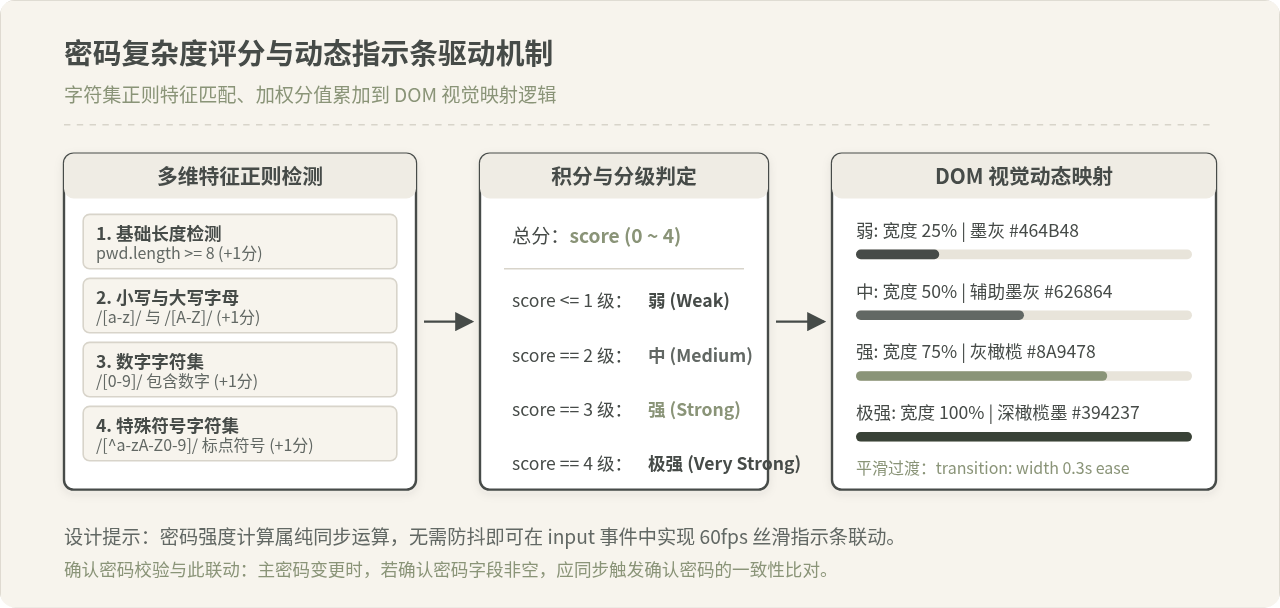
密码强度计算及指示条联动的实现代码:
function evaluatePasswordStrength(pwd) {
  if (!pwd || pwd.length === 0) {
    return { score: 0, text: '无', width: '0%', color: '#E8E4DA' };
  }

  let score = 0;
  if (pwd.length >= 8) score++;
  if (/[a-z]/.test(pwd) && /[A-Z]/.test(pwd)) score++;
  if (/[0-9]/.test(pwd)) score++;
  if (/[^a-zA-Z0-9]/.test(pwd)) score++;

  switch (score) {
    case 1:
      return { score: 1, text: '弱', width: '25%', color: '#464B48' };
    case 2:
      return { score: 2, text: '中', width: '50%', color: '#626864' };
    case 3:
      return { score: 3, text: '强', width: '75%', color: '#8A9478' };
    case 4:
      return { score: 4, text: '极强', width: '100%', color: '#394237' };
    default:
      return { score: 0, text: '过短', width: '15%', color: '#A8423F' };
  }
}

function updatePasswordStrengthUI(passwordValue) {
  const bar = document.getElementById('strengthBar');
  const text = document.getElementById('strengthText');
  const result = evaluatePasswordStrength(passwordValue);

  bar.style.width = result.width;
  bar.style.backgroundColor = result.color;
  text.innerText = result.text;
  text.style.color = result.color;
}
2. 防止重复提交与按钮状态联动
当用户点击提交后,网络请求往往需要数百毫秒甚至更久。若不对按钮进行锁定,快速的重复点击极易造成并发重复写入。我们通过统一的 setSubmitting 函数锁定按钮:
function setSubmitting(isSubmitting) {
  const submitBtn = document.getElementById('submitBtn');
  if (isSubmitting) {
    submitBtn.disabled = true;
    submitBtn.dataset.originalText = submitBtn.innerText;
    submitBtn.innerText = '正在提交...';
    submitBtn.style.opacity = '0.65';
    submitBtn.style.cursor = 'not-allowed';
  } else {
    submitBtn.disabled = false;
    submitBtn.innerText = submitBtn.dataset.originalText || '立即注册';
    submitBtn.style.opacity = '1';
    submitBtn.style.cursor = 'pointer';
  }
}
六、完整实战交互驱动装配
将上述所有模块组合起来,并在 DOMContentLoaded 时为表单绑定事件。下面的 JavaScript 逻辑实现了完整的 Touched 状态跟踪与事件协同:
document.addEventListener('DOMContentLoaded', () => {
  const form = document.getElementById('registerForm');
  const usernameInput = document.getElementById('username');
  const emailInput = document.getElementById('email');
  const passwordInput = document.getElementById('password');
  const confirmPwdInput = document.getElementById('confirmPassword');

  // 记录字段是否已被触碰 (touched)
  const touchedState = {
    username: false,
    email: false,
    password: false,
    confirmPassword: false
  };

  // 单字段核验逻辑
  function validateField(fieldName) {
    let res = { valid: true, message: '' };
    switch (fieldName) {
      case 'username':
        res = validators.username(usernameInput.value);
        setFieldStatus(usernameInput, res.valid, res.message);
        break;
      case 'email':
        res = validators.email(emailInput.value);
        setFieldStatus(emailInput, res.valid, res.message);
        break;
      case 'password':
        res = validators.password(passwordInput.value);
        setFieldStatus(passwordInput, res.valid, res.message);
        // 主密码变动时,若确认密码已有输入,协同核验确认密码
        if (touchedState.confirmPassword || confirmPwdInput.value.length > 0) {
          const cRes = validators.confirmPassword(confirmPwdInput.value, passwordInput.value);
          setFieldStatus(confirmPwdInput, cRes.valid, cRes.message);
        }
        break;
      case 'confirmPassword':
        res = validators.confirmPassword(confirmPwdInput.value, passwordInput.value);
        setFieldStatus(confirmPwdInput, res.valid, res.message);
        break;
    }
    return res.valid;
  }

  // 1. 失焦 (blur) 触发首次核验
  [usernameInput, emailInput, passwordInput, confirmPwdInput].forEach(input => {
    const name = input.id;
    input.addEventListener('blur', () => {
      touchedState[name] = true;
      validateField(name);
    });
  });

  // 2. 输入 (input) 实时更新
  [usernameInput, emailInput, confirmPwdInput].forEach(input => {
    const name = input.id;
    input.addEventListener('input', () => {
      // 只有在已触碰过(或者用户已经修改)时,才实时反馈
      if (touchedState[name]) {
        validateField(name);
      }
    });
  });

  // 密码输入框的专属 input 监听:不仅触发校验,还实时驱动强度条
  passwordInput.addEventListener('input', (e) => {
    updatePasswordStrengthUI(e.target.value);
    if (touchedState.password) {
      validateField('password');
    }
  });

  // 3. 表单提交 (submit) 终审拦截与交互
  form.addEventListener('submit', async (e) => {
    e.preventDefault(); // 阻止浏览器原生提交跳转

    // 标记所有字段已触碰并执行核验
    let isAllValid = true;
    let firstInvalidElem = null;

    ['username', 'email', 'password', 'confirmPassword'].forEach(field => {
      touchedState[field] = true;
      const valid = validateField(field);
      if (!valid) {
        isAllValid = false;
        if (!firstInvalidElem) {
          firstInvalidElem = document.getElementById(field);
        }
      }
    });

    // 若校验失败,将光标聚焦到第一个出错的字段
    if (!isAllValid) {
      if (firstInvalidElem) {
        firstInvalidElem.focus();
      }
      return;
    }

    // 校验通过,进入提交交互
    setSubmitting(true);

    try {
      // 模拟异步接口通信
      await new Promise(resolve => setTimeout(resolve, 1500));
      alert('注册成功!表单数据已通过校验并提交。');
      form.reset();
      updatePasswordStrengthUI('');
      // 重置所有状态
      [usernameInput, emailInput, passwordInput, confirmPwdInput].forEach(el => {
        clearFieldStatus(el);
        touchedState[el.id] = false;
      });
    } catch (error) {
      alert('网络异常,请稍后重试');
    } finally {
      setSubmitting(false);
    }
  });
});
七、常见陷阱与开发检查清单
在实际项目落地中,表单验证不仅关乎 JavaScript 代码是否报错,还涉及浏览器兼容性、无障碍访问(a11y)以及前后端安全契约。
前端 JavaScript 运行在用户本地浏览器中,攻击者可以轻易绕过任何前端逻辑(例如使用 Postman、cURL 或直接在控制台修改脚本)。前端验证的本质是“即时交互体验优化器”与“减轻服务器非恶意无效请求的过滤器”。后端接口必须在接收到请求时,重新执行同构的格式校验与权限检查,切不可信任前端提交的数据。
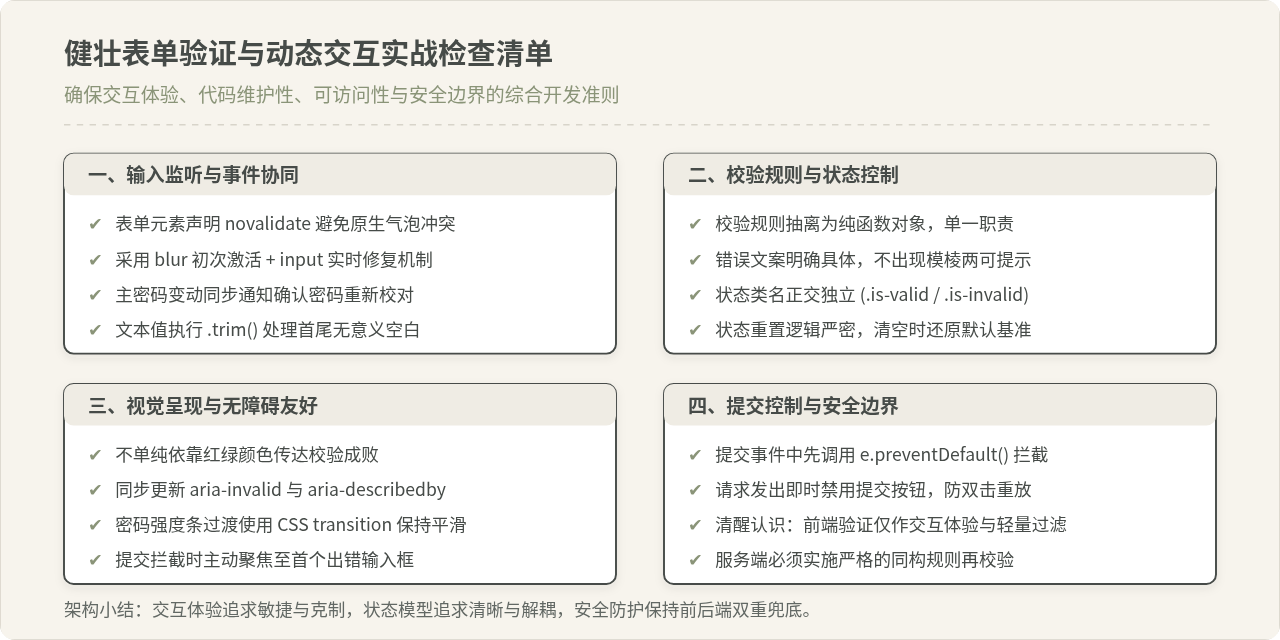
完成表单交互开发后,建议按照以下检查清单逐项验收:
- novalidate 是否声明:确保表单已添加
novalidate属性,避免原生气泡遮挡自定义的渐变错误提示。 - 首尾空白字符清理:对文本类输入(如用户名、邮箱)进行
.trim()处理,避免用户因不慎多敲空格而通过或失败。 - 关联字段协同机制:当主密码修改时,确认密码必须及时感知并更新一致性状态,防止先填确认密码后改主密码出现的逻辑漏洞。
- 无障碍属性同步:动态更新
aria-invalid="true/false",确保屏幕阅读器使用者能接收到校验结果反馈。 - 网络防重锁定:提交过程中禁用按钮并切换文案,并在 Promise 的
finally块中确保状态得以恢复,避免接口异常导致按钮永久置灰。
JS动态构建复杂嵌套JSON对象的方法
2026-11-05 15:41:52
JS负数取余为什么是负数?详解余数与模运算区别
2026-11-05 13:34:41
JS 解压出现乱码或报错怎么解决?
2026-11-05 12:32:38
JS 中 startsWith、indexOf 与正则判断字符串前缀的对比
2026-11-04 22:19:43
JS解析Excel后怎么将数据转换为JSON格式
2026-11-04 20:58:28
相关标签:







