在Android Termux中安装Node.js环境的详细教程
本文详细介绍如何在Android系统的Termux终端中安装、配置与验证Node.js和npm运行环境,并提供常见问题排查与运行示例。
在Android设备上搭建Node.js运行环境,可以让手机或平板直接运行JavaScript服务端脚本、进行代码原型测试以及构建轻量级开发工具。Termux作为一个免Root的Android高级终端仿真器,自带了独立的包管理体系,通过简单的几条命令就能将完整的Node.js运行时配置在本地环境中。本文将按步骤介绍准备工作、软件源更新、Node.js的安装与版本检查,以及运行首个测试脚本的具体过程。
一、前期准备与Termux获取途径
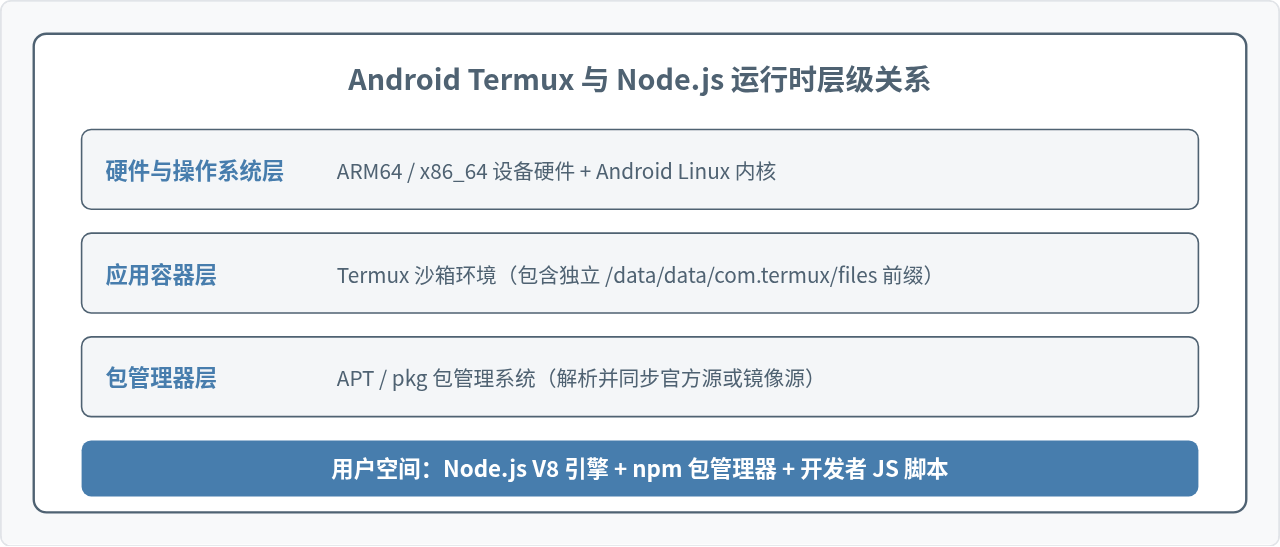
Termux在运行原生命令行程序时需要依赖底层的Android Linux内核接口。需要特别注意的是,Google Play应用商店中的Termux版本由于Google Play目标API限制早已停止维护,如果直接从Google Play安装,后续在执行包管理命令时通常会遇到网络连接失败或404仓库解析错误。
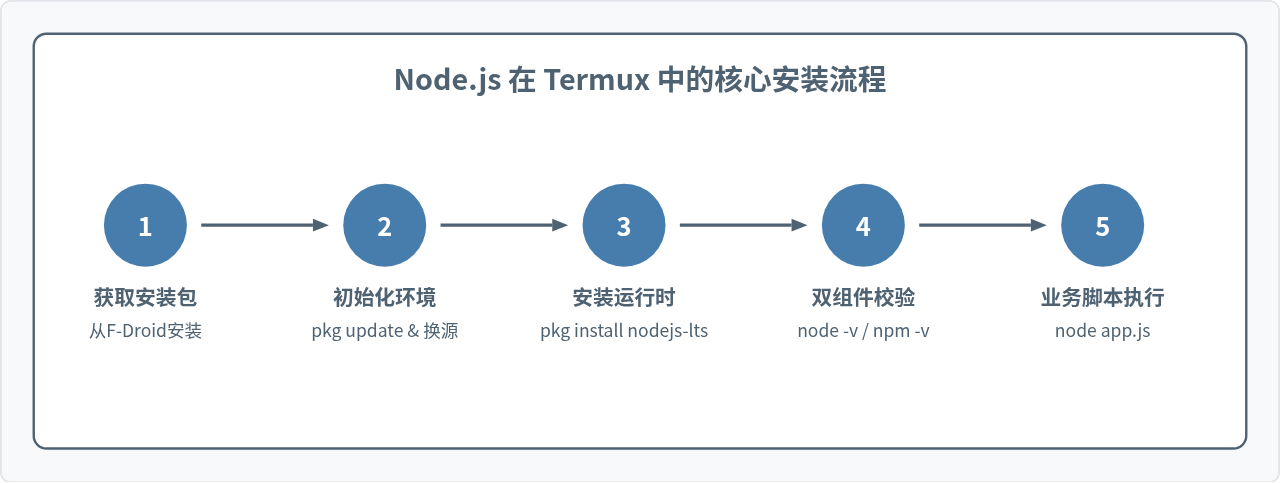
建议通过F-Droid开源应用市场或其官方GitHub Release页面下载最新编译的Termux安装包(APK)。安装完成后,打开Termux应用,建议授予其必要的存储访问权限,以便在后续开发中读写移动设备的外部共享目录。在终端中执行以下命令即可触发存储权限弹窗:
termux-setup-storage系统弹窗后选择“允许”。执行成功后,当前主目录下会生成一个名为 storage 的软链接目录,指向手机内部存储。
二、更新系统软件包与更换镜像源
在安装新软件包之前,确保Termux的基础软件索引和系统组件处于最新状态是避免依赖冲突的关键。Termux推荐使用内置的 pkg 封装工具,它会在底层自动调用 apt 并处理各种前缀路径。
首次运行建议执行以下命令更新基础包:
pkg update && pkg upgrade在执行更新的过程中,系统如果提示配置文件冲突(例如 default keep [Y/n]),直接按回车确认采用默认配置即可。如果发现官方源下载速度缓慢或连接超时,可以使用Termux提供的官方镜像切换工具切换为国内镜像源(如清华大学或北京大学镜像):
termux-change-repo在弹出的交互式终端界面中,使用空格键选择需要更改的主软件源,移动到OK回车,随后选择就近的镜像提供商并保存。更换后再次执行 pkg update 确认索引同步完成。
三、安装Node.js运行环境
Termux官方仓库将Node.js分为了两个主流版本,读者可以根据项目的具体需求选择安装:
- nodejs:对应当前最新的特性版本(Current),包含最新的语言规范和V8引擎特性,适合体验新语法或个人实验项目。
- nodejs-lts:对应长期支持版本(LTS),稳定性经过长期检验,适合运行企业项目或依赖较为保守的第三方模块。
以安装稳定性更高的LTS版本为例,在终端中输入以下命令:
pkg install nodejs-lts终端会输出预计下载的安装包大小及解压占用的磁盘空间,并提示:
Do you want to continue? [Y/n]输入字母 y 并按回车,Termux将自动下载Node.js及其依赖库(如 openssl、c-ares、libuv 等),并完成自动解压与链接配置。
四、验证安装结果与查看版本
安装过程结束后,需要确认可执行文件是否已正确写入环境变量PATH中。执行以下两个命令分别核对Node.js和配套的npm包管理器:
node -v
npm -v
如果环境配置正常,终端将输出对应的版本号(示例):
$ node -v
v20.18.0
$ npm -v
10.8.2
只要能正确显示主版本号,说明二进制文件已就绪。此时也可以直接输入 node 进入交互式REPL环境,输入简单的JavaScript表达式进行运算验证:
$ node
Welcome to Node.js v20.18.0.
Type ".help" for more information.
> 1 + 2
3
> process.exit()
五、编写并运行第一个测试脚本
为了检验Node.js在文件系统与标准输出上的实际工作情况,可以在本地创建一个简单的JavaScript脚本。Termux自带了基础文本编辑工具,也可以直接使用重定向符号快速写入一个测试文件:
cat << 'EOF' > server_test.js
const http = require('http');

const hostname = '127.0.0.1';
const port = 3000;

const server = http.createServer((req, res) => {
  res.statusCode = 200;
  res.setHeader('Content-Type', 'text/plain; charset=utf-8');
  res.end('Hello from Node.js running on Android Termux!\n');
});

server.listen(port, hostname, () => {
  console.log(`Server running at http://${hostname}:${port}/`);
});
EOF
脚本创建完成后,在终端中启动该服务:
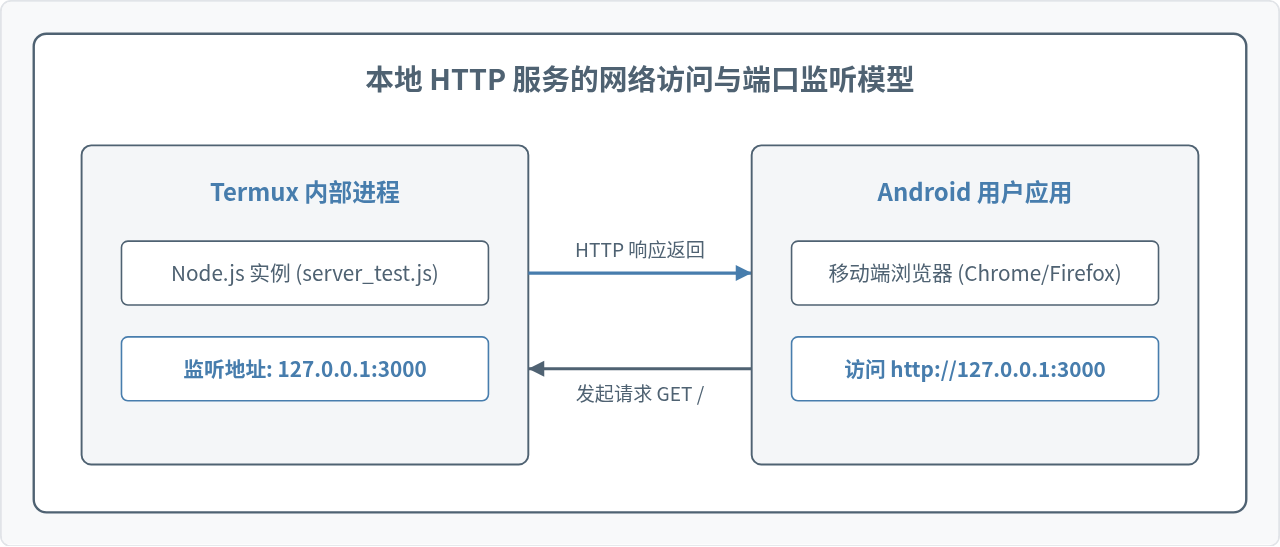
node server_test.js终端将输出服务监听提示:Server running at http://127.0.0.1:3000/。此时不需要关闭Termux,打开手机自带的浏览器,在地址栏输入 http://127.0.0.1:3000,页面将正常渲染出脚本返回的文本内容。如果需要停止测试服务,在Termux界面按下组合键 Ctrl + C 即可终止进程。
六、常见问题与注意事项
在移动端使用Node.js开发与标准Linux桌面或服务器环境存在几处细微差异,了解这些特性可以避免许多常见报错:
1. 原生C/C++依赖编译报错
在通过npm安装部分包含C++底层绑定的第三方库(如 node-gyp 触发编译的模块)时,常常会报错提示找不到头文件或编译工具链。这是因为Android缺少标准的glibc开发包,Termux使用的是轻量级bionic C库。如果遇到此类编译需求,需要预先安装编译构建工具集与Python环境:
pkg install build-essential python2. 端口权限限制
在没有Root权限的普通Android系统限制下,非特权用户无法直接绑定1024以下的低位知名端口(例如标准HTTP端口80或HTTPS端口443)。编写Node.js服务时,请选用1024以上的端口号(例如常见的3000、8080或8888)。
3. 后台进程保活
Android系统的电池管理策略通常会在应用退至后台一段时间后强行回收系统资源或冻结进程,导致Node.js服务无故中断。如果需要长期在后台运行测试脚本,可以在下拉通知栏中找到Termux的常驻卡片,点击“Acquire Wakelock”(唤醒锁),或者在终端中运行以下命令锁定唤醒状态:
termux-wake-lock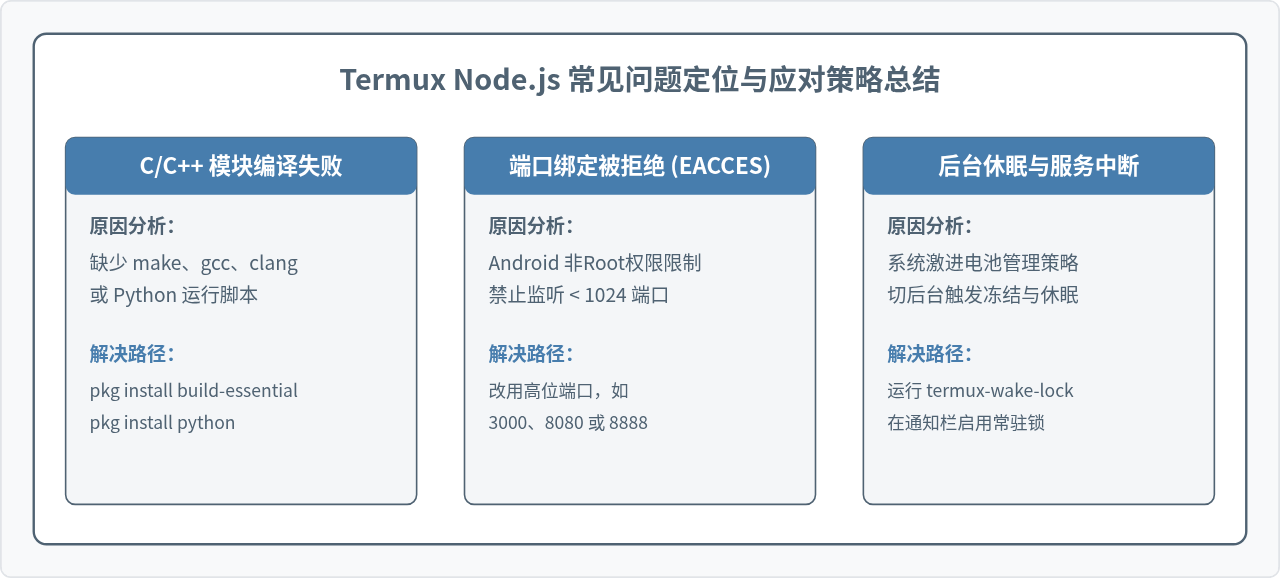
七、总结
通过Termux搭建Node.js环境,主要流程包括:通过可靠渠道安装有效维护的Termux版本、执行软件包版本与镜像源同步、使用 pkg install nodejs-lts 安装运行时,并通过命令行测试与脚本执行验证功能。在实际开发过程中,注意规避特权端口、掌握系统唤醒锁的使用,即可在Android设备上获得稳定可用的移动端JavaScript运行平台。
NestJS 是什么?与 Express、Koa 的核心区别及选型建议
2026-11-05 13:46:41
生产环境升级 Node.js 的注意事项与兼容性测试策略
2026-11-05 09:19:24
nvm 常用命令详解:怎么平滑切换和升级 Node.js 版本
2026-11-04 09:02:34
JavaScript和JSP的根本区别:运行环境与执行机制解析
2026-11-03 23:30:18
使用nvm卸载指定版本Node.js并切换默认环境
2026-11-03 23:09:26