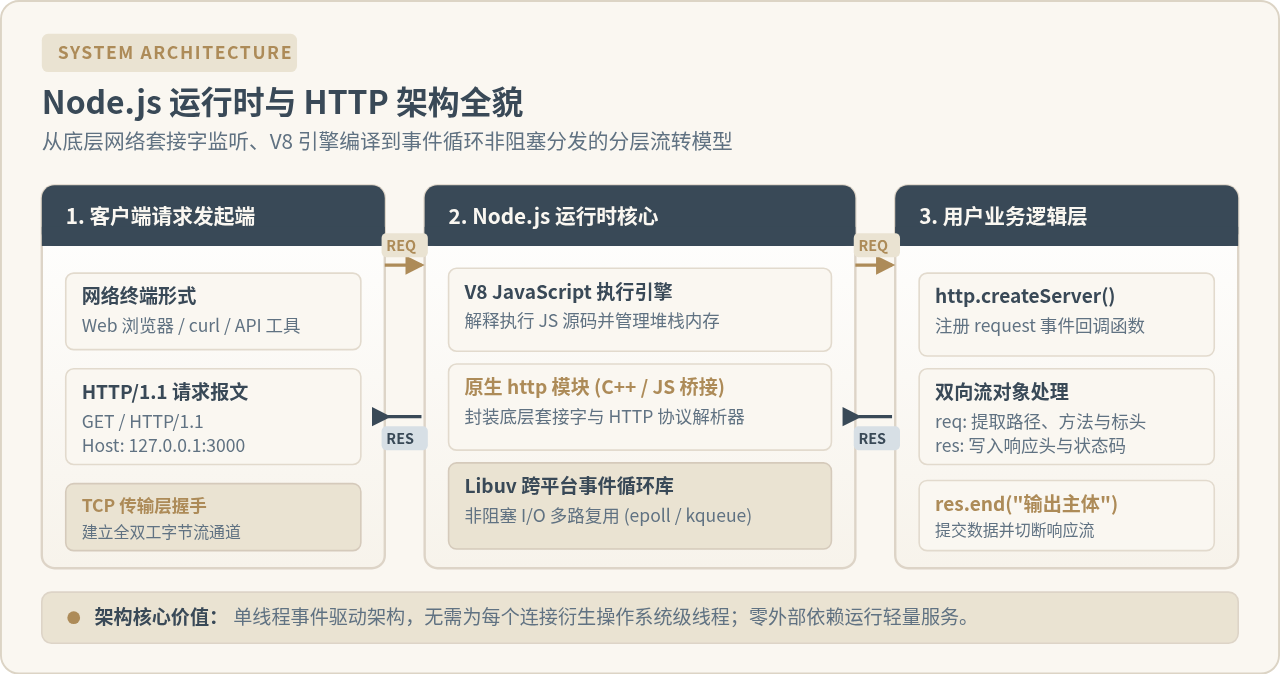
怎么确认 Node.js 和 npm 是否更新成功
详细介绍怎么确认 Node.js 和 npm 是否更新成功。本文从基础版本号核验、系统 PATH 执行路径排查、Runtime 运行测试以及 npm 依赖生态健康度四个层面,提供严谨可靠的确认方法与多版本冲突排查指南。
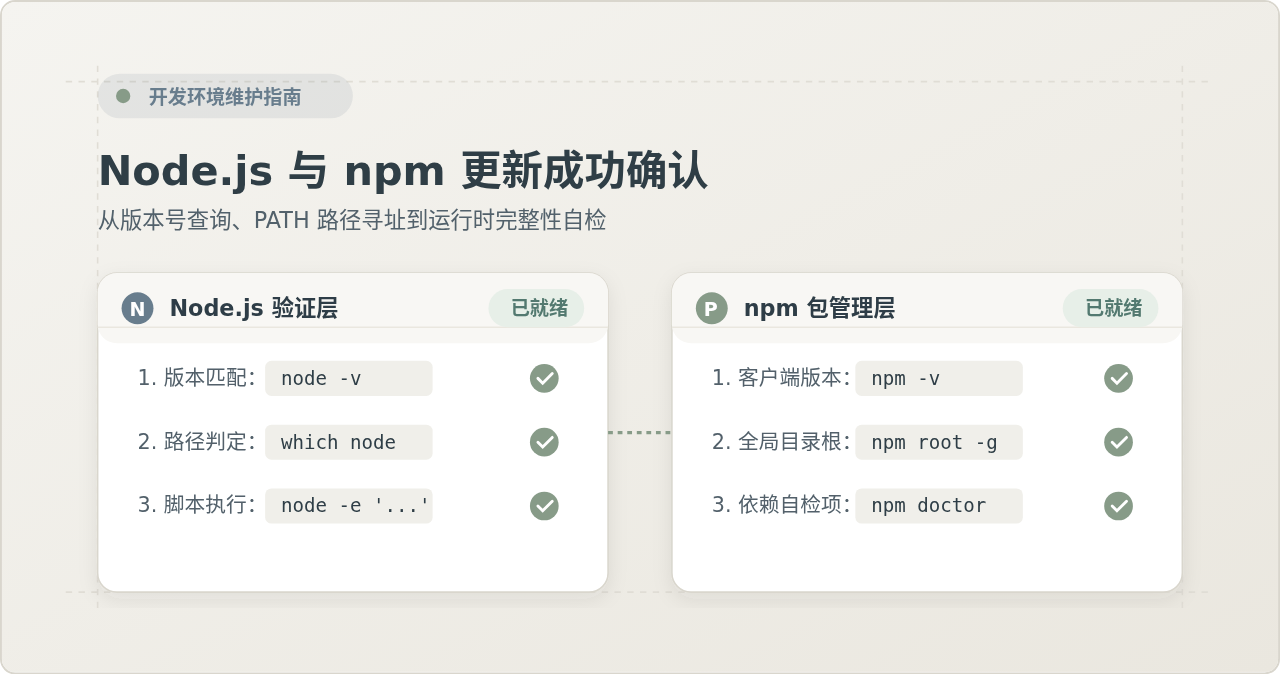
一、为什么仅看版本号还不够?
在很多开发者的日常操作中,完成安装包下载或运行更新命令后,第一反应是在终端敲入 node -v。如果看到的数字变成了新版本,就认为更新已经大功告成。
然而在实际工程开发中,“更新后依旧报错”的情况十分常见。最典型的表现是:当前终端窗口看起来是新版本,但在集成开发工具(如 VS Code)的新终端里又变回了旧版本;或者版本号确实变了,但使用 npm install 时频频抛出符号链接失效或缺少依赖模块的异常。
因此,确认更新成功需要建立一个完整闭环。一个真正更新完备的环境必须满足以下三个判定标准:
- 版本字符一致:主版本、次版本符合本次升级的目标预期。
- 物理路径正确:系统
PATH解析出的二进制文件确系本次新安装的目录,而非被旧版本抢占。 - 运行时与生态可用:Node 内部核心模块可正常调用,npm 全局安装路径与 Registry 连接正常。
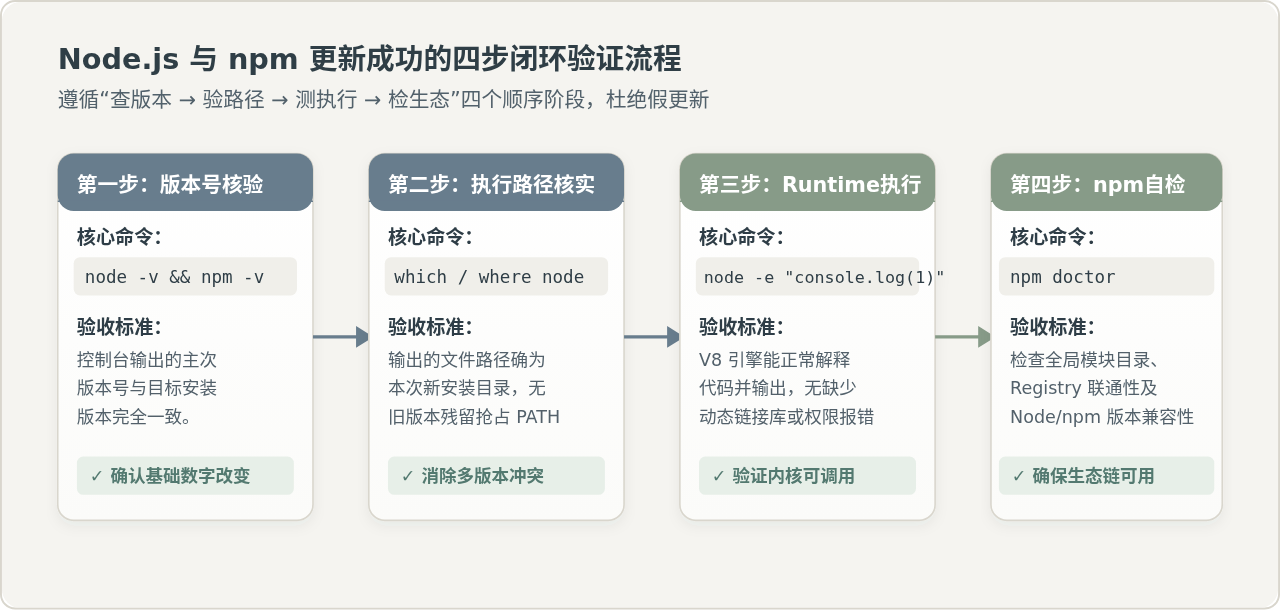
二、第一步:运行命令核对版本号
最直观也是最基础的第一步,是打开操作系统的终端(Windows 用户请使用 PowerShell 或 CMD,macOS/Linux 用户使用 Terminal),分别查询两者版本。
1. 查看 Node.js 版本
输入以下命令并回车:
node -v也可以使用长参数命令 node --version,输出结果完全一致。版本号开头的 v 表示版本前缀。
2. 查看 npm 客户端版本
Node.js 官方安装包默认会自带对应版本的 npm。检查命令如下:
npm -v三、第二步:核对执行路径与排查多版本残留
很多时候,用户明明运行了官方最新安装包,但执行 node -v 后显示的依然是几个月前的旧版本。这通常是因为操作系统中存在多个 Node.js 安装实例。
当你在终端输入 node 时,操作系统会按照环境变量 PATH 中从前到后的顺序依次寻找对应的可执行文件。一旦在前面的目录中找到了旧版本的 node,就会直接执行并立即退出查找,从而导致后面刚安装的新版本被完全忽略。
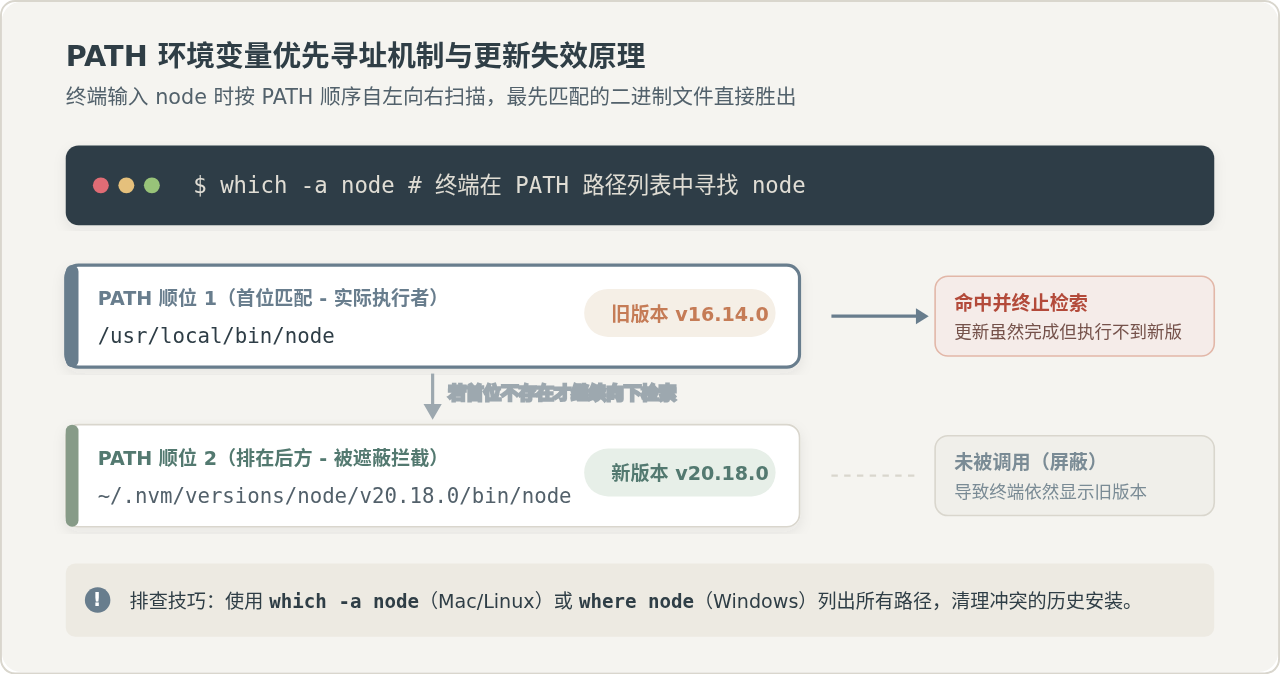
如何查询当前执行的到底属于哪个路径?
不同操作系统提供了对应的路径检测工具:
which node
which npm如果使用的是 Windows 操作系统,请在 PowerShell 或命令提示符中运行:
where.exe node
where.exe npmwhich -a node,Windows 上执行 where.exe node。如果输出返回了两行或以上的不同路径,说明系统内存在多个安装(例如同时存在 Homebrew 安装、官网安装包安装或 nvm 管理的版本)。排在第一行的路径具有最高优先级。如果它不是你刚刚安装的目标目录,就需要清理旧路径或调整 PATH 顺序。
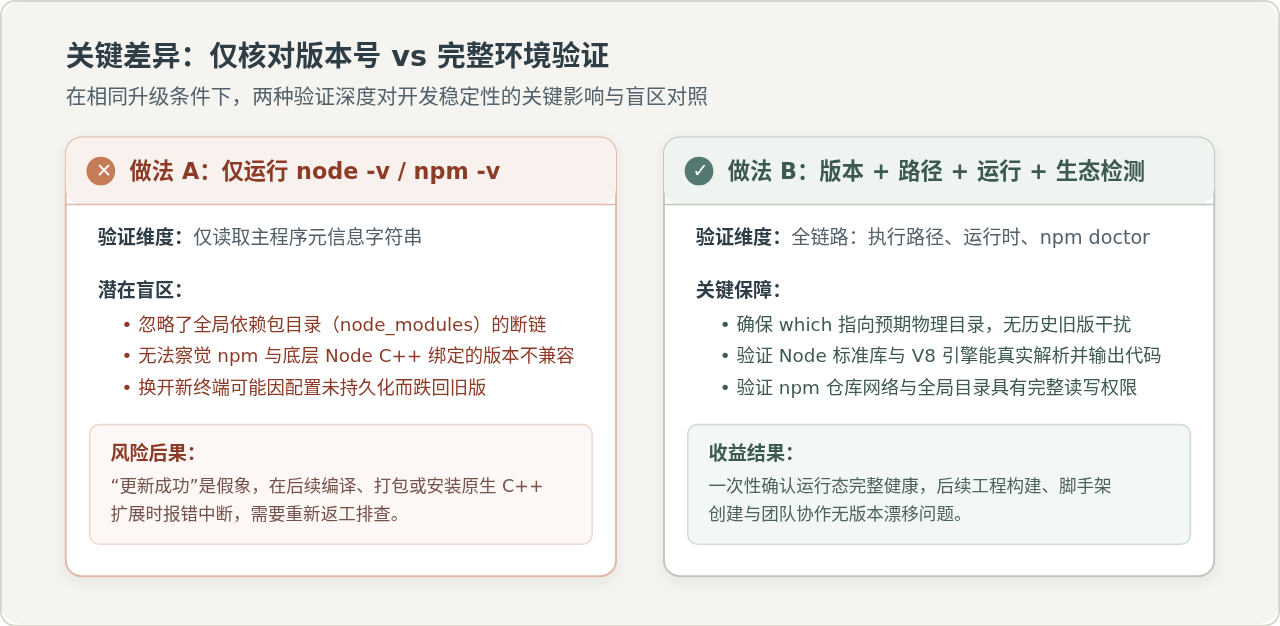
四、关键差异分析:仅查版本号 vs 完整环境验证
为了更清晰地理解为何需要深入检查,我们在相同的新版升级场景下,对比“只查看版本号”与“进行完整环境链路验证”两种做法的本质差异及其带来的工程影响:
| 对比维度 | 做法 A:仅运行 node -v / npm -v | 做法 B:完整环境与生态链路验证 |
|---|---|---|
| 核验深度 | 仅读取可执行文件对外暴露的静态版本元数据字符串。 | 全链路覆盖:物理路径、V8 执行能力、npm 权限与网络。 |
| 多版本盲区 | 容易受到临时环境变量欺骗,无法发现系统内遗留的冲突安装。 | 通过 which/where 明确物理来源,杜绝路径抢占。 |
| 模块生态支持 | 无法检测旧版本全局全局包(global modules)与新 Node 的兼容性。 | 核实 npm root -g 与依赖兼容性,避免安装依赖时崩溃。 |
| 实际耗时 | 约 5 秒。 | 约 30 秒至 1 分钟。 |
| 维护价值 | 可能埋下“工程启动时报 C++ 动态链接库损坏”的隐患。 | 一次验证,确保后续本地项目构建、CI 流程稳定可靠。 |
五、第三步:测试 Node.js 运行时执行能力
仅仅能输出版本号,并不代表 Node 的内部依赖库没有损坏。特别是在 Linux 系统通过源码编译或第三方仓库升级时,有时可能出现版本号能显示,但运行时缺少 glibc 或 OpenSSL 动态库的情况。
我们可以使用单行评估参数 -e 直接让 Node 执行一段简短的代码,同时打印内核运行时的详细组件版本:
node -e "console.log('Runtime OK:', process.versions)"如果控制台能够完整输出包含 V8 引擎、OpenSSL、libuv(uv)等内部组件的版本字典,且没有抛出段错误或动态链接警告,说明 Node.js 的底层执行内核已经完备就绪。
六、第四步:验证 npm 核心功能与运行环境
npm 是 Node.js 开发生态的核心枢纽。Node 更新后,必须同步确认 npm 的工作目录和基本通信是否通畅。
1. 查看全局包存储目录
很多时候在跨大版本更新 Node 之后,全局模块路径会发生变化。执行以下命令查看当前 npm 指向的全局目录:
npm root -g2. 使用 npm doctor 运行官方环境健康自检
npm 内置了一个非常有用的自检工具 npm doctor。它会自动扫描系统环境,检查包括 Node 版本兼容性、npm 客户端状态、网络 Registry 连通性以及本地缓存权限在内的多项指标:
npm doctor
当每一项检查右侧均标记为 ok 时,便可以确信 npm 的各项基础功能已全部就绪。
七、更新未生效时的三类常见故障排查
如果执行完上述检测后发现版本仍未更新,可以对照以下三个高发场景快速处理:
场景 1:终端窗口保留了旧的会话缓存
原因:许多终端在启动时会缓存环境变量与命令哈希(例如 bash/zsh 的 hash 缓存)。
解决方法:完全关闭当前终端应用并重新打开。在 zsh 中也可以直接执行 rehash,或在 bash 中执行 hash -r 刷新可执行文件缓存。
场景 2:使用 nvm 等版本管理工具未设置默认版本
原因:使用 nvm 安装了新版(例如 nvm install 20)后,虽然在当前窗口切换成功,但新开窗口又恢复为旧版本。
解决方法:需要显式修改全局默认别名。执行命令:
nvm alias default 20
nvm use default
场景 3:npm 与 Node 大版本不匹配导致报错
原因:部分开发者曾单独运行过 npm install -g npm@latest,导致全局目录中残留了与新 Node 内核不兼容的 npm 文件。
解决方法:可重新使用 Node 官网安装包进行覆盖安装(Repair/Reinstall),或者在终端执行 npx -y npm@latest -v 测试能否通过隔离运行调起最新版。
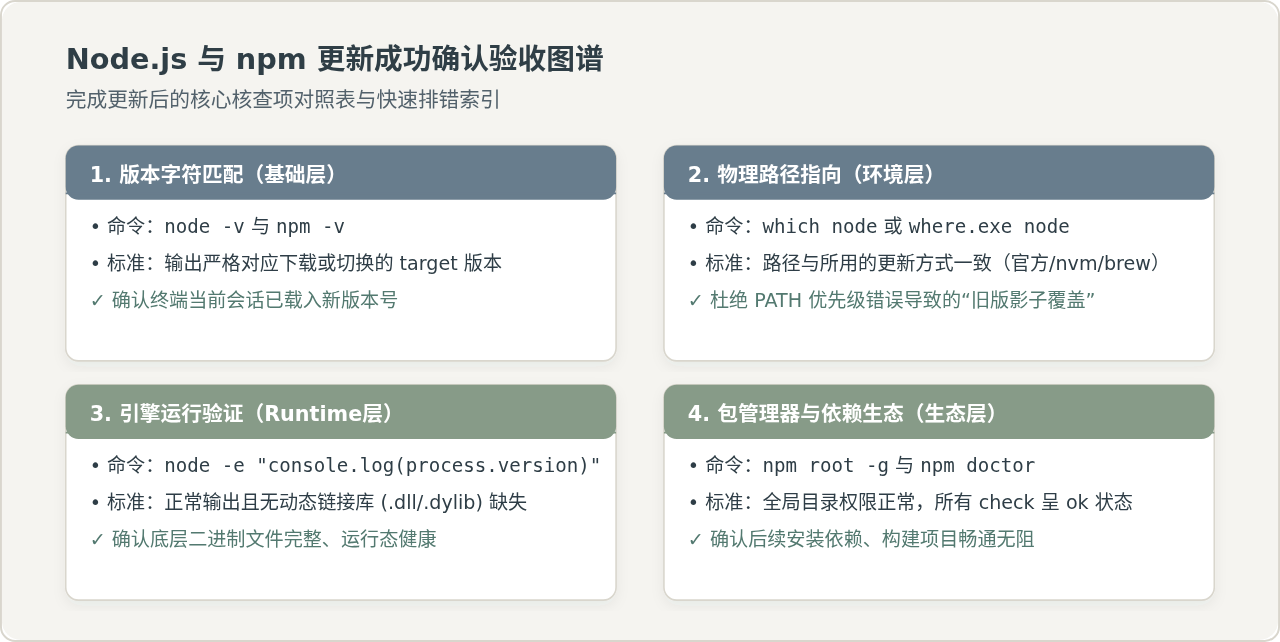
八、总结与速查清单
确认 Node.js 和 npm 是否更新成功是一个层次递进的过程。总结起来,只需在终端中依序完成以下检查:
- 查版本:运行
node -v与npm -v,确认输出的目标主次版本号符合预期。 - 验路径:运行
which node或where.exe node,确认命令指向的是新安装的物理目录,排除旧版本抢占 PATH 的隐患。 - 测执行:运行
node -e "console.log(process.versions)",确保底层 V8 引擎与核心运行库正常执行无报错。 - 检生态:运行
npm doctor,确保包管理器的网络连接、缓存目录与权限全部处于健康状态。
只要上述四个步骤均顺利通过,便可以百分之百确认 Node.js 和 npm 的更新已经完整落地且可投入实际开发。
Node.js中使用path模块获取文件名
2026-11-05 15:15:15
Node.js中url模块与querystring模块处理查询字符串的区别
2026-11-05 15:04:45
JavaScript(JS)主要用来做什么
2026-11-05 10:10:47
怎么修改Node.js和npm的全局安装路径与缓存目录
2026-11-04 19:48:28
NW.js 常见问题排查:Node 模块加载失败与版本兼容解决
2026-11-04 11:22:45