利用JavaScript失去焦点事件实现表单输入实时验证
本文详细讲解如何利用JavaScript的失去焦点(blur)事件实现表单输入的即时校验。从事件机制解析、单字段实现步骤、状态机设计到多字段协同与常见排坑,提供完整可运行的代码与实践指导。
在表单交互开发中,校验时机的选择直接决定了用户的填写体验。如果用户刚输入一两个字符就弹红字报错,会严重打断打字节奏;而如果等到用户点击“提交”按钮时才集中报错,又会带来昂贵的返工定位成本。利用 JavaScript 的失去焦点事件(blur),可以在用户完成某一输入项并主动将光标移出(例如点击下一项输入框或按 Tab 键跳格)的瞬间触发验证逻辑,既避免了打扰输入过程,又能在离开字段的第一时间反馈结果。本文将详细讲解失焦验证的核心运作机制、代码实现步骤、状态转换以及多字段协同策略。
一、认识失去焦点(blur)事件与表单交互周期
表单控件在用户操作期间会经历完整的焦点生命周期。理解 blur 事件与其它表单事件的触发差异,是制定良好交互策略的前提:
focus(获得焦点):当光标点击进入输入框或通过键盘Tab键聚焦时触发。此时用户尚未输入或刚准备修改,通常用于清除之前的错误高亮、展开格式输入提示。input(字符输入):用户每敲击一次键盘、退格删除或粘贴内容时立即触发。如果在该事件中进行格式完整性检查(如邮箱格式判断),往往会由于内容尚未输入完毕而产生误报。change(内容变更):仅在输入框“失去焦点且内容与获得焦点时相比发生改变”时触发。若用户聚焦后未改动内容直接移出,change事件不会被派发。blur(失去焦点):无论输入框中的内容是否变更,只要输入控件失去焦点,该事件便立即触发。这意味着它能够准确捕获“用户已完成本字段填写并准备进入下一阶段”的意图,是进行字段合规性检查的最佳契机。
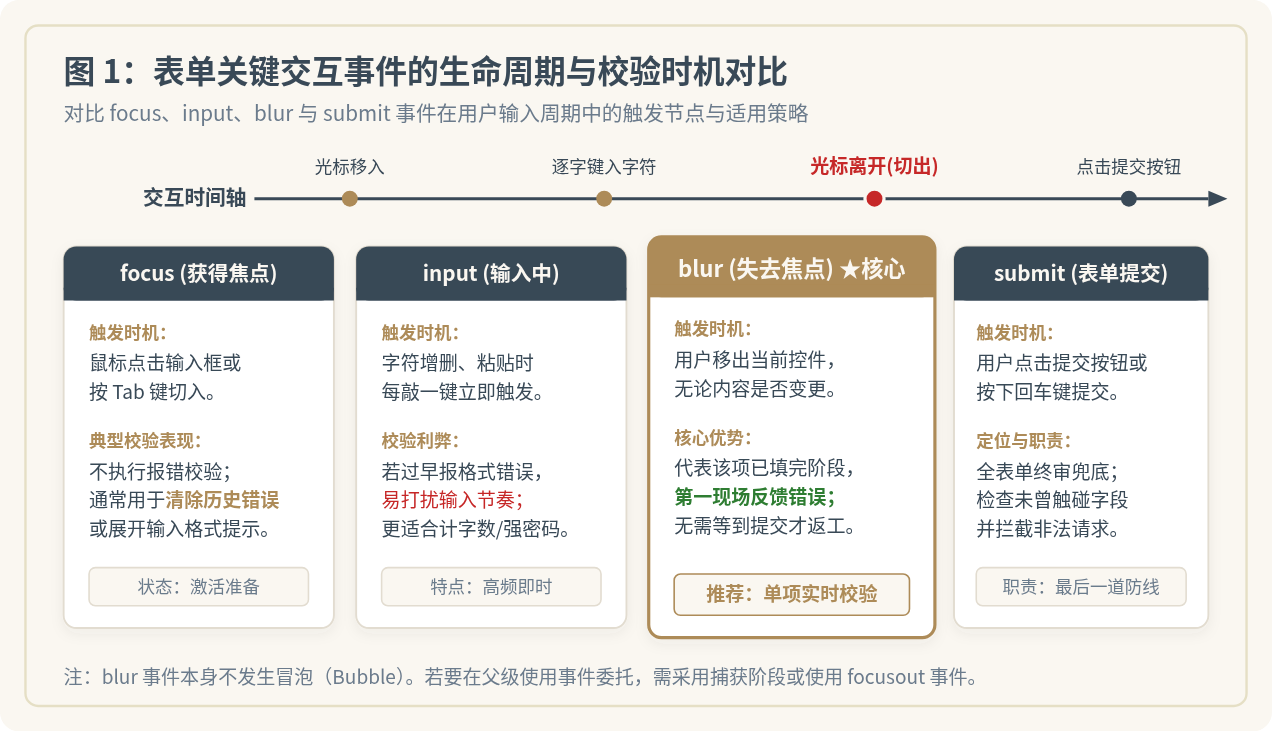
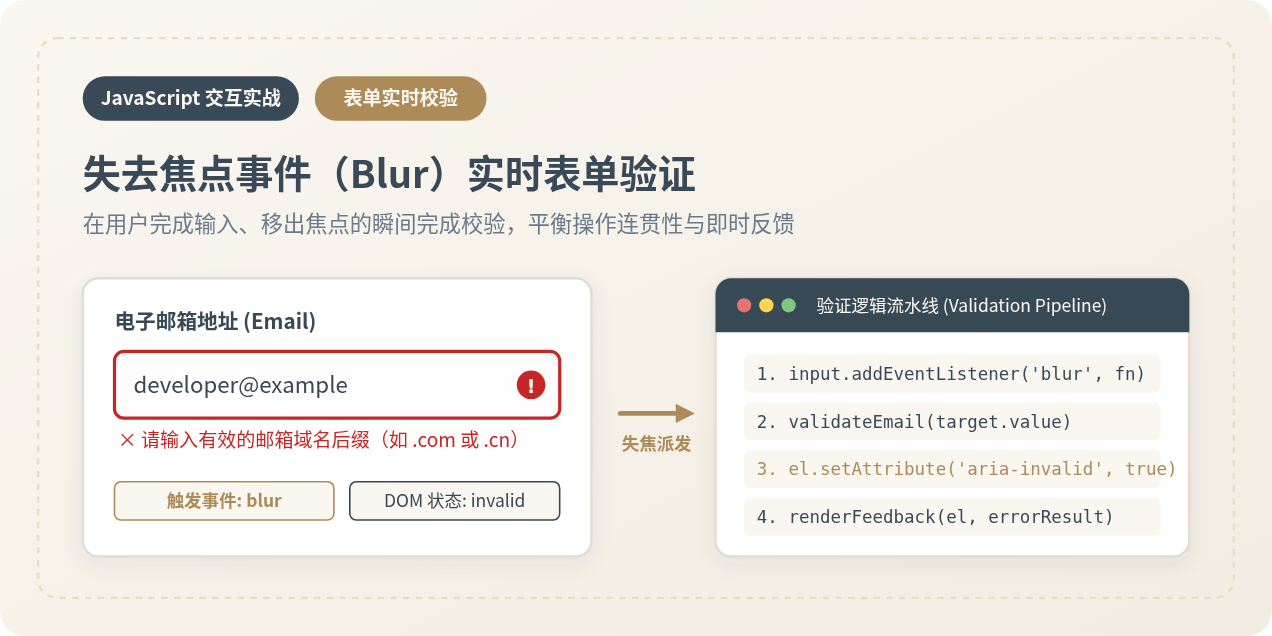
如上图所示,以电子邮箱输入框为例:当用户键入 developer@ex 时,邮箱尚未写完;如果在 input 事件中报错,用户就会看到突兀的红框。而在用户敲完完整邮箱并切换到“密码”栏时,输入框触发 blur 事件,此时校验逻辑介入验证整体正则规则,符合认知习惯与交互预期。
二、单字段失焦验证的基础实现四步走
实现规范的失焦验证通常包含四个环节:准备包含无障碍描述的 HTML 结构、编写独立的验证函数、绑定失焦事件驱动 DOM 更新,以及配置重新聚焦时的状态复位。
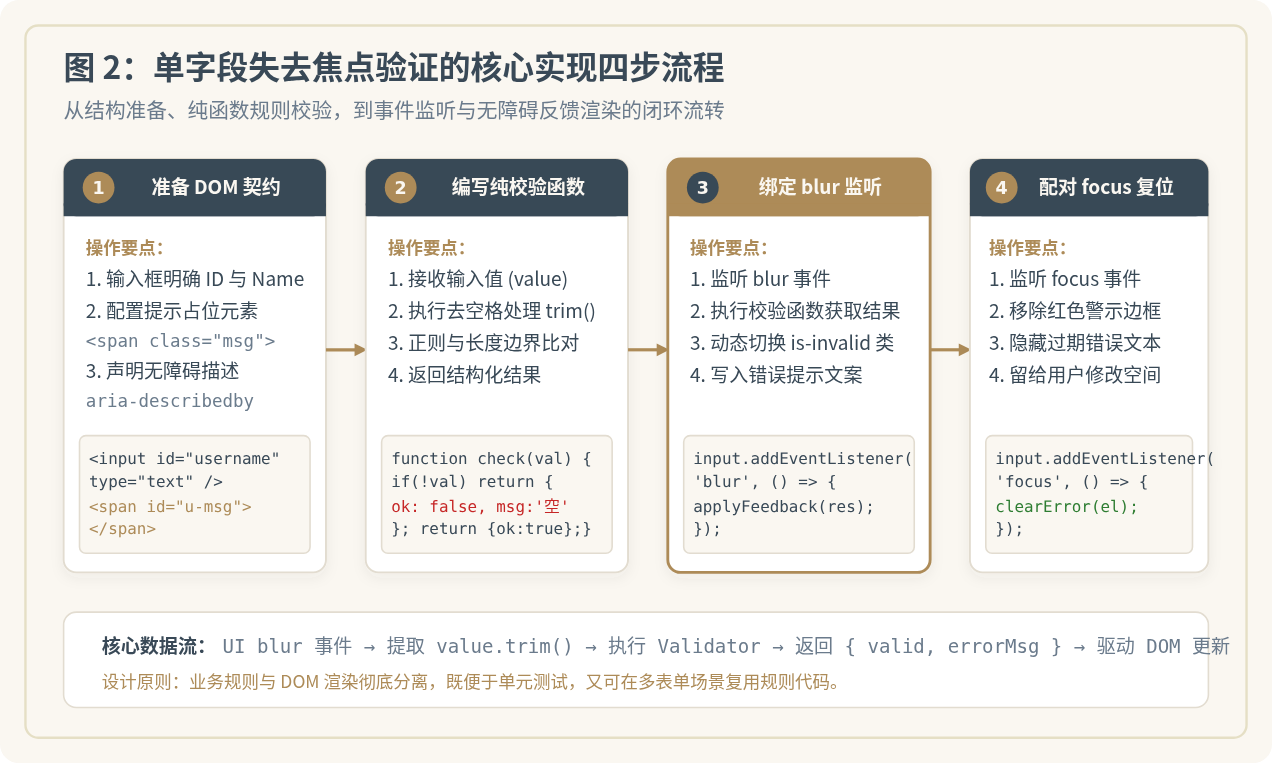
步骤 1:构建语义化与可访问性友好的 HTML
在表单控件旁预留错误提示容器,并通过 aria-describedby 建立输入框与提示文案的关联,方便屏幕阅读器识别:
<div class="form-group">
  <label for="user-email">电子邮箱</label>
  <input
    type="email"
    id="user-email"
    name="email"
    placeholder="name@example.com"
    aria-describedby="email-error"
    aria-invalid="false"
  />
  <span id="email-error" class="error-feedback" aria-live="polite"></span>
</div>
步骤 2:编写纯函数校验规则
将业务验证逻辑写成接收输入值、返回结果对象的独立函数,使业务规则与 DOM 渲染彻底解耦:
function validateEmail(value) {
  const trimmed = value.trim();
  if (!trimmed) {
    return { isValid: false, message: "电子邮箱不能为空" };
  }
  // 简易 RFC5322 常用子集邮箱正则
  const emailRegex = /^[a-zA-Z0-9.!#$%&'*+/=?^_`{|}~-]+@[a-zA-Z0-9-]+(?:\.[a-zA-Z0-9-]+)+$/;
  if (!emailRegex.test(trimmed)) {
    return { isValid: false, message: "请输入格式正确的邮箱地址(如 user@domain.com)" };
  }
  return { isValid: true, message: "" };
}
步骤 3:监听 blur 事件并更新 DOM 反馈
获取输入框元素并注册 blur 事件监听器。在回调中执行校验函数,根据返回的 isValid 状态切换 CSS 类并挂载提示文本:
const emailInput = document.getElementById("user-email");
const emailError = document.getElementById("email-error");

function applyFieldStatus(inputEl, errorEl, result) {
  if (!result.isValid) {
    inputEl.classList.remove("is-valid");
    inputEl.classList.add("is-invalid");
    inputEl.setAttribute("aria-invalid", "true");
    errorEl.textContent = result.message;
  } else {
    inputEl.classList.remove("is-invalid");
    inputEl.classList.add("is-valid");
    inputEl.setAttribute("aria-invalid", "false");
    errorEl.textContent = "";
  }
}

emailInput.addEventListener("blur", () => {
  const result = validateEmail(emailInput.value);
  applyFieldStatus(emailInput, emailError, result);
});
步骤 4:配对 focus 事件及时复位错误
当用户发现错误重新聚焦该输入框时,应当消除刺眼的错误边框并淡化提示,留给用户从容编辑的空间:
emailInput.addEventListener("focus", () => {
  // 用户回访重新输入时,清空当前错误状态
  if (emailInput.classList.contains("is-invalid")) {
    emailInput.classList.remove("is-invalid");
    emailInput.setAttribute("aria-invalid", "false");
    emailError.textContent = "";
  }
});
三、控件状态转换、视觉反馈与无障碍属性映射
一个高质量的表单输入框在不同交互节点应呈现明确的状态演变,涵盖边框颜色、图标、错误文案及 WAI-ARIA 辅助属性。
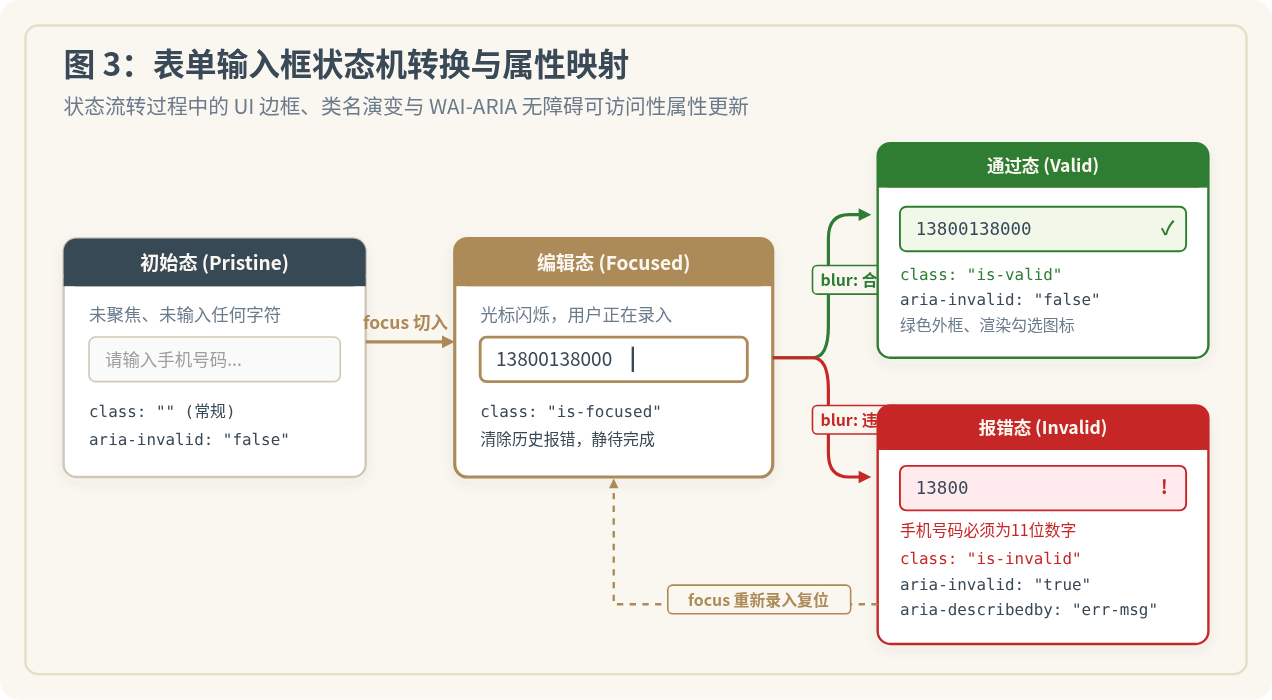
各状态的具体属性映射与样式规范如下表所示:
| 状态阶段 | 触发时机 | DOM 类名 | 无障碍属性 (ARIA) | 视觉表现 |
|---|---|---|---|---|
| 初始态 (Pristine) | 页面首次加载 | 无额外状态类 | aria-invalid="false" |
浅灰色边框,占位提示符正常展示 |
| 编辑态 (Focused) | 获得焦点 (focus) | .is-focused |
保持当前设置 | 深灰蓝/暗金色轮廓高亮,清除过期报错 |
| 通过态 (Valid) | 失焦且规则合格 | .is-valid |
aria-invalid="false" |
绿色边框,可选勾选图标,清空错误信息 |
| 报错态 (Invalid) | 失焦且校验违规 | .is-invalid |
aria-invalid="true" |
红色边框,警示感叹号,下方红色错误文案 |
四、多字段通用验证体系与协同策略
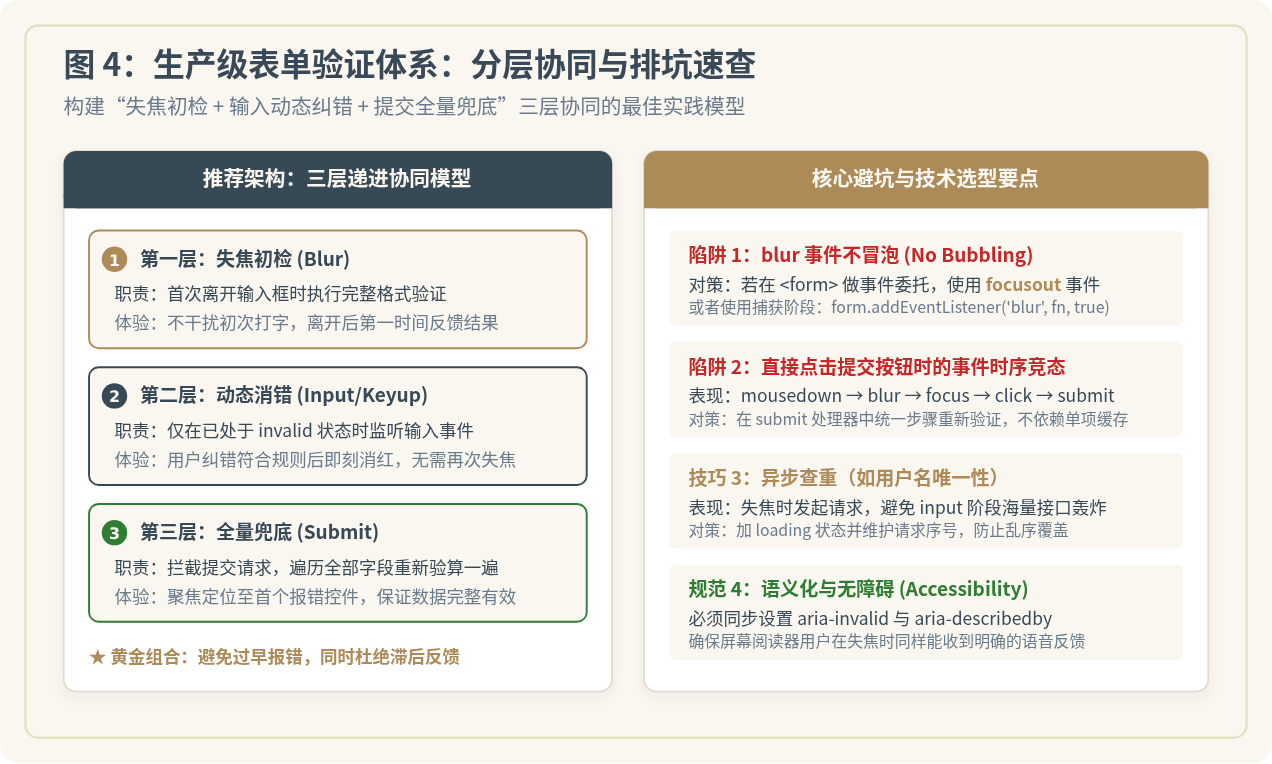
在实际生产环境中,表单通常由手机号、密码、验证码等多个字段构成。此时应当避免为每个字段硬编码事件逻辑,而是使用规则配置表进行统一调度,并建立“失焦初检 + 输入动态纠错 + 提交兜底”的三层协同模型。
1. 规则字典集中化配置
通过配置对象将字段的 name 与对应的校验函数、提示元素关联起来,便于扩展和维护:
const validationSchema = {
  username: (val) => {
    if (!val.trim()) return { isValid: false, message: "用户名不能为空" };
    if (val.trim().length < 3) return { isValid: false, message: "用户名至少包含 3 个字符" };
    return { isValid: true, message: "" };
  },
  phone: (val) => {
    const reg = /^1[3-9]\d{9}$/;
    if (!val.trim()) return { isValid: false, message: "手机号不能为空" };
    if (!reg.test(val.trim())) return { isValid: false, message: "请输入有效的11位手机号码" };
    return { isValid: true, message: "" };
  }
};
2. “失焦初检 + 输入动态消错”的黄金组合
虽然首次校验应在 blur 时触发,但一旦字段被标记为报错状态(.is-invalid),用户在输入框内重新修改时,如果必须再次失焦才能看到错误消失,体验仍然不够顺畅。推荐的增强策略是:在控件处于报错状态时,同时监听 input 事件;只要用户的某一次键入让数据符合规则,就立即移除红框与错误文字,无需等待再次失焦。
function setupSmartField(fieldId, errorId, validator) {
  const field = document.getElementById(fieldId);
  const error = document.getElementById(errorId);

  // 1. 失焦初检
  field.addEventListener("blur", () => {
    const res = validator(field.value);
    applyFieldStatus(field, error, res);
  });

  // 2. 报错后实时纠错
  field.addEventListener("input", () => {
    if (field.classList.contains("is-invalid")) {
      const res = validator(field.value);
      if (res.isValid) {
        applyFieldStatus(field, error, res);
      }
    }
  });
}
3. 提交事件(submit)全量兜底校验
用户可能未触碰任何输入框,直接点击了“提交”按钮。因此,submit 事件必须作为最终拦截道,遍历全部字段重新验算:
const form = document.getElementById("register-form");

form.addEventListener("submit", (e) => {
  let isAllValid = true;
  let firstInvalidEl = null;

  for (const [name, validator] of Object.entries(validationSchema)) {
    const el = form.elements[name];
    const errEl = document.getElementById(`${name}-error`);
    if (el && errEl) {
      const res = validator(el.value);
      applyFieldStatus(el, errEl, res);
      if (!res.isValid) {
        isAllValid = false;
        if (!firstInvalidEl) firstInvalidEl = el;
      }
    }
  }

  if (!isAllValid) {
    e.preventDefault(); // 阻止表单提交
    if (firstInvalidEl) firstInvalidEl.focus(); // 自动聚焦到第一个错误项
  }
});
五、常见问题排查与注意事项
在 DOM 规范中,blur 与 focus 事件默认不冒泡(bubbles: false)。如果在父级 <form> 容器上通过普通的 form.addEventListener('blur', handler) 试图委托监听内部所有输入框的失焦,事件将无法被捕获。解决办法有两种:使用具备冒泡特性的 focusout 事件,或者在 addEventListener 的第三个参数中传入 true 开启捕获阶段监听(form.addEventListener('blur', handler, true))。
当用户在输入框内打完字后直接使用鼠标点击提交按钮时,浏览器派发事件的默认顺序为:mousedown(提交按钮)→ blur(输入框失焦)→ focus(提交按钮获得焦点)→ click → submit。如果在 blur 处理函数中执行了复杂的同步 DOM 操作(甚至重新调整了布局尺寸),可能会导致提交按钮在原鼠标位置移位,造成点击未击中提交按钮。因此,保持失焦回调中 DOM 操作的轻量化,并在 submit 内部保留独立的全量校验逻辑,是消除时序风险的关键。
在失焦时进行网络请求(如检测手机号或用户名是否已注册)时,失焦是比 input 更加理想的触发点,能大幅减少向服务器发送的无谓请求。但仍需注意竞态问题:如果用户快速连续进出输入框修改内容,需结合防抖(Debounce)并在发起新请求前丢弃或标记过期旧请求,防止慢响应覆盖新状态。
综上所述,利用 JavaScript 的 blur 事件实现表单输入实时验证,能够有效平衡界面的即时反馈与用户的连贯操作体验。通过明确的纯函数拆解、严谨的状态机转换以及与 input、submit 事件的协同分工,可以构建出稳健、高效且对无障碍支持完善的现代 Web 表单系统。
js-cookie 安装与基础用法:set、get、remove 详解
2026-11-05 16:35:06
适合JavaScript初学者的实战项目:制作简易待办事项列表
2026-11-05 16:17:07
JS打开新标签页时怎么通过URL传递参数
2026-11-05 12:21:08
sigma.js 自定义节点样式:设置颜色、大小及标签显示的技巧
2026-11-05 09:55:00
JS 生成的统计图怎么导出为 PNG 图片或 PDF 文件?
2026-11-05 09:37:58
相关标签: