原生JS实现自定义弹出框:HTML结构、CSS定位与显示隐藏逻辑
从HTML语义结构、CSS分层与居中定位,到原生JavaScript状态管理与事件流控制,详细讲解如何不依赖框架构建稳定、支持平滑过渡且具备无障碍特性的自定义模态弹出框。
很多开发者在初次实现弹出框时,往往习惯性地写一个容器,用 display: none 与 display: block 粗暴切换。但随着交互细节深入,各种问题接踵而至:渐变淡入动画无法生效、移动端滑动弹窗时背后页面发生联动滚动穿透、点击对话框内部表单或按钮时遮罩意外关闭,甚至键盘导航和读屏设备完全无法识别。要实现一个既符合生产环境健壮性要求、又具备良好视觉体验的原生弹出框,必须系统化地理顺三个核心层面的协同:清晰解耦的 HTML 骨架与无障碍标记、兼顾视口遮罩与居中自适应的 CSS 定位模型,以及围绕生命周期展开的 原生 JS 状态控制与事件委托。
一、HTML 结构设计:分层、遮罩与无障碍语义
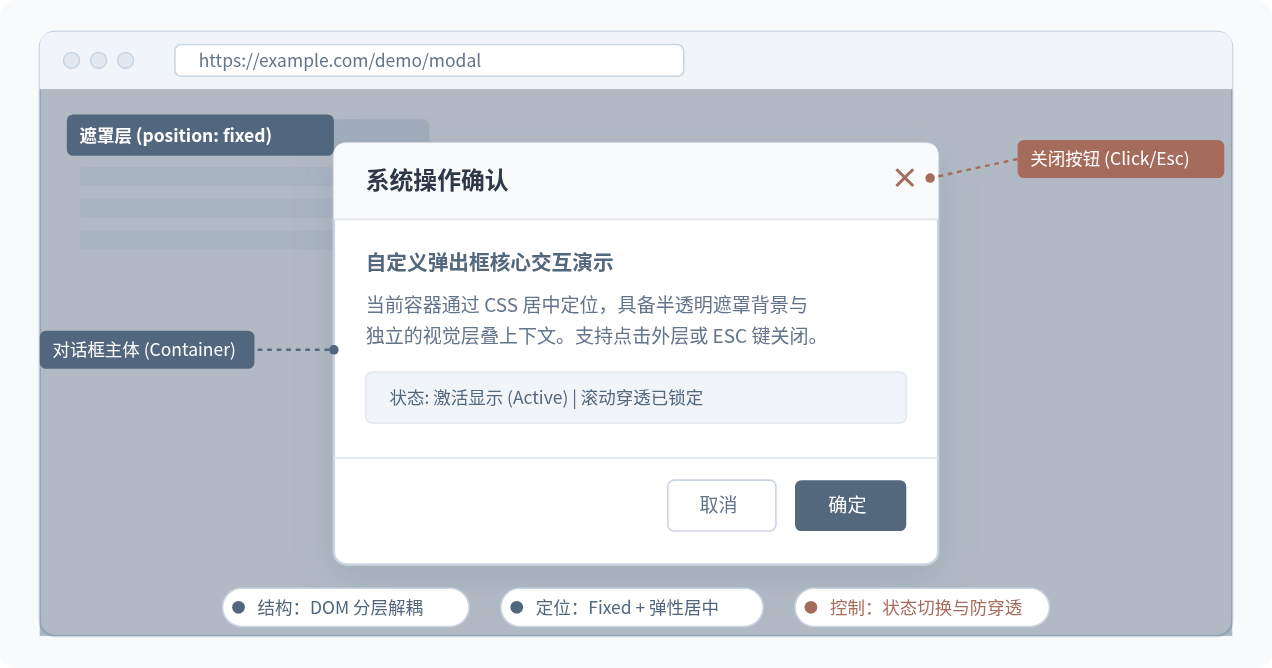
弹出框在界面本质上是一个脱离常规文档流的浮层。在设计 HTML 结构时,首要原则是结构分离与职责清晰:最外层作为铺满全屏的视口遮罩容器,内层承载真正的卡片对话框,内部再细分为头部(Title 与关闭按钮)、主体(内容区)以及操作尾部(确认/取消动作栏)。
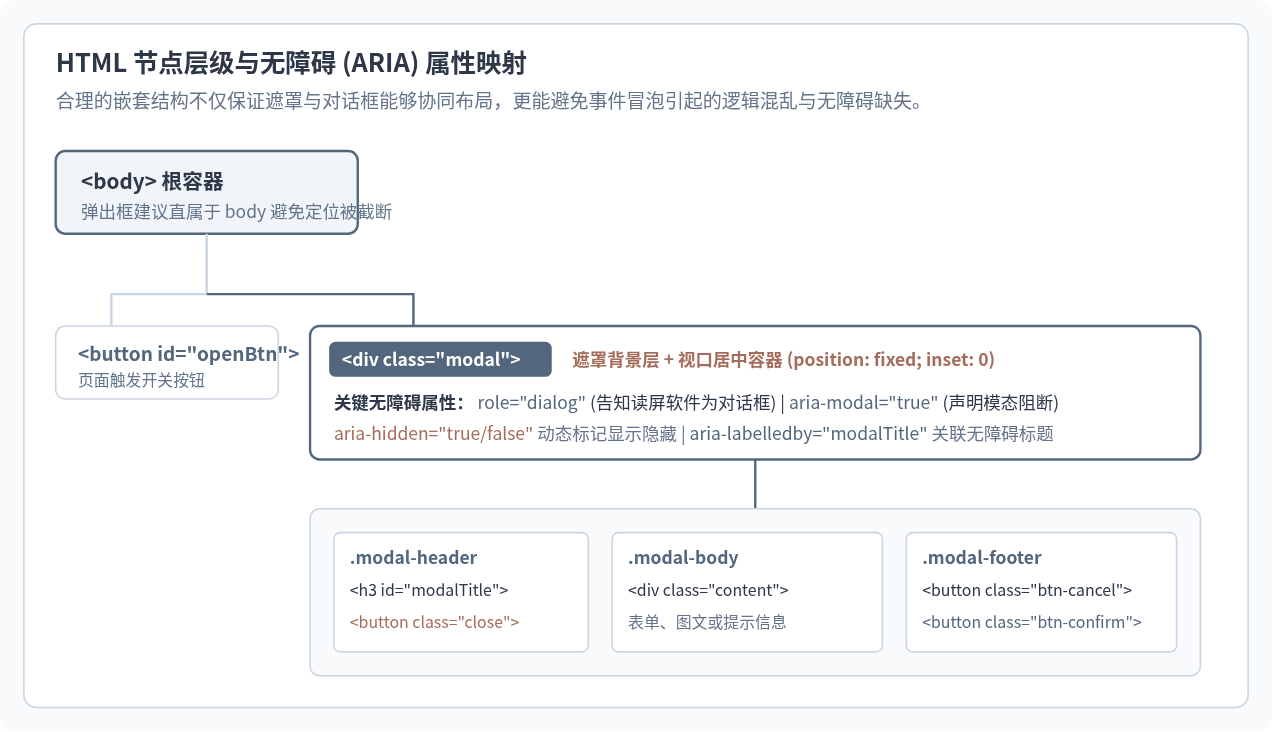
以下是标准、具备高扩展性且兼容现代无障碍规范的 HTML 骨架代码:
<!-- 页面中的触发按钮 -->
<button type="button" id="openModalBtn" class="btn primary">打开自定义弹出框</button>
<!-- 自定义模态框外层遮罩容器 -->
<div id="customModal" class="modal-overlay" aria-hidden="true" role="dialog" aria-modal="true" aria-labelledby="modalTitle">
<!-- 居中对齐的对话框卡片 -->
<div class="modal-container">
<!-- 头部:标题与右上角关闭按钮 -->
<div class="modal-header">
<h3 id="modalTitle" class="modal-title">系统操作确认</h3>
<button type="button" class="modal-close" aria-label="关闭对话框">×</button>
</div>
<!-- 内容主体 -->
<div class="modal-body">
<p>您正在使用原生 JavaScript 构建轻量高效的模态对话框。该结构保证了内外层事件的隔离与良好的可访问性。</p>
</div>
<!-- 底部操作栏 -->
<div class="modal-footer">
<button type="button" class="btn btn-secondary modal-cancel">取消</button>
<button type="button" class="btn btn-primary modal-confirm">确认继续</button>
</div>
</div>
</div>在这个结构中,有三处至关重要的语义细节:
- 外层遮罩与居中容器合一:
.modal-overlay既承担半透明遮罩背景的职责,同时也作为全屏 Flexbox 容器,便于直接对其子元素.modal-container进行居中管理。 - ARIA 无障碍规范标配:
role="dialog"明确告知辅助设备此节点为对话框;aria-modal="true"表明处于模态激活时底层内容应被隔离;aria-labelledby="modalTitle"将对话框标题与无障碍描述直接绑定。 - 挂载位置的考量:该 HTML 片段建议作为
<body>的直接子元素挂载,不要深嵌在带有overflow: hidden或transform属性的祖先容器内,以防止 CSS 定位基准被意外更改。
二、CSS 定位与视觉层叠:全屏遮罩与精准居中
CSS 负责将遮罩层铺满整个屏幕,将弹窗卡片固定在视口中央,并提供平滑自然的淡入动效。传统方式常使用绝对定位配合 transform: translate(-50%, -50%),但在动态内容变动或高度超出屏幕时容易产生字体模糊或内容无法滚动的问题。现代 CSS 更推荐采用 position: fixed 搭配 Flexbox 布局。
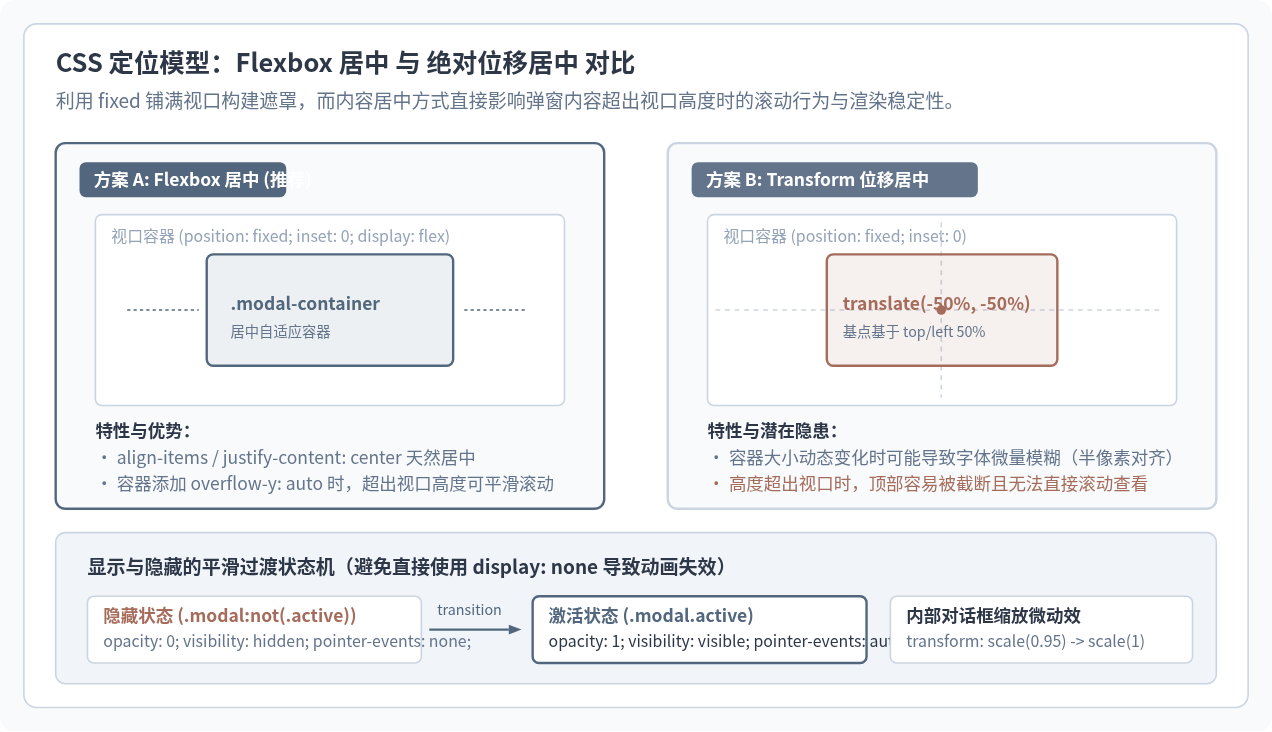
1. 为什么不用 display: none 做过渡?
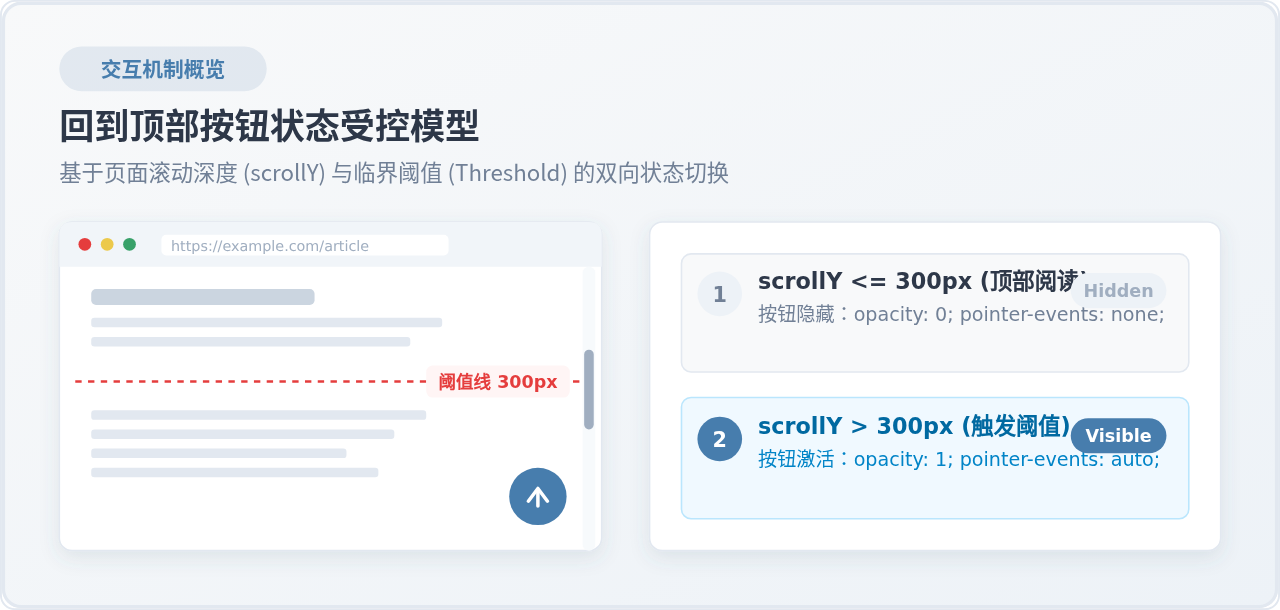
当元素样式从 display: none 突变为 display: block 时,浏览器的重排(Reflow)会立即生效,导致任何预设的 transition 动画直接失效。优雅的解决方案是组合使用 opacity、visibility 和 pointer-events:
- 未激活状态:
opacity: 0; visibility: hidden; pointer-events: none;。此时元素对用户不可见、无法被鼠标点击,也无法被键盘 Tab 聚焦。 - 激活状态:
opacity: 1; visibility: visible; pointer-events: auto;。配合transition: opacity 0.25s ease, visibility 0.25s ease,可以获得极度平滑的渐隐渐显体验。
完整的核心 CSS 规则如下:
/* 遮罩背景与视口居中容器 */
.modal-overlay {
  position: fixed;
  inset: 0; /* 现代简写:等同于 top: 0; right: 0; bottom: 0; left: 0; */
  background-color: rgba(82, 103, 125, 0.48); /* 蓝灰半透明遮罩 */
  backdrop-filter: blur(2px); /* 轻微毛玻璃质感 */
  z-index: 1000;

  /* 使用 Flexbox 保证内容在全屏视口内完美水平居中与垂直居中 */
  display: flex;
  align-items: center;
  justify-content: center;
  padding: 20px;

  /* 初始隐藏状态与过渡参数 */
  opacity: 0;
  visibility: hidden;
  pointer-events: none;
  transition: opacity 0.25s cubic-bezier(0.4, 0, 0.2, 1),
              visibility 0.25s cubic-bezier(0.4, 0, 0.2, 1);
}

/* 激活状态 */
.modal-overlay.active {
  opacity: 1;
  visibility: visible;
  pointer-events: auto;
}

/* 内部对话框卡片 */
.modal-container {
  background-color: #FFFFFF;
  width: 100%;
  max-width: 480px;
  max-height: calc(100vh - 40px);
  border-radius: 8px;
  box-shadow: 0 10px 25px -5px rgba(0, 0, 0, 0.1),
              0 8px 10px -6px rgba(0, 0, 0, 0.1);
  display: flex;
  flex-direction: column;
  overflow: hidden;

  /* 微弱的弹出缩放动效 */
  transform: scale(0.96) translateY(8px);
  transition: transform 0.25s cubic-bezier(0.4, 0, 0.2, 1);
}

.modal-overlay.active .modal-container {
  transform: scale(1) translateY(0);
}

/* 头部样式 */
.modal-header {
  display: flex;
  align-items: center;
  justify-content: space-between;
  padding: 16px 20px;
  border-bottom: 1px solid #E2E8F0;
}

.modal-title {
  font-size: 16px;
  font-weight: 600;
  color: #2D3748;
}

.modal-close {
  background: none;
  border: none;
  font-size: 22px;
  line-height: 1;
  color: #64748B;
  cursor: pointer;
  padding: 4px;
}
.modal-close:hover {
  color: #A66C5B; /* 强调色悬浮反馈 */
}

/* 内容区:支持超长文本内部滚动 */
.modal-body {
  padding: 20px;
  overflow-y: auto;
  font-size: 14px;
  color: #475569;
  line-height: 1.6;
}

/* 底部操作栏 */
.modal-footer {
  padding: 14px 20px;
  border-top: 1px solid #E2E8F0;
  display: flex;
  justify-content: flex-end;
  gap: 12px;
  background-color: #F8FAFC;
}
三、原生 JS 显示隐藏逻辑:状态控制与事件流转
JavaScript 负责管理弹出框的完整生命周期。一个健壮的弹出逻辑不仅要支持点击打开和右上角关闭,还必须支持点击遮罩空白区域自动关闭、键盘 Escape 键快速关闭,以及防止背景滚动穿透(Scroll Lock)。
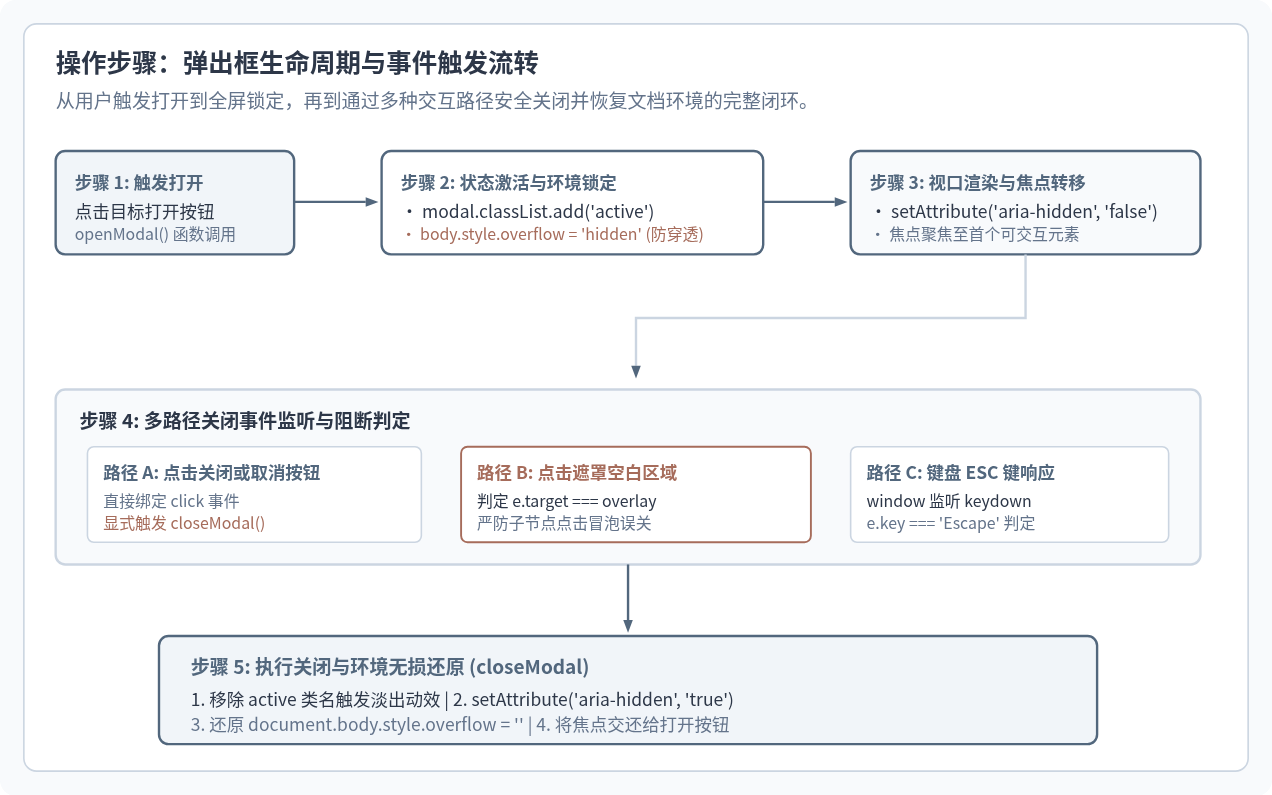
1. 点击遮罩关闭的“防误关”判定
很多开发者在给遮罩层绑定 click 事件时,发现只要点击了弹窗卡片内的文本框、按钮甚至空白处,弹窗也会莫名关闭。这是因为事件冒泡(Bubble)导致内部子元素的点击冒泡到了外层 .modal-overlay 上。核心判别公式非常简单:
if (event.target === modalOverlay) closeModal();
通过校验 event.target(实际触发点击的元素)是否严格等于 event.currentTarget(挂载监听器的遮罩本身),即可在不使用 stopPropagation() 的情况下,天然屏蔽内部子节点冒泡引起的误触。
2. 背景滚动穿透的锁定与还原
当弹窗唤起后,用户如果在遮罩或内容区滑动鼠标滚轮或在手机上滑动屏幕,背景的整个页面仍然会跟随滚动。解决方案是在唤起时给 document.body 动态注入 overflow: hidden,并在弹窗关闭时还原:
// 弹出框控制器对象封装
class ModalController {
  constructor(modalElement) {
    this.modal = modalElement;
    this.closeBtn = this.modal.querySelector('.modal-close');
    this.cancelBtn = this.modal.querySelector('.modal-cancel');
    this.confirmBtn = this.modal.querySelector('.modal-confirm');
    this.isOpen = false;

    // 绑定事件处理器引用,方便精准销毁
    this.handleKeyDown = this.handleKeyDown.bind(this);
    this.handleOverlayClick = this.handleOverlayClick.bind(this);

    this.init();
  }

  init() {
    // 监听关闭与取消按钮
    if (this.closeBtn) this.closeBtn.addEventListener('click', () => this.close());
    if (this.cancelBtn) this.cancelBtn.addEventListener('click', () => this.close());
    if (this.confirmBtn) {
      this.confirmBtn.addEventListener('click', () => {
        console.log('操作已确认');
        this.close();
      });
    }

    // 遮罩点击事件监听
    this.modal.addEventListener('click', this.handleOverlayClick);
  }

  open() {
    if (this.isOpen) return;
    this.isOpen = true;

    // 1. 激活视觉样式类
    this.modal.classList.add('active');

    // 2. 更新无障碍属性
    this.modal.setAttribute('aria-hidden', 'false');

    // 3. 锁定页面背景滚动,避免滚动穿透
    document.body.style.overflow = 'hidden';

    // 4. 监听键盘 ESC 键全局退出
    document.addEventListener('keydown', this.handleKeyDown);

    // 5. 焦点自动移入弹窗首个可聚焦按钮
    const focusable = this.modal.querySelector('button, [href], input, select, textarea, [tabindex]:not([tabindex="-1"])');
    if (focusable) focusable.focus();
  }

  close() {
    if (!this.isOpen) return;
    this.isOpen = false;

    // 1. 移除激活类触发淡出动画
    this.modal.classList.remove('active');

    // 2. 更新无障碍属性
    this.modal.setAttribute('aria-hidden', 'true');

    // 3. 还原页面滚动能力
    document.body.style.overflow = '';

    // 4. 注销全局键盘监听
    document.removeEventListener('keydown', this.handleKeyDown);
  }

  handleOverlayClick(e) {
    // 只有当真正点击遮罩本身(而非卡片容器)时,才触发关闭
    if (e.target === this.modal) {
      this.close();
    }
  }

  handleKeyDown(e) {
    // 捕获键盘 Escape 快捷按键
    if (e.key === 'Escape') {
      this.close();
    }
  }
}

// 实例化与绑定
const modalElement = document.getElementById('customModal');
const openButton = document.getElementById('openModalBtn');
const myModal = new ModalController(modalElement);

openButton.addEventListener('click', () => {
  myModal.open();
});
四、进阶细节与避坑指南
虽然上述基础代码已能应对大多数日常业务场景,但在工程化实践与严苛的用户体验标准下,仍有三个经典痛点需要额外防范:
CSS 规范规定,当父级容器应用了 transform、perspective 或 filter(非 none)时,其内部子元素的 position: fixed 将不再基于浏览器视口(Viewport)定位,而是降级为相对于该父容器定位。如果你的弹窗被放置在某个具有动画缩放或过渡效果的组件内部,会导致遮罩无法铺满全屏。解决方案:始终将模态框挂载到 document.body 根节点下。
在有滚动条的 PC 端页面上,执行 document.body.style.overflow = 'hidden' 会立刻使右侧滚动条消失,导致页面可用宽度增加 15~17px,内容整体发生肉眼可见的右移抖动。优化方案:在锁定前计算滚动条宽度 window.innerWidth - document.documentElement.clientWidth,并在 body 上补充对应宽度的 padding-right 占位。
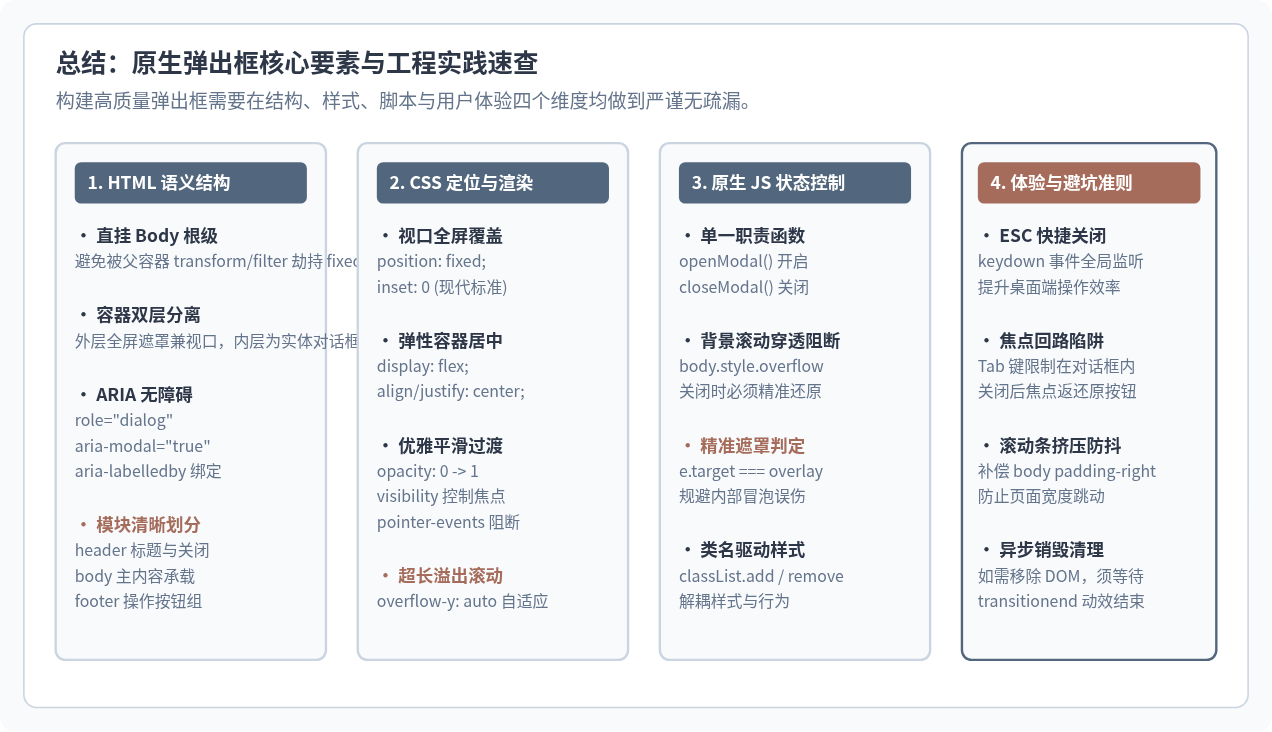
五、全篇总结
实现一个健壮的原生自定义弹出框并不需要庞杂的第三方库。回顾整个方案,其核心关键在于:
- HTML 结构:保持遮罩全屏视口与内部对话框分离,注入
role="dialog"与aria-modal="true"等规范属性,确保读屏与辅助设备能够正常感知。 - CSS 定位:采用
position: fixed; inset: 0;搭配 Flexbox 实现视口对齐,杜绝绝对位移计算误差;运用opacity与visibility双重状态机确保过渡动效流畅。 - JS 逻辑:严格通过
e.target === overlay判定规避冒泡误关,同步锁定body.style.overflow消除滚动穿透,并通过全局监听Escape键保证人机交互闭环。
anime.js 快速入门:怎么引入库并编写第一个 DOM 动画
2026-11-05 14:22:43
在线JS解密后变量名仍乱码?结合浏览器DevTools调试还原
2026-11-04 20:26:01
怎么在浏览器中运行JavaScript代码并查看输出结果
2026-11-04 09:07:33
JS 获取屏幕分辨率:window.screen.width 与 height 用法
2026-11-04 08:52:48
为什么推荐用DOMContentLoaded代替window.onload初始化JS
2026-11-04 08:42:33