JavaScript编辑器报错插件冲突怎么解决?
针对JavaScript编辑器中常见的插件冲突、保存反复横跳与红线报错,详细讲解排查定位流程、ESLint与Prettier职责解耦配置,以及项目级编辑器的长效防冲突方案。
.vscode/settings.json 中显式声明单一格式化器并接入 eslint-config-prettier 关闭打架规则。
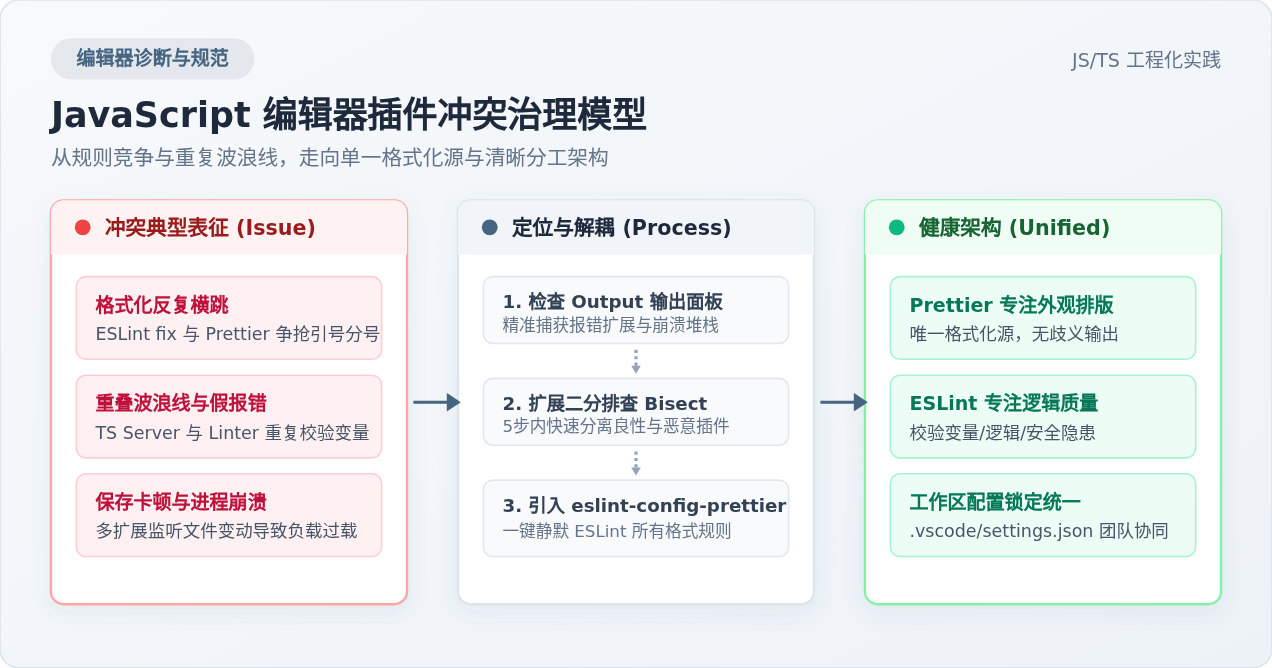
一、插件冲突的典型表现与诱因剖析
现代前端工程广泛依赖编辑器插件实现语法高亮、代码补全、格式化和静态分析。当开发者在同一个项目里同时安装了 ESLint、Prettier、Babel 扩展、老旧的 JSHint 或特定框架扩展(如 Vetur 与 Volar 并存)时,这些工具往往会在后台争夺文件处理钩子,从而产生以下三种典型问题:
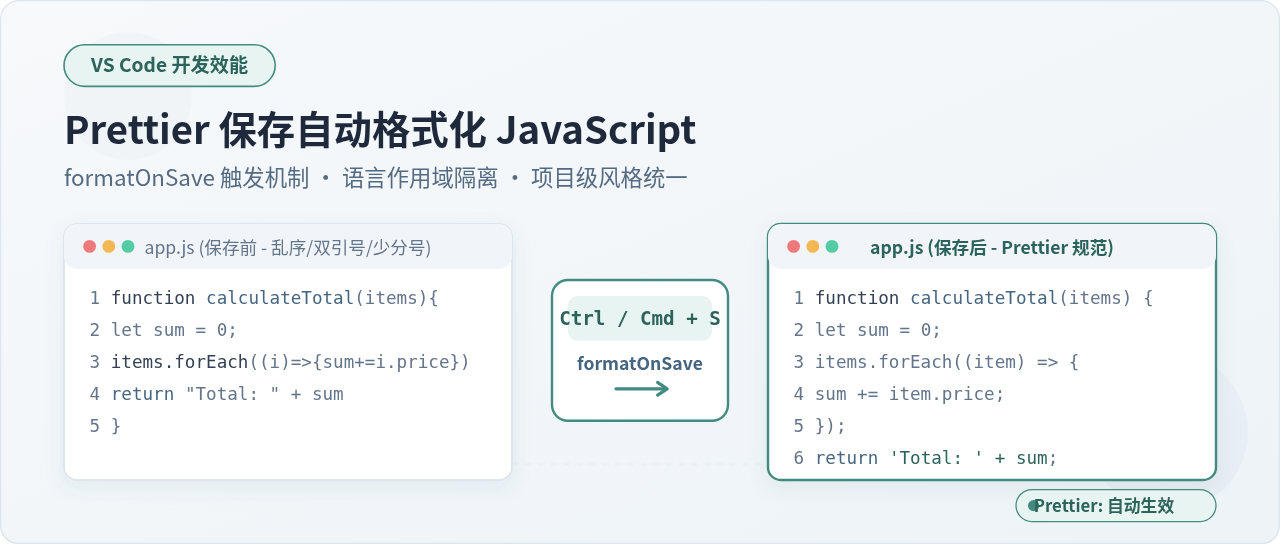
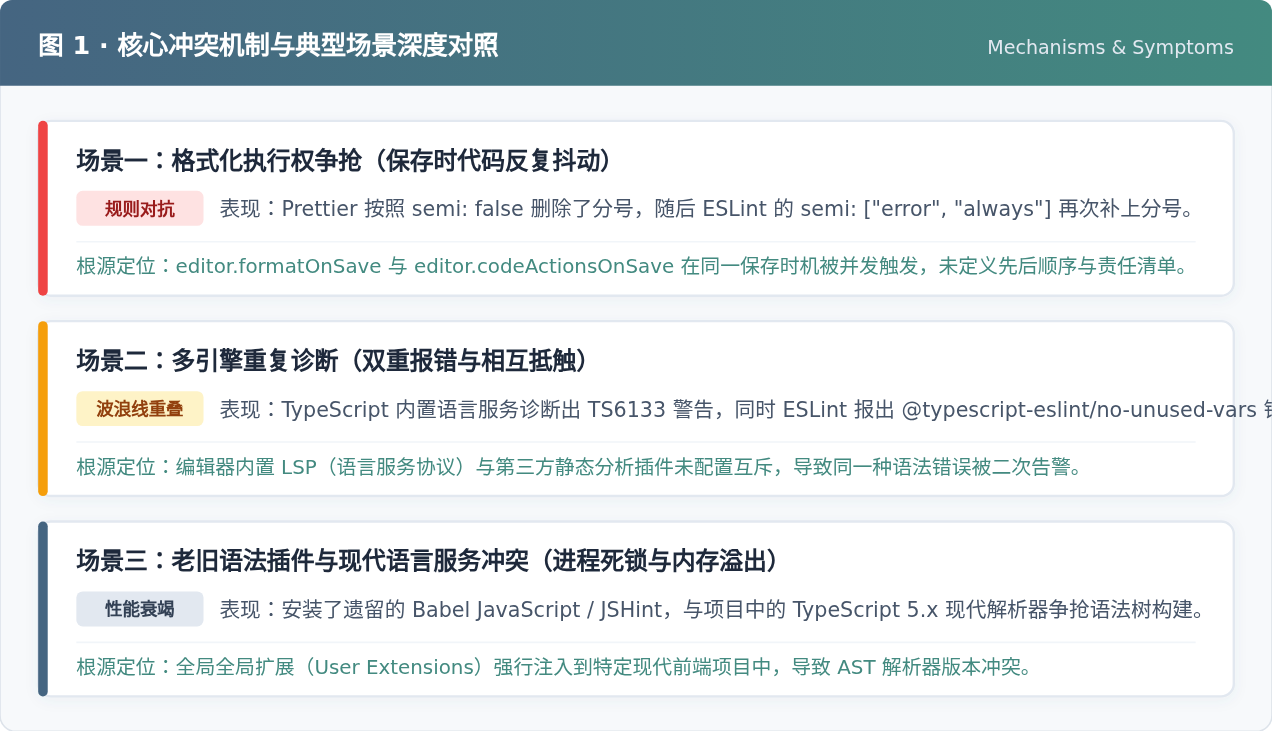
- 保存时代码反复“横跳”:最为常见的表现是,按下快捷键保存后,双引号瞬间变成单引号,但在半秒后又被改回双引号;或者行末分号刚被删除又立即补上。这是因为编辑器内置格式化器、Prettier 扩展与 ESLint 的自动修复(Auto Fix on Save)同时生效,且双方的规则配置刚好相反。
- 重复且相互矛盾的波浪线报错:在某行未使用的变量或函数参数下,同时出现 TypeScript 语言服务(TS Server)的浅灰色提示、ESLint 的黄色警告以及其他语法插件的红色波浪线。有时一个插件报错“Missing semicolon”,而另一个插件却提示“Unnecessary semicolon”,令开发者无所适从。
- 编辑器保存严重卡顿或进程崩溃:每次保存文件时,编辑器右下角长时间转圈,CPU 占用率飙升,随后弹出提示“Extension host terminated unexpectedly”(扩展宿主进程意外终止)。这通常是由于多个扩展监听同一个文件保存事件并进行全量 AST 深度重析,导致进程内存溢出或死锁。
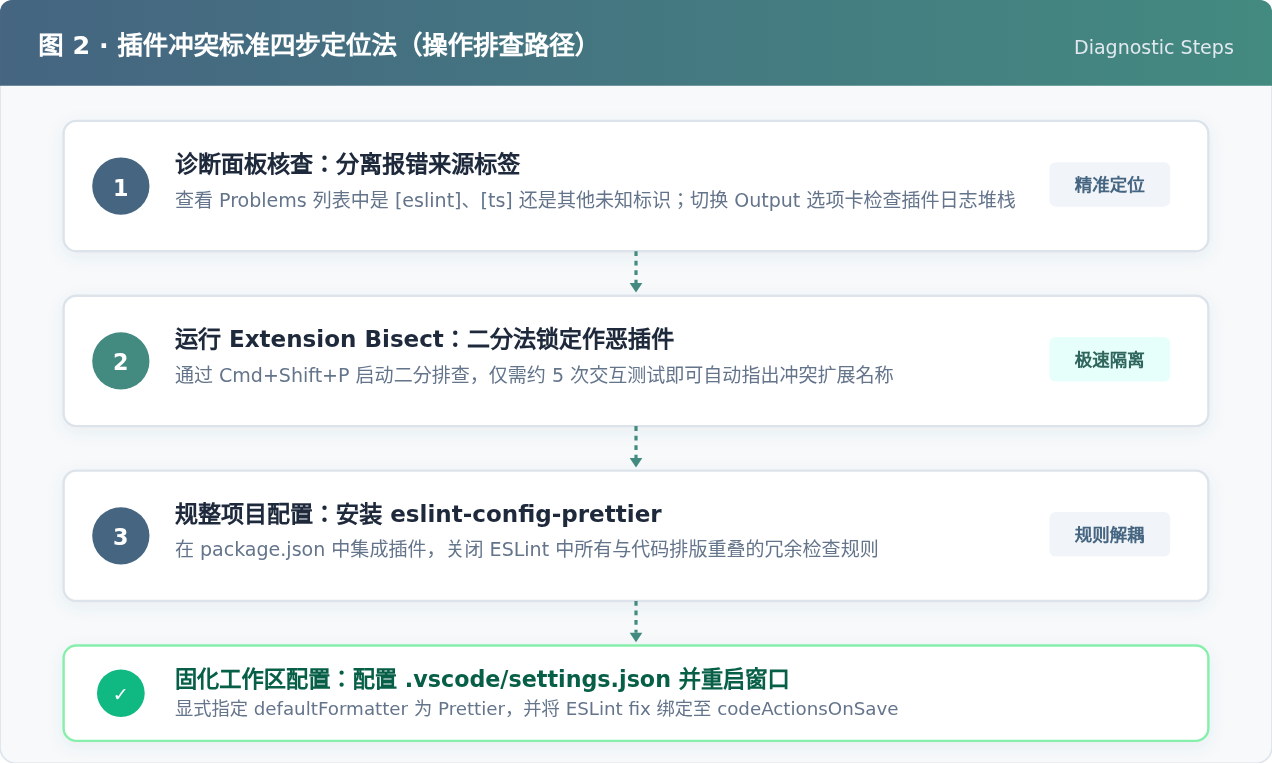
二、快速定位冲突插件的四步排查流程
当编辑器出现诡异报错时,不要盲目卸载所有插件。按照严谨的操作顺序,可以在两分钟内准确定位冲突源:
1. 查看“输出”与“问题”面板的真实来源
编辑器下方的“问题(Problems)”面板中,每一条错误信息的末尾都会明确标注产生该诊断的来源标识,例如 [eslint]、[ts] 或 [Prettier]。点击顶部菜单栏的 视图(View) -> 输出(Output),在右侧下拉菜单中分别选择 ESLint 和 Prettier 的输出流。如果某个扩展在格式化失败时抛出了堆栈(如未找到项目级配置文件或找不到本地依赖),输出面板会直接记录异常详情。
2. 使用 VS Code 内置“扩展二分排查”(Extension Bisect)
如果你安装了数十个插件,不确定究竟是哪两个在互相干扰,VS Code 提供了原生的排查工具:
- 按下快捷键
Ctrl+Shift+P(macOS 为Cmd+Shift+P)打开命令面板。 - 输入并执行命令:
Help: Start Extension Bisect(帮助: 启动扩展二分排查)。 - 编辑器会自动将一半的扩展禁用并提示你复现问题。
- 如果你测试发现问题依然存在,点击“This is Bad(问题仍存在)”;如果问题消失,点击“This is Good(问题已消失)”。
- 通常只需 4 到 6 次二分判断,系统就会自动锁定导致异常的具体插件名称。确认后点击“Stop Bisect”即可恢复其他正常插件。
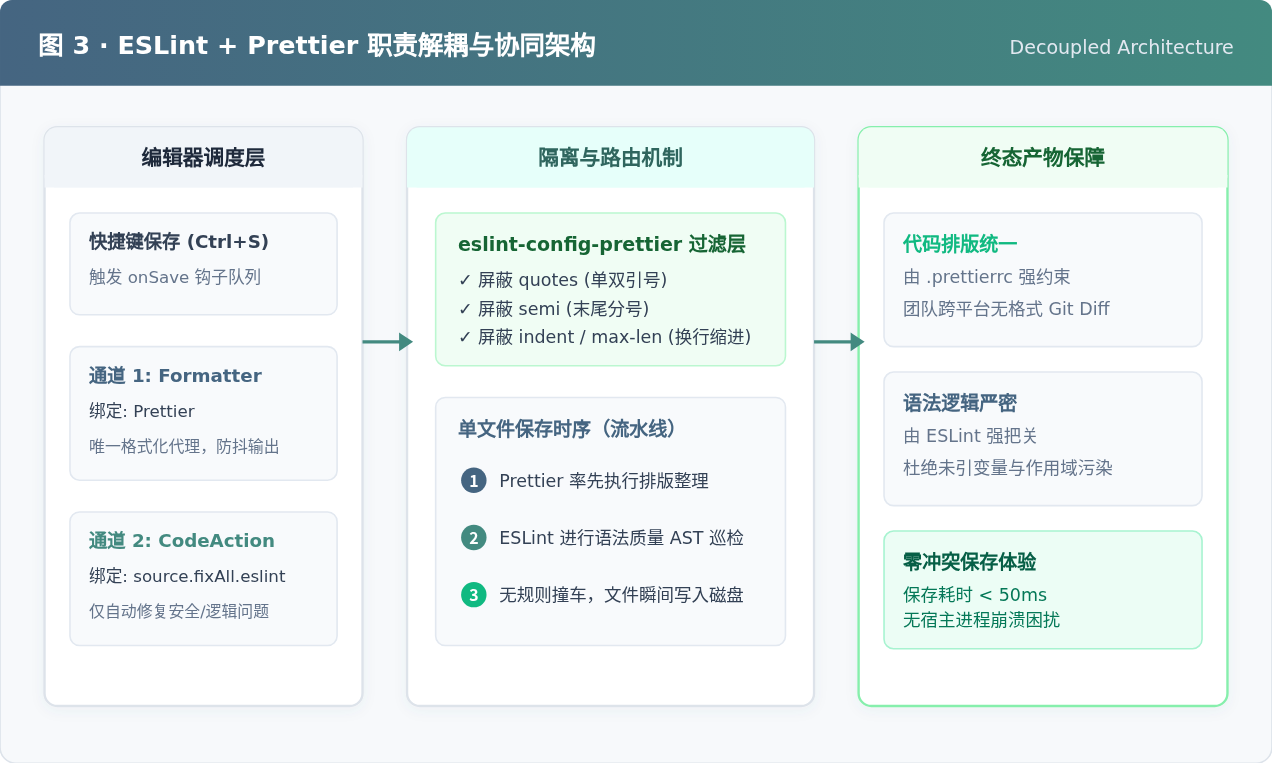
三、核心解法:解耦 ESLint 与 Prettier 的职责边界
超过 80% 的 JavaScript 插件冲突发生在 ESLint 与 Prettier 之间。二者产生冲突的本质是:ESLint 本身既包含语法逻辑规则(如禁止未声明变量),也包含了排版风格规则(如单引号、行宽、分号);而 Prettier 只关注代码排版。当两者在同一个项目里对缩进、分号、单双引号给出不同诉求时,编辑器就会陷入死循环。
1. 安装 eslint-config-prettier
社区公认最干净、性能最佳的解法是引入官方库 eslint-config-prettier。它的作用非常单纯:关闭 ESLint 中所有与代码格式相关的规则,彻底消除其与 Prettier 争吵的可能。
在项目根目录运行安装命令:
npm install --save-dev eslint-config-prettier
# 或者使用 pnpm / yarn
pnpm add -D eslint-config-prettier
2. 在 ESLint 配置文件中生效
根据你使用的 ESLint 版本,配置方式略有不同:
对于现代 ESLint 9+(扁平配置 flat config,即 eslint.config.js):
import js from "@eslint/js";
import prettierConfig from "eslint-config-prettier";

export default [
  js.configs.recommended,
  // 必须把 prettierConfig 放在配置数组的最后一位,确保覆盖前面的格式规则
  prettierConfig,
  {
    rules: {
      // 这里的自定义业务逻辑规则依然生效
      "no-unused-vars": "warn",
      "no-console": "off",
    },
  },
];
对于经典 ESLint 8 及更早版本(旧版 .eslintrc.cjs 或 .eslintrc.json):
module.exports = {
  env: {
    browser: true,
    es2021: true,
  },
  extends: [
    "eslint:recommended",
    // 关键:将 "prettier" 放在 extends 数组的最后一项
    "prettier"
  ],
  rules: {
    // 仅保留业务逻辑与代码安全规则
    "eqeqeq": ["error", "always"],
    "no-var": "error"
  }
};eslint-plugin-prettier,它会把 Prettier 当作 ESLint 规则运行,在编辑器里直接产生海量红线报错。这会导致性能急剧下降,保存极其缓慢。现代前端工程推荐使用 eslint-config-prettier,解耦两者的独立运行通道。
四、编辑器配置落地:VS Code 专属配置指南
很多开发者即使在项目里配置好了 ESLint 和 Prettier,编辑器依然报错,原因往往是编辑器的全局配置覆盖了项目需求,或者没有为特定语言显式指定格式化程序。编辑器不知道该听从谁的指挥,便会随机调度或引发冲突。
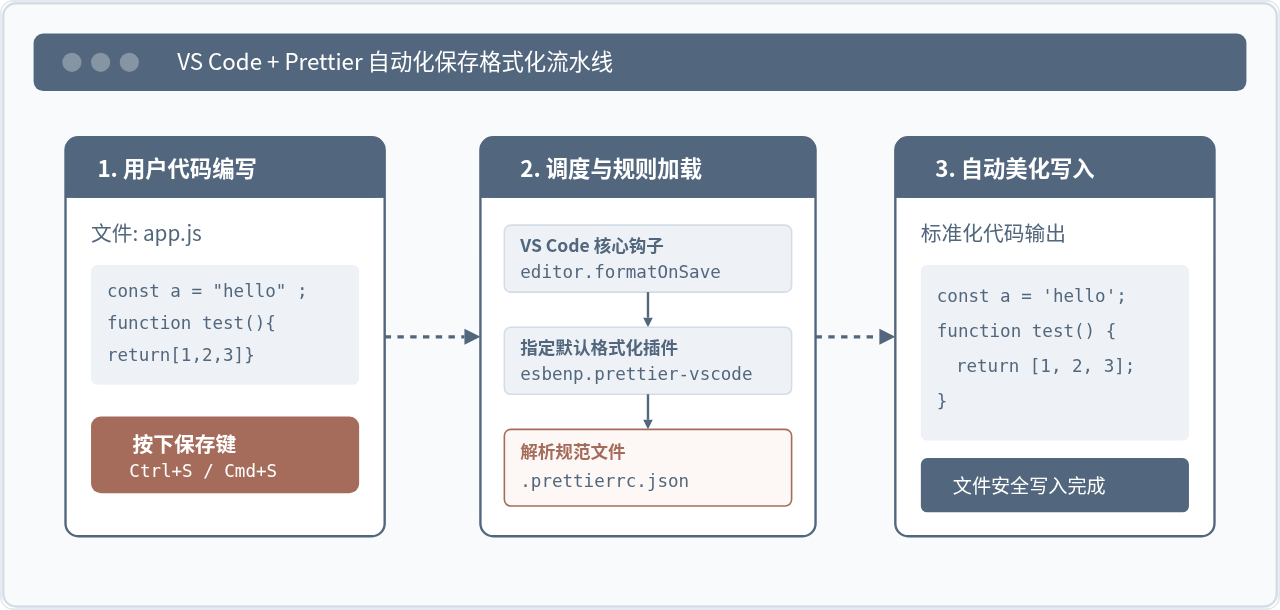
在项目根目录创建或编辑 .vscode/settings.json,写入以下标准配置:
{
  // 1. 全局禁用可能引发冲突的隐式自动格式化
  "editor.formatOnSave": true,

  // 2. 为 JavaScript / TypeScript 明确指定唯一默认格式化程序(Prettier)
  "[javascript]": {
    "editor.defaultFormatter": "esbenp.prettier-vscode"
  },
  "[javascriptreact]": {
    "editor.defaultFormatter": "esbenp.prettier-vscode"
  },
  "[typescript]": {
    "editor.defaultFormatter": "esbenp.prettier-vscode"
  },
  "[typescriptreact]": {
    "editor.defaultFormatter": "esbenp.prettier-vscode"
  },

  // 3. 配置保存时的修复动作(仅让 ESLint 负责修复逻辑错误)
  "editor.codeActionsOnSave": {
    "source.fixAll.eslint": "explicit"
  },

  // 4. 避免 ESLint 抢先参与格式化
  "eslint.format.enable": false,

  // 5. 确保 ESLint 监听当前项目的 JavaScript / TypeScript 文件
  "eslint.validate": [
    "javascript",
    "javascriptreact",
    "typescript",
    "typescriptreact"
  ]
}
这段配置完成了三件关键工作:
- 通过
[javascript].editor.defaultFormatter剥夺了编辑器内置原生格式化器(VS Code 内置 TypeScript and JavaScript Language Features)对格式化的主导权,指定全部交由 Prettier 插件处理。 - 通过
eslint.format.enable: false禁止了 ESLint 作为格式化器注册到 VS Code 的右键格式化菜单中,彻底消除双重格式化入口。 - 通过
source.fixAll.eslint: "explicit"让 ESLint 仅在代码逻辑层面上执行必要的自动修复(如删除无用导入、补全缺失的变量修饰等),二者井水不犯河水。
五、工程化防冲突:建立团队长效防线
一个人在本地调通并不算彻底解决,当团队其他成员拉取代码后,可能由于他们电脑上安装了不同的全局插件(例如有人装了 StandardJS,有人装了 Beautify)而再度引发报错冲突。因此,需要从工程化层面建立防御策略:
1. 锁定推荐与禁用插件列表
在项目根目录新建 .vscode/extensions.json,明确要求项目成员使用统一的插件组合,并主动禁用有冲突的旧扩展:
{
  "recommendations": [
    "dbaeumer.vscode-eslint",
    "esbenp.prettier-vscode"
  ],
  "unwantedRecommendations": [
    "standard.vscode-standard",
    "hookyqr.beautify",
    "octref.vetur"
  ]
}
2. 统一底层缩进与换行标准(.editorconfig)
操作系统间的换行符差异(Windows 的 CRLF 与 macOS/Linux 的 LF)常常导致 Prettier 报错 Delete `␍` eslint(prettier/prettier)。在项目根目录创建 .editorconfig,可以在编辑器底层抹平基础差异:
root = true

[*]
charset = utf-8
indent_style = space
indent_size = 2
end_of_line = lf
insert_final_newline = true
trim_trailing_whitespace = true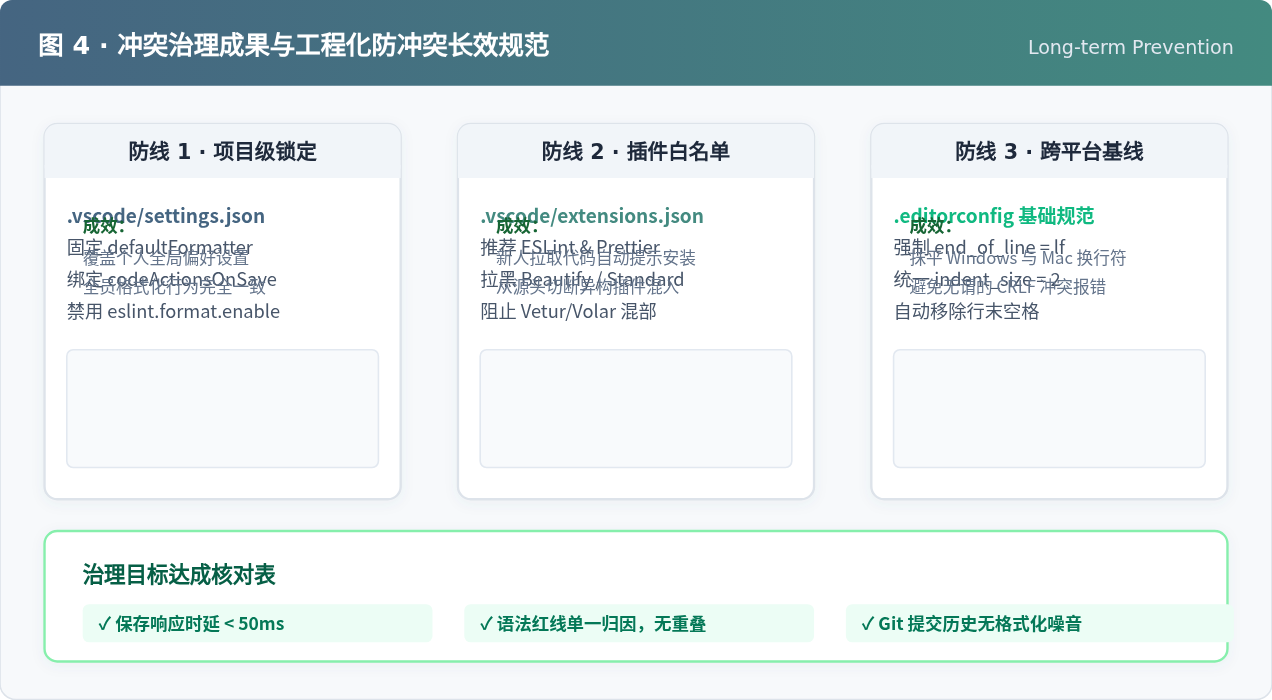
六、常见冲突速查与验证清单
为了帮助你在遇到具体报错时快速对号入座,下表整理了开发中最常见的五种报错冲突现象及其直接处理手段:
| 冲突报错现象 | 根本诱因 | 针对性解决办法 |
|---|---|---|
| Delete `␍` eslint(prettier/prettier) | Windows 系统下拉取代码,换行符被转为 CRLF,与 Prettier 默认的 LF 冲突。 | 在 .prettierrc 中添加 "endOfLine": "auto" 或配置 .editorconfig 统一为 LF。 |
| 代码保存瞬间恢复原状 | editor.formatOnSave 与全局外部格式化插件配置打架。 |
在 .vscode/settings.json 显式指定 editor.defaultFormatter 为 esbenp.prettier-vscode。 |
| Parsing error: Unexpected token | 项目中使用了可选链 ?. 等新语法,但旧版 Babel 插件优先捕获并报错。 |
禁用全局 Babel JavaScript 插件,让 VS Code 内置 TypeScript 5+ 语言服务处理解析。 |
| Extension host terminated unexpectedly | 多个 linter 扩展监听保存,导致 Node 扩展宿主内存耗尽。 | 通过 Help: Start Extension Bisect 找出残留的重复 linter,并在项目中卸载。 |
| Vue 文件内 JS 代码报红 | Vue 2 的 Vetur 与 Vue 3 的 Volar 在同一个窗口中同时激活。 | 在当前工作区禁用 Vetur,仅保留 Vue Official (Volar) 扩展。 |
如何验证配置已彻底生效?
完成上述配置后,可以通过以下简单测试验证编辑器是否已恢复正常秩序:
- 新建一个测试文件
test-conflict.js。 - 故意写入以下代码(包含单引号、无分号、未声明变量):
const name = 'Antigravity' console.log(unusedVariable) - 按下
Ctrl+S/Cmd+S保存:- 格式化验证:代码自动按照 Prettier 规则完成缩进与分号整理,光标稳定不抖动。
- 诊断验证:只有
unusedVariable下方出现单条红色波浪线,鼠标悬停时明确显示[eslint] 'unusedVariable' is not defined (no-undef),不再有其他格式类红线。
通过明确分工、安装屏蔽配置以及锁定工作区设置,即可将原本混乱的插件竞争转化为高效有序的代码质量护航管道。
JS中parseInt与Number转整数的核心区别及适用场景
2026-11-05 17:35:53
定制 Quill.js 主题样式:修改默认 CSS 与添加自定义类名
2026-11-04 11:21:35
混淆JS代码怎么在线反混淆并格式化阅读
2026-11-03 21:46:39
JS在线编辑器代码报错怎么调试?控制台使用技巧
2026-11-03 21:24:56
从 marked.js 旧版本升级到最新版:API 变更与迁移指南
2026-11-03 17:38:17
相关标签: