前端开发常用的原生JavaScript脚本示例:表单验证与懒加载
深入解析前端开发中高频使用的原生JavaScript表单验证与图片懒加载方案。结合HTML5约束验证API与IntersectionObserver,提供完整开箱即用的脚本实现、执行步骤与技术辨析。
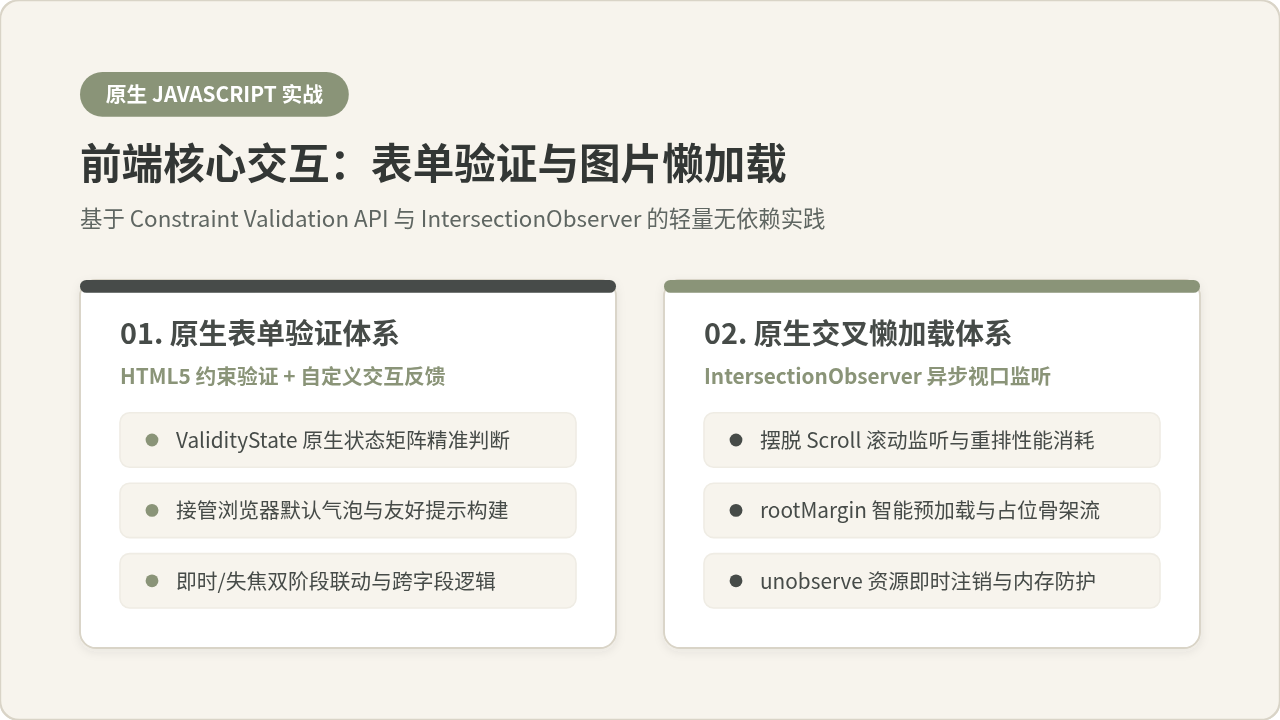
在现代前端开发中,依赖重型库处理常规交互往往会导致页面体积膨胀与渲染开销。借助现代浏览器内置的 HTML5 约束验证 API(Constraint Validation API)与交叉观察器(IntersectionObserver),开发者仅凭数十行原生 JavaScript 即可实现鲁棒的客户端输入校验和按需资源加载。本文直接给出这两类最高频交互场景的生产级脚本实现、详细执行步骤与常见技术认知辨析,帮助你在脱离框架的环境下编写出高内聚、易维护的原生脚本。
一、原生表单验证方案与脚本实现
前端表单校验的核心任务是提供即时、明确的错误反馈,并阻止非法数据提交。传统手写正则表达式与繁琐 if-else 判空的方式不仅容易遗漏边界情况,而且与原生 DOM 状态割裂。现代浏览器规范中已经原生集成了完善的“约束验证 API”。利用这套机制,表单元素能够依据声明的 HTML 属性自动维护内部状态机,并通过统一的 ValidityState 暴露校验结果。
1. 核心机制:ValidityState 状态机与自定义 UI 接管
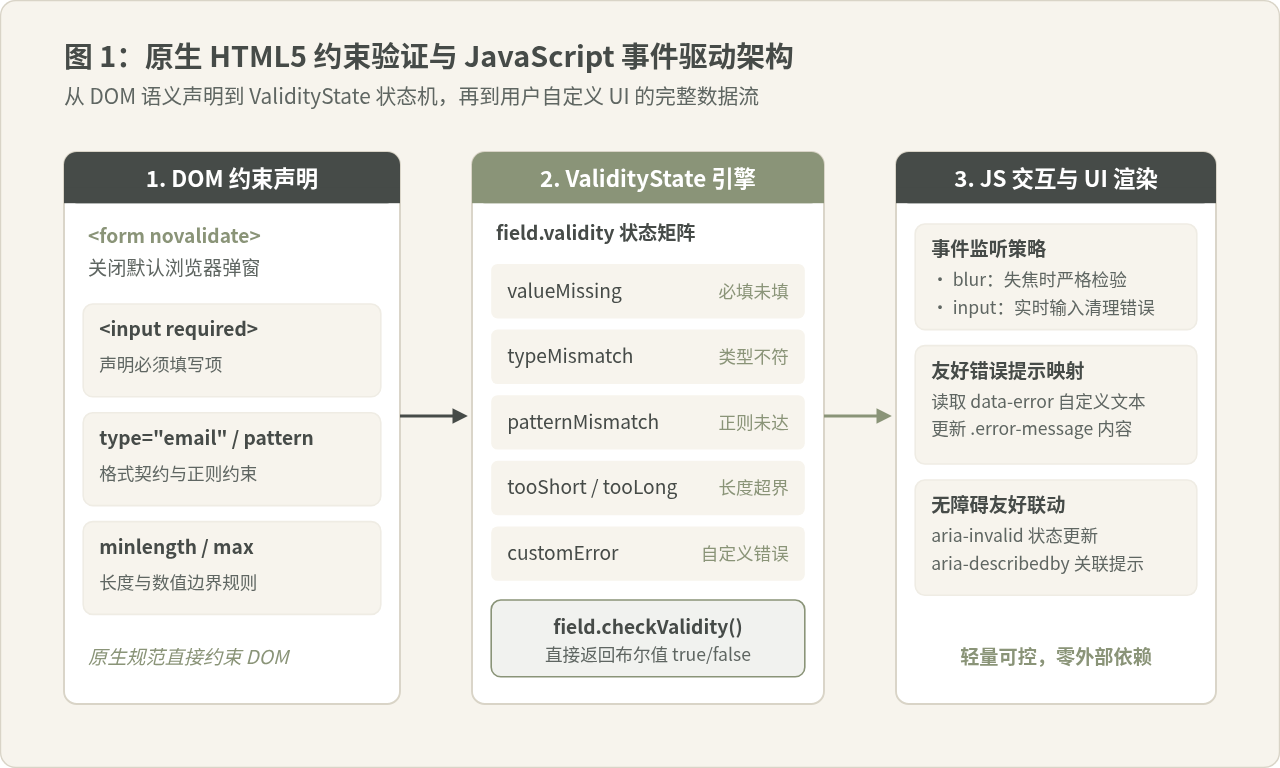
当我们在输入框上声明 required、type="email"、pattern 或 minlength 时,浏览器内部的校验引擎就会在用户输入时动态计算。访问任何表单输入控件的 element.validity 属性,都会得到一个只读的 ValidityState 对象。该对象包含以下关键布尔标志位:
valueMissing:元素具有required属性但未填写任何内容;typeMismatch:输入内容不符合type声明的格式(如邮箱缺少域名或格式畸形);patternMismatch:输入内容未能命中pattern正则表达式;tooShort/tooLong:输入字符数量未达到minlength或超出了maxlength;customError:通过 JavaScript 调用element.setCustomValidity("错误文案")设置了自定义错误;valid:综合判定结果,当且仅当上述所有错误标志均为false时,此项才为true。
浏览器自带的原生报错弹窗(Tooltips)在不同操作系统和浏览器内核下样式各异,且弹窗位置不可控。为了获得统一的界面体验,正确的做法是在 <form> 标签上添加 novalidate 属性以屏蔽浏览器原生气泡,随后通过原生 JavaScript 监听事件、查询 validity 状态,并自行驱动页面中的错误提示节点。
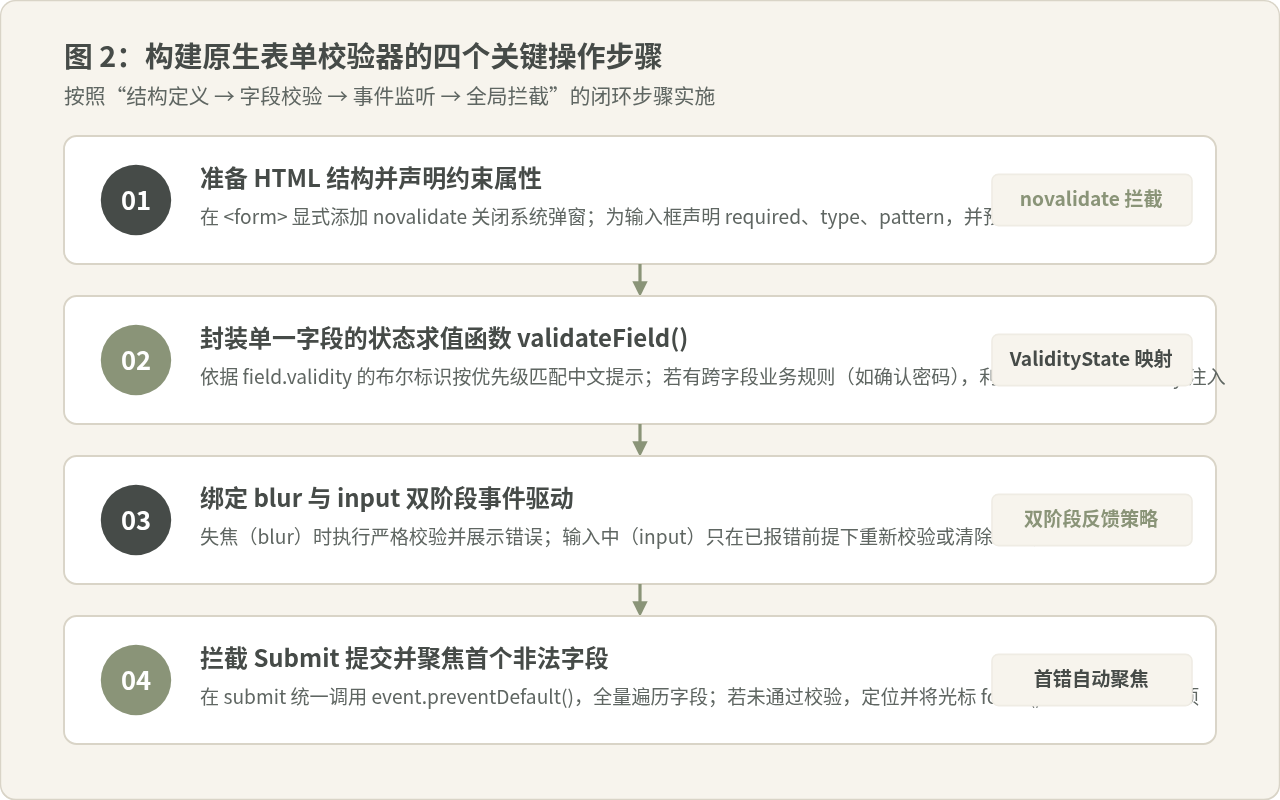
2. 四步操作流程与完整表单脚本示例
一个体验优良的校验流程分为四个关键步骤:首先声明带有语义约束的 HTML 标记;其次封装以 ValidityState 为依据的单字段求值函数;第三步通过失焦(blur)与实时输入(input)的双阶段事件驱动错误呈现与清除;最后在表单提交(submit)时进行全局拦截,并对首个未通过字段执行自动聚焦。
下面是完整的原生表单与校验脚本示例,前置包含了 HTML 标记结构与 CSS 状态样式,可直接保存并在浏览器中独立运行:
<!-- 1. HTML 表单结构 -->
<form id="signup-form" novalidate>
  <div class="form-group">
    <label for="user-email">电子邮箱</label>
    <input
      type="email"
      id="user-email"
      name="email"
      required
      placeholder="example@domain.com"
      data-msg-missing="请输入您的电子邮箱地址"
      data-msg-mismatch="邮箱格式不正确,需包含@和有效域名"
      aria-describedby="email-error"
    />
    <span class="error-msg" id="email-error" aria-live="polite"></span>
  </div>

  <div class="form-group">
    <label for="user-password">登录密码</label>
    <input
      type="password"
      id="user-password"
      name="password"
      required
      minlength="8"
      pattern="(?=.*[0-9])(?=.*[a-zA-Z]).*"
      data-msg-missing="请设置密码"
      data-msg-short="密码长度不能少于8位字符"
      data-msg-pattern="密码必须同时包含字母与数字"
      aria-describedby="password-error"
    />
    <span class="error-msg" id="password-error" aria-live="polite"></span>
  </div>

  <div class="form-group">
    <label for="confirm-password">确认密码</label>
    <input
      type="password"
      id="confirm-password"
      name="confirmPassword"
      required
      data-msg-missing="请再次输入密码以确认"
      aria-describedby="confirm-error"
    />
    <span class="error-msg" id="confirm-error" aria-live="polite"></span>
  </div>

  <button type="submit" class="submit-btn">确认注册</button>
</form>

<!-- 2. 原生 JavaScript 校验驱动脚本 -->
<script>
(function() {
  const form = document.getElementById('signup-form');
  const passwordInput = document.getElementById('user-password');
  const confirmInput = document.getElementById('confirm-password');

  // 获取字段对应的中文错误文案
  function getErrorMessage(field) {
    const validity = field.validity;
    if (validity.valueMissing) {
      return field.dataset.msgMissing || '此项为必填项';
    }
    if (validity.typeMismatch) {
      return field.dataset.msgMismatch || '输入格式有误';
    }
    if (validity.tooShort) {
      return field.dataset.msgShort || `内容过短,最少需要 ${field.minLength} 个字符`;
    }
    if (validity.patternMismatch) {
      return field.dataset.msgPattern || '输入内容不符合要求的格式';
    }
    if (validity.customError) {
      return field.validationMessage;
    }
    return '';
  }

  // 跨字段业务规则:验证确认密码是否与密码一致
  function checkPasswordMatch() {
    if (!confirmInput.value) return;
    if (confirmInput.value !== passwordInput.value) {
      confirmInput.setCustomValidity('两次输入的密码不一致,请核对');
    } else {
      confirmInput.setCustomValidity(''); // 传入空字符串即可清除自定义错误
    }
  }

  // 渲染单一字段的校验状态与错误提示
  function validateField(field) {
    // 执行特定联动校验
    if (field === confirmInput || field === passwordInput) {
      checkPasswordMatch();
    }

    const errorContainer = document.getElementById(`${field.id.replace('user-', '')}-error`)
      || document.getElementById(`${field.name}-error`);
    const isValid = field.checkValidity();
    const errorMsg = isValid ? '' : getErrorMessage(field);

    if (errorContainer) {
      errorContainer.textContent = errorMsg;
      errorContainer.style.display = isValid ? 'none' : 'block';
    }

    // 更新无障碍和状态类名
    field.setAttribute('aria-invalid', String(!isValid));
    field.classList.toggle('is-invalid', !isValid);
    field.classList.toggle('is-valid', isValid);

    return isValid;
  }

  // 监听输入控件集合
  const interactiveFields = form.querySelectorAll('input:not([type="submit"]):not([type="button"])');

  interactiveFields.forEach((field) => {
    // 离开焦点时进行严格检验
    field.addEventListener('blur', () => {
      validateField(field);
    });

    // 正在输入时:若已有错误提示则即时更新或消除,若正常则不打扰用户打字
    field.addEventListener('input', () => {
      if (field.classList.contains('is-invalid')) {
        validateField(field);
      }
    });
  });

  // 拦截全局提交事件
  form.addEventListener('submit', (event) => {
    event.preventDefault(); // 阻止浏览器原生同步刷新行为

    let isFormValid = true;
    let firstInvalidField = null;

    interactiveFields.forEach((field) => {
      const fieldValid = validateField(field);
      if (!fieldValid) {
        isFormValid = false;
        if (!firstInvalidField) {
          firstInvalidField = field;
        }
      }
    });

    if (!isFormValid) {
      // 自动将光标聚焦到第一个未通过的输入框
      if (firstInvalidField) {
        firstInvalidField.focus();
      }
      return;
    }

    // 收集校验通过的表单数据
    const formData = new FormData(form);
    const payload = Object.fromEntries(formData.entries());
    console.log('表单校验全部通过,准备发送数据:', payload);
    alert('表单校验通过,模拟提交成功!');
  });
})();
</script>field.setCustomValidity('') 时,传入空字符串表示清除自定义错误;只有传入非空字符串时,validity.customError 才会置为 true。如果忘记在匹配成功时传入空字符串,字段将永远处于非法状态。
3. 常见认知辨析:表单验证易混淆说法解析
| 常见说法 | 看似合理的成分与成立条件 | 技术局限与修正方案 |
|---|---|---|
| “只要在 submit 时遍历判断 value 是否为空就足够了” | 在字段极少且仅要求非空的简单问卷中确实能够快速拦截空白提交,实现成本最低。 | 局限:忽略了类型格式(如邮箱合规性)、字符长度下限与联动逻辑,且提交时才报错给用户的反馈严重滞后。 修正:结合 blur 事件与 ValidityState 状态矩阵,前置错误发现节点。 |
| “HTML5 既然自带 required 和 pattern,就不需要写 JS 验证” | 浏览器原生约束确实能在不写一行 JS 的情况下阻止空表单提交,在纯静态 HTML 场景下可用。 | 局限:原生 Tooltip 气泡无法用 CSS 自定义样式,各浏览器文案语言不一致,且无法实现密码与确认密码比对等异步或跨字段业务。 修正:用 novalidate 关闭气泡,用原生 JS 消费约束属性驱动 UI。 |
二、基于 IntersectionObserver 的原生懒加载脚本
图片与富媒体资源往往占据网页传输体积的 70% 以上。懒加载的核心原则是“延迟请求非可视区资源,当元素接近屏幕视口时再行加载”。在过去的实现中,开发者常通过监听 window 的 scroll 和 resize 事件,结合 getBoundingClientRect() 计算元素绝对坐标。然而滚动事件触发频率极高,高频调用几何属性会强行触发浏览器的重排(Reflow)与重绘(Repaint),直接造成主线程卡顿掉帧。
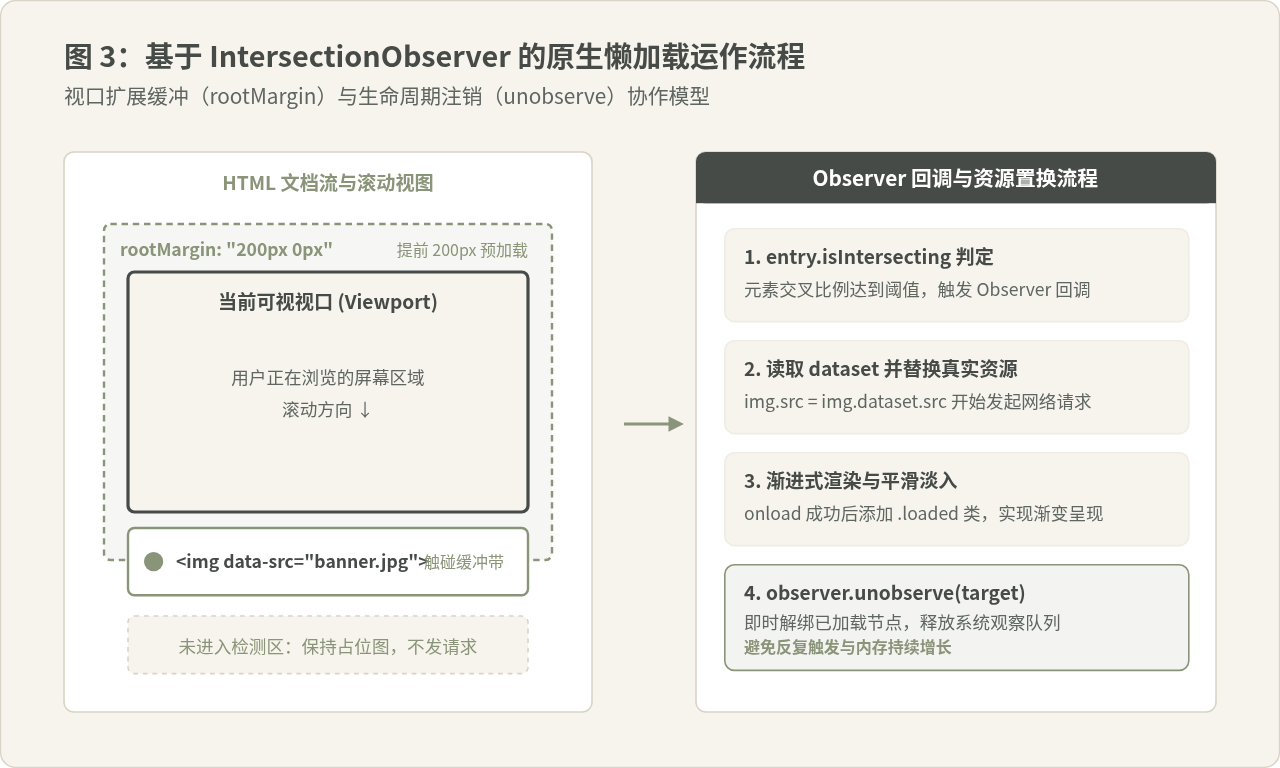
1. 核心机制:交叉观察器的高性能异步监听
IntersectionObserver(交叉观察器 API)从底层改变了这一现状。它由浏览器合成器线程在内部独立监听目标元素与根视口(Root Viewport)的相交状态,仅在相交比例越过指定阈值时以异步队列形式执行回调函数,完全脱离了主线程的高频滚动循环。
在懒加载场景下,有两个关键配置项至关重要:
rootMargin:根元素的扩展边距。例如设置rootMargin: '200px 0px',相当于在可视视口上下各外扩 200 像素的“预加载检测带”。当用户向下滚动时,图片在距离进入屏幕还有 200 像素时便已提前发起网络请求,待用户真正看到图片时早已加载完毕,有效避免了白块或闪烁。threshold:交叉比例阈值。对于懒加载通常设置为0.01或0,即只要目标元素的哪怕 1 像素触碰到检测区域,便立即触发加载。
2. 完整懒加载类封装与实战代码
为了保证代码的通用性与健壮性,我们将懒加载封装为一个轻量级实例类。它同时支持常规 <img> 标签和容器背景图(background-image),并在加载成功后优雅移除临时属性并注销监听器(unobserve)。
<!-- 1. HTML 结构:预留占位属性,避免页面排版抖动 -->
<div class="media-container">
  <!-- 针对 img 元素:保持宽高比,真实路径存入 data-src -->
  <img
    class="lazy-media"
    src="data:image/svg+xml,%3Csvg xmlns='http://www.w3.org/2000/svg' viewBox='0 0 16 9'%3E%3C/svg%3E"
    data-src="https://images.unsplash.com/photo-1579783900882-c0d3dad7b119?w=800"
    alt="艺术展览画作"
    style="aspect-ratio: 16/9; width: 100%; background: #EFECE4;"
  />

  <!-- 针对背景图容器 -->
  <div
    class="lazy-media lazy-bg"
    data-src="https://images.unsplash.com/photo-1518770660439-4636190af475?w=800"
    style="height: 300px; background-color: #EFECE4; background-size: cover;">
  </div>
</div>

<!-- 2. 原生 JavaScript 懒加载封装脚本 -->
<script>
class NativeLazyLoader {
  constructor(options = {}) {
    this.selector = options.selector || '.lazy-media';
    this.rootMargin = options.rootMargin || '200px 0px';
    this.loadedClass = options.loadedClass || 'is-loaded';
    this.observer = null;

    this.init();
  }

  init() {
    const elements = document.querySelectorAll(this.selector);
    if (!elements.length) return;

    // 渐进增强:判断运行环境是否支持 IntersectionObserver
    if (!('IntersectionObserver' in window)) {
      console.warn('当前运行环境不支持 IntersectionObserver,立即降级全量加载');
      elements.forEach(el => this.loadResource(el));
      return;
    }

    // 初始化观察器
    this.observer = new IntersectionObserver((entries, observer) => {
      entries.forEach(entry => {
        // 核心判断:元素是否进入缓冲检测带
        if (entry.isIntersecting) {
          const target = entry.target;
          this.loadResource(target);
          // 关键操作:加载完成后立即解绑,防止内存泄漏与二次无效触发
          observer.unobserve(target);
        }
      });
    }, {
      root: null, // 默认使用浏览器视口
      rootMargin: this.rootMargin,
      threshold: 0.01
    });

    // 将所有目标节点加入观察队列
    elements.forEach(el => this.observer.observe(el));
  }

  // 执行资源替换与平滑加载过渡
  loadResource(element) {
    const realSrc = element.dataset.src;
    if (!realSrc) return;

    if (element.tagName.toLowerCase() === 'img') {
      // 使用内存虚拟 Image 预先加载,加载成功后再赋给 DOM,避免白屏
      const tempImg = new Image();
      tempImg.onload = () => {
        element.src = realSrc;
        element.classList.add(this.loadedClass);
        element.removeAttribute('data-src');
      };
      tempImg.onerror = () => {
        console.error(`资源加载失败: ${realSrc}`);
        element.classList.add('load-error');
      };
      tempImg.src = realSrc;
    } else {
      // 处理 background-image 背景图
      const tempImg = new Image();
      tempImg.onload = () => {
        element.style.backgroundImage = `url("${realSrc}")`;
        element.classList.add(this.loadedClass);
        element.removeAttribute('data-src');
      };
      tempImg.src = realSrc;
    }
  }

  // 外部主动销毁方法
  destroy() {
    if (this.observer) {
      this.observer.disconnect();
      this.observer = null;
    }
  }
}

// 页面 DOM 解析完毕后启动初始化
document.addEventListener('DOMContentLoaded', () => {
  window.appLazyLoader = new NativeLazyLoader({
    selector: '.lazy-media',
    rootMargin: '150px 0px'
  });
});
</script>
3. 常见认知辨析:现代浏览器原生 loading="lazy" 与 JS 懒加载
| 常见说法 | 看似合理的成分与成立条件 | 技术局限与修正方案 |
|---|---|---|
| “HTML 已经支持 loading='lazy',手写 JS 懒加载完全没有必要” | 在现代浏览器中,对于标准的静态文章长图列表,<img loading="lazy"> 确实无需编写任何脚本即可工作,且性能极佳。 |
局限:loading="lazy" 无法控制预加载距离(各浏览器内部决定),无法应用于 background-image,无法与骨架屏淡入动画联动,也无法采集曝光埋点数据。修正:普通静态首屏下方图片优先用原生属性;有动画过渡、背景图、曝光统计需求时采用 IntersectionObserver。 |
| “只要给每个图 new 一个 IntersectionObserver 监听即可” | 在只有两三张图片的页面中,每个节点单独实例化观察器不会产生感知上的差异,逻辑相对独立。 | 局限:在拥有成百上千项的瀑布流或电商列表中,创建大量 Observer 对象会挤占浏览器内存句柄,且若忘记 unobserve 会形成长期引用。修正:全局维护单例 Observer 观察器实例,通过 observe() 批量纳管,并在相交后即刻 unobserve()。 |
三、工程实践总结与技术选型决策
将原生表单验证与懒加载投入生产环境时,除了实现基本功能,还需遵守严谨的健壮性与可访问性规范。
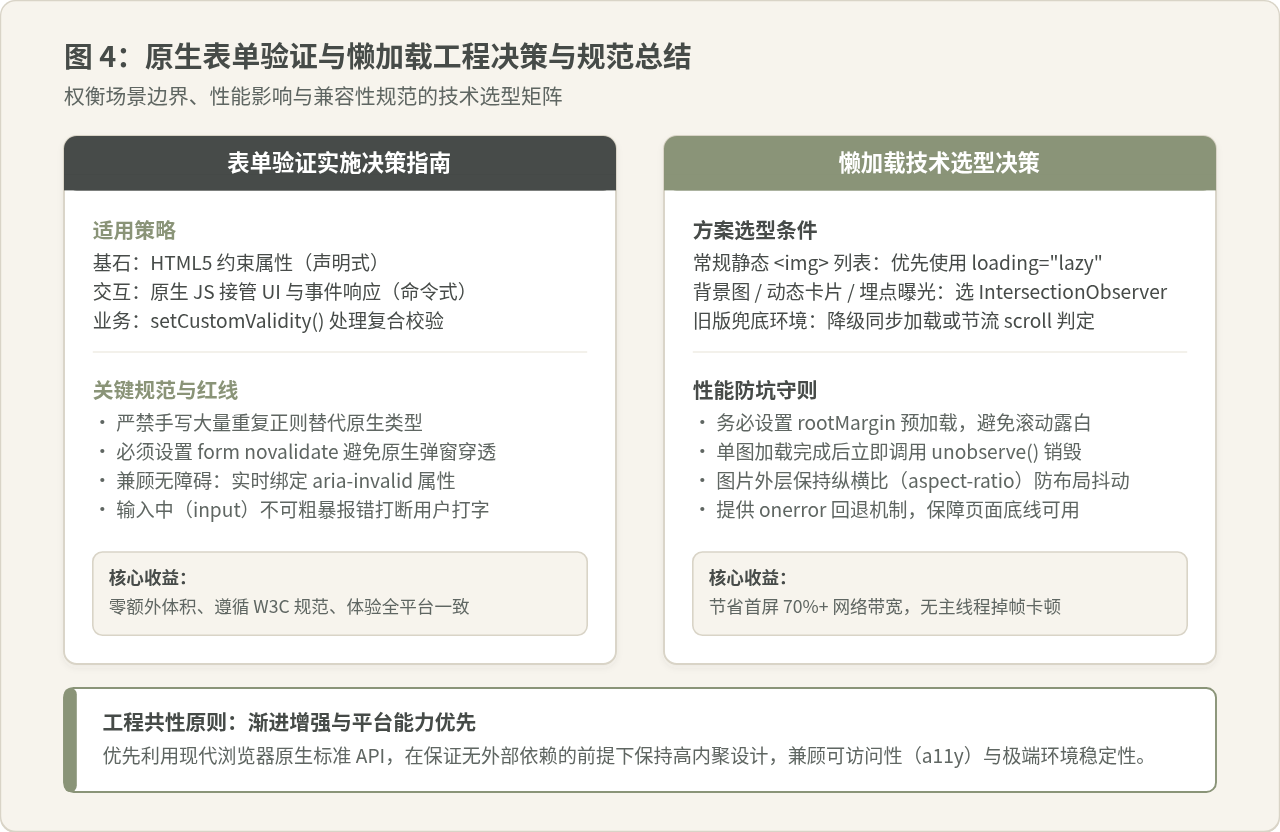
以下是保证原生脚本在复杂生产场景下平稳运行的三条关键底线:
-
防抖与反馈节奏控制:
在表单验证中,切勿在用户刚聚焦输入框或者正在打字(
input事件)时粗暴地报出“邮箱格式错误”,这会严重打断用户的输入心流。科学的节奏是“初次失焦(blur)严格校验,报错后在输入中(input)实时纠错”。 -
避免页面布局位移(CLS):
进行图片懒加载时,未加载的占位容器必须显式指定宽高比。可以通过 CSS
aspect-ratio: 16/9或内联 SVG 占位符固定几何尺寸,防止图片载入瞬间撑大高度导致页面跳动。 -
无障碍(a11y)合规:
表单错误信息应当通过
aria-live="polite"节点向读屏软件广播,输入框通过aria-invalid="true/false"联动标识校验状态;懒加载的<img>必须完整保留alt描述文本,确保在图片未加载完成或加载失败时,读屏软件与搜索引擎仍能识别其核心含义。
JS怎么实现页面强制刷新
2026-11-05 14:53:38
点击JS链接直接运行不下载?前端实现.js文件强制下载的三种方法
2026-11-05 12:12:23
怎么封装一个通用的JS创建元素辅助函数
2026-11-05 11:41:41
Swiper.js 怎么监听滑动结束并获取当前索引
2026-11-05 10:57:15
HTML、CSS和JS的关系:Web前端三件套怎么协作
2026-11-04 15:41:40