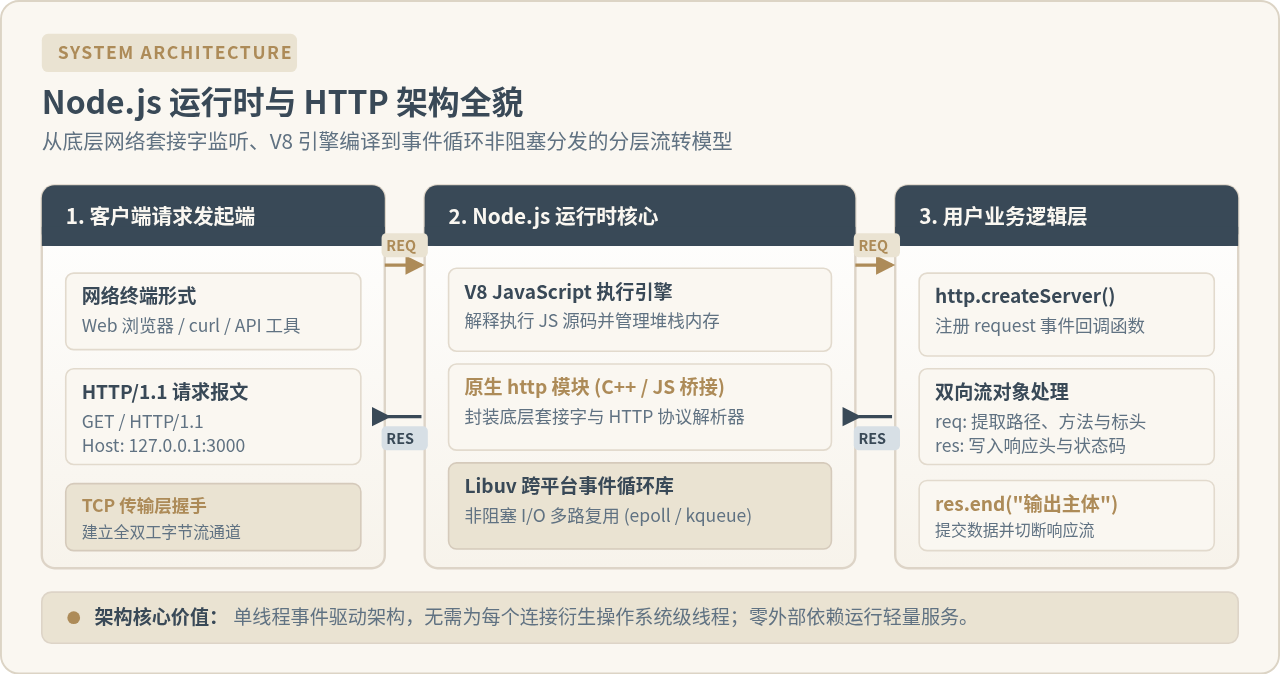
怎么查看当前安装的Node.js版本
详细介绍怎么查看当前安装的Node.js版本。内容涵盖终端命令行核心指令node -v与node --version的规范用法、npm及内部运行时依赖查看、NVM等多版本管理环境下的生效版本确认,以及找不到命令等常见报错的定位与解决方法。
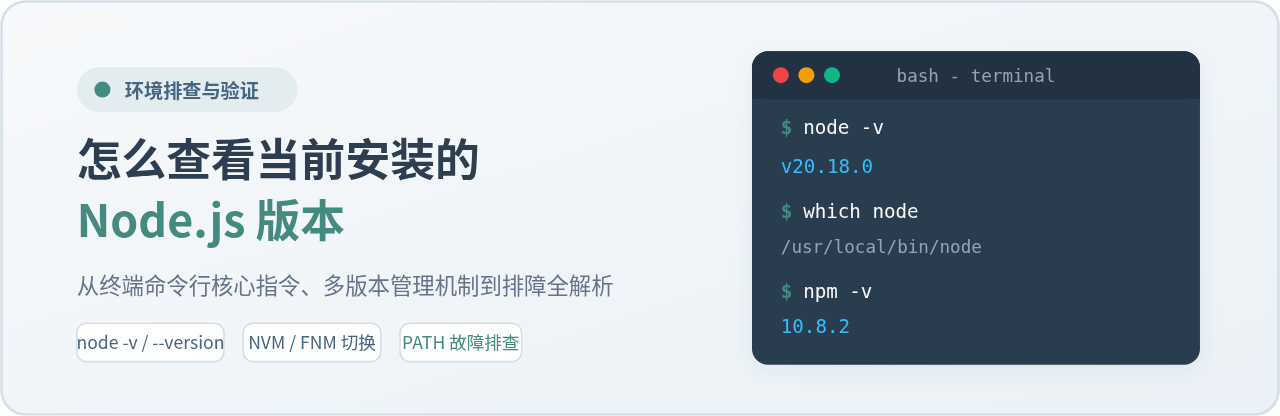
查看当前系统中安装的 Node.js 版本,最直接有效的方法是在命令行终端中输入 node -v 或 node --version 并回车。如果系统已正确安装并配置了环境变量,终端会立即输出一个以小写字母 v 开头的版本号(例如 v20.18.0)。本文将具体说明基础查看命令、版本语义结构、相关包管理器版本查询、多版本管理器环境下的生效确认,以及无法正常显示版本时的排查排障步骤。
一、终端执行核心查看命令
无论是 Windows、macOS 还是各类 Linux 发行版,Node.js 运行时在安装时都会向系统注册名为 node 的可执行程序。通过系统自带的命令行工具即可完成版本检测。
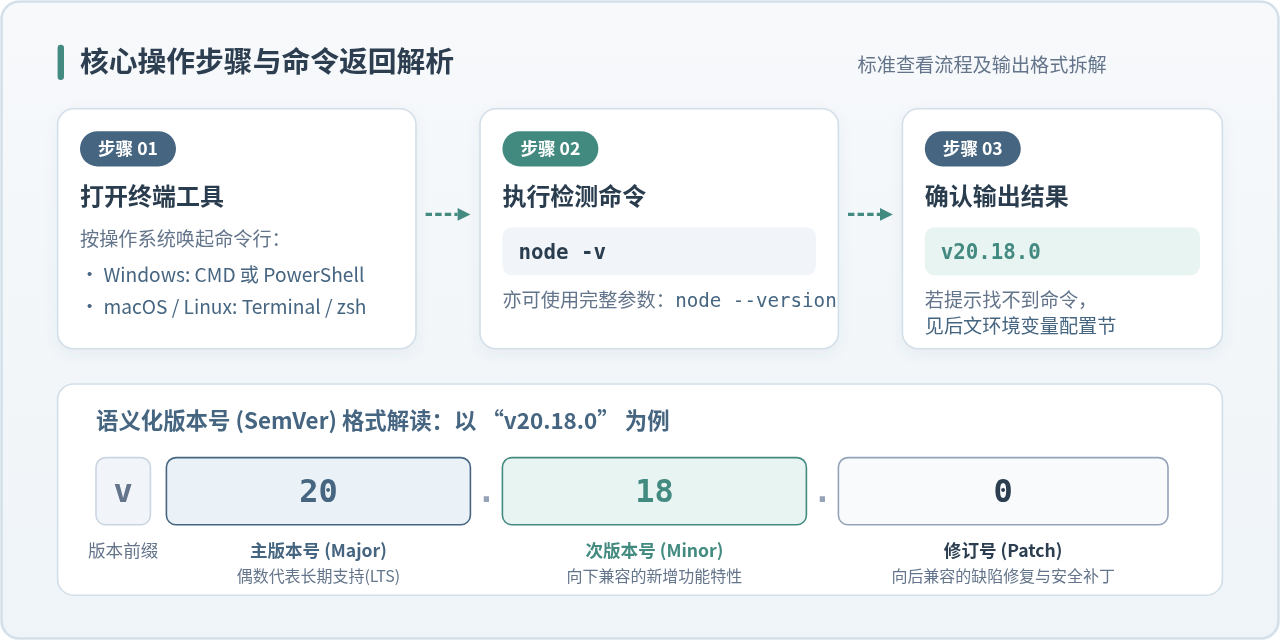
1. 打开操作系统的命令行工具
不同操作系统请按照以下方式打开终端:
- Windows 系统:按下快捷键 Win + R,输入
cmd或powershell后按回车;或者在开始菜单搜索“命令提示符”或“PowerShell”。 - macOS 系统:按下快捷键 Command + 空格键 唤起聚焦搜索,输入
Terminal(终端)并打开。 - Linux 系统:使用桌面快捷键 Ctrl + Alt + T 打开终端,或在应用列表中启动 Terminal。
2. 输入检测指令与示例输出
在光标后直接键入以下任一命令:
若安装正常,终端将紧随命令输出当前激活的版本字符串。以下为典型的命令执行结果示例:
该输出表明当前环境中激活生效的 Node.js 主版本为 20,次版本为 18,修订补丁号为 0。
3. 理解版本号含义与发布线
Node.js 严格遵循语义化版本规范(Semantic Versioning, 简称 SemVer),其版本号格式为 vMAJOR.MINOR.PATCH:
- MAJOR(主版本号):包含不兼容的重大 API 调整。例如从 v18 升级至 v20。
- MINOR(次版本号):新增向下兼容的特性与标准功能。
- PATCH(修订补丁号):针对已识别缺陷的修复或安全加固,不破坏现有 API 契约。
在 Node.js 发布策略中,偶数主版本号(如 v18、v20、v22)在进入活跃期后会被标记为 LTS(Long Term Support,长期支持版),维护周期长达 30 个月,适合绝大多数企业生产系统和日常项目开发;奇数主版本号(如 v19、v21、v23)为短期特性的 Current 版,主要用于试验新语言特性,维护期较短。
二、查看配套工具链与底层依赖版本
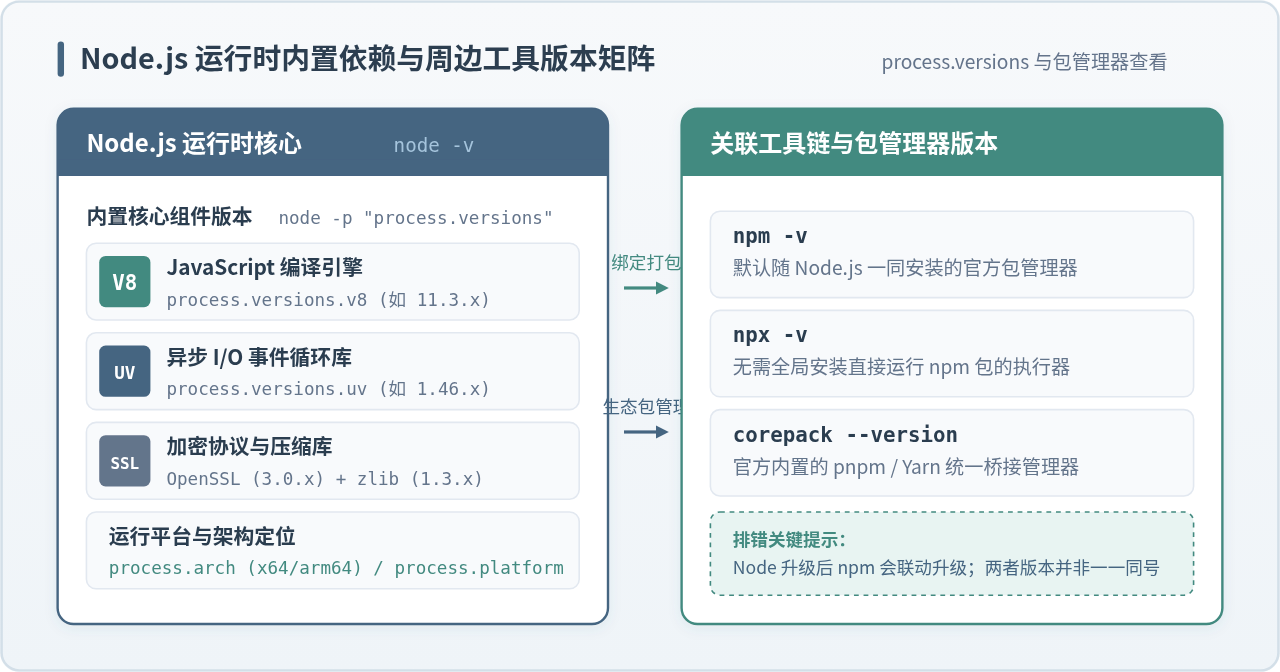
在实际项目开发中,单单确认 Node.js 本身版本往往还不够,读者通常还需要确认与其捆绑分发的包管理工具版本,以及运行时所依赖的底层核心库(例如 Google V8 引擎与 OpenSSL)。
1. 查看包管理器版本:npm 与 npx
通过官方安装包配置 Node.js 时,会自动捆绑安装 npm(Node Package Manager)和 npx 执行器。读者可以在同一终端窗口中分别输入以下命令进行验证:
2. 查询 Node.js 内部依赖组件版本矩阵
Node.js 提供了内置的全局对象 process.versions,无需编写代码文件,直接在命令行传入单行评估参数 -p 即可打印全部底层依赖组件版本:
该命令会返回一段完整的 JSON 对象,包含当前运行时所采用的具体组件版本,示例输出如下:
{
  node: '20.18.0',
  acorn: '8.12.1',
  ada: '2.7.8',
  ares: '1.33.1',
  brotli: '1.1.0',
  cldr: '45.0',
  icu: '75.1',
  llhttp: '9.2.1',
  modules: '115',
  napi: '9',
  nghttp2: '1.63.0',
  openssl: '3.0.15+quic',
  simdutf: '5.2.8',
  unicode: '15.1',
  uv: '1.46.0',
  v8: '11.3.244.8-node.23',
  zlib: '1.3.0.1-motley-7d77b72'
}
通过这份清单,可以精确了解当前 Node 采用的 V8 引擎版本(决定支持哪些最新的 ECMAScript 语法)、libuv 异步事件库版本以及 OpenSSL 加密套件版本。
三、多版本管理工具环境下的版本确认
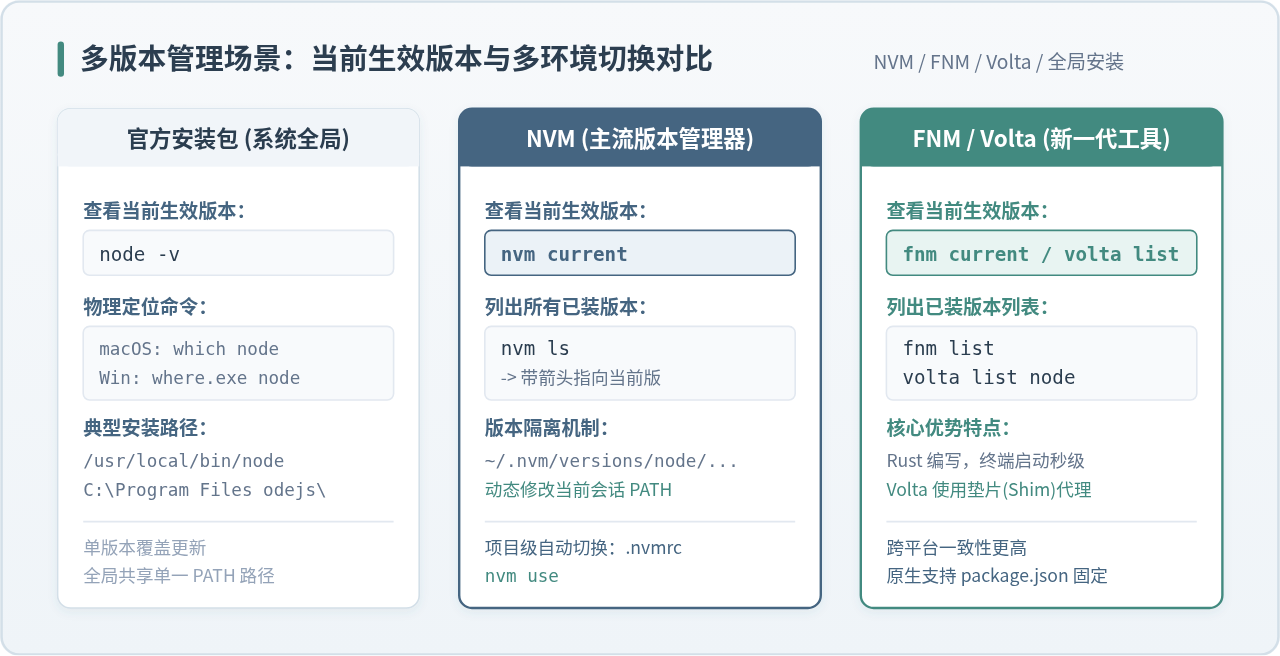
在实际团队协作或维护多个历史项目时,一台开发机上通常会同时安装多个不同的 Node.js 版本,并借助版本管理工具进行调度。此时仅仅运行 node -v 只能获得“当前会话”下的生效版本,还需要结合管理工具确认当前环境的全局设置与版本列表。
1. NVM (Node Version Manager) 环境
NVM 是目前社区使用最普遍的版本管理工具。若系统中是通过 NVM 安装管理 Node.js,应使用以下专属命令进行核验:
- 查看当前正在使用的版本:执行
nvm current。 - 查看本地已安装的所有版本列表:执行
nvm ls(Windows 下命令相同或简写为nvm list)。
2. FNM (Fast Node Manager) 与 Volta
对于追求终端加载速度或跨平台一致性的开发者,常采用基于 Rust 开发的现代化管理工具:
- FNM 环境:输入
fnm current查看当前版本,输入fnm list查看已装全部版本。 - Volta 环境:输入
volta list node查看当前激活版本及项目级固化规则。Volta 会依据当前目录下的package.json自动切换并生效匹配的版本。
四、无法查看版本时的常见问题与排障指南
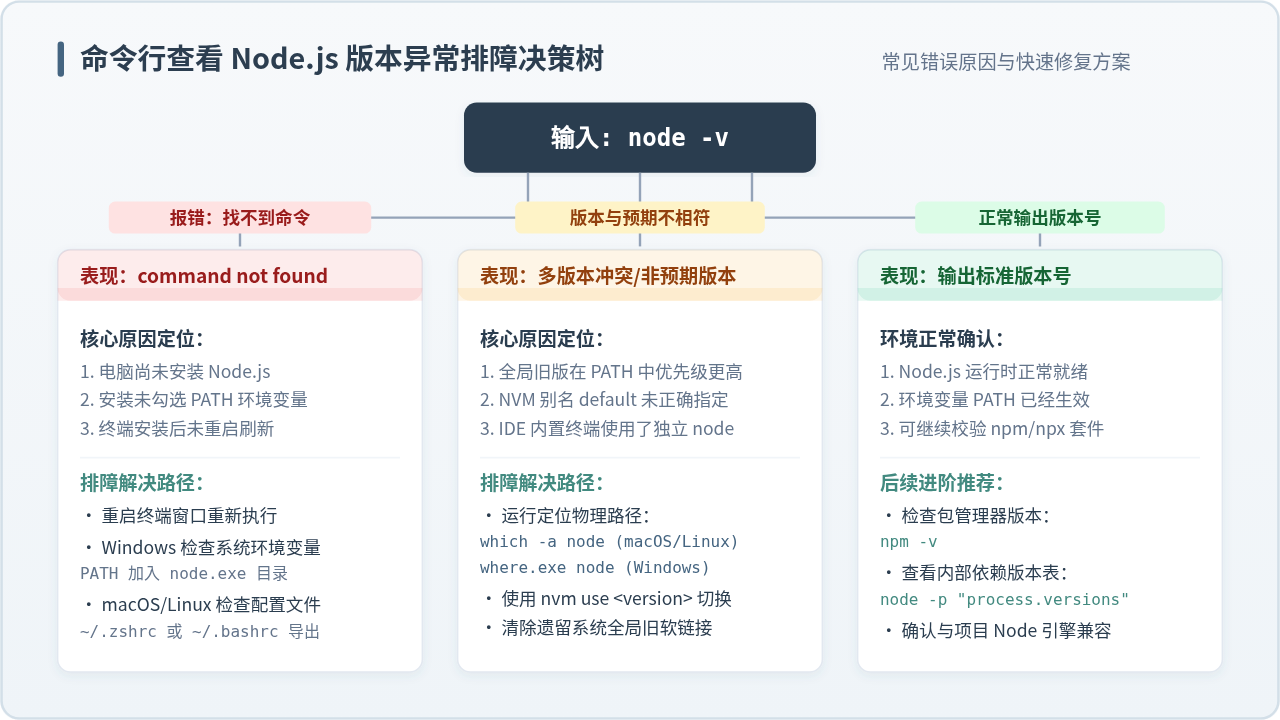
当执行 node -v 出现报错或无任何反馈时,表明系统无法定位或无法执行 Node.js 程序文件。以下按照出现频率逐项拆解排查步骤:
1. 提示“command not found: node”或“'node' 不是内部或外部命令”
这是初次配置或重新安装后最容易出现的错误表现。
-
原因一:尚未完成安装。
从官方渠道下载安装包后未完整走完安装向导。请前往官网下载对应安装包并重新运行。 -
原因二:未勾选或未配置环境变量 PATH。
安装程序虽然将可执行文件写入了磁盘,但系统终端不知道去哪个目录下寻找node程序。- Windows 解决步骤:右键“此电脑” → “属性” → “高级系统设置” → “环境变量” → 在“系统变量”或“用户变量”中找到
Path→ 检查是否存在形如C:\Program Files odejs\的路径条目。若无,手动添加并保存。 - macOS / Linux 解决步骤:检查用户根目录下的配置文件(如
~/.zshrc或~/.bashrc),确认包含类似export PATH="/usr/local/bin:$PATH"的导出语句,保存后在终端运行source ~/.zshrc使其生效。
- Windows 解决步骤:右键“此电脑” → “属性” → “高级系统设置” → “环境变量” → 在“系统变量”或“用户变量”中找到
-
原因三:终端窗口未重启加载最新环境变量。
刚安装完毕后,原先已经打开的终端窗口并不会自动读取最新的系统环境变量。关闭现有终端窗口,重新启动一个新的窗口后再执行即可。
2. 打印的版本号与期望的版本不一致(版本混乱)
若此前安装过旧版本,后来又安装了新版本或使用了版本管理器,可能会出现 node -v 打印的版本并不是期望版本的情况。
根本原因在于系统 PATH 环境变量中存在多个不同的可执行路径,终端总是“优先匹配排在最前面的有效路径”。
读者可通过定位物理文件路径来核实当前到底调用了哪个位置的 Node 程序:
如果输出中出现了多个路径(例如既有 /usr/local/bin/node 又有 ~/.nvm/versions/node/v20.18.0/bin/node),说明系统存在旧版残留。此时调整 PATH 中版本管理工具的加载顺序,或者卸载清理全局旧版安装包,即可恢复正常预期。
五、核心查看命令与环境速查表
为方便日常快速查阅,下表归纳了不同需求场景下的核心查看命令与对应的作用范围:
| 查询目标 | 常用命令 | 典型输出示例 | 适用场景与说明 |
|---|---|---|---|
| 当前 Node.js 版本 | node -v 或 node --version |
v20.18.0 |
最通用指令,确认当前命令行会话激活的 Node 运行时版本。 |
| 配套 npm 版本 | npm -v |
10.8.2 |
验证随 Node 一同安装的官方包管理器版本。 |
| 配套 npx 版本 | npx -v |
10.8.2 |
验证单次临时执行 npm 远程包的工具版本。 |
| 内部 V8 与核心依赖 | node -p "process.versions" |
JSON 结构对象 | 排查 ECMAScript 语法支持度、OpenSSL 安全特性时使用。 |
| 定位程序物理路径 | which node / where node |
/usr/local/bin/node |
多版本冲突排查,确认终端实际调用的可执行程序所在磁盘位置。 |
| NVM 激活版本 | nvm current |
v20.18.0 |
在使用 NVM 管理器时,快速确认当前选中的 Node 别名状态。 |
| NVM 全部版本列表 | nvm ls |
版本列表与箭头指示 | 列出本地已下载的所有 Node 版本及默认启动版本配置。 |
Node.js 安装配置与第一个 HTTP 服务器编写
2026-11-05 11:41:40
怎么使用 nvm 管理并平滑升级 Node.js 版本
2026-11-04 23:15:07
Node.js 怎么使用 zlib 模块解压 gzip 和 deflate
2026-11-03 23:40:50
直接覆盖安装还是用版本管理器?Node.js 升级方式对比
2026-11-03 22:59:07
Express.js 是什么:Node.js Web 框架核心概念与适用场景
2026-11-03 20:00:12