Swiper.js 移动端触摸滑动卡顿怎么优化
针对 Swiper.js 在移动端触摸滑动出现卡顿、丢帧、延迟等性能问题,系统化梳理卡顿根源与排查流程,从 CSS 硬件加速、Swiper 参数调优、DOM 虚拟化与资源懒加载、事件监听解耦等多个维度提供可立即落地的优化方案与完整配置示例。
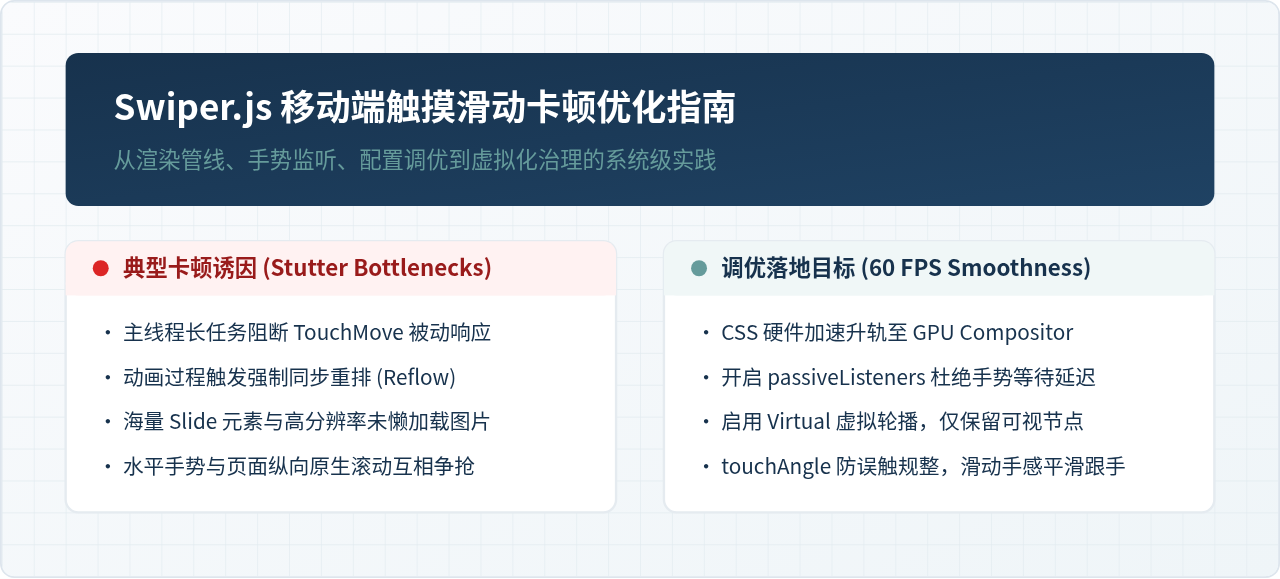
在移动端网页和混合应用开发中,Swiper.js 出现触摸滑动卡顿、掉帧或跟手迟钝,核心症结通常出在四个环节:触摸事件被主线程阻塞且未启用被动监听、滑动过程频繁触发 DOM 布局重排(Reflow)与重绘(Repaint)、Slide 节点过多或大图未懒加载导致 GPU 显存与渲染管线过载,以及 Swiper 内部配置项与原生滚动产生竞争。要彻底解决卡顿,关键在于将触摸交互完全交由 GPU 独立合成层驱动,消除主线程的长任务阻滞,并对 DOM 和图片实施按需虚拟化加载。
一、明确卡顿的本质:渲染管线与线程争用
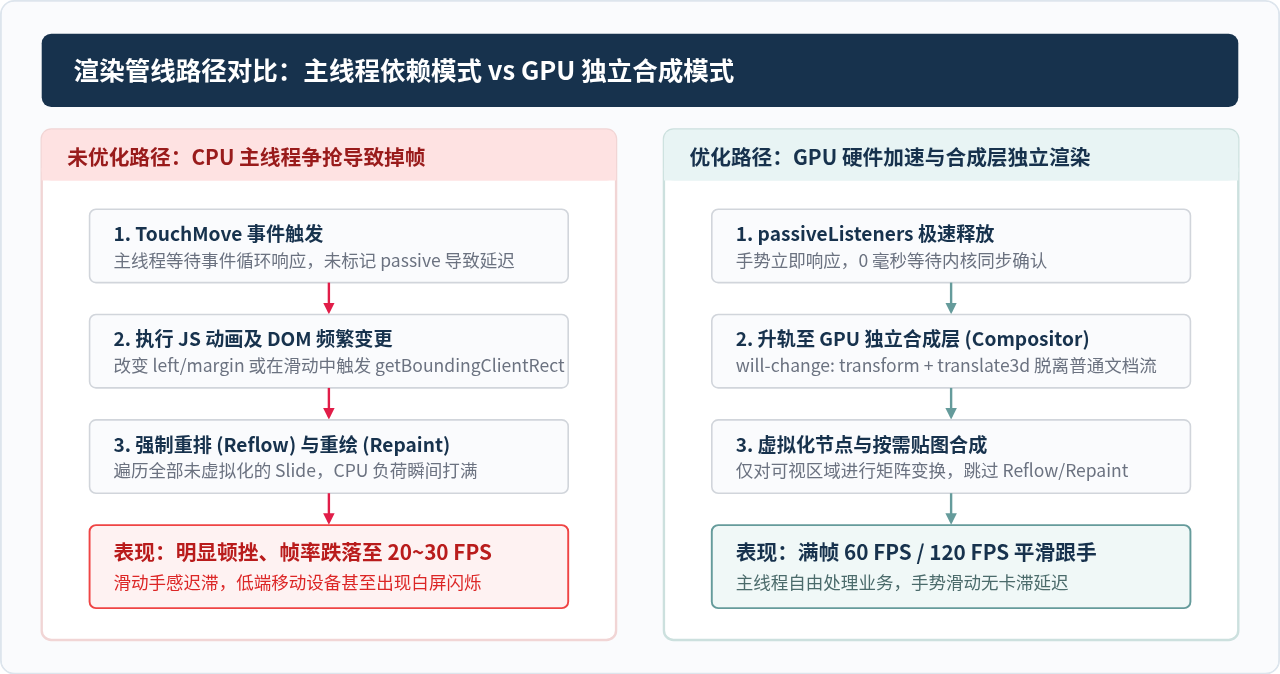
在移动端浏览器中,触摸滑动的流畅度直接由屏幕刷新率(通常为 60Hz,高刷屏为 90Hz 或 120Hz)决定。要保证每秒 60 帧的无卡顿体验,单帧的处理预算只有约 16.6 毫秒。如果用户手指滑动的瞬间,浏览器正在执行耗时的 JavaScript 脚本、或者触发了整个页面的重排计算,触摸事件就会滞后,导致滑动出现顿挫、掉帧或“发飘不跟手”。
现代移动端浏览器将渲染工作拆分为两个主要线程:主线程(Main Thread)和合成器线程(Compositor Thread)。当 Swiper 仅使用简单的位移样式或者绑定了繁重的监听函数时,滑动计算完全压在主线程上;一旦主线程遭遇长任务,滑动就会彻底卡死。相反,如果合理利用 GPU 合成层,滑动过程将由 GPU 与合成器线程独立分发,即便主线程处于微量计算中,滑动手势依然能够如丝般顺滑。
二、标准排查路径:四步定位卡顿源头
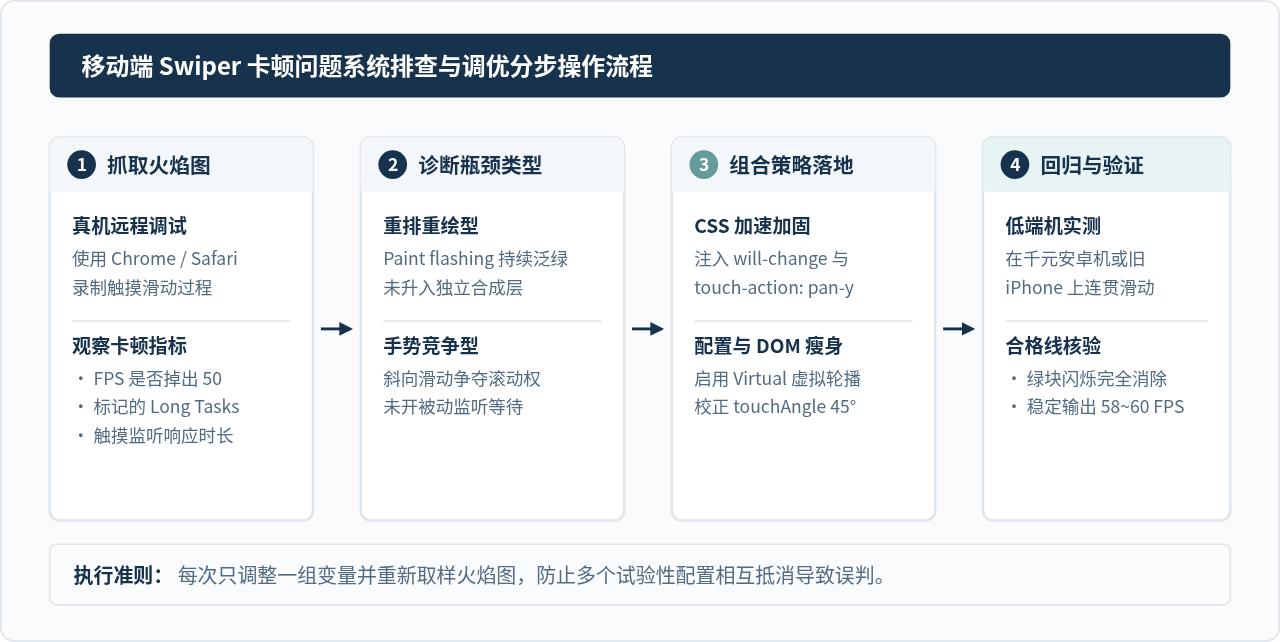
在盲目调整 Swiper 选项前,必须先利用开发者工具准确定位卡顿是属于“样式重绘”、“主线程长任务”还是“DOM 体量过大”。按照以下规范流程排查,可以在数分钟内圈定问题核心:
- 真机 USB 调试与性能录制:在手机端通过 Chrome Remote Debugging 或 Safari Web Inspector 连接。在 DevTools 的
Performance面板中,勾选Screenshots,点击录制并在手机上手指滑动 Swiper,随后停止。观察帧率波形图(FPS)是否出现大面积掉红,以及是否有超过 50ms 的红色标角的 Long Task。 - 开启图层与重绘闪烁检测:打开 DevTools 的
Rendering抽屉,勾选Paint flashing(重绘闪烁区域呈绿色高亮)和Layout Shift Regions。滑动 Swiper 时,如果整个页面或轮播区域持续闪烁绿色,说明滑动位移触发了整屏重绘,这是低性能的典型表现。 - 检查合成层与 GPU 显存:在
Layers面板中查看.swiper-wrapper是否拥有独立的 Composited Layer。如果它与父级其他大区域合并在同一个图层中,或者内存提示占用几十兆字节,说明未正确开启图层隔离或包含大量超大图片。 - 代码与配置项核对:检查 Swiper 初始化参数中是否开启了昂贵动效(如
effect: 'coverflow')、是否绑定了高频同步计算的touchMove回调。
三、核心优化策略:具体步骤与代码实现
1. 强制启用 GPU 独立合成层(CSS 层面)
在移动端,未经强化的 DOM 容器在位移时极易被浏览器退化为普通重绘。我们必须通过标准的 3D 变换样式和 will-change 声明,提示浏览器提前为 Swiper 分配专属的 GPU 渲染纹理。
在你的全局样式表中,针对 Swiper 核心容器添加以下关键属性:
/* 针对 Swiper 移动端核心滑动层的硬件加速 */
.swiper,
.swiper-wrapper {
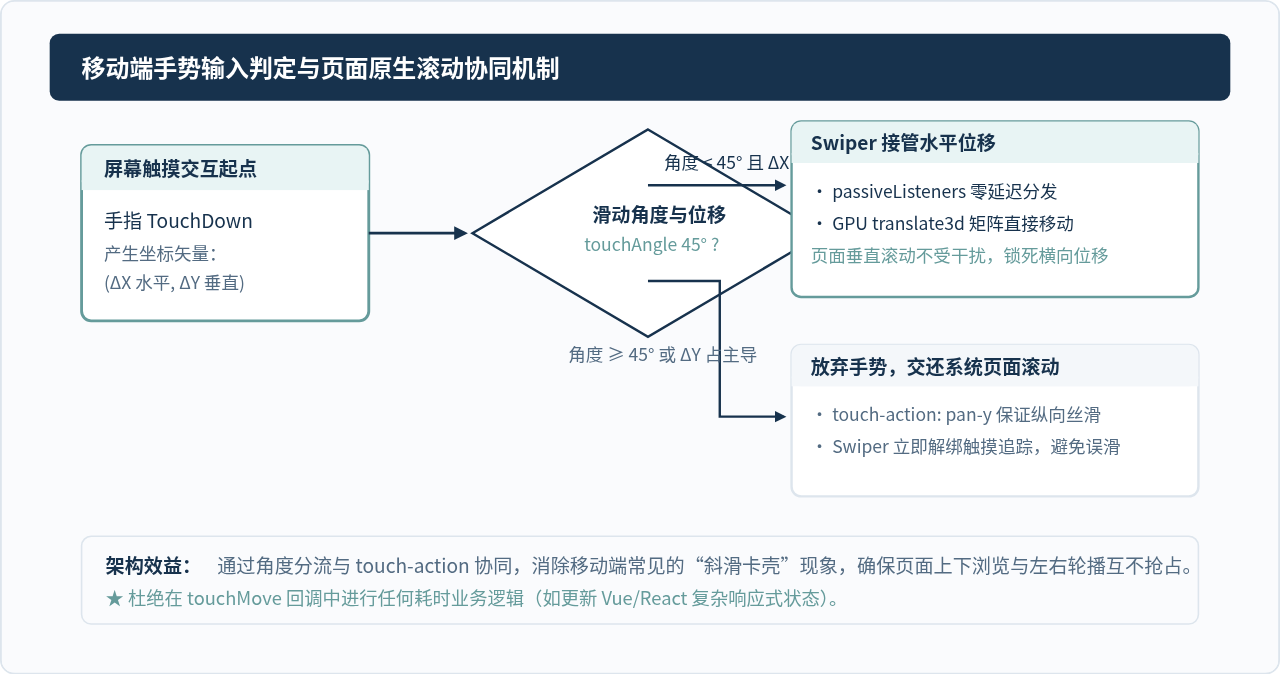
  /* 规避移动端浏览器 300ms 点击延迟并明确手势方向:仅允许垂直纵向原生滚动,水平滑动交由 Swiper 接管 */
  touch-action: pan-y;

  /* 提前告知浏览器即将发生位移,预先建立 GPU 合成图层 */
  will-change: transform;

  /* 强制触发 3D 渲染管线,避免滑动过程中的像素重绘 */
  transform: translate3d(0, 0, 0);

  /* 规避某些 WebKit 移动端内核滑动瞬间出现的背面闪白或闪烁 */
  -webkit-backface-visibility: hidden;
  backface-visibility: hidden;

  /* 优化移动端文字抗锯齿与子像素渲染抖动 */
  -webkit-transform-style: preserve-3d;
  transform-style: preserve-3d;
}

.swiper-slide {
  /* 确保每个 Slide 本身也是一个独立稳定的渲染块 */
  -webkit-backface-visibility: hidden;
  backface-visibility: hidden;
  transform: translateZ(0);
}.swiper-slide 内部放置动态计算的阴影(box-shadow)或毛玻璃滤镜(backdrop-filter),这些特效在移动端滑动时会要求 GPU 在每一帧对周围像素进行复杂卷积计算,这是导致千元机严重掉帧的大杀器。
2. Swiper.js 参数级调优:杜绝手势拦截与争用
很多开发者在初始化 Swiper 时直接使用默认配置,忽略了移动端特殊的触摸事件处理机制。以下是优化移动端滑动体验的精选配置:
import Swiper from 'swiper';

const mySwiper = new Swiper('.swiper', {
  // 基础滑动参数
  speed: 300,              // 触摸松开后的惯性过渡时长,建议控制在 250~350ms 之间,避免过长产生粘滞感
  resistanceRatio: 0.65,    // 边缘回弹阻尼比率,适当调小可增强触边反馈的清脆感

  // 关键触摸优化项 1:开启被动事件监听
  // 允许浏览器在接收到 touchstart/touchmove 时无需等待 JS 判断 preventDefault,直接启动滑动,彻底消除跟手延迟
  passiveListeners: true,

  // 关键触摸优化项 2:手势触发角度阈值(默认 45 度)
  // 限制滑动触发的角度。当用户斜向滑动(如在看文章上下滑屏时),只有水平位移角度小于 45 度才会触发轮播
  // 极大避免与页面的纵向系统滚动抢夺主线程
  touchAngle: 45,

  // 关键触摸优化项 3:手势灵敏度与位移阈值
  threshold: 10,           // 手指滑动超过 10 像素才判定为轮播切换,防止用户轻触点击时误触轮播抖动
  touchRatio: 1,           // 触摸滑动与实际容器位移的 1:1 精确映射

  // 关键触摸优化项 4:关闭昂贵的观察器(非必要不开启)
  // observer 和 observeParents 依赖 MutationObserver,会高频监听 DOM 树变动并触发 Swiper update()
  // 如果内容非动态异步注入,请务必保持 false
  observer: false,
  observeParents: false,

  // 关键触摸优化项 5:动效降级
  // 移动端强烈建议只使用默认的 'slide' 效果。切勿在性能敏感场景使用 'coverflow'、'cube' 或 'flip'
  effect: 'slide',
});
3. DOM 虚拟化与资源治理:驾驭海量 Slide 场景
当轮播列表包含数十个乃至上百个项目时(例如电商商品图片墙、瀑布流推荐),如果将所有节点全部挂载到 DOM 树中,移动设备有限的 GPU 显存将被耗尽,引起致命的掉帧甚至崩溃重载。此时必须启用 Virtual 模块进行虚拟轮播。
虚拟轮播的核心原理是:仅在 DOM 中渲染当前可视的 Slide 以及前后各 1~2 个邻近缓存节点,其余隐藏的节点全部从 DOM 树中剔除,通过动态更新偏移量实现无缝衔接。
import Swiper from 'swiper';
import { Virtual } from 'swiper/modules';

// 假设我们有 100 张幻灯片数据
const slideDataList = Array.from({ length: 100 }, (_, i) => ({
  id: i + 1,
  title: `商品展位 ${i + 1}`,
  imageUrl: `https://example.com/images/thumb-${i + 1}.webp`
}));

const virtualSwiper = new Swiper('.swiper-virtual', {
  modules: [Virtual],
  virtual: {
    slides: slideDataList,
    renderSlide: function (slide, index) {
      // 每次仅渲染视口周围所需的少量 DOM
      return `
        <div class="swiper-slide" data-swiper-slide-index="${index}">
          <img
            src="${slide.imageUrl}"
            alt="${slide.title}"
            loading="lazy"
            decoding="async"
            width="320"
            height="180"
          />
          <p class="slide-caption">${slide.title}</p>
        </div>
      `;
    },
    addSlidesBefore: 1, // 视口前预渲染 1 个 Slide
    addSlidesAfter: 1,  // 视口后预渲染 1 个 Slide
  },
  speed: 280,
  passiveListeners: true,
});loading="lazy" 和 decoding="async",并提供具体的 width 与 height。异步解码能防止高分辨率图片在进入视口解码时让浏览器主线程“卡顿一刹那”。
4. 业务代码解耦:滑动期间暂停高耗时任务
在很多业务场景中,开发者需要在轮播滑动时切换页面指示器、刷新外部联动表格或上报埋点。如果将这些计算全部同步写在 touchMove 或 slideChange 事件中,滑动每一帧都会被长任务打断。
正确的做法是:在滑动开始时暂停次要任务,仅在滑动完全静止(transitionEnd)后才分发重度逻辑;若确实需要实时跟随,使用 requestAnimationFrame 确保计算与帧率对其。
// 错误的做法:在滑动中高频同步执行 DOM 测量或状态上报
// mySwiper.on('touchMove', (swiper) => {
//   document.querySelector('.indicator').innerText = swiper.activeIndex;
//   heavyDataReport(); // 严重拖慢帧率!
// });

// 推荐的做法:利用轻量 rAF 或等待过渡结束
let rafId = null;

mySwiper.on('touchMove', (swiper) => {
  // 使用 rAF 限制计算频次不超过屏幕物理刷新上限
  if (rafId) cancelAnimationFrame(rafId);
  rafId = requestAnimationFrame(() => {
    // 仅更新极其轻量级的视觉反馈(例如纯 CSS 进度条 transform)
    updateProgressBar(swiper.progress);
  });
});

mySwiper.on('transitionEnd', (swiper) => {
  // 复杂的业务状态变更、DOM 节点计算或网络请求,统一推迟到滑动平稳停止后触发
  updateHeavyBusinessLogic(swiper.activeIndex);
});
四、优化策略总结与落地清单
为了便于在项目上线前进行快速自查,下表汇总了常见的移动端卡顿诱因及其对应的直接处理方案:
| 优化维度 | 典型诱因表现 | 推荐工程修复方案 | 预期收益 |
|---|---|---|---|
| CSS 图层 | 滑动时触发整屏重绘,Paint flashing 泛绿 | will-change: transform + translate3d,隔离独立合成层 |
从 CPU 重绘降至 GPU 独立合成,帧率恢复 60 FPS |
| 事件响应 | 手指滑动时迟钝、有延迟感或斜向滑动卡壳 | 设置 passiveListeners: true,声明 touch-action: pan-y |
消除浏览器手势等待期,响应延迟降至 0ms |
| DOM 体量 | Slide 数量超过 15 个,低端手机发热、滑动阻滞 | 开启 Virtual 虚拟列表模块,前后仅保留 1~2 个活动节点 |
DOM 节点数量恒定在 3~5 个,显存消耗下降 80% |
| 业务逻辑 | 每次滑动结束时都会明显顿挫一帧 | 解耦 slideChange / touchMove,耗时业务移入 transitionEnd |
彻底清空滑动帧周期的 Long Tasks,避免掉帧 |
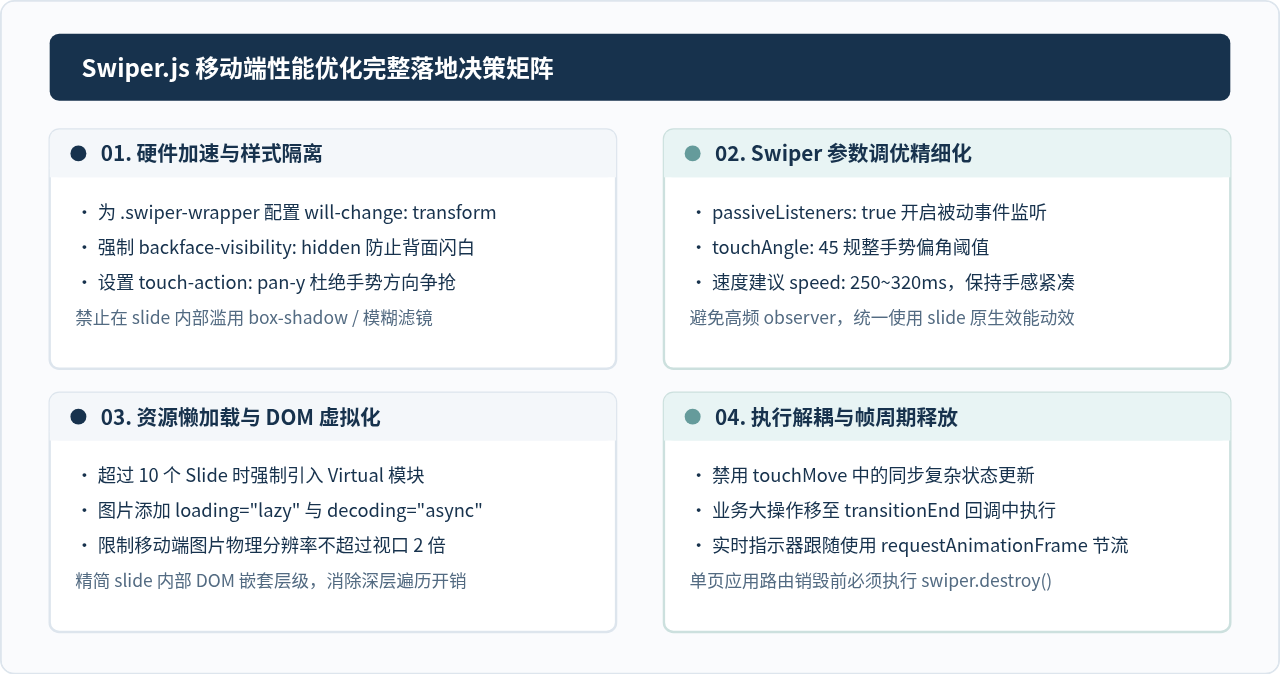
综上所述,Swiper.js 移动端触摸卡顿并不是单一因素造成的。只要在 CSS 上利用 translate3d 和 touch-action: pan-y 让位移完全升入 GPU 合成层,在 Swiper 初始化中配置 passiveListeners: true 与适宜的 touchAngle,并在数据量大时借助 Virtual 模块控制 DOM 规模,就能够确保在各类移动端设备上均达到 60 FPS 的流畅触摸体验。
为什么JS调用reload后页面没有立即更新
2026-11-05 13:38:29
crypto-js 加密结果与 Java/Python 后端不一致怎么解决
2026-11-05 12:09:48
js文件缓存导致代码不更新怎么强制刷新
2026-11-04 22:30:24
JS逆向调试技巧:编写Hook脚本监控加密函数输入输出
2026-11-04 10:42:46
Babylon.js 性能优化技巧:实例化网格与遮挡剔除
2026-11-03 23:43:22