处理万级节点渲染卡顿:sigma.js WebGL 性能优化实战
针对 sigma.js 在渲染万级节点时出现的初次加载白屏、缩放掉帧与交互冻结等卡顿问题,系统解析双通道渲染管线瓶颈,提供数据脱敏、LOD 文本裁剪、Web Worker 异步力导向布局及无状态 Reducer 等全套实战调优方案。
一、瓶颈溯源:WebGL 渲染为何仍然会出现卡顿?
许多开发者初次使用 sigma.js 时常有一种预期:既然它是基于 WebGL 硬件加速构建的,那么无论送入多少数据,GPU 都应该可以轻松维持 60 FPS。然而在真实工程中,一旦数据量达到 15,000 个节点与 30,000 条边以上,视图平移会产生明显的粘滞感,甚至鼠标滚轮缩放会导致浏览器报出长时间任务(Long Task)警告。
出现这种现象的根源在于:sigma.js 并非所有工作都交由 WebGL 完成。它的内部实际上是一个多层协作的复合系统,分为 WebGL 底层着色器、HTML5 Canvas 2D 文本覆层以及运行在 JavaScript 主线程中的图拓扑数据模型。任何一个环节出现算力倾斜,整个渲染帧率就会被严重拉低。
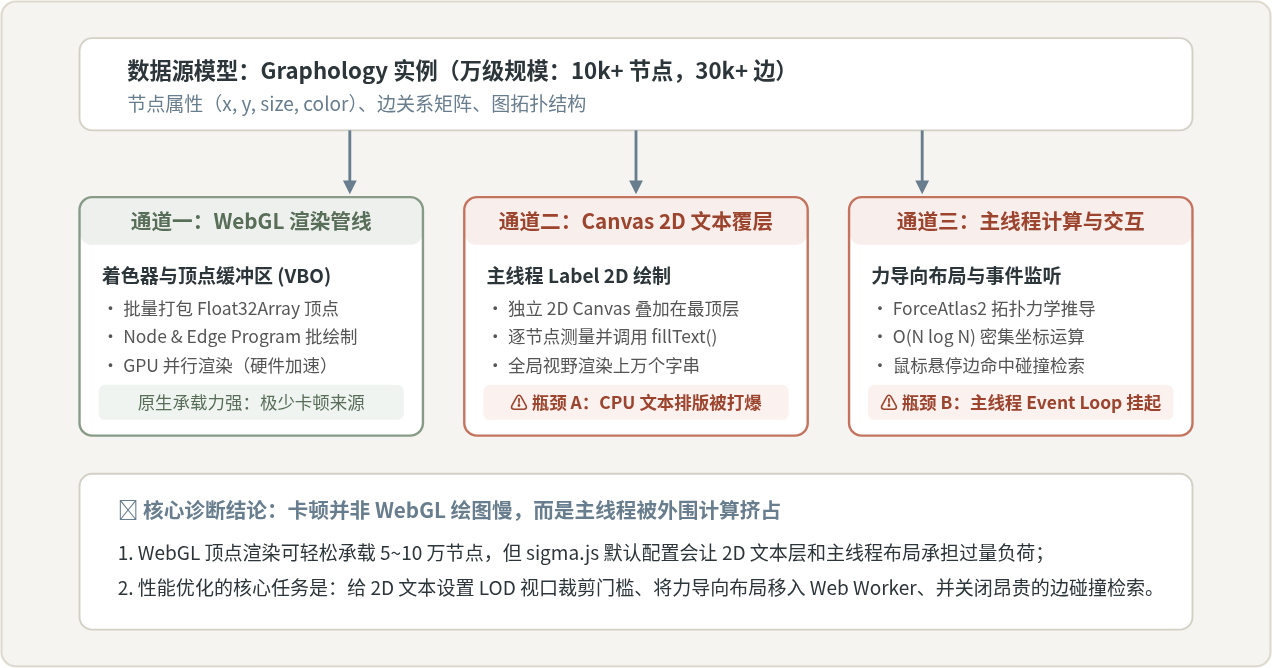
深入分析其调用链路,万级规模下的性能阻塞通常集中在以下三个致命卡点:
-
Canvas 2D 文本覆层过载(最主要诱因): WebGL 擅长绘制点、线和简单多边形,但绘制高质量文字排版极为复杂。sigma.js 的做法是在 WebGL 画布上方覆盖一层标准的 2D Canvas,用来绘制节点标签(Labels)。默认情况下,当用户将视野拉远至全局视图时,一万多个节点全都处于视口之内。此时主线程需要在单帧内循环调用一万多次
ctx.fillText()和字符串尺寸计算。这会在数毫秒内将 CPU 主线程打满,导致帧率断崖式下跌。 - 力导向布局占用主线程执行栈: 诸如 ForceAtlas2 之类的拓扑自组织算法,本质上是在通过物理斥力与引力方程迭代求解节点坐标。虽然算法内部有 Barnes-Hut 等空间四叉树优化,其时间复杂度依然在 \(O(N \log N)\) 级别。若在 UI 主线程中直接调用迭代,每一轮计算可能需要耗费 100~300ms,使得主线程的 Event Loop 完全处于饥饿状态,用户的鼠标事件根本无法被及时派发。
-
图属性高频变动导致顶点缓冲区频繁重写: 在 WebGL 中,节点位置与颜色会被打包存入显存的顶点缓冲区(Vertex Buffer Object, VBO)。如果业务代码使用循环逐个修改节点坐标并同步通知渲染器,sigma.js 会被迫反复重新分配 TypedArray 并调用
gl.bufferSubData或gl.bufferData。与显存之间的高频数据搬运会迅速成为吞噬吞吐量的隐形杀手。
二、方案对比:主线程同步模式 vs Web Worker 异步管线
为了清晰理解架构差异对性能的决定性影响,我们设定一组相同的基准测试条件:拓扑图包含 15,000 个随机聚类节点与 30,000 条连线,启动 ForceAtlas2 力导向算法执行 30 秒自动收敛,并在计算过程中由用户持续拖拽平移视口。
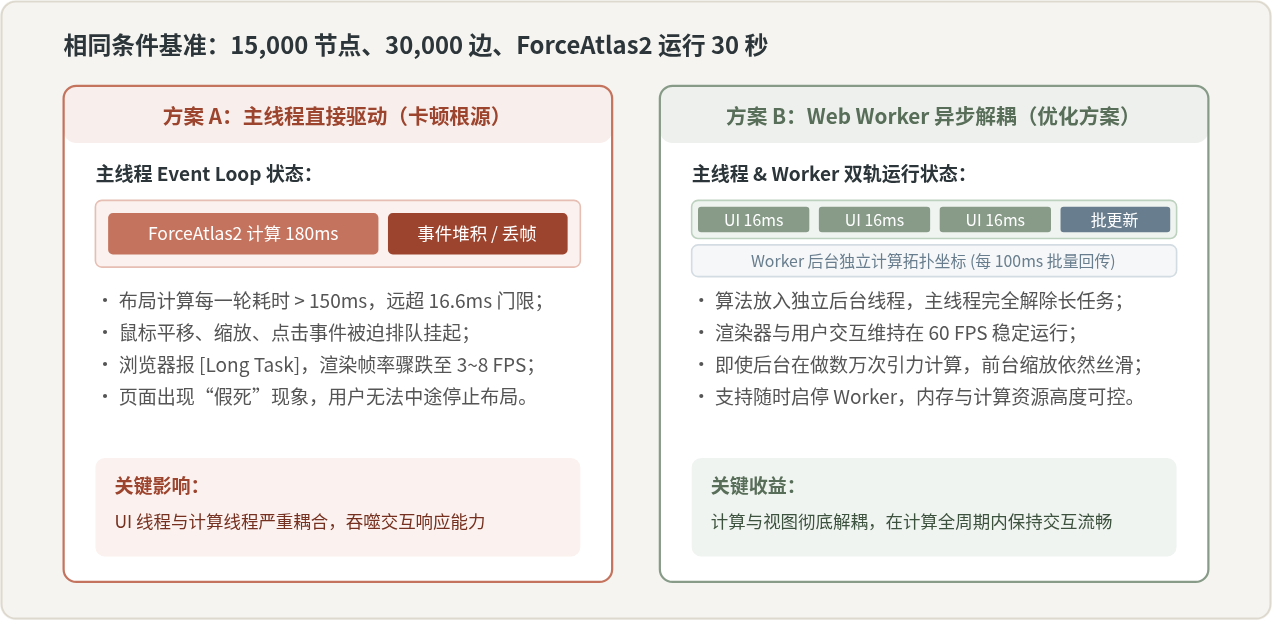
两种实现方案在一致硬件环境下的运行差异如下表所示:
| 对比维度 | 方案 A:主线程直接驱动(常规默认写法) | 方案 B:Web Worker 异步管线(解耦优化方案) |
|---|---|---|
| 计算与渲染归属 | UI 渲染、事件监听、ForceAtlas2 迭代挤在同一主线程 | 主线程纯粹执行 WebGL 绘制与交互;Worker 线程独立负责坐标推导 |
| 单帧主线程耗时 | 单帧耗时 120ms ~ 280ms,频繁抛出 [Violation] Long Task | 主线程单帧执行控制在 2ms ~ 5ms 以内,维持 60 FPS |
| 交互即时响应度 | 页面陷入持续性卡顿,拖拽视口有 1~2 秒明显滞后感 | 完全无感,即使后台在做剧烈引力计算,前台平移缩放依然平顺 |
| 显存缓冲更新机制 | 算法每微步更新均可能触发内部监听,带来无效重绘 | 采用固定时间片(例如 100ms)批量打包同步坐标,按需刷新缓冲 |
| 故障可控性 | 若计算意外死循环,整个浏览器标签页直接崩溃挂起 | 可由主线程随时通过 worker.terminate() 优雅熔断 |
从对比可以看出,方案 B 的核心价值在于将“拓扑收敛的计算时延”与“用户交互的渲染帧率”解耦。用户感知到的流畅,本质上是浏览器主线程事件循环的高响应度。只要主线程不被计算密集型任务霸占,配合 WebGL 的批量着色能力,万级节点依然可以保持丝滑的操作手感。
三、四步实战优化配置与代码落地
针对上述分析的三个主要瓶颈,我们需要按部就班地完成四项核心优化配置。优化顺序遵循从“源头数据清洗”到“渲染参数调优”,再到“异步计算落地”的工程规范。
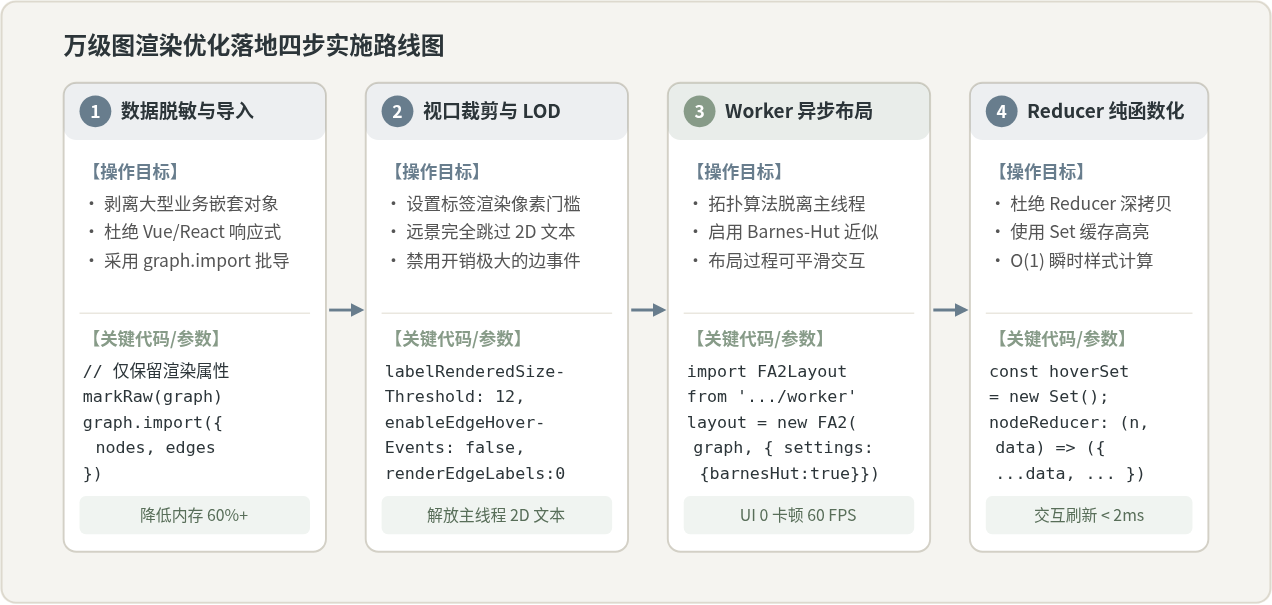
步骤一:数据结构轻量化与批量导入
在现代前端开发中(尤其配合 Vue 3 或 React 时),一个极易被忽视的高频错误是将 Graphology 实例放入了组件的响应式系统(如 Vue 的 ref() 或 reactive())。对于万级图数据,这会导致底层为数万个节点和边分别创建数十万个 Proxy 拦截器与依赖追踪对象,导致初始化时内存暴涨几百兆并引发长达数秒的垃圾回收停顿。
正确做法是使用 markRaw() 显式跳过响应式代理,并且在导入节点时使用 graph.import() 进行全量批载入,避免频繁触发单点变更事件:
import Graph from 'graphology';
import { markRaw } from 'vue'; // 若使用 Vue 3

// 1. 创建原生图实例,脱离框架响应式系统
const graph = new Graph({ multi: false, allowSelfLoops: false });
const rawGraph = markRaw(graph);

// 2. 批量组装轻量级节点和边(杜绝在属性中塞入庞大的业务复杂嵌套对象)
const graphData = {
  nodes: rawNodes.map(item => ({
    key: item.id,
    attributes: {
      x: item.x || Math.random() * 1000,
      y: item.y || Math.random() * 1000,
      size: item.weight ? Math.min(item.weight, 15) : 4,
      label: item.name,
      color: item.categoryColor || '#687D8D',
    }
  })),
  edges: rawEdges.map(item => ({
    key: item.id,
    source: item.source,
    target: item.target,
    attributes: {
      size: 0.5,
      color: '#D8D5CD'
    }
  }))
};

// 3. 一次性导入,底层直接完成哈希映射,避免数万次事件发射
rawGraph.import(graphData);
步骤二:视口与层级细节裁剪(LOD)
sigma.js 提供了完善的渲染参数,能够有效阻止 Canvas 2D 文本层拖垮主线程。在配置 Sigma 渲染器时,重点设置 labelRenderedSizeThreshold,这一参数代表节点在当前屏幕上的实际像素尺寸低于多少时,完全不渲染文本。
同时,关闭开销极大的边悬停(Edge Hover)碰撞检测。对于 30,000 条边而言,计算鼠标位置到每条线段的垂直距离并判定命中,在主线程中是完全无法承受的算力黑洞。
import Sigma from 'sigma';

const container = document.getElementById('sigma-container');

const renderer = new Sigma(rawGraph, container, {
  // 关键优化 1:设置文本渲染尺寸门槛(例如 10 像素)
  // 当缩放拉远时,节点在屏幕上变小,低于 10px 的节点立刻跳过文本绘制
  labelRenderedSizeThreshold: 10,

  // 关键优化 2:启用空间网格标签过滤,防止密集区域文字相互重叠消耗绘制
  labelGrid: true,

  // 关键优化 3:彻底关闭连线级别的悬停与点击探测
  // 万级边渲染时开启悬停检测会在每次鼠标移动时遍历空间四叉树
  enableEdgeHoverEvents: false,
  enableEdgeClickEvents: false,

  // 关键优化 4:禁止连线文字标签
  renderEdgeLabels: false,

  // 关键优化 5:控制 WebGL 像素比,避免在高分辨率 Retina 屏上显存开销翻倍
  stagePadding: 30,
  minCameraRatio: 0.05,
  maxCameraRatio: 10,
});
步骤三:ForceAtlas2 布局剥离至 Web Worker
布局计算是图可视化卡顿的头号推手。在官方生态中,@graphology/layout-forceatlas2 提供了专属的 Worker 实现。通过该封装,布局计算在独立的后台子线程中迭代,主线程仅在收到坐标刷新时更新对应缓冲。
针对万级节点,必须开启 barnesHutOptimize,将复杂度由 \(O(N^2)\) 降维至 \(O(N \log N)\),并调整 slowDown 防止震荡:
import FA2Layout from 'graphology-layout-forceatlas2/worker';

// 配置高性能 Worker 布局参数
const layout = new FA2Layout(rawGraph, {
  settings: {
    // 启用 Barnes-Hut 空间树近似,万级节点必开选项
    barnesHutOptimize: true,
    barnesHutTheta: 0.8,
    // 引力与斥力系数调整
    gravity: 0.5,
    scalingRatio: 8,
    slowDown: 10,
    // 节点权重影响力
    adjustSizes: false,
    outboundAttractionDistribution: false,
  }
});

// 启动后台计算线程,主线程无任何阻塞
layout.start();

// 建议设置收敛或安全计时器,在布局稳定后主动停止 Worker 以释放 CPU
setTimeout(() => {
  if (layout.isRunning()) {
    layout.stop();
    console.log('ForceAtlas2 布局已收敛完成,Worker 线程已休眠');
  }
}, 15000);
步骤四:Reducer 纯函数化与批同步
在实现节点高亮、悬停交互时,开发者通常会使用 setSetting('nodeReducer', fn)。需要特别警惕的是:Reducer 函数会在每一帧针对视口内的每个节点重复调用! 如果在 Reducer 内部执行 Array.includes()、创建新对象或执行深拷贝,会导致严重的内存碎片和垃圾回收(GC)卡顿。
应当在外部维护全局 Set<string>,在 Reducer 中只做 \(O(1)\) 的哈希存在性判定,并复用对象结构:
// 维护快速查找的高亮集合
const activeNodeSet = new Set();
let hoveredNode = null;

// 高频 Reducer 必须保持纯函数与 O(1) 操作
renderer.setSetting('nodeReducer', (node, data) => {
  // 未激活状态下直接复用原数据引用,零额外分配
  if (!hoveredNode) return data;

  const isTarget = node === hoveredNode;
  const isNeighbor = activeNodeSet.has(node);

  if (isTarget || isNeighbor) {
    return {
      ...data,
      zIndex: 1,
      highlighted: true,
    };
  }

  // 弱化其他无关节点
  return {
    ...data,
    color: '#E0DDD5',
    label: '', // 隐藏无关文字,进一步缩减 2D 画布压力
    zIndex: 0,
  };
});

// 节点悬停交互绑定
renderer.on('enterNode', ({ node }) => {
  hoveredNode = node;
  activeNodeSet.clear();

  // 利用 Graphology 高效的邻居索引获取相连节点
  rawGraph.forEachNeighbor(node, neighbor => {
    activeNodeSet.add(neighbor);
  });

  // 触发一次视图重绘
  renderer.refresh();
});

renderer.on('leaveNode', () => {
  hoveredNode = null;
  activeNodeSet.clear();
  renderer.refresh();
});
四、完整工程实现样例
下面提供一个将上述四项优化完整串联在一起的现代前端模块示例代码。该示例涵盖从容器初始化、图构建、Worker 绑定到优雅销毁的全生命周期管理,适合直接在生产环境中落地:
import Graph from 'graphology';
import Sigma from 'sigma';
import FA2Layout from 'graphology-layout-forceatlas2/worker';

export class HighPerformanceGraphViewer {
  constructor(domElement) {
    this.container = domElement;
    this.graph = new Graph({ multi: false });
    this.renderer = null;
    this.layout = null;
    this.activeNeighbors = new Set();
    this.hoveredNode = null;
  }

  /**
   * 载入并初始化万级图数据
   * @param {Array} nodes 节点原始列表
   * @param {Array} edges 边原始列表
   */
  init(nodes, edges) {
    // 1. 批量导入原生数据
    this.graph.clear();
    this.graph.import({
      nodes: nodes.map(n => ({
        key: n.id,
        attributes: {
          x: n.x || (Math.random() - 0.5) * 2000,
          y: n.y || (Math.random() - 0.5) * 2000,
          size: n.size || 5,
          color: n.color || '#687D8D',
          label: n.name || n.id,
        }
      })),
      edges: edges.map(e => ({
        key: e.id,
        source: e.source,
        target: e.target,
        attributes: {
          size: 0.6,
          color: '#D8D5CD',
        }
      }))
    });

    // 2. 初始化带性能限制项的 Sigma 渲染器
    this.renderer = new Sigma(this.graph, this.container, {
      labelRenderedSizeThreshold: 12, // LOD 门槛
      labelGrid: true,
      enableEdgeHoverEvents: false,  // 禁用万级边空间碰撞
      enableEdgeClickEvents: false,
      renderEdgeLabels: false,
      zIndex: true,
    });

    // 3. 配置交互状态 Reducer
    this.bindInteractions();

    // 4. 启动 Web Worker 力导向布局计算
    this.layout = new FA2Layout(this.graph, {
      settings: {
        barnesHutOptimize: true,
        barnesHutTheta: 0.8,
        gravity: 0.4,
        scalingRatio: 10,
        slowDown: 8,
      }
    });
    this.layout.start();
  }

  bindInteractions() {
    this.renderer.setSetting('nodeReducer', (node, data) => {
      if (!this.hoveredNode) return data;
      const isHit = node === this.hoveredNode || this.activeNeighbors.has(node);
      return isHit ? { ...data, zIndex: 10 } : { ...data, color: '#E8E5DD', label: '', zIndex: 0 };
    });

    this.renderer.on('enterNode', ({ node }) => {
      this.hoveredNode = node;
      this.activeNeighbors.clear();
      this.graph.forEachNeighbor(node, neighbor => this.activeNeighbors.add(neighbor));
      this.renderer.refresh();
    });

    this.renderer.on('leaveNode', () => {
      this.hoveredNode = null;
      this.activeNeighbors.clear();
      this.renderer.refresh();
    });
  }

  destroy() {
    if (this.layout && this.layout.isRunning()) {
      this.layout.kill();
    }
    if (this.renderer) {
      this.renderer.kill();
    }
    this.graph.clear();
  }
}
五、优化效果验证与常见排查检查表
在完成配置调整后,如何确认性能问题已经真正解决?我们可以通过 Chrome DevTools 的 Performance 面板与 Memory 面板对三个量化指标进行验收:
- 首屏可交互时间(Time to Interactive, TTI): 从数据到达前端到图形可被鼠标无延迟拖拽,耗时应从原先的 3~5 秒缩短至 400ms 以内。
- 平移与缩放帧率稳定性: 在全局视野与局部特写之间快速滚动缩放,查看 Performance 面板的 Frames 条目,帧率应稳定维持在 55~60 FPS,不再出现红色卡顿(Jank)条。
- 主线程空闲率: 当后台 Web Worker 在迭代计算时,主线程的 CPU 占用率应低于 15%,完全杜绝超过 50ms 的 Long Task。
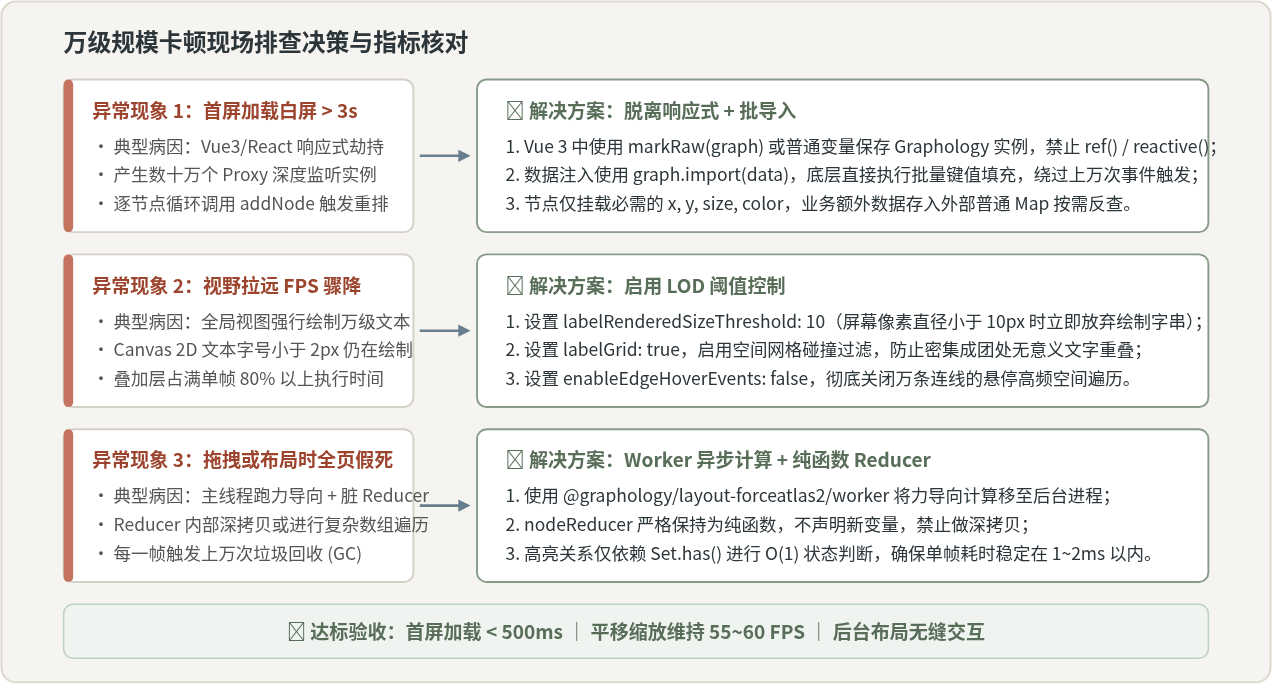
在实际工程联调中,若你发现按照上述方案配置后依然存在卡顿,请务必执行以下两项快速自检:
检查 1:视网膜屏(Retina / HiDPI)像素倍率是否过高?
若在 2K/4K 屏幕上直接以 window.devicePixelRatio(通常为 2 或 3)进行全屏渲染,GPU 填充率会承受原先 4~9 倍的像素着色压力。可在实例化 Sigma 时通过设置项降低过度采样比例。
检查 2:是否在外部监听了全局的 graph.on('each') 事件?
当 Worker 在更新节点位置时,每秒可能会发射数千个事件。如果应用层注册了全局属性监听器并不加节制地执行业务计算,会瞬间抵消 Worker 带来的所有性能红利。
怎么优化 React 应用性能?避免不必要的重渲染
2026-11-05 12:43:40
怎么利用 Nuxt.js useHead 优化 SEO 与元数据管理
2026-11-05 10:37:58
JS混淆常见手段解析:字符串加密与控制流平坦化还原思路
2026-11-04 19:07:42
JavaScript能在浏览器中直接获取MAC地址吗
2026-11-03 20:34:17
JavaScript策略模式:用对象映射替代if-else分支
2026-11-03 19:46:11