更新 Node.js 后 npm 报错或权限不足怎么解决
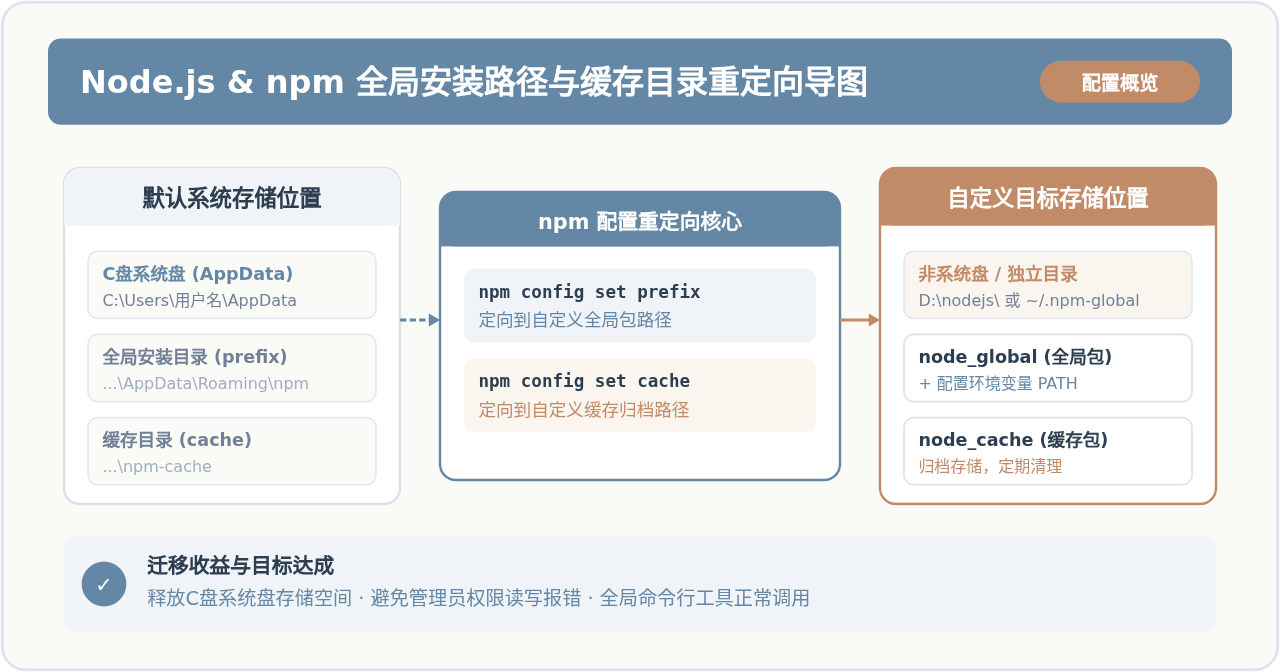
在更新 Node.js 运行时后,npm 常出现版本语法报错、模块丢失或 EACCES/EPERM 权限不足等问题。本文系统解析核心原因,并提供基于版本管理器与全局前缀重定向的无须 sudo 彻底解决方案及闭环验证方法。
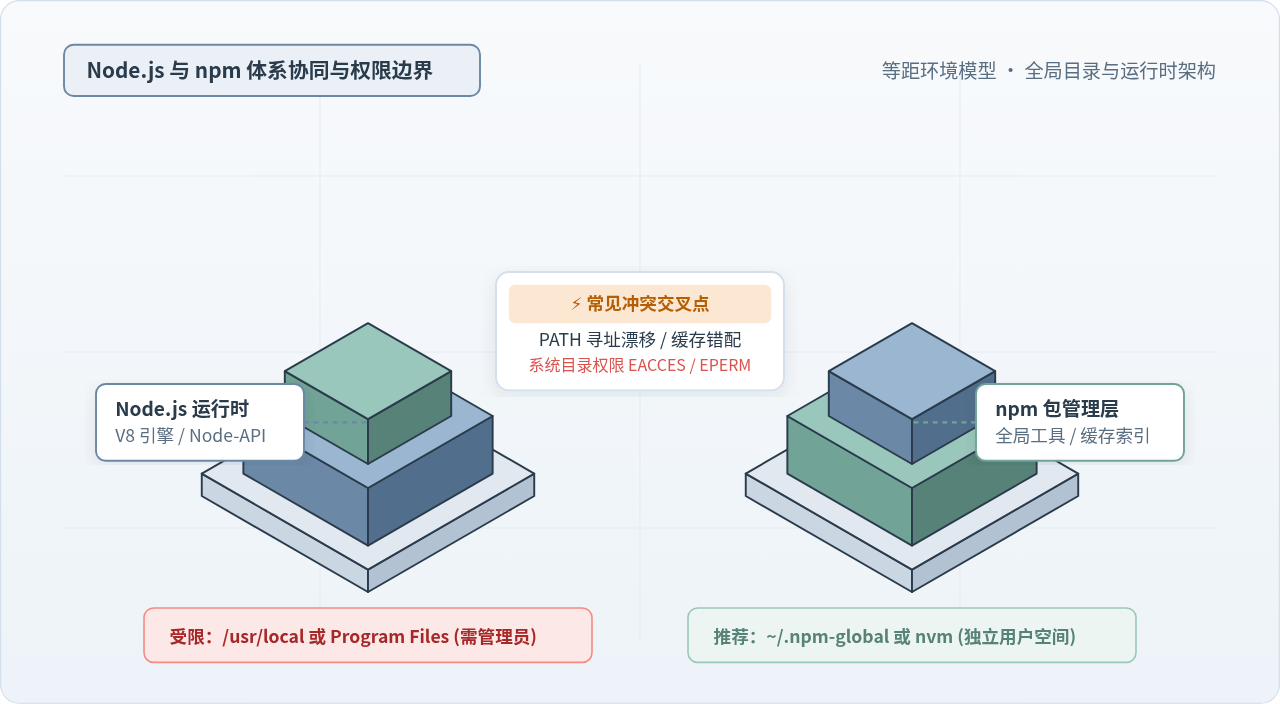
/usr/local 或 Program Files)。彻底解决该问题无须也不能依赖 sudo 暴力提权,标准解法是统一执行路径、重定向全局目录至用户家目录(或切换至版本管理器如 nvm/fnm),并重置全局模块缓存。
一、更新 Node.js 后 npm 异常的典型表现与根因分析
很多开发者在通过官方安装包、安装器覆盖或包管理器升级 Node.js 后,会发现原本正常运行的 npm 命令突然失常。归纳起来,最常见的故障通常呈现为以下三类具体表现:
- 权限拒绝报错(EACCES / EPERM):在执行
npm install -g <package>时,终端提示Error: EACCES: permission denied, access '/usr/local/lib/node_modules'(macOS/Linux),或在 Windows 下提示npm ERR! code EPERM, syscall unlink, operation not permitted。 - 内部语法或缺失模块崩溃(MODULE_NOT_FOUND):运行 npm 时直接退出,并抛出
Cannot find module '.../npm-cli.js',或者因新旧 JS 引擎特性不匹配抛出TypeError: Cannot read properties of undefined。 - 版本不一致与路径漂移:运行
node -v发现已经更新到最新版本(如 v22.x),但npm -v仍打印极老版本,甚至直接报错npm: command not found。
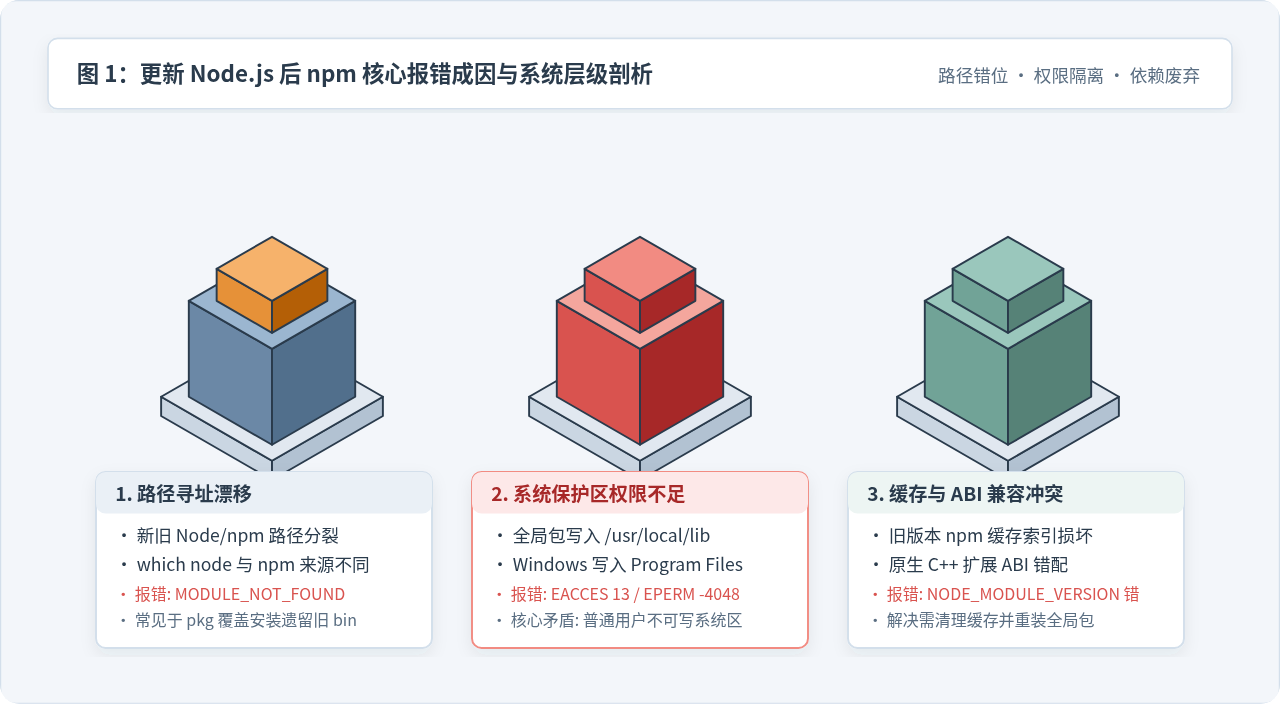
这些异常并非 npm 本身存在缺陷,而是由系统底层的路径组织和文件权限机制引起的:
- 新旧安装包的路径覆写不完整:如果之前是通过系统包管理器(如 Homebrew、apt)安装过 Node.js,后来又从官网下载
.pkg或.msi双击安装,新旧二进制文件分别存放在不同的目录(例如/usr/local/bin与/opt/homebrew/bin)。系统PATH环境变量优先找到了新的node,却定位到了旧的npm软链接,导致模块加载错位。 - 系统保护目录的写入壁垒:官网安装器默认将 npm 全局包放在系统级目录(如 Unix 系统的
/usr/local/lib/node_modules或 Windows 的C:\Program Files\nodejs)。这些目录属于系统管理员(root 或 SYSTEM),普通用户在没有特权的情况下进行写操作,操作系统必然拦截并返回EACCES或EPERM。 - C++ 扩展原生二进制(Node-API / ABI)错配:部分全局包或 npm 依赖的底层工具包含预编译的动态链接库。Node.js 大版本升级后,内部 V8 ABI(Application Binary Interface)发生变更,旧缓存加载时会出现符号无法解析而崩溃。
二、步骤一:排查当前环境的路径与版本状态
修复问题的第一步,必须精准确认当前终端环境实际调用的是哪里的二进制文件,排查是否存在多路径重叠。
在终端中依次执行以下命令:
which node
which npm
node -v
npm -vwhere.exe node
where.exe npm
node -v
npm -v查看终端输出并对照以下判断标准:
- 情况 A(正常单源路径):
which node输出为/Users/<用户名>/.nvm/versions/node/v20.x.x/bin/node,which npm输出在同一路径下。此时若仅报 EACCES,属于全局安装目录权限问题。 - 情况 B(路径分裂):
which node显示/usr/local/bin/node,而which npm显示/opt/homebrew/bin/npm,说明存在多版本混用,需要清理残留。 - 情况 C(npm 彻底报语法错误):如果运行
npm -v报错无法启动,通常是旧版本的 npm 文件与新版 Node 运行时不兼容,需要重装或重置 npm。
三、步骤二:彻底解决 EACCES / EPERM 权限不足(推荐方案)
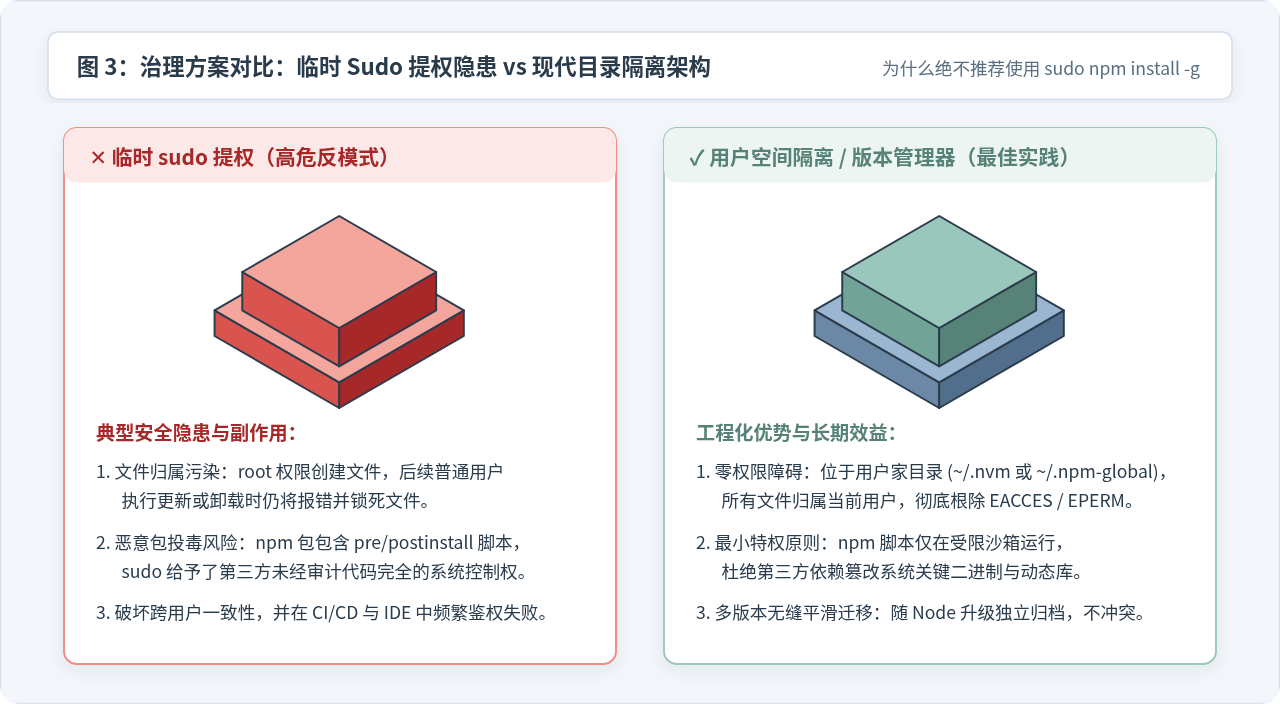
解决全局安装权限不足时,部分读者第一反应是加上 sudo npm install -g ...。这是一种严重的安全反模式与隐患源头。
1. 安全隐患:npm 包在安装时会自动执行
preinstall / postinstall 脚本。使用 sudo 意味着赋予第三方未审计的代码完整的系统 root 特权,存在高危后门与系统文件被篡改的风险。2. 权限雪崩:使用
sudo 安装的全局文件属主会变成 root,这会导致后续普通用户运行开发工具(如 Vite、Webpack、VS Code 插件)读取或写入时再次触发权限错误,导致整个依赖环境权限混乱。
解决权限问题的正道,是将全局包的存储位置从“系统目录”迁移到“当前用户主目录”。以下提供两种工程界通用的规范做法:
方案 A(最推荐):使用版本管理器(nvm / fnm)
Node.js 官方与现代前端团队普遍推荐使用版本管理器(如 macOS/Linux 下的 nvm 或跨平台的 fnm,Windows 下的 nvm-windows)。版本管理器具有以下核心优势:
- 所有 Node.js 运行时与 npm 全局包均完整安装在当前用户主目录(如
~/.nvm)内。 - 普通用户拥有完全的读写权限,从根本上消除了
EACCES/EPERM报错。 - 可以在不同项目间平滑切换 Node.js 18、20、22 等多版本,互不干扰。
# 1. 下载并安装 nvm
curl -o- https://raw.githubusercontent.com/nvm-sh/nvm/v0.39.7/install.sh | bash

# 2. 重新加载配置文件
source ~/.zshrc  # 若使用 bash 则为 source ~/.bashrc

# 3. 安装并指定使用最新的 Node.js LTS 版本
nvm install --lts
nvm use --lts
方案 B:重定向 npm 全局目录至用户家目录(无须安装管理器的极简方案)
如果您希望保持当前官方安装的 Node.js,只需将 npm 的全局安装前缀修改到用户目录下。该方案遵循官方推荐标准,执行一次即可长期生效。
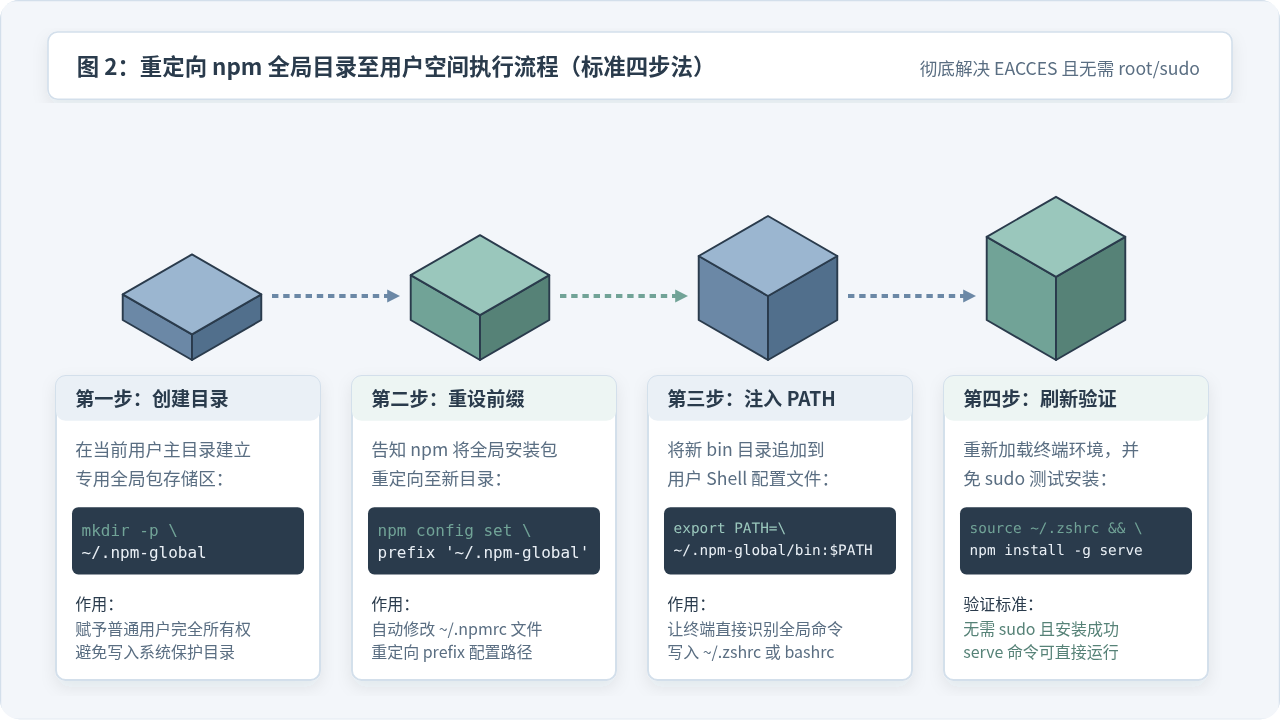
具体操作分为四个步骤:
1. 在用户主目录下创建专属的全局目录:
mkdir -p ~/.npm-global2. 通知 npm 将全局模块安装到此目录:
npm config set prefix '~/.npm-global'该命令会自动修改 ~/.npmrc 配置文件,指定全局包存储路径。
3. 将新目录的可执行二进制路径追加至系统的 PATH 变量:
打开终端使用的配置文件(macOS 默认终端使用 ~/.zshrc,若为 Linux 通常为 ~/.bashrc),在文件末尾追加以下内容:
export PATH=~/.npm-global/bin:$PATH您也可以直接使用命令一键写入:
echo 'export PATH=~/.npm-global/bin:$PATH' >> ~/.zshrc
source ~/.zshrc
4. 验证全局免权限安装:
npm install -g serveadded 89 packages in 3s
15 packages are looking for funding
run `npm fund` for details整个安装过程没有请求输入密码,且在几秒内顺利完成,说明权限隔离已配置成功。
四、步骤三:修复旧模块缺失与缓存损坏(MODULE_NOT_FOUND)
如果在更新 Node.js 后,键入任何 npm 命令都会立刻崩溃并抛出 Error: Cannot find module 'semver' 或 Cannot find module 'npm-cli.js',这代表更新过程未能正确清理旧版 npm 的残留代码。此时可以按照以下步骤修复:
1. 强制清理 npm 缓存
npm 的内部缓存可能含有旧版本的索引锁,执行强制校验与清理:
npm cache clean --forcenpm WARN using --force Recommended protections disabled.2. 修复已损坏的 npm 文件
如果 npm 已经完全无法启动,无法使用自身命令修复,可采取以下两类针对性方法:
- 方法一(使用官方脚本重装最新 npm):
在 macOS/Linux 终端中运行 Node 自带的 npx 临时调用或执行官方安装脚本:
终端修复命令
# 若系统仍能调用 curl,可直接通过官方重载 curl -qL https://www.npmjs.com/install.sh | sh - 方法二(彻底清理旧残留后重新安装 Node.js):
如果系统中残留了多个互相冲突的旧文件,最干净的做法是先删除旧的全局目录,然后重新安装 Node.js 安装包:
macOS / Linux 清理残留命令
清除后,再次运行官网下载的 Node.js 安装包,安装程序会写入与新 Node.js 严密契合的全新 npm 工具链。# 移除旧版 node 和 npm 软链接及目录(需管理员授权一次性清除旧残骸) sudo rm -rf /usr/local/lib/node_modules/npm sudo rm -rf /usr/local/bin/npm sudo rm -rf /usr/local/bin/npx sudo rm -rf /usr/local/share/man/man1/node*
五、步骤四:Windows 环境下的特殊处理(EPERM 与脚本限制)
Windows 开发者在升级 Node.js 后,经常遇到两个独有的阻碍:EPERM: operation not permitted 和 PowerShell 限制脚本运行。
1. 解决文件被占用导致的 EPERM 报错
Windows 的文件锁机制比 Unix 更加严格。如果在更新 Node.js 或执行 npm install -g 时,后台有 VS Code、IDE 内置终端、本地开发服务器(如 nodemon)正在运行,相关的 .exe 或 .dll 会被系统锁定,导致覆盖失败。
- 关闭所有打开的代码编辑器和命令行窗口。
- 打开任务管理器(Ctrl + Shift + Esc),在“详细信息”页签中检查是否存在未结束的
node.exe进程,如有则全部右键“结束任务”。 - 按下 Win + R,输入
%AppData%回车,进入目录后删除npm-cache文件夹,并检查npm文件夹下是否有属主被锁定的文件。
2. 解决 PowerShell 提示“禁止运行脚本”的权限报错
在 Windows 下配置完全局目录后,在 PowerShell 中直接调用全局命令(如 pnpm, serve, yarn)时,可能会遇到如下红字报错:
serve : 无法加载文件 C:\Users\...\npm\serve.ps1,因为在此系统上禁止运行脚本。
有关详细信息,请参阅 https:/go.microsoft.com/fwlink/?LinkID=135170 中的 about_Execution_Policies。
+ CategoryInfo          : SecurityError: (:) [],PSSecurityException
+ FullyQualifiedErrorId : UnauthorizedAccess
这是因为 Windows PowerShell 默认的执行策略(Execution Policy)为 Restricted,禁止执行未签名的外部 .ps1 脚本。解决方法是将当前用户的策略调整为安全的 RemoteSigned:
Set-ExecutionPolicy -ExecutionPolicy RemoteSigned -Scope CurrentUser设置后重新打开 PowerShell 窗口,即可正常调用全局 CLI 命令。
六、步骤五:闭环验证与长效维护清单
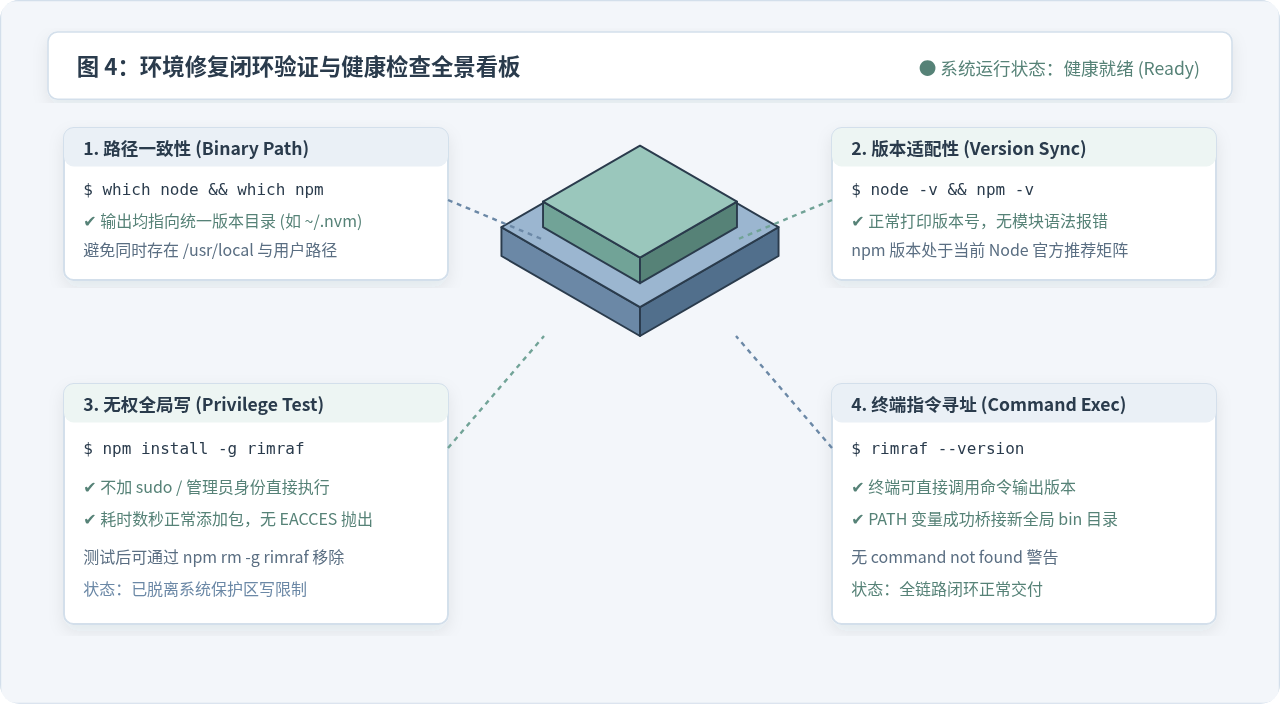
完成上述调整后,请务必通过完整的闭环验证流程,确认环境已经完全恢复健康。
验证执行表
| 检查项 | 执行验证命令 | 期望看到的结果 | 异常处理说明 |
|---|---|---|---|
| 1. 路径同源 | which node && which npm |
两个命令输出在同一父级目录(如 ~/.nvm/.../bin 或 /usr/local/bin) |
若不同,检查 echo $PATH 中的先后顺序 |
| 2. 版本打印 | node -v && npm -v |
正常输出版本号(无语法抛错) | 若报错,说明旧缓存未清干净或 npm-cli.js 丢失 |
| 3. 免提权写入 | npm install -g rimraf |
无需 sudo,耗时数秒正常安装完毕 | 若报 EACCES,检查 npm config get prefix 是否仍指向系统保护区 |
| 4. CLI 可执行性 | rimraf --version |
直接输出工具版本号 | 若报 command not found,说明新 prefix 的 bin 尚未正确注入 PATH |
• 始终优先通过版本管理器(如 nvm / fnm)更新 Node.js,避免直接使用系统安装包反复覆盖。
• 养成不要使用
sudo npm 的开发习惯,保护本地工作站安全。• 每当 Node.js 进行跨大版本升级(如 18 升级至 20/22)后,及时执行
npm cache clean --force 清理过期依赖元数据。
macOS卸载Node.js指南:区分Homebrew与pkg安装包的处理方式
2026-11-05 11:28:12
JS逆向入门:浏览器Console调试与Node.js环境搭建指南
2026-11-05 10:57:15
Node.js 大版本升级需要注意哪些破坏性变更
2026-11-03 20:35:44
Node.js官网LTS版与Current版有什么区别
2026-11-03 19:33:49
Windows彻底卸载Node.js:清理AppData残留与PATH环境变量
2026-11-03 19:15:35