VS Code中怎么一键运行JavaScript代码
详细介绍在 Visual Studio Code 中一键运行 JavaScript 代码的两种主要方法,包括使用 Code Runner 插件的配置与快捷键技巧、VS Code 原生无插件运行方案,以及常见报错与终端交互的排查解决指南。
在 Visual Studio Code(简称 VS Code)中编辑 JavaScript 代码时,很多初学者习惯切换到终端手动敲入 node app.js,或者打开浏览器通过 HTML 文件引入脚本来查看输出。这种方式不仅操作繁琐,而且打断思路。想要在编辑器内直接按下快捷键或点击按钮“一键运行”并查看输出,最成熟高效的途径是使用 Code Runner 插件(快捷键一键执行),或者使用 VS Code 内置的 Run Without Debugging(免调试直接运行) 功能。无论选择哪种方案,核心前提都在于本地必须预先装好 Node.js 环境,供编辑器在后台调用。
一、一键运行的核心机制与运行前提
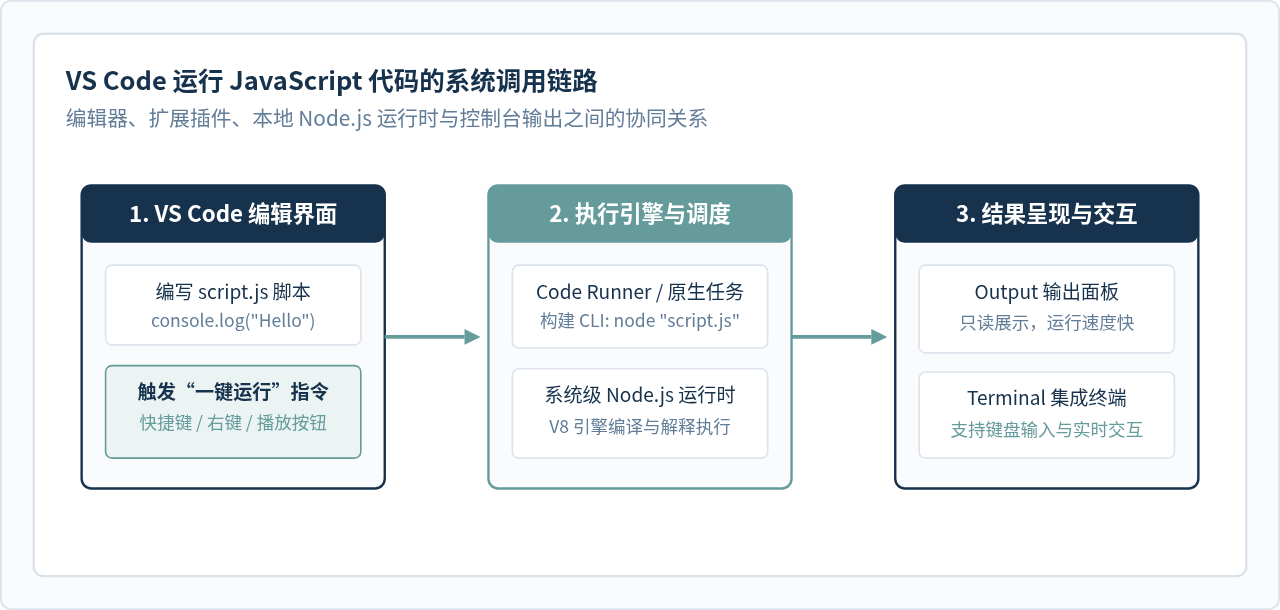
VS Code 本质是一个代码编辑器,本身并不内置 JavaScript 的执行引擎。当我们在其中编写 .js 文件时,代码要想运行起来,系统底层必须有一个 JavaScript 运行时环境(Runtime)。在桌面开发中,最通用的运行时就是 Node.js。
无论是通过快捷键一键调用插件,还是使用官方的原生命令,编辑器的动作逻辑都是一致的:在后台读取当前保存的脚本文件,将文件绝对路径传递给系统的 node 命令,并将标准输出(stdout)和错误信息(stderr)重定向捕获到 VS Code 下方的输出面板或内置终端中。
node -v如果控制台正确返回版本号(例如 v20.12.0),说明运行环境正常;如果提示 command not found 或不是内部命令,说明需要先前往 Node.js 官网下载安装包并完成安装,重新启动 VS Code 后方可继续。
二、主流方案:使用 Code Runner 插件实现秒级一键运行
Code Runner 是 VS Code 生态中受众最广的代码运行扩展。安装后无需额外配置复杂的文件或任务,直接按下快捷键即可在当前窗口直接看结果,是学习 JavaScript 基础语法、刷算法题以及测试单文件片段的优选工具。
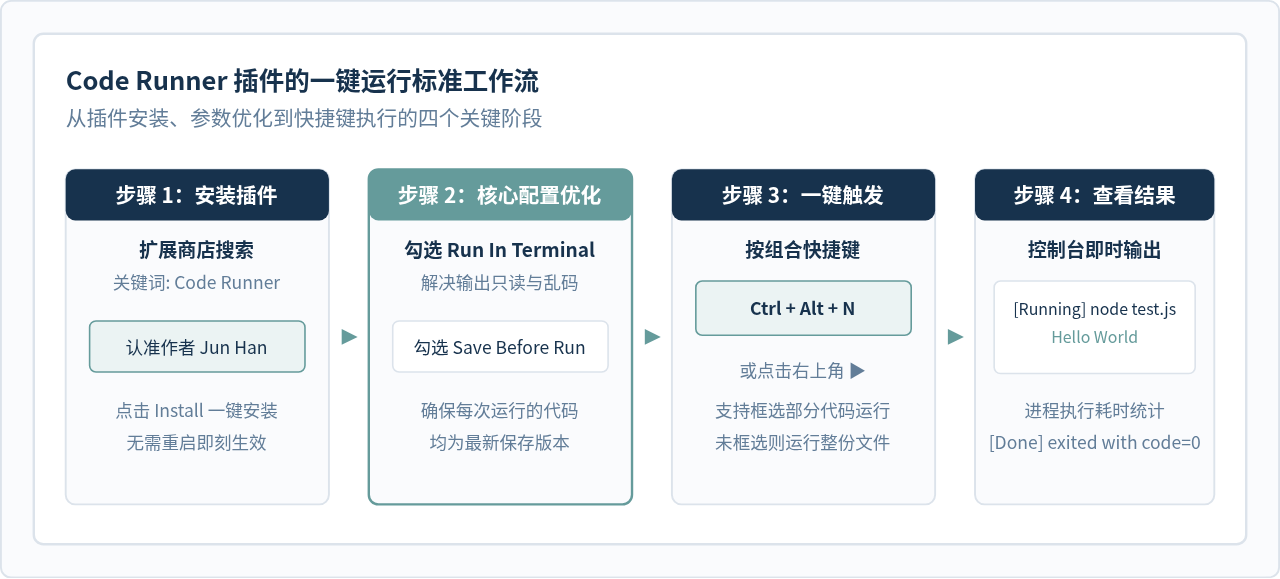
1. 安装插件
- 在 VS Code 左侧活动栏点击扩展图标(快捷键 Ctrl + Shift + X,macOS 为 Cmd + Shift + X)。
- 在搜索栏中输入
Code Runner。 - 找到由 Jun Han 开发的扩展,点击 Install(安装)。
2. 一键运行的操作方式
安装完成后,打开任意 .js 文件,可以通过以下三种方式触发一键运行:
- 键盘快捷键(最快):Windows / Linux 用户直接按下 Ctrl + Alt + N;macOS 用户按下 Control + Option + N。
- 右上角按钮:编辑器右上角的工具栏会新增一个类似“▶”(Run Code)的三角形图标,鼠标左键点击即可执行。
- 右键菜单:在代码编辑区的任意位置右键,在右键上下文菜单中点击 Run Code。
- 停止运行:如果代码出现死循环或耗时较长,按下快捷键 Ctrl + Alt + M 可以强行中断正在运行的进程。
3. 两项至关重要的实用设置
刚装好 Code Runner 默认运行时,它会将输出打印在 VS Code 底部独立的 Output(输出) 选项卡中。这会导致两个普遍问题:第一,输出窗口是只读的,如果代码中写了 readline 或交互式输入,程序会卡住无法输入;第二,如果修改了代码但忘记按快捷键保存,运行的依然是磁盘上的老文件。建议通过以下设置解决:
- 开启集成终端运行:在 VS Code 按快捷键 Ctrl + , 打开设置,搜索
code-runner.runInTerminal,将其勾选(设为true)。此后运行代码将自动调用 VS Code 内置终端,支持键盘输入并与系统环境完全一致。 - 运行前自动保存:在设置中搜索
code-runner.saveFileBeforeRun并勾选。这样每次一键运行时,都会自动把最新修改写入磁盘,避免因未保存而得到旧结果。
三、免插件原生方案:VS Code 内置 Run Without Debugging
如果你所处的环境无法连接外部网络安装插件,或者不希望在编辑器中引入过多第三方扩展,VS Code 自带的运行调度机制同样可以做到一键执行。
1. 使用 Run Without Debugging(Ctrl + F5)
VS Code 官方内置了 JavaScript / TypeScript 调试器。当我们不需要断点调试,只想看到最终运行结果时,可以直接使用“不调试直接运行”功能:
- 用 VS Code 打开包含
.js文件的代码编辑窗口。 - 按下快捷键 Ctrl + F5(macOS 为 Cmd + F5)。
- 如果是第一次对该项目运行,VS Code 顶部会弹出一个环境选择下拉框,直接点击 Node.js 即可。
- 底部自动切换到“调试控制台”(Debug Console),清晰展示执行结果。
2. 固定配置文件 launch.json(团队协作推荐)
如果希望一键运行的逻辑能在不同电脑或团队成员之间保持一致,可以点击左侧活动栏的“运行与调试”图标,点击“创建 launch.json 文件”,选择 Node.js。VS Code 会在项目根目录自动创建 .vscode/launch.json:
{
  "version": "0.2.0",
  "configurations": [
    {
      "type": "node",
      "request": "launch",
      "name": "运行当前激活的JS文件",
      "program": "${file}",
      "console": "integratedTerminal"
    }
  ]
}在这份配置中,"program": "${file}" 代表动态运行当前光标所在的文件;"console": "integratedTerminal" 确保将结果输出在集成终端中。此后只要打开任意 .js 文件,按下 Ctrl + F5 即可一秒运行。
四、常见问题排查与解决路径
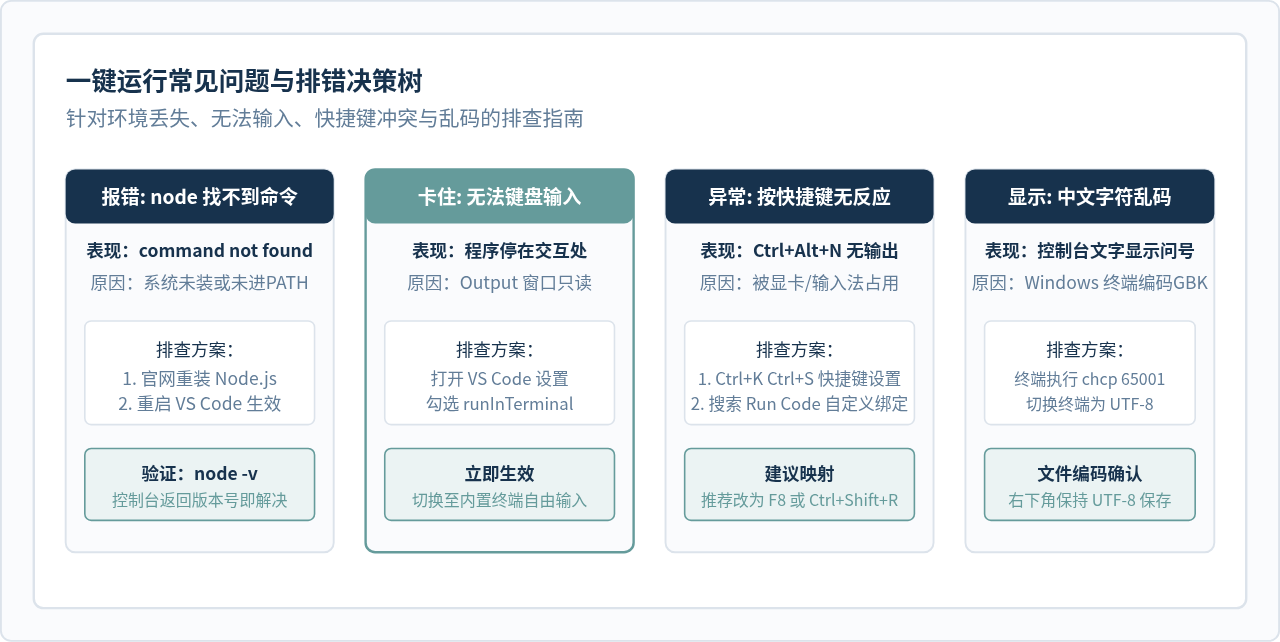
在日常使用一键运行功能时,部分开发者常遇到卡住、报错或快捷键失灵等情况。按照以下决策流程可快速定位并修复:
五、运行方案横向对比与总结建议
为了帮助你在不同业务开发阶段挑选最顺手的工具,以下将常用方案的特性做直观对照:
| 运行方案 | 触发快捷键 | 主要优势 | 适用场景 |
|---|---|---|---|
| Code Runner 插件 | Ctrl + Alt + N | 轻巧、极速、支持框选运行选中代码片段 | 日常语法练习、刷 LeetCode 题目、算法验证 |
| Run Without Debugging | Ctrl + F5 | 无需第三方插件、无缝衔接 VS Code 断点调试 | 前后端小型项目、已有工程、需要严格调试的项目 |
| 终端命令行 | node app.js |
原生最底层交互、支持全部复杂 Node 参数与传参 | 项目启动脚本、带有外部环境变量参数的正式执行 |
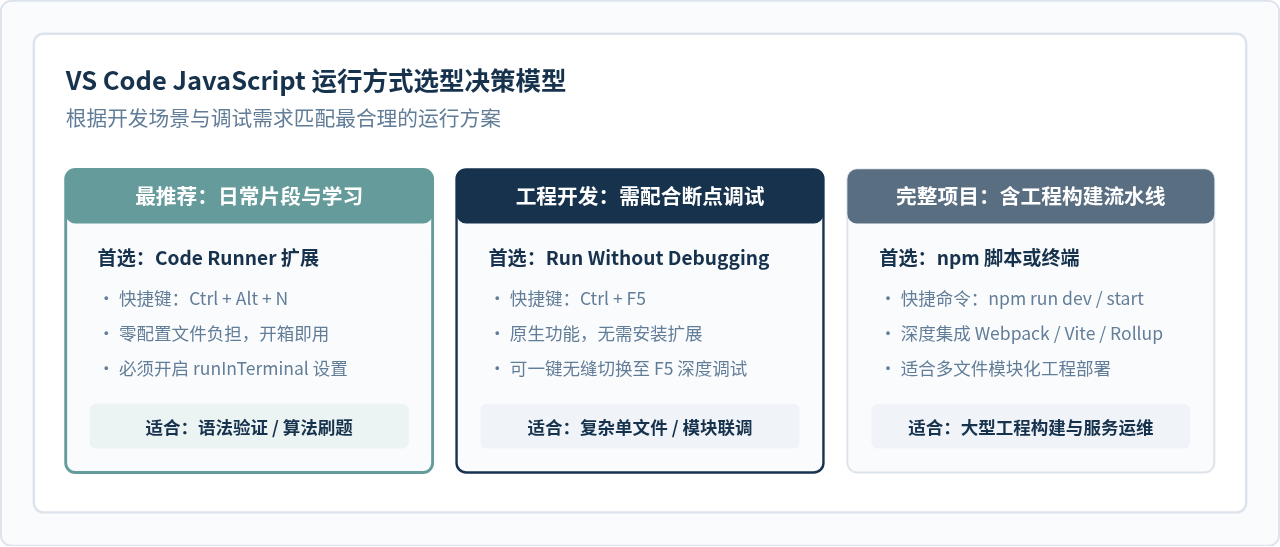
总结来说,要在 VS Code 中获得行云流水般的 JavaScript 运行体验,最推荐的组合是:确保系统正确安装 Node.js ➔ 安装 Code Runner 并勾选 runInTerminal ➔ 随时使用 Ctrl + Alt + N 一键看结果。掌握这套流程后,无论是做语法验证还是做算法解题,都能省去频繁在窗口与终端之间切换的时间,显著提升编码效率。
怎么在本地运行JavaScript脚本:Node.js下载安装与环境配置教程
2026-11-05 09:02:33
JavaScript开发环境怎么搭建:Node.js安装与VS Code配置指南
2026-11-03 23:36:59
JavaScript零基础入门:环境搭建与第一个Hello World
2026-11-03 23:34:09
NW.js 是什么:基于 Chromium 和 Node.js 的桌面应用框架
2026-11-03 15:14:00
nvm、n 和官方安装包:哪种 Node.js 升级方式更适合你
2026-11-03 14:54:28