没装Node.js怎么在本地运行JavaScript代码
介绍在未安装Node.js的环境下,如何在本地快速运行和调试JavaScript代码的多种实用方法,包括浏览器控制台、HTML文件加载、系统内置脚本宿主以及免安装便携运行时。
很多初学者或临时需要验证一段脚本的开发者常有一种误解,认为在电脑上运行 JavaScript 必须预先安装 Node.js。实际上,JavaScript 本身只是一门语言规范,只要有对应的解释引擎即可执行;在未安装 Node.js 的电脑上,每一台设备都至少内置了一个或多个可用的 JavaScript 执行环境。本文将介绍四种在本地无需安装 Node.js 即可运行 JavaScript 代码的实用方法,并说明它们的具体操作步骤与适用边界。

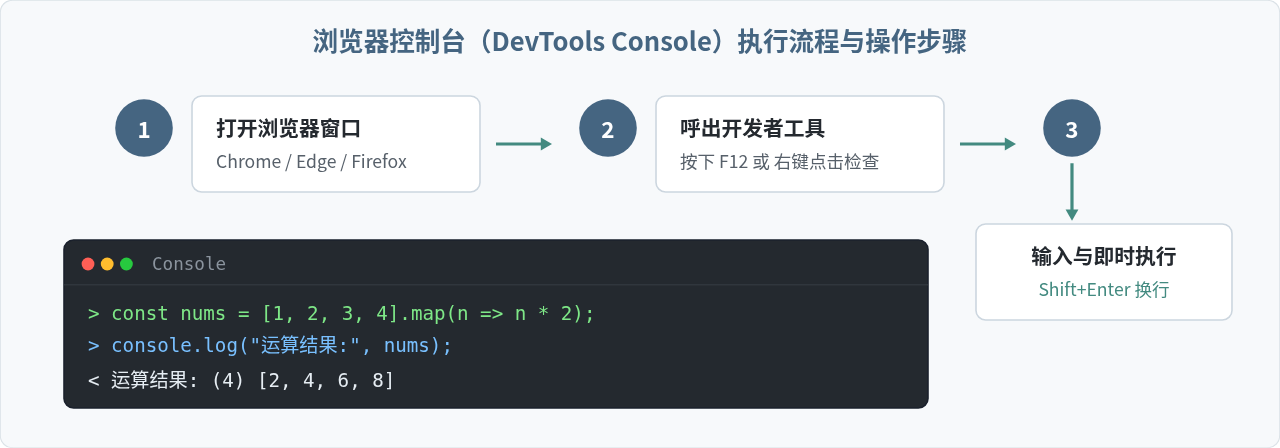
方法一:直接使用浏览器的开发者工具控制台
任何主流现代浏览器(Chrome、Edge、Firefox、Safari)都内置了高度优化的 JavaScript 引擎(如 V8、SpiderMonkey、JavaScriptCore)。如果只是测试一段算法、练习数组操作或验证语法,浏览器控制台是最快、最直接的本地执行场所。
操作步骤
- 打开任意浏览器窗口。
- 在键盘上按下
F12键,或右键点击页面任意位置选择“检查”(macOS 快捷键通常为Cmd + Option + I)。 - 切换到顶部标签栏中的 Console(控制台) 选项卡。
- 在控制台提示符
>处直接输入或粘贴 JavaScript 代码。 - 按下
Enter即可立即执行。若需要换行输入多行代码,可以按住Shift + Enter。
代码与求值示例
// 在控制台中粘贴以下代码并回车
function calculateSum(arr) {
  return arr.reduce((acc, curr) => acc + curr, 0);
}

const list = [12, 28, 45, 15];
console.log("计算合计数为:", calculateSum(list));执行结果说明:控制台会立即输出字符串 计算合计数为: 100,下方还会额外显示函数的返回值(此处为 undefined,因为 console.log 本身没有返回值)。
方法二:创建本地 HTML 文件加载 JavaScript 文件
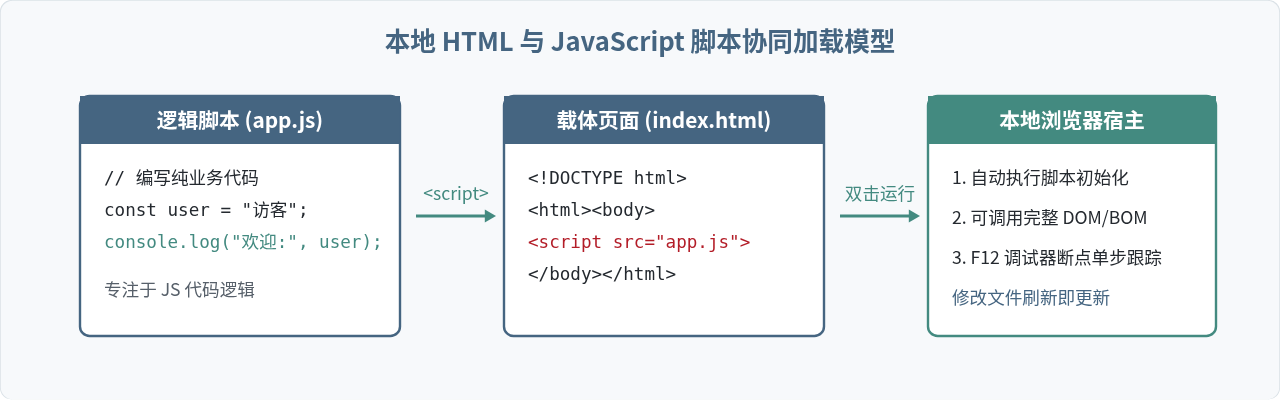
当 JavaScript 代码行数较多,或者需要长期保存并反复调试修改时,直接在控制台敲代码容易丢失。此时最规范、最常见的本地方式是:编写一个 .js 文件,再用一个极简的 .html 骨架文件引用它,然后直接用浏览器打开该 HTML 文件。
具体步骤
- 在本地电脑的新建文件夹内创建一个 JavaScript 文件,命名为
app.js。 - 在同一文件夹下创建一个网页文件,命名为
index.html。 - 在
index.html中通过<script src="app.js"></script>标签将脚本引入。 - 直接双击
index.html(或者右键选择“通过浏览器打开”)。 - 按下
F12打开控制台,即可看到脚本自动运行输出的全部日志。
文件内容模板
index.html 代码内容:
<!DOCTYPE html>
<html lang="zh-CN">
<head>
  <meta charset="UTF-8">
  <title>本地 JavaScript 调试</title>
</head>
<body>
  <h1>请按 F12 打开开发者工具查看 Console</h1>
  <script src="app.js"></script>
</body>
</html>
app.js 代码内容:
// 本地测试代码
const students = [
  { name: "张三", score: 85 },
  { name: "李四", score: 92 },
  { name: "王五", score: 78 }
];

const topStudents = students.filter(s => s.score >= 80);
console.table(topStudents);注意:使用 console.table() 会在控制台以整齐的表格形式打印出对象数组,比纯文本更直观。
方法三:使用操作系统内置的命令行脚本宿主
如果读者希望直接在终端或命令提示符中运行 JavaScript 文件,并且严格要求“电脑不准联网下载任何新程序”,可以利用操作系统内置的脚本引擎。
1. Windows 系统的 CScript / WScript
Windows 自 Windows 98 时代起就深度集成了 Windows Script Host (WSH),它内置了微软的 JScript 引擎。只要文件后缀名为 .js,Windows 系统无需任何第三方组件就能执行。
执行命令:在命令提示符(CMD)中运行:
cscript //nologo test.jsconsole.log()、let、const、箭头函数 ()=>{} 或 Promise。输出文本需使用内置的 WScript.Echo(...)。
// 适用于 Windows cscript 的 test.js 示例
var message = "Hello from Windows JScript!";
var num1 = 10;
var num2 = 25;
WScript.Echo(message + " Sum is: " + (num1 + num2));
2. macOS 系统的 osascript (JavaScript for Automation)
在 Mac 电脑上,系统内置了 osascript 命令行工具,原生支持使用 JavaScript 语法(JXA,即 JavaScript for Automation)执行脚本和系统级调用:
# 命令行单行运行
osascript -l JavaScript -e 'console.log("macOS 原生 JS 运行正常:", 100 + 200);'

# 运行本地 .js 文件
osascript -l JavaScript run.js
方法四:使用免安装便携版轻量运行时(Deno / Bun / 便携 Node)
有时候用户之所以“没装 Node.js”,是因为没有管理员权限、无法运行 .msi / .pkg 安装包,或者不想污染全局系统环境。针对这种场景,推荐使用免安装的单文件便携可执行程序。
这些现代运行时通常是一个独立压缩包,解压后只有一个单一的 .exe(或 Unix 二进制执行档),直接放置在当前工程目录下即可运行,无需写入注册表或配置全局 PATH。
# 以单文件便携运行时为例,在解压目录直接运行
./deno run main.js
# 或
./bun run main.js
不同运行方式的特性对比与选型建议
为了帮助读者根据实际目标挑选最适合的操作方式,以下将上述方案的核心能力与适用场景进行归纳对比:
| 运行方式 | 依赖前提 | 语法支持 | 控制台输出方式 | 推荐使用场景 |
|---|---|---|---|---|
| 浏览器控制台 | 任何现代浏览器 | 现代 ES 最新规范 | console.log() |
简短算法验证、零散表达式快速求值 |
| HTML + JS 文件 | 本地浏览器 | 现代 ES 最新规范 | console.log() / 页面 DOM |
多函数模块调试、长期编写代码与断点调试 |
| Windows CScript | Windows 系统内置 | 旧版 ES3 / ES5 | WScript.Echo() |
受限企业内网、无网络且需纯终端批处理 |
| macOS osascript | macOS 系统内置 | 现代 JavaScriptCore | console.log() |
Mac 自动化运维脚本编写 |
| 免安装便携运行时 | 解压单文件程序 | 现代 ES + TS 原生支持 | console.log() |
无管理权限但在终端需完整服务端 API |
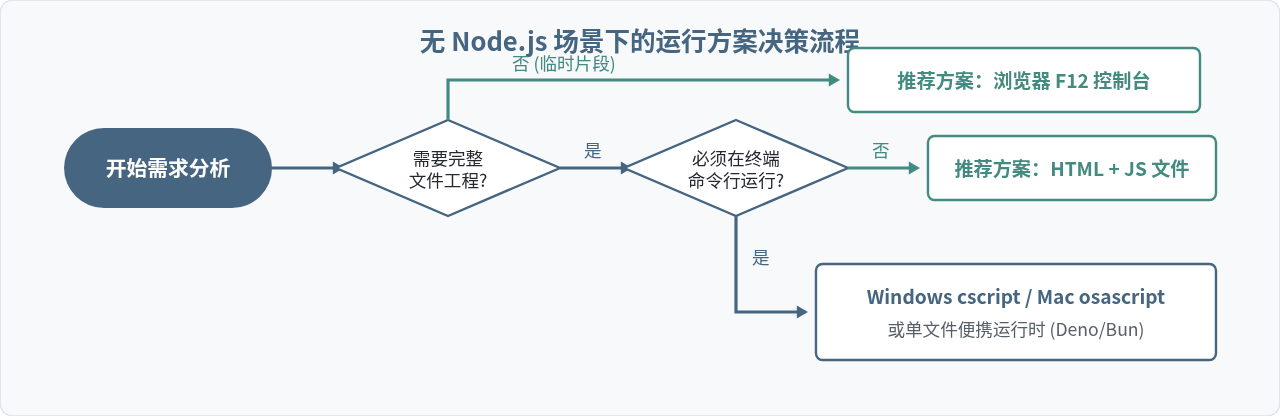
总结
没有安装 Node.js 绝不意味着本地无法编写和执行 JavaScript 代码。对于日常语法自测和短小片段,按下 F12 使用浏览器控制台是最顺手的途径;对于完整的练习或业务脚本,新建一个极简的 .html 配合 .js 文件可以在原生图形界面下获得最舒适的调试断点体验;而对于特定自动化任务或受限终端环境,系统自带的 cscript、osascript 以及绿色便携运行时则补齐了命令行侧的执行需求。根据手头的环境限制选择最合适的方式,即可立即开展 JavaScript 开发。
anime.js 快速入门:怎么引入库并编写第一个 DOM 动画
2026-11-05 14:22:43
在线JS解密后变量名仍乱码?结合浏览器DevTools调试还原
2026-11-04 20:26:01
怎么在浏览器中运行JavaScript代码并查看输出结果
2026-11-04 09:07:33
JS 获取屏幕分辨率:window.screen.width 与 height 用法
2026-11-04 08:52:48
为什么推荐用DOMContentLoaded代替window.onload初始化JS
2026-11-04 08:42:33