Node.js环境怎么读取二维码?使用jimp配合zxing-wasm方案
详细讲解在Node.js服务端环境下如何利用纯JavaScript图像库Jimp与WebAssembly版本ZXing解码器zxing-wasm组合读取解析二维码,免去原生C++编译依赖,提供完整代码实现与图像预处理优化技巧。
一、为什么选择 Jimp 配合 zxing-wasm 组合
在浏览器环境中,读取二维码通常有成熟的DOM API支持,开发者只需把图片绘制到 <canvas> 上,调用 ctx.getImageData() 即可直接获取底层像素。而在Node.js服务端脱离了浏览器沙箱与渲染引擎,既不存在现成的Canvas对象,也没有内置的图像格式(JPEG/PNG/WebP)解压能力。
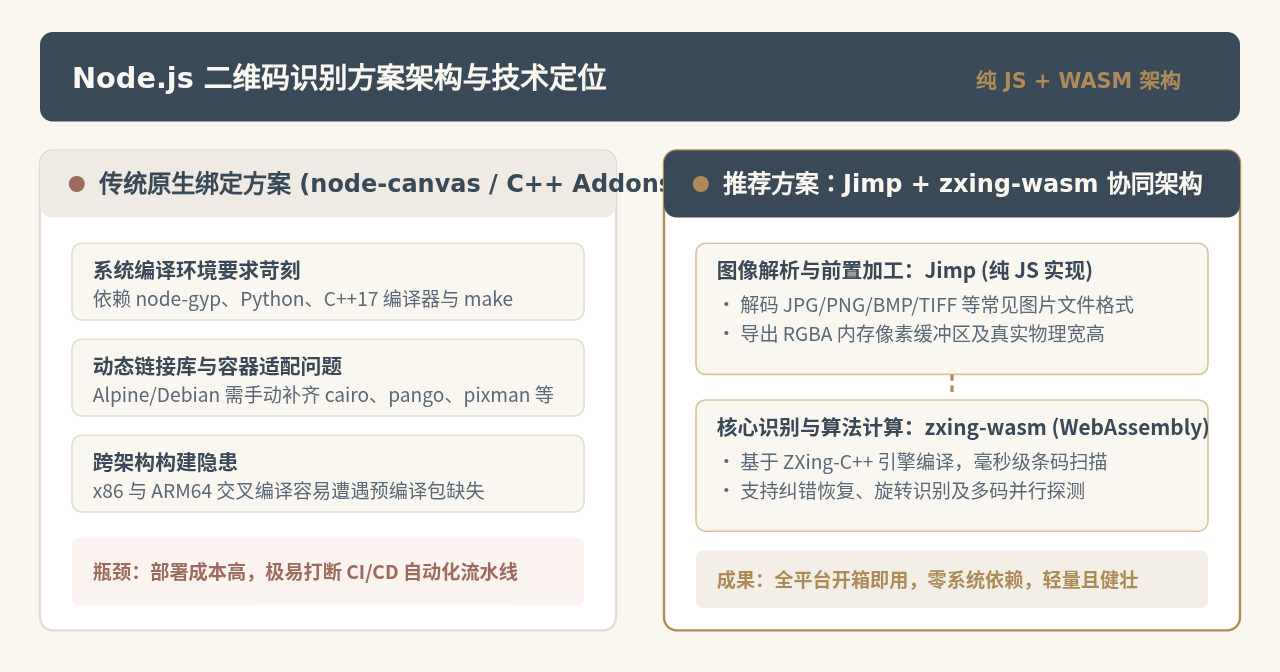
传统服务端条码识别方案大多依赖 node-canvas 或原生的 C++ 绑定库(如直接链接 libvips 或底层 zxing 动态库)。这类方案在本地开发机可能正常运行,但一旦部署至精简版 Docker 容器、Alpine Linux 或 Serverless 无服务器架构,便会因为缺少 Python 构建环境、GCC 工具链、glibc 兼容性问题或 libpng 等依赖项导致构建失败。
Jimp(JavaScript Image Manipulation Program)采用全纯 JavaScript 编写,具有零本地编译依赖(Zero Native Compilation)的特性;而 zxing-wasm 是将业界久经考验的 C++ ZXing 引擎通过 Emscripten 编译成了 WebAssembly 字节码。两者结合后,既拥有纯 JS 跨平台免编译的安装体验,又享有 WASM 接近底层的执行效率。
二、依赖准备与模块安装
在现有的 Node.js 项目根目录下,通过 npm、pnpm 或 yarn 安装两个核心依赖包。执行以下命令:
npm install jimp zxing-wasm
版本说明:本方案适用于 Node.js 16 及以上版本(涵盖 18、20、22 等长期支持版 LTS)。zxing-wasm 既支持 ES Module(import),也支持 CommonJS(require);jimp 同样兼容两者。在接下来的完整示例中,我们采用主流的 ESM 规范进行编码讲解。
三、核心操作步骤与完整代码实现
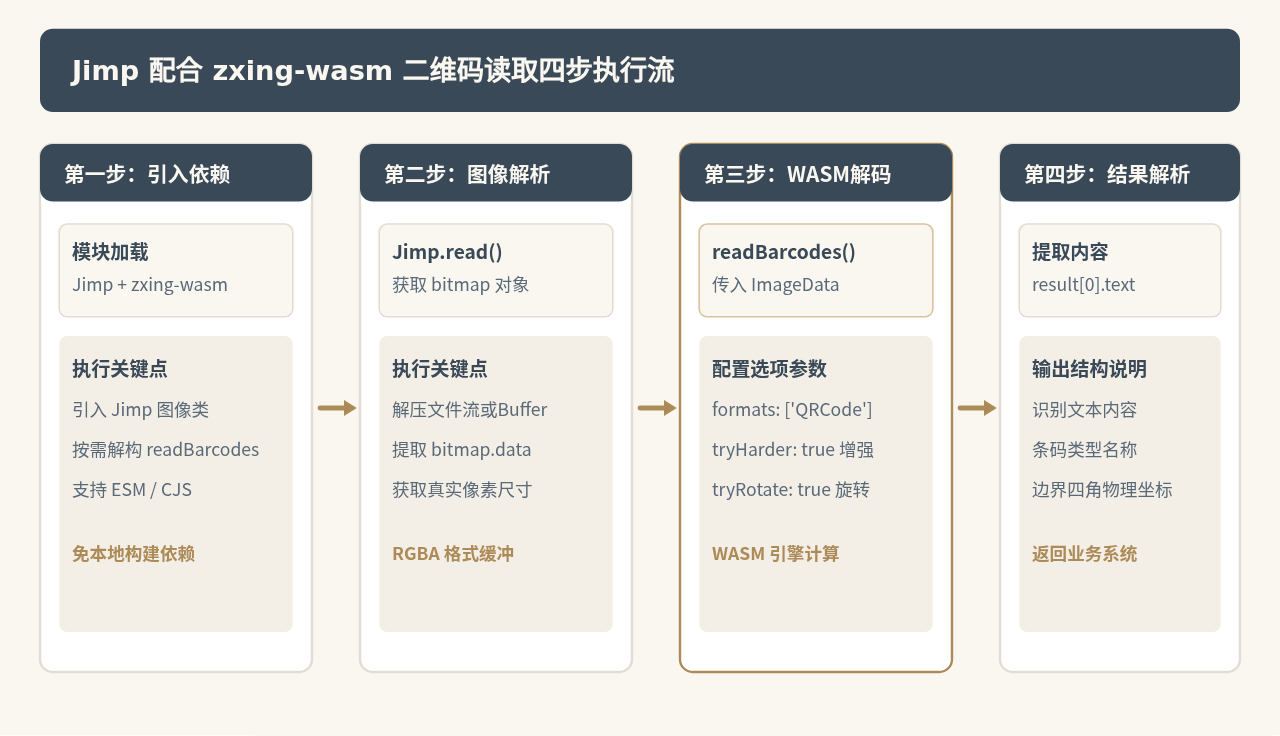
利用 Jimp 配合 zxing-wasm 读取二维码分为四个明确的步骤:
- 引入模块:从
jimp导入图像处理对象,从zxing-wasm/node(或zxing-wasm)导入条码读取方法readBarcodes。 - 载入并解构图像:使用
Jimp.read(imagePath)异步载入本地图片路径、网络 URL 或 Buffer,通过image.bitmap获取宽、高与 RGBA 格式的原始字节流。 - 构造像素对象并执行解码:将像素数据封装为与浏览器
ImageData兼容的标准结构{ data, width, height },调用readBarcodes进行解析。 - 提取并输出有效载荷:检查识别结果数组,安全提取二维码携带的文本内容、条码类型及坐标信息。
下面是完整的可执行代码示例。创建一个名为 read_qr.mjs 的文件:
import { Jimp } from 'jimp';
import { readBarcodes } from 'zxing-wasm/node';
import path from 'node:path';

/**
 * 读取指定路径图片中的二维码内容
 * @param {string} imagePath - 待解析的图片路径
 * @returns {Promise<string|null>} 解析出的文本内容,未识别则返回 null
 */
async function decodeQRCode(imagePath) {
  try {
    // 步骤 1:利用 Jimp 读取并解码图片文件
    const image = await Jimp.read(imagePath);

    // 步骤 2:从 Jimp 的 bitmap 中解构出底层数据
    const { width, height, data } = image.bitmap;

    // 步骤 3:准备符合 ImageData 接口的数据结构传递给 zxing-wasm
    // data 本身是 Buffer (Uint8Array),每个像素占 4 个字节 (R, G, B, A)
    const readerOptions = {
      formats: ['QRCode'], // 仅检索二维码,提高扫描速度并降低误报
      tryHarder: true,     // 启用更深入的图像扫描算法
      tryRotate: true      // 自动尝试 90/180/270 度旋转检测
    };

    const results = await readBarcodes(
      {
        data: new Uint8ClampedArray(data),
        width,
        height
      },
      readerOptions
    );

    // 步骤 4:处理识别结果
    if (results.length === 0) {
      console.log('未在图片中检测到有效的二维码。');
      return null;
    }

    const firstMatch = results[0];
    console.log(`识别成功!格式: ${firstMatch.format}`);
    console.log(`二维码内容: ${firstMatch.text}`);
    return firstMatch.text;
  } catch (error) {
    console.error(`二维码解析过程发生异常: ${error.message}`);
    throw error;
  }
}

// 示例调用:解析本地 sample_qrcode.png
const targetFile = path.resolve('./sample_qrcode.png');
decodeQRCode(targetFile);
运行该脚本后,若图片中存在清晰二维码,控制台会输出类似如下示例结果:
// 示例输出结果
识别成功!格式: QRCode
二维码内容: https://example.com/checkin?id=892314
四、关键细节:像素数据对齐与图像预处理
在实际生产环境中,用户上传的二维码图像往往并不理想,常见问题包括手机拍摄阴影、对比度过低、高反光、轻微模糊或尺寸过大。想要提升真实环境下的识别率与处理性能,需要深入了解底层像素是如何流转的。
1. 为什么构建 Uint8ClampedArray 结构?
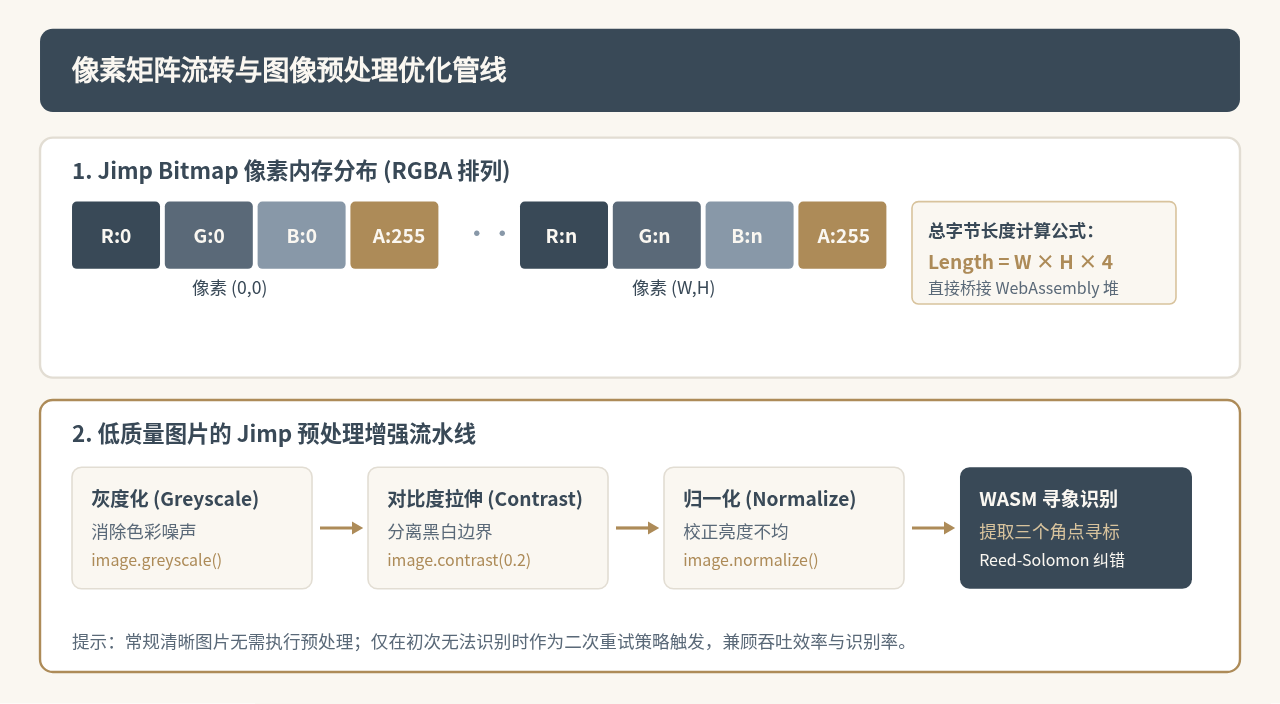
Jimp 解码图片后,将原始未压缩的像素保存在 image.bitmap.data 中,这是一个连续的 8 位字节缓冲。在内存中,每 4 个连续字节依次代表一个像素的红色(R)、绿色(G)、蓝色(B)和 Alpha 透明通道(A)。
zxing-wasm 的 readBarcodes 接收一个具有 data、width、height 属性的宿主对象。在 Node.js 中显式包装为 Uint8ClampedArray 能确保与 Web 标准 ImageData 行为一致,避免 WebAssembly 内存加载时发生偏移错误。
2. 编写降级预处理重试函数
为了在服务端既保持高吞吐,又不会遗漏模糊或复杂光照下的二维码,推荐采用“首轮快查,失败后预处理重试”的双层读取策略:
/**
 * 具有图像预处理补偿的健壮二维码识别
 * @param {string|Buffer} source - 文件路径或 Buffer 对象
 */
async function decodeWithFallback(source) {
  const image = await Jimp.read(source);

  // 首轮尝试:原图直接解析
  let results = await readBarcodes({
    data: new Uint8ClampedArray(image.bitmap.data),
    width: image.bitmap.width,
    height: image.bitmap.height
  }, { formats: ['QRCode'] });

  if (results.length > 0) {
    return results[0].text;
  }

  // 二轮重试:若原图未识别,克隆对象并进行增强处理
  // 注意:使用 clone() 保持原始图像不受污染
  const enhancedImage = image.clone()
    .greyscale()         // 转为灰度图,消除颜色干扰
    .contrast(0.25)      // 提高对比度,让黑白码块更明确
    .normalize();        // 动态范围均衡化

  results = await readBarcodes({
    data: new Uint8ClampedArray(enhancedImage.bitmap.data),
    width: enhancedImage.bitmap.width,
    height: enhancedImage.bitmap.height
  }, {
    formats: ['QRCode'],
    tryHarder: true,
    tryRotate: true
  });

  return results.length > 0 ? results[0].text : null;
}
五、生产环境实践与注意事项
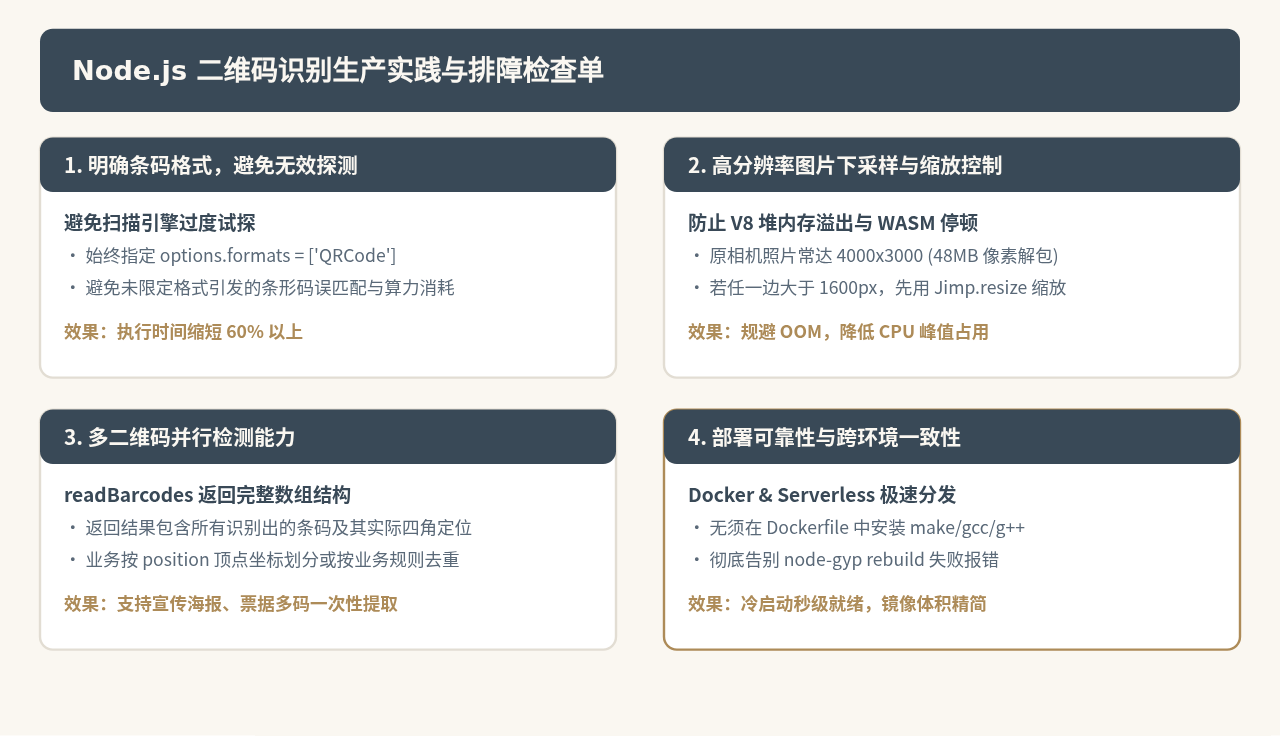
格式限制与性能开销: 在调用 readBarcodes 时,务必显式传入 formats: ['QRCode']。如果不指定格式,zxing 引擎将默认尝试对条形码(Code 128、EAN-13)、DataMatrix、Aztec、PDF417 等数十种规格逐一尝试,耗时将显著增加数倍。
超大图像输入防护
现代智能手机拍摄的照片分辨率通常高达 1200 万乃至 5000 万像素(如 4032×3024)。如果直接解压到内存,单张图片的未压缩 RGBA 数组将达到近 50MB。在并发请求下,极易触发 Node.js 默认的 V8 内存保护机制或导致垃圾回收(GC)长时间停顿。
实际上,二维码识别所需的有效模块尺寸并不需要超高分辨率。在传递给解码器前,检查图像长边:
// 当图片宽或高超过 1600 像素时,进行等比例降采样缩放
const MAX_DIMENSION = 1600;
if (image.bitmap.width > MAX_DIMENSION || image.bitmap.height > MAX_DIMENSION) {
  image.scaleToFit({ w: MAX_DIMENSION, h: MAX_DIMENSION });
}
这一步微小的预先尺寸校验既能保留足够的条码细节,又能将解码耗时降低 70% 以上,是生产环境中非常关键的防护措施。
总结
通过 Jimp 解决 Node.js 脱离浏览器的图像读取与 RGBA 像素解压问题,配合 zxing-wasm 借助 WebAssembly 实现底层 ZXing-C++ 引擎的高性能条码识别,是目前 Node.js 生态中最轻巧、依赖最少、跨平台部署最稳定的二维码读取方案。无论是在 Linux 容器、本地 macOS/Windows 开发机,还是各类云端函数计算环境中,都能保持完全一致的高准确率与可靠性。
Node.js 安装配置与第一个 HTTP 服务器编写
2026-11-05 11:41:40
怎么使用 nvm 管理并平滑升级 Node.js 版本
2026-11-04 23:15:07
Node.js 怎么使用 zlib 模块解压 gzip 和 deflate
2026-11-03 23:40:50
直接覆盖安装还是用版本管理器?Node.js 升级方式对比
2026-11-03 22:59:07
Express.js 是什么:Node.js Web 框架核心概念与适用场景
2026-11-03 20:00:12