想本地运行JavaScript该装什么?Node.js下载安装与环境配置指南
想要在电脑本地直接运行JavaScript代码,最核心需要安装的软件是Node.js。本文详细介绍Node.js的安装包选择、跨平台安装步骤、环境变量配置、终端命令验证以及第一个JS脚本的本地执行全过程。
一、核心解答:为什么本地运行 JavaScript 需要安装 Node.js
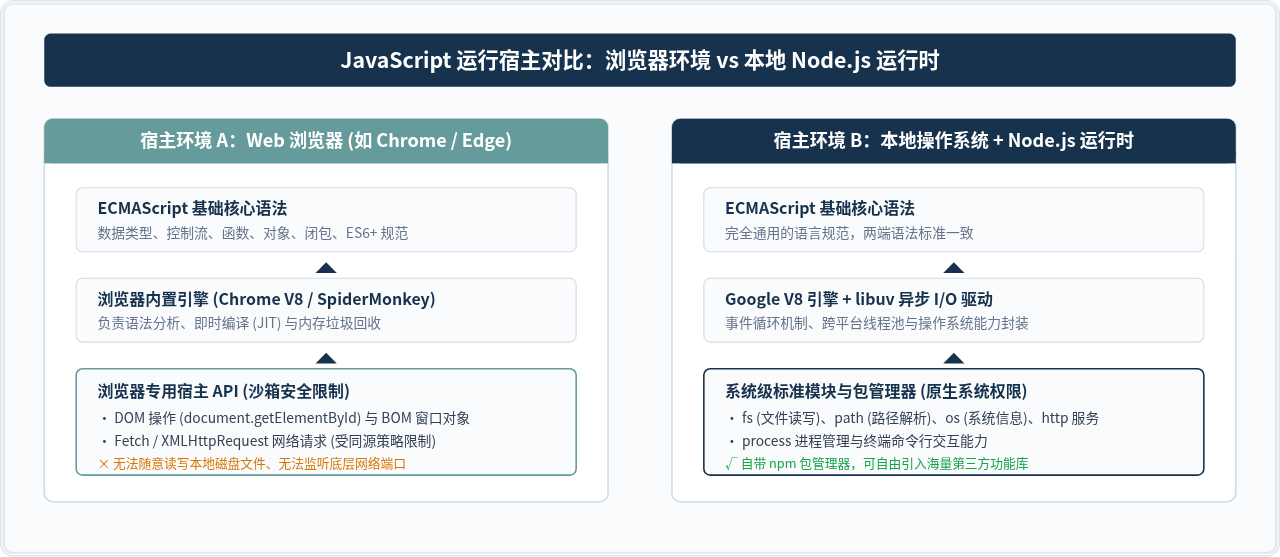
JavaScript 在诞生之初是专门为网页浏览器设计的脚本语言。浏览器内部自带专门的代码解析引擎(例如 Chrome 的 V8 引擎、Firefox 的 SpiderMonkey),负责将网页上的脚本翻译成底层机器码并直接运行。
如果你脱离了浏览器,在电脑的桌面或文件夹里新建一个 test.js 文件,双击它是无法正常当作程序运行的。操作系统本身并不自带通用的 JavaScript 执行器,它无法理解你的代码逻辑。
Node.js 将 Chrome 的 V8 引擎独立剥离出来,并封装了底层操作系统的底层接口(如本地文件读写、网络监听、进程控制等),形成了一个完整的跨平台“运行时环境”(Runtime)。只要在电脑上安装了 Node.js,你就可以在 Windows、macOS 或 Linux 的终端命令行中,像运行 Python、Java 或 C++ 一样,直接执行任何 JavaScript 脚本文件。
二、版本选择:LTS 版与 Current 版该下载哪个?
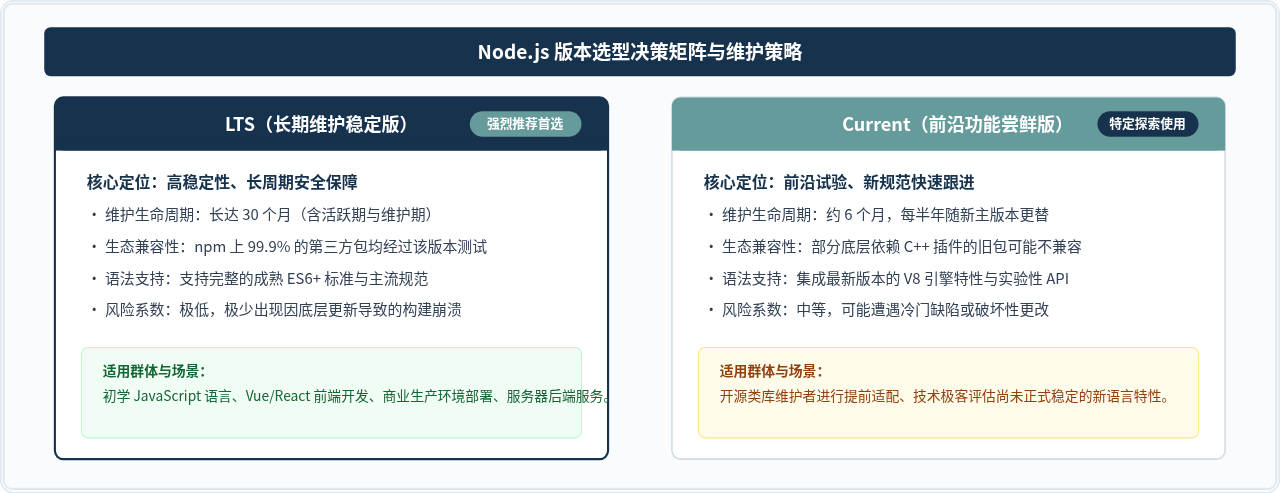
访问 Node.js 官方网站时,下载页面通常会清晰地展示两个不同的下载选项:LTS(Long Term Support) 和 Current。
- LTS(长期支持版,推荐):官方会为该版本提供长达 30 个月的稳定维护与安全补丁修复。它的核心 API 经过充分验证,极少发生破坏性变更,绝大多数前端工具包(如 Vite、Webpack、ESLint)和后端框架都会优先针对 LTS 版本做兼容测试。个人学习、日常开发与生产部署均应首选此版本。
- Current(当前尝鲜版):包含最新的 ECMAScript 语法支持与实验性功能,通常每隔 6 个月发布一次。新功能虽然丰富,但第三方依赖库往往尚未完全适配,可能遇到依赖报错。该版本主要适合框架维护者和希望体验前沿特性的开发者。
三、下载与安装操作步骤(Windows 与 macOS)
Node.js 的安装过程非常直观,官方为各大主流操作系统均提供了图形化安装包。以下为标准安装流程:
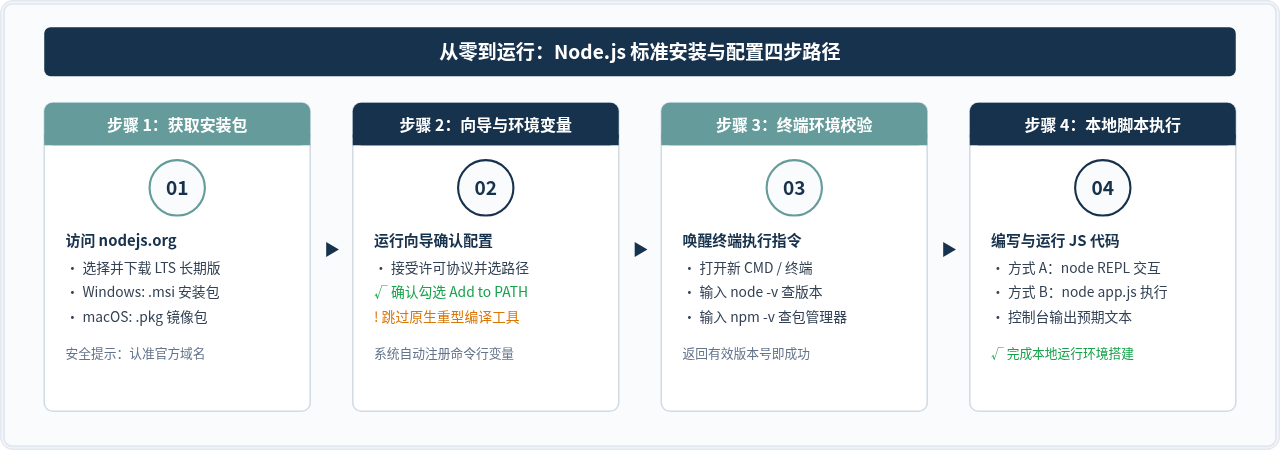
1. 获取官方安装包
请使用浏览器直接访问 Node.js 官方网站(https://nodejs.org)。网页会自动检测你的操作系统类型,并展示适合当前电脑的绿色下载按钮。点击左侧标有 LTS 字样的按钮下载安装程序:
- Windows 系统:下载扩展名为
.msi的安装文件(如node-v20.x.x-x64.msi)。 - macOS 系统:下载扩展名为
.pkg的安装包。
2. 执行安装向导(关键选项说明)
下载完成后双击打开安装包,按照界面提示点击“Next(下一步)”进行安装。过程中有两处关键选项需要特别留意:
-
Custom Setup(自定义组件)界面:
检查列表中的 “Add to PATH”(添加到环境变量)选项。默认情况下该项处于勾选状态,请务必保持勾选。如果取消勾选,系统安装后将无法在任意文件夹打开的命令行里直接输入
node命令。 - Tools for Native Modules(可选工具集)界面: 向导可能会弹出一个界面询问是否自动安装 Python、Visual Studio Build Tools 等原生编译工具(“Automatically install the necessary tools”)。初学者不需要勾选此项。该工具集体积庞大(通常需要下载数吉字节内容),主要用于需要本地重新编译底层 C++ 拓展的高阶库,日常普通的 JavaScript 开发完全用不到。
四、安装验证与环境变量排查
安装向导结束并提示“Completed”后,系统不会在桌面生成普通的软件图标。因为 Node.js 本质上是一个没有界面的命令行引擎。你需要唤醒系统的终端工具来验证它是否真正安装就绪。
1. 打开命令行工具
- Windows 系统:按快捷键
Win + R,在弹出框中输入cmd,按下回车键打开“命令提示符”窗口(或使用 Windows Terminal / PowerShell)。 - macOS 系统:按快捷键
Command + 空格键,在聚焦搜索栏中输入Terminal(终端)并回车。
2. 执行版本校验指令
在打开的黑底或白底终端窗口中,分别输入以下两条指令:
node -vv20.18.0npm -v10.8.23. 常见报错与排查:为什么提示“不是内部或外部命令”或“command not found”?
如果在输入 node -v 后,系统提示:
- Windows:
'node' 不是内部或外部命令,也不是可运行的程序或批处理文件。 - macOS / Linux:
command not found: node
通常是由以下两个原因导致的:
- 终端窗口在安装完成前就已经打开:操作系统的环境变量是在终端窗口启动时一次性加载到内存中的。如果你在安装 Node.js 之前就已经开着命令行窗口,新加入的环境变量不会立刻同步进来。解决方法:彻底关闭当前所有终端窗口,重新打开一个全新的命令行窗口即可。
-
安装时漏勾选了环境变量:如果重启终端后依旧提示找不到命令,说明 Node.js 的实际安装目录(例如 Windows 默认的
C:\Program Files\nodejs\)没有被写入操作系统的PATH系统变量中。你可以在 Windows 的“系统属性 -> 环境变量 -> Path”中手动添加 Node.js 的根安装路径,保存后重新打开终端测试。
五、开始运行你的第一段本地 JavaScript 代码
环境配置妥当后,你可以通过以下两种最常用的方式在本地运行 JavaScript:
方式一:REPL 交互式命令行运行(适合单行快速测试)
在终端中直接输入 node 并回车,终端就会进入 Node.js 交互式解释器环境(光标前会出现一个 > 提示符)。
$ node
Welcome to Node.js v20.18.0.
Type ".help" for more information.
> console.log("Hello, Local JavaScript!");
Hello, Local JavaScript!
undefined
> 100 + 250 * 2
600
> .exit
在此模式下,你输入每一行代码,按下回车后 Node.js 就会立即计算并打印结果。测试完毕后,输入 .exit 或者连按两次 Ctrl + C 即可退出交互模式,返回系统常规命令行。
方式二:创建并运行脚本文件(实际工程开发方式)
在实际项目开发中,代码都是保存在独立的 .js 文件中的。你可以按照以下三个步骤操作:
-
在电脑任意位置(例如桌面或学习文件夹)新建一个名为
app.js的普通纯文本文件。你可以使用 VS Code、Sublime Text 或系统自带记事本打开它。 -
在
app.js中写入以下完整的测试代码并保存:// 这是一个本地运行的 JavaScript 示例脚本 const system = "本地 Node.js 运行时环境"; const currentDate = new Date().toLocaleDateString(); function greet(name) { return `你好,${name}!代码已成功在 ${system} 中执行,当前系统日期为:${currentDate}。`; } console.log(greet("开发者")); -
在终端中切换到该文件所在的目录(或者在 VS Code 内部直接按快捷键
Ctrl + `打开内置终端),输入node app.js并回车执行:执行命令:node app.js控制台输出结果:你好,开发者!代码已成功在 本地 Node.js 运行时环境 中执行,当前系统日期为:2026/10/24。
当你看到这行打印输出时,表明你的电脑已经完全掌握了本地独立编译并运行 JavaScript 代码的能力。
六、本地开发环境拓展与全景总结
为了让后续的 JavaScript 编程更加高效舒适,建议在 Node.js 基础之上补充以下两项辅助配置:
- 代码编辑器首选 VS Code:Visual Studio Code(简称 VS Code)本身就是基于前端技术构建的跨平台编辑器,对 JavaScript 和 Node.js 提供了开箱即用的语法高亮、智能补全和图形化调试支持。
-
配置 npm 国内镜像源(按需可选):后续使用
npm install命令下载第三方依赖包时,由于默认服务器位于海外,下载速度可能偏慢。你可以根据需要通过终端命令将其临时或永久切换至国内镜像源(如清华源或阿里云镜像),显著提升依赖包拉取效率。
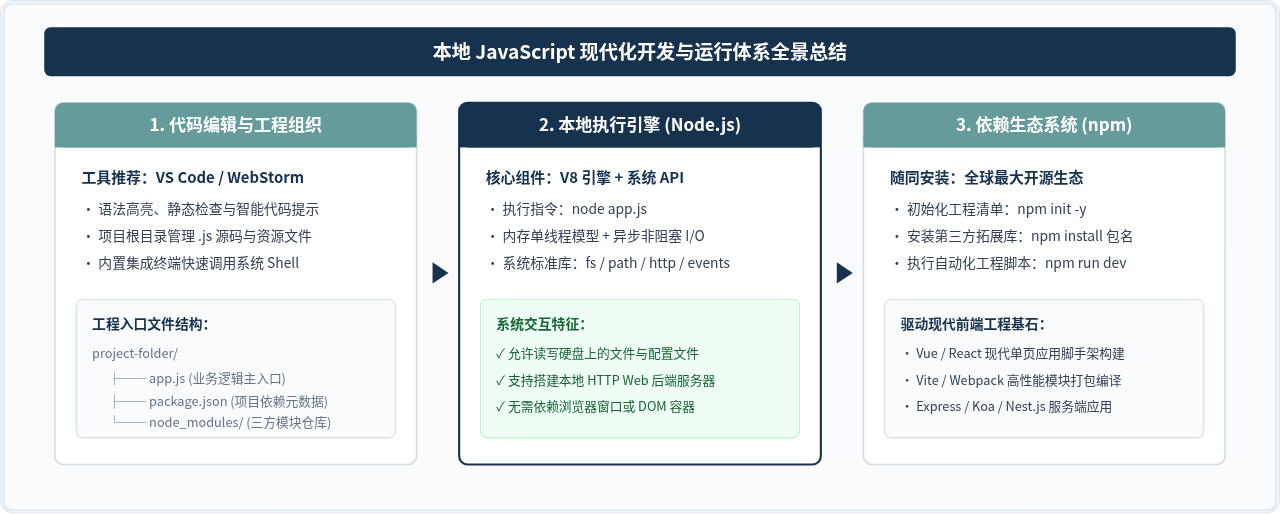
总结来说,回答“想本地运行 JavaScript 该装什么”这个问题,答案只有一个且非常确切——直接前往 Node.js 官网下载并安装 LTS 长期支持版。安装完成后保持环境变量开启,即可在命令行随时运行 node -v 确认就绪,并使用 node 脚本名.js 畅快地执行任何本地 JavaScript 程序。
Node.js 安装配置与第一个 HTTP 服务器编写
2026-11-05 11:41:40
怎么使用 nvm 管理并平滑升级 Node.js 版本
2026-11-04 23:15:07
Node.js 怎么使用 zlib 模块解压 gzip 和 deflate
2026-11-03 23:40:50
直接覆盖安装还是用版本管理器?Node.js 升级方式对比
2026-11-03 22:59:07
Express.js 是什么:Node.js Web 框架核心概念与适用场景
2026-11-03 20:00:12
相关标签: