iPhone上怎么编写和运行JavaScript?iOS端JS开发环境指南
系统介绍在iPhone上编写与运行JavaScript的四种主流方案,涵盖Scriptable系统自动化、a-Shell本地Node.js环境、浏览器调试与云端Web IDE,助您快速搭建高效的iOS端JS开发工作流。
很多开发者在离开电脑、只有一部 iPhone 的场景下,常会有快速测试一段 JS 算法、抓取轻量 API 数据、定制桌面小组件,甚至临时修复代码仓库的需求。受限于 iOS 沙盒机制与 JIT(即时编译)权限分配,iPhone 无法像桌面操作系统那样直接在全局终端中运行未经签名的任意二进制程序,但这并不妨碍我们利用成熟工具搭建顺畅的 JavaScript 工作流。
一、iOS 平台运行 JavaScript 的核心机制与技术架构
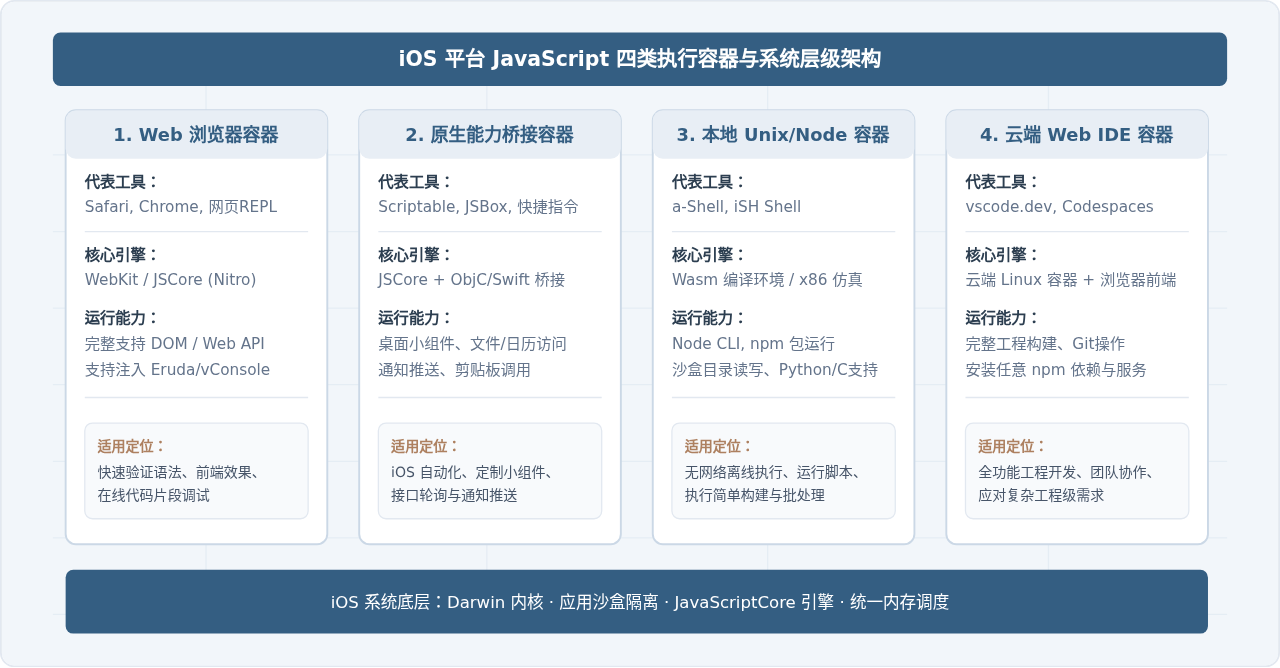
要在 iPhone 上顺畅编写与运行代码,首先需要理解 iOS 提供的执行环境分层。苹果在 iOS 系统底层原生内置了高性能的 JavaScriptCore 框架,这也是 Safari、WebKit 以及各类混合应用解析脚本的基石。不同工具在 iOS 上的实现路径通常划分为四种容器模式:
二、方案一:通过 Scriptable 编写系统自动化与桌面小组件
如果希望编写的 JavaScript 能深度与 iOS 系统的原生能力结合(例如读取日历、发送通知、操作相册、读取剪贴板,或者制作放在 iPhone 主屏幕上的锁屏/桌面小组件),Scriptable 是首选工具。该应用在 App Store 免费提供,直接集成了原生 Objective-C 桥接层与现代 JavaScript 语法。
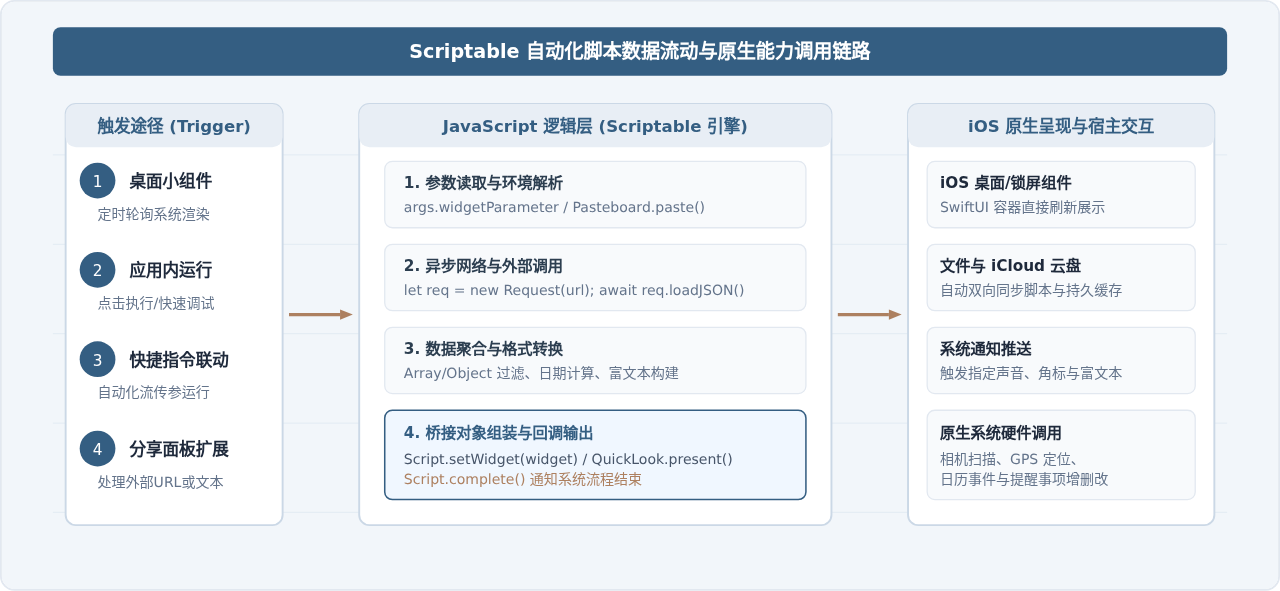
1. Scriptable 的脚本工作机制
在 Scriptable 中,编写的每个 .js 文件都是一个独立任务。Scriptable 提供了丰富的异步原生对象,例如用于发起 HTTP 请求的 Request、构建桌面小组件界面的 ListWidget,以及调用系统文件存储的 FileManager。它支持 ES6+ 语法(如 async/await、解构赋值与箭头函数)。
2. 编写并运行第一段 Scriptable 脚本
安装 Scriptable 后,点击右上角 “+” 按钮即可创建新脚本。输入以下代码,这段脚本用于请求一处在线数据并在控制台打印,同时自动兼容桌面小组件:
// 检查当前是否在桌面组件环境中运行
async function createWidget() {
  const widget = new ListWidget();
  widget.backgroundColor = new Color("#345e82");

  // 抓取公共时间或数据接口
  const url = "https://worldtimeapi.org/api/ip";
  const req = new Request(url);

  try {
    const data = await req.loadJSON();

    const titleText = widget.addText("当前时区与时间");
    titleText.textColor = new Color("#ffffff");
    titleText.font = Font.boldSystemFont(14);

    widget.addSpacer(8);

    const timeText = widget.addText(data.datetime.slice(11, 19));
    timeText.textColor = new Color("#ad8060");
    timeText.font = Font.systemFont(20);
  } catch (err) {
    const errText = widget.addText("加载失败: " + err.message);
    errText.textColor = new Color("#ff6b6b");
  }

  return widget;
}

const widget = await createWidget();

if (config.runsInWidget) {
  Script.setWidget(widget);
} else {
  // 在应用内点击运行时,弹出小组件预览框
  widget.presentSmall();
}

Script.complete();
点击右下角的 Play(播放) 按钮,应用会立即在屏幕中央弹出一个方形组件预览,展示解析后的真实数据。在桌面长按添加小组件、选择 Scriptable 并指定该脚本名称,该段 JavaScript 就会在桌面持续工作。
三、方案二:基于 a-Shell 与 iSH 的本地 Node.js 终端环境
如果目标并非制作界面或系统自动化,而是希望像在电脑终端一样输入 node index.js、安装 npm 包或运行纯纯的后端逻辑,可以使用 a-Shell 或 iSH Shell。
- a-Shell:作者借助 WebAssembly 与 clang 将大量 Unix 命令行工具和解释器编译为能在 iOS 沙盒中直接运行的沙盒指令,开箱即自带
node(支持最新标准语法)与npm命令,运行效率较高。 - iSH Shell:内置了一个轻量级 x86 仿真内核并运行完整的 Alpine Linux 发行版,支持
apk add nodejs npm安装官方标准包,系统级隔离性更好。
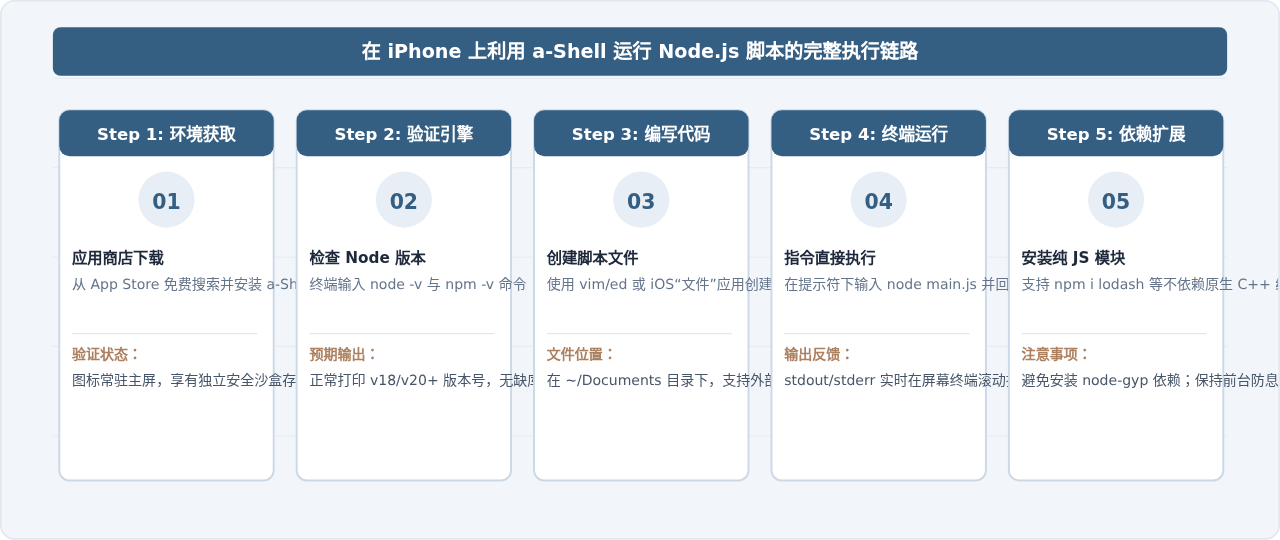
实操演示:在 a-Shell 中创建并执行一段 Node 异步统计脚本
打开 a-Shell 后,直接利用内置命令或重定向写入一个包含现代 JS 语法的文件:
# 1. 验证 Node 环境(终端输入)
node -v
# 输出类似: v18.14.0

# 2. 写入测试脚本 sample.js
cat << 'EOF' > sample.js
const fs = require('fs');

console.log("=== Node.js on iOS 沙盒运行测试 ===");
const data = [
  { name: 'JavaScript', category: 'Language', popularity: 98 },
  { name: 'TypeScript', category: 'Language', popularity: 92 },
  { name: 'Scriptable', category: 'Tool', popularity: 85 }
];

const totalScore = data.reduce((acc, curr) => acc + curr.popularity, 0);
console.log(`项目总分: ${totalScore}`);
console.log(`平均得分: ${(totalScore / data.length).toFixed(2)}`);

fs.writeFileSync('result.txt', `执行时间: ${new Date().toISOString()}`);
console.log("本地文件 result.txt 写入成功!");
EOF

# 3. 运行该脚本
node sample.js
执行后,终端屏幕将立即打印聚合计算结果,并在沙盒目录生成 result.txt。可以在 iPhone 自带的“文件” App 中找到 a-Shell 文件夹,查阅或编辑生成的文件。
四、方案三:轻量代码编辑与浏览器端即时运行
如果只是为了快速求证一段算法逻辑、验证正则表达式、排查一段前端业务逻辑,最轻便的方式是直接利用浏览器与轻量编辑器。
1. 移动端直接使用 Safari 控制台(Bookmarklet 注入 Eruda)
默认情况下,iPhone 上的 Safari 并不向用户展示类似桌面端的 F12 审查元素和 Console 控制台。但借助 Eruda 或 vConsole 的书签脚本(Bookmarklet),可以一键在手机任意网页中唤起一个功能完备的浮动调试面板:
- 在 Safari 中随便将一个页面添加为书签,命名为
打开移动控制台。 - 编辑该书签,将网址(URL)部分整体替换为以下注入代码:
javascript:(function(){var script=document.createElement('script');script.src='https://cdn.jsdelivr.net/npm/eruda';document.body.appendChild(script);script.onload=function(){eruda.init()};})(); - 在任何网页中点击该书签,页面右下角即可出现齿轮小图标。点开后即可获得完整的 Console(支持即时输入运行 JS)、Elements(DOM 查看与修改)以及 Network 抓包面板。
2. 在线 REPL 与移动端独立文本编辑器
在没有本地命令行的情况下,浏览器访问以下网页可以提供即开即用的编程体验:
- RunKit (runkit.com/home):移动端适配良好的 Node.js Playground,支持在手机浏览器中免安装直接
require绝大多数 npm 开源包并在线运行。 - JSFiddle / CodePen:适合需要同时调试 HTML、CSS 与 JS 视图的前端任务。
- Runestone / Textastic:App Store 上出色的纯文本与代码编辑器,内置语法高亮与行号。结合 iOS 的“共享文件”功能,可以直接编辑 a-Shell 或 Scriptable 目录下的源码。
五、方案四:云端开发环境(Web IDE 方案)
当项目包含成百上千个模块、采用 TypeScript、Webpack/Vite 构建体系,或者需要完整的 Git 版本协同与 Docker 容器时,手机本地的算力与沙盒限制就成了瓶颈。此时,云端开发(Remote Development) 是最工业级的解决方案。
- VS Code for Web (vscode.dev / github.dev):在 iPhone Safari 中打开即可进入熟悉的 VS Code 界面。配合外接蓝牙键盘,能获得与桌面端几乎一致的代码阅读、语法检查与轻量编辑体验。
- GitHub Codespaces / Gitpod:通过浏览器连接到云端的完整 Linux 开发容器,真正实现手机端操作
git push、运行测试用例、拉起开发服务器以及通过内网穿透端口预览界面。
六、方案选型全景决策树
为了帮助您在不同使用场景下快速决定采用哪种工具,以下决策树归纳了核心场景与最优适配方案:
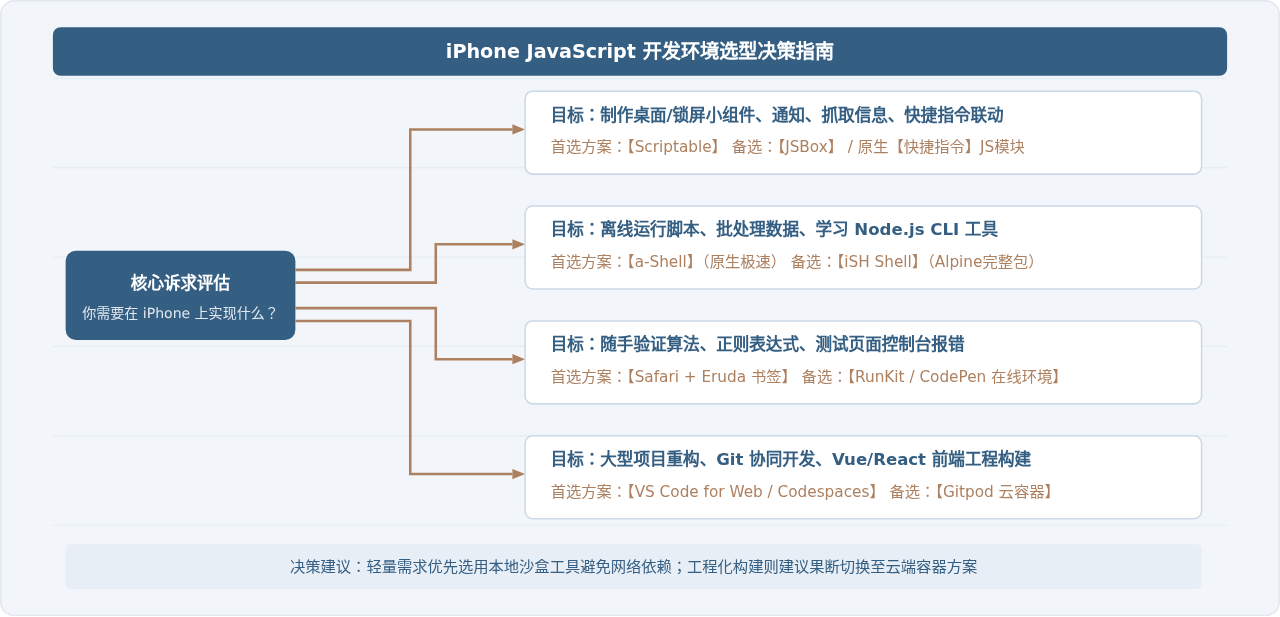
| 方案分类 | 代表工具 | 核心优势 | 限制条件 | 适用人群 |
|---|---|---|---|---|
| 系统自动化 | Scriptable | 免安装配置、深度调用 iOS 原生接口、支持桌面与锁屏小组件 | 依赖专属 API 命名空间,无法直接兼容复杂 npm 原生扩展 | 小组件玩家、iOS 自动化与效率工具爱好者 |
| 本地终端 | a-Shell / iSH | 真正离线运行、支持标准 node/npm、支持文件系统操作 |
后台可能被系统挂起,不支持 JIT 极致性能,不能编译 C++ 扩展 | Node 脚本开发者、计算机专业学生、算法实验者 |
| 移动 Web 调试 | Safari + Eruda / RunKit | 即开即用、无需下载应用、直观查看 Console 与 Network | 依赖网络连接,无法脱离浏览器上下文访问底层系统能力 | 临时查错、代码片段求证、移动 Web 页面排查者 |
| 云端开发 | Codespaces / vscode.dev | 拥有完整的 Linux 环境、完整插件生态、支持多端 Git 同步与构建 | 需要稳定网络连接,长时间使用可能产生云端主机计费 | 远程紧急排障、专业前端工程师、复杂项目维护者 |
七、移动端编写 JavaScript 的实用建议与注意事项
在 iPhone 的虚拟键盘上输入代码往往容易让人感到繁琐,以下几个技巧可以大幅提升移动端写代码的舒适度:
- 善用自定义键盘辅助条:无论 a-Shell 还是 Scriptable,都提供了包含
{ } ( ) ; = => ' "等常用编程符号的屏幕快捷键行,尽量点击快捷条输入,避免在系统软键盘中频繁切换中英与数字符号层。 - 善用 iOS 文件关联:在 iPhone“文件”App 中,可以直接将常用代码仓库保存在“我的 iPhone”或 iCloud 云盘中。通过文本编辑器修改后,直接在终端中重新执行,实现类似桌面端的“一边编辑、一边运行”的分工体验。
- 保持良好的异常捕获习惯:移动设备在网络切换(蜂窝数据与 Wi-Fi)时容易出现丢包或连接重置,编写脚本时尽量对
fetch或Request增加try...catch与重试机制,避免因网络波动直接导致脚本崩溃。
综上所述,现在的 iPhone 早已不是只能被动消费内容的设备。通过 Scriptable、a-Shell 或 Web IDE,完全可以将口袋里的手机变成随时随地验证逻辑、处理自动化与执行 JavaScript 的可靠生产力伙伴。
Node.js中使用path模块获取文件名
2026-11-05 15:15:15
Node.js中url模块与querystring模块处理查询字符串的区别
2026-11-05 15:04:45
JavaScript(JS)主要用来做什么
2026-11-05 10:10:47
怎么修改Node.js和npm的全局安装路径与缓存目录
2026-11-04 19:48:28
NW.js 常见问题排查:Node 模块加载失败与版本兼容解决
2026-11-04 11:22:45
相关标签: