

原生JavaScript实现简易颜色选择器原理与代码
深入解析使用原生 JavaScript 与 HTML5 Canvas 实现简易颜色选择器的底层原理,包含双层渐变混合、二维坐标钳制、像素数据读取与全局拖拽事件处理,并提供完整可运行的代码实现。
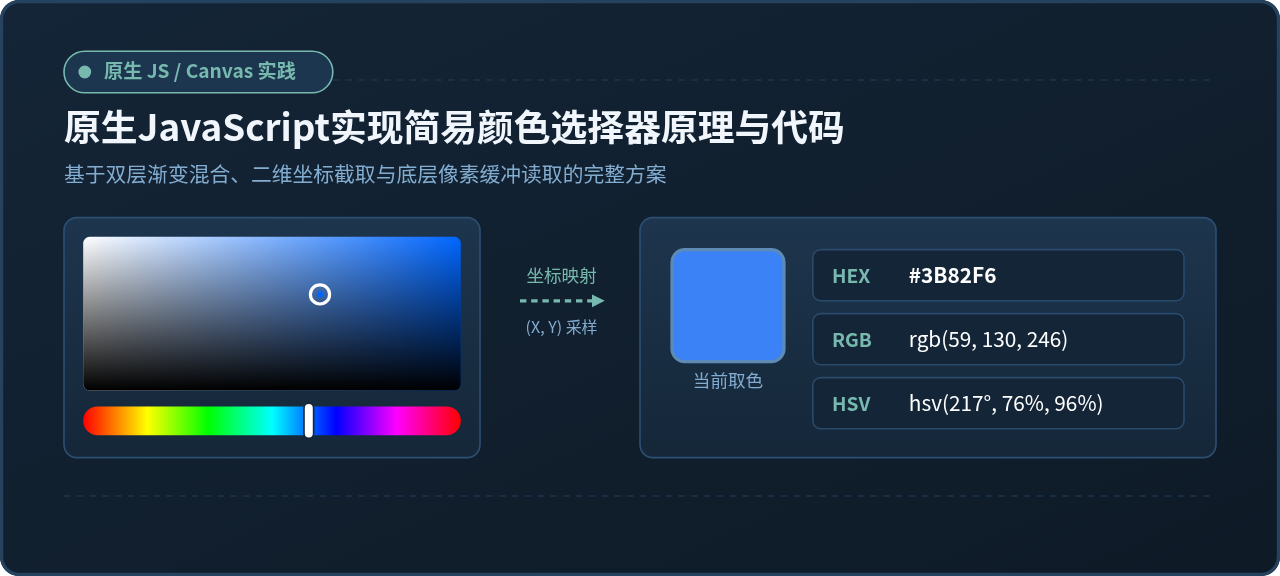
假设我们正在开发一个网页端在线画板或图片批注功能,需要用户能够快速挑选画笔颜色,并要求界面与整体设计风格高度融合。虽然 HTML5 规范提供了原生控件 <input type="color">,但在实际项目中,其弹出的拾色面板由操作系统或浏览器内核强行管控,开发者无法统一样式、无法内联嵌入面板,也无法精确捕获平滑拖拽过程中的中间色值。因此,利用原生 JavaScript 和 HTML5 Canvas 动手构建一个无外部依赖的颜色选择器,不仅能够满足完全可控的定制需求,也是深入理解网页图形绘制与事件处理机制的典型实践。
本文将从底层色彩模型与几何渐变原理切入,剖析色相滑块(Hue Slider)与二维调色板(Saturation-Value Palette)的着色逻辑,详解鼠标拖拽状态机与物理像素缓冲区采样机制,并提供一份可直接运行的完整工程代码。
一、颜色选择器的底层原理与架构设计
要想在屏幕上直观挑选任意颜色,核心在于将计算机内部离散的三原色通道(RGB)转换为符合人类直觉的色彩控制维度。RGB 模型将红、绿、蓝混合,各通道取值范围均为 0 至 255。如果为用户提供三个并排的 RGB 滑条,读者很难一眼预判出“青灰色”或“淡橙色”对应的数值组合。
行业通用的解决方案是采用 HSV(Hue 色相, Saturation 饱和度, Value 明度)色彩空间:
- 色相(Hue,0° ~ 360°):决定颜色的基本属性(如红、橙、黄、绿、青、蓝、紫),是一维维度的环形光谱。
- 饱和度(Saturation,0% ~ 100%):决定色彩的浓纯程度,0% 时为灰色或白色,100% 为最鲜艳的纯色。
- 明度(Value,0% ~ 100%):决定色彩的明暗亮度,0% 时为纯黑色,100% 时保持原有明亮程度。
这一数学解耦使得我们能够将复杂的色彩空间拆分为两个轻量的 Canvas 画布:一个一维色相滑条用来选择基础纯色,一个二维矩形画布用来在固定的基础色相下通过 X 轴调节饱和度、通过 Y 轴调节明度。
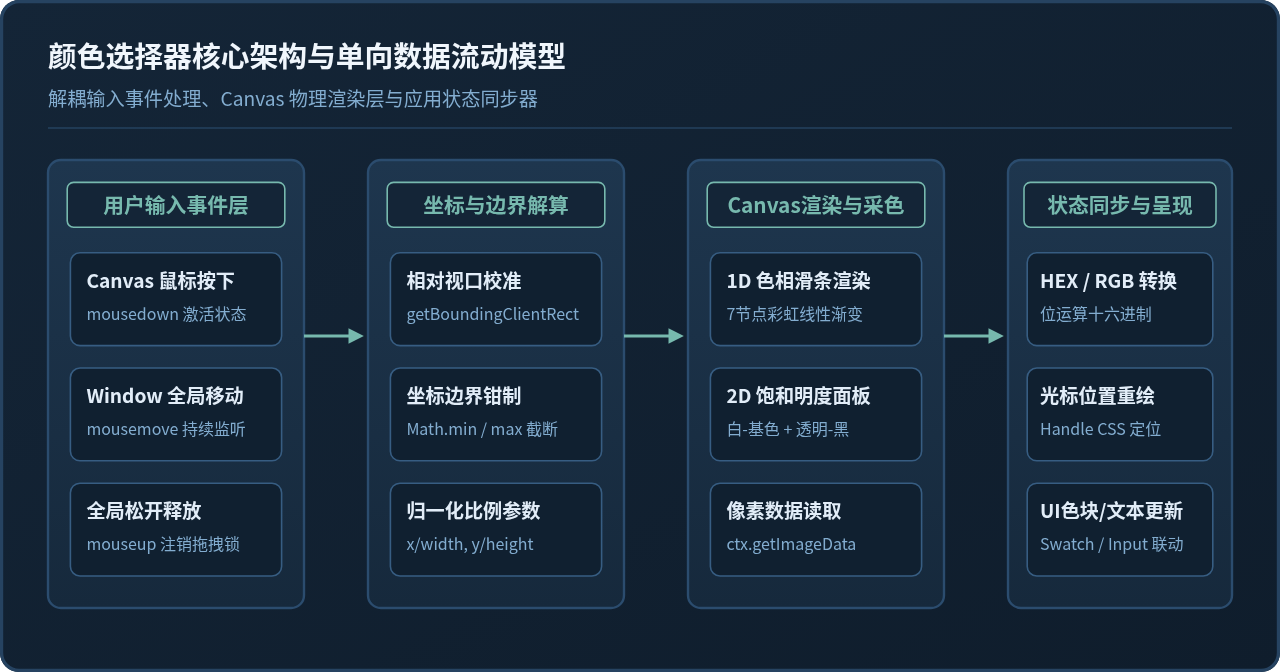
如图 1 所示,整个组件遵循清晰的单向数据流机制:
- 输入事件捕获:用户在画布上按下并移动光标,触发位置变更。
- 坐标边界解算:对光标相对视口的偏移量进行数学截断(Clamping),确保采样点始终在 Canvas 尺寸范围内。
- 物理图层渲染与提取:色相滑块更新基础色相;二维面板基于该色相进行二次混合,并读取显存缓冲中的像素信息。
- 状态联动呈现:将采集到的原始字节数组转换为标准的 HEX 与 RGB 字符串,同步更新指示光标位置、颜色预览色块及数据输出框。
二、Canvas 渐变图层绘制与像素采样机制
二维饱和度/明度面板的核心挑战在于:如何仅使用基础 2D 绘图 API,生成左上角为纯白、右上角为当前纯色、底部为纯黑的平滑色谱?
1. 双重线性渐变叠加机制
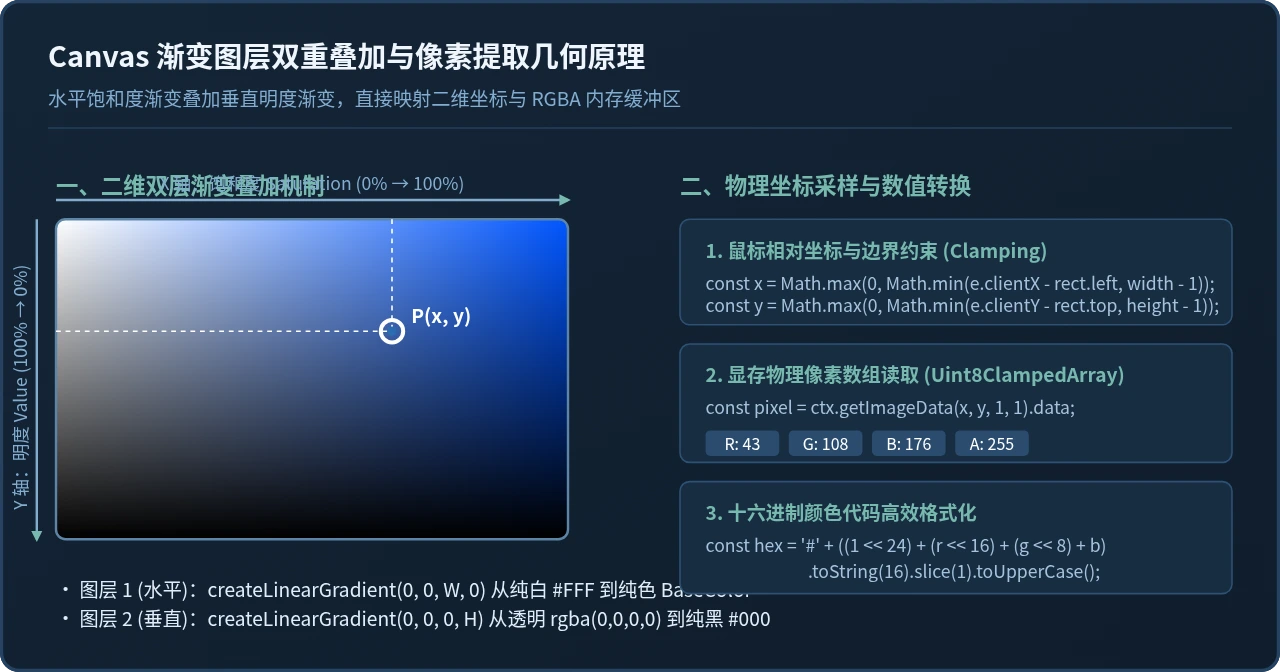
在 HTML5 Canvas 2D 上下文中,我们不需要对数十万个像素逐一进行复杂的数学计算。利用两次线性渐变(Linear Gradient)在同一个画布上重叠填充,即可在 GPU 硬件加速下瞬间生成完美的调色板:
- 底层(水平渐变):使用
ctx.createLinearGradient(0, 0, width, 0),在x=0处设置纯白(#FFFFFF),在x=width处设置当前选中的色相(例如纯红#FF0000)。这一层负责将色彩饱和度从 0% 渐变拉伸至 100%。 - 表层(垂直渐变):在底层填充完成后,保持画布不清空,立即叠加一层垂直渐变
ctx.createLinearGradient(0, 0, 0, height)。在y=0顶部设置完全透明的黑色rgba(0, 0, 0, 0),在y=height底部设置不透明纯黑#000000。这一层负责将明度从 100% 渐变压缩至 0%。
2. 物理像素采样与坐标提取
当用户在画布坐标 (x, y) 处点击或拖拽时,我们有两类获取最终色彩的方式:
- 纯数学几何解析法:根据
x / width计算出饱和度,根据1 - (y / height)计算出明度,再通过 HSV-to-RGB 数学方程转换出最终红绿蓝数值。 - 显存像素直接采样法(推荐):调用 Canvas 2D 原生方法
ctx.getImageData(x, y, 1, 1),直接从画布像素缓冲区(Uint8ClampedArray)中提取该坐标对应的[R, G, B, A]字节值。
直接采样法的最大优势是“所见即所得”,能够 100% 消除不同图形卡在抗锯齿和伽马校正(Gamma Correction)时的细微数学误差。在现代浏览器中,单像素(1×1 区域)读取的开销仅为 0.05ms~0.1ms 级别,完全能够满足 60FPS 实时拖拽需求。
三、交互处理与状态机实现步骤
一个高可用颜色选择器最容易被忽视的细节是光标拖拽稳定性。很多初学者仅在 canvas 元素上监听 mousemove,这会导致当用户快速甩动鼠标脱离 Canvas 边界时,光标丢失并产生停滞卡顿。
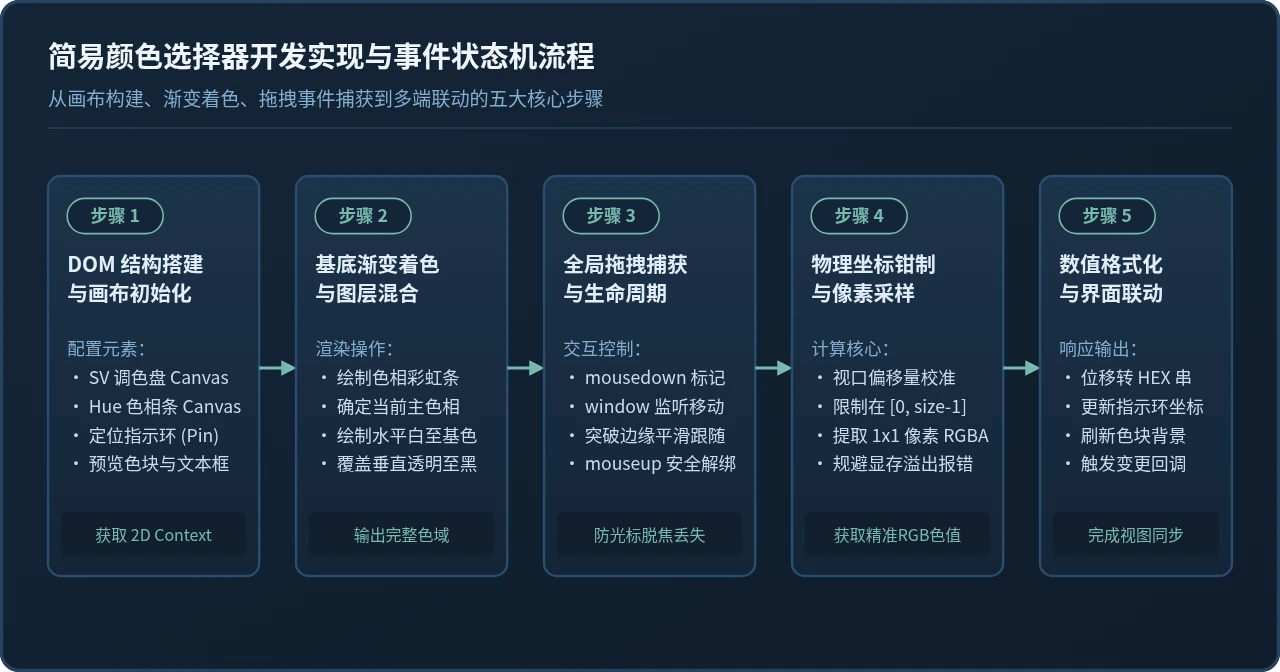
标准的健壮实现必须遵循以下五个关键步骤:
步骤一:DOM 结构搭建与样式约束
容器内设置相对定位(position: relative),Canvas 画布作为底图,指示当前选择位置的光标环(Handle)设置为绝对定位,并通过 CSS 属性 pointer-events: none 穿透鼠标事件,避免指示环自身阻挡底层的点击与拖动。
步骤二:底图渲染与初始状态填充
色相滑条使用 7 个等距颜色断点绘制彩虹渐变(红、黄、绿、青、蓝、洋红、红)。主面板在接收到当前色相后,执行水平与垂直双层渐变混合。
步骤三:全局生命周期的事件捕获
在 paletteBox 和 hueBox 上监听 mousedown,记录拖拽激活标记 isDragging = true。但 mousemove 和 mouseup 事件必须绑定在全局 window 对象上。即使用户按住鼠标后将指针移出浏览器窗口甚至屏幕边缘,只要未松开左键,拖拽状态依旧保持连贯更新;当 window 触发 mouseup 时,注销拖拽标记。
步骤四:坐标校准与边界钳制(Clamping)
通过 getBoundingClientRect() 获得元素在视口中的精确位置。由于光标可能移出画布,必须对相对坐标施加最大最小值限制:
// 鼠标全局坐标减去画布视口左上角坐标,并限制在合法像素区间 [0, width - 1]
const safeX = Math.max(0, Math.min(e.clientX - rect.left, rect.width - 1));
const safeY = Math.max(0, Math.min(e.clientY - rect.top, rect.height - 1));若不加此边界钳制,当鼠标移出画布外侧时,getImageData() 会抛出参数超出范围的运行时异常,或者返回全 0 的透明黑色。
步骤五:色彩格式化与界面多端同步
将提取的 [R, G, B] 数值格式化为标准 CSS 十六进制颜色代码。推荐采用高效的位移算法:
// ((1 << 24) + (r << 16) + (g << 8) + b).toString(16).slice(1)
// 1 << 24 保证了无论数值多小,结果均为固定的 7 位十六进制串,切片后即可省去逐通道判断 padStart(2, '0') 的繁琐逻辑。
const hex = '#' + ((1 << 24) + (r << 16) + (g << 8) + b).toString(16).slice(1).toUpperCase();
四、完整可运行的代码实现
以下是使用原生 JavaScript、CSS 与 HTML5 编写的独立完整代码。代码无任何第三方依赖,读者可将其保存为本地 .html 文件直接在浏览器中打开运行:
<!DOCTYPE html>
<html lang="zh-CN">
<head>
  <meta charset="UTF-8">
  <title>原生 JavaScript 颜色选择器运行演示</title>
  <style>
    .color-picker {
      width: 280px;
      padding: 16px;
      background: #ffffff;
      border-radius: 10px;
      box-shadow: 0 4px 20px rgba(0, 0, 0, 0.12);
      user-select: none;
      font-family: sans-serif;
    }
    .palette-box {
      position: relative;
      width: 280px;
      height: 180px;
      cursor: crosshair;
    }
    .palette-canvas {
      width: 100%;
      height: 100%;
      border-radius: 6px;
      display: block;
    }
    .palette-handle {
      position: absolute;
      width: 14px;
      height: 14px;
      border: 2px solid #ffffff;
      border-radius: 50%;
      box-shadow: 0 0 3px rgba(0,0,0,0.5);
      transform: translate(-50%, -50%);
      pointer-events: none;
      top: 0;
      left: 280px;
    }
    .hue-box {
      position: relative;
      width: 280px;
      height: 14px;
      margin-top: 14px;
      cursor: pointer;
    }
    .hue-canvas {
      width: 100%;
      height: 100%;
      border-radius: 7px;
      display: block;
    }
    .hue-handle {
      position: absolute;
      top: 50%;
      width: 14px;
      height: 14px;
      border: 2px solid #ffffff;
      background: transparent;
      border-radius: 50%;
      box-shadow: 0 0 3px rgba(0,0,0,0.6);
      transform: translate(-50%, -50%);
      pointer-events: none;
      left: 0;
    }
    .color-info {
      display: flex;
      align-items: center;
      gap: 12px;
      margin-top: 14px;
    }
    .color-preview {
      width: 36px;
      height: 36px;
      border-radius: 6px;
      border: 1px solid #e2e8f0;
      background: #ff0000;
      flex-shrink: 0;
    }
    .color-inputs {
      flex: 1;
      display: flex;
      flex-direction: column;
      gap: 4px;
    }
    .color-input-row {
      display: flex;
      align-items: center;
      font-size: 12px;
      color: #64748b;
    }
    .color-input-row span { width: 34px; font-weight: 600; }
    .color-input-row input {
      flex: 1;
      border: 1px solid #cbd5e1;
      border-radius: 4px;
      padding: 3px 6px;
      font-size: 12px;
      outline: none;
    }
  </style>
</head>
<body>

<div class="color-picker" id="colorPicker">
  <!-- 二维饱和度 / 明度取色面板 -->
  <div class="palette-box" id="paletteBox">
    <canvas class="palette-canvas" id="paletteCanvas" width="280" height="180"></canvas>
    <div class="palette-handle" id="paletteHandle"></div>
  </div>

  <!-- 一维色相滑条 -->
  <div class="hue-box" id="hueBox">
    <canvas class="hue-canvas" id="hueCanvas" width="280" height="14"></canvas>
    <div class="hue-handle" id="hueHandle"></div>
  </div>

  <!-- 状态展示与输入框 -->
  <div class="color-info">
    <div class="color-preview" id="colorPreview"></div>
    <div class="color-inputs">
      <div class="color-input-row">
        <span>HEX</span>
        <input type="text" id="hexInput" value="#FF0000" maxlength="7">
      </div>
      <div class="color-input-row">
        <span>RGB</span>
        <input type="text" id="rgbInput" value="rgb(255, 0, 0)" readonly>
      </div>
    </div>
  </div>
</div>

<script>
class SimpleColorPicker {
  constructor(root) {
    this.root = root;
    this.paletteCanvas = root.querySelector('#paletteCanvas');
    this.paletteCtx = this.paletteCanvas.getContext('2d', { willReadFrequently: true });
    this.paletteHandle = root.querySelector('#paletteHandle');
    this.paletteBox = root.querySelector('#paletteBox');

    this.hueCanvas = root.querySelector('#hueCanvas');
    this.hueCtx = this.hueCanvas.getContext('2d', { willReadFrequently: true });
    this.hueHandle = root.querySelector('#hueHandle');
    this.hueBox = root.querySelector('#hueBox');

    this.preview = root.querySelector('#colorPreview');
    this.hexInput = root.querySelector('#hexInput');
    this.rgbInput = root.querySelector('#rgbInput');

    // 当前主色相(用于绘制调色板背景)
    this.currentBaseHue = 'rgb(255, 0, 0)';
    // 调色盘光标坐标 (x, y)
    this.cursorX = this.paletteCanvas.width;
    this.cursorY = 0;

    this.init();
  }

  init() {
    this.renderHueBar();
    this.renderPalette(this.currentBaseHue);
    this.bindEvents();
    this.pickColorAt(this.cursorX, this.cursorY);
  }

  // 1. 渲染一维色相彩虹条
  renderHueBar() {
    const { width, height } = this.hueCanvas;
    const grad = this.hueCtx.createLinearGradient(0, 0, width, 0);
    grad.addColorStop(0, '#FF0000');
    grad.addColorStop(0.17, '#FFFF00');
    grad.addColorStop(0.33, '#00FF00');
    grad.addColorStop(0.50, '#00FFFF');
    grad.addColorStop(0.67, '#0000FF');
    grad.addColorStop(0.83, '#FF00FF');
    grad.addColorStop(1, '#FF0000');

    this.hueCtx.fillStyle = grad;
    this.hueCtx.fillRect(0, 0, width, height);
  }

  // 2. 渲染二维调色板:水平白到基色 + 垂直透明到纯黑
  renderPalette(baseColor) {
    const { width, height } = this.paletteCanvas;
    this.paletteCtx.clearRect(0, 0, width, height);

    // 水平渐变:纯白 -> 基础色相
    const gradH = this.paletteCtx.createLinearGradient(0, 0, width, 0);
    gradH.addColorStop(0, '#FFFFFF');
    gradH.addColorStop(1, baseColor);
    this.paletteCtx.fillStyle = gradH;
    this.paletteCtx.fillRect(0, 0, width, height);

    // 垂直渐变:完全透明 -> 纯黑
    const gradV = this.paletteCtx.createLinearGradient(0, 0, 0, height);
    gradV.addColorStop(0, 'rgba(0, 0, 0, 0)');
    gradV.addColorStop(1, '#000000');
    this.paletteCtx.fillStyle = gradV;
    this.paletteCtx.fillRect(0, 0, width, height);
  }

  // 3. 像素采样与数值转换
  pickColorAt(x, y) {
    const w = this.paletteCanvas.width;
    const h = this.paletteCanvas.height;
    const safeX = Math.max(0, Math.min(x, w - 1));
    const safeY = Math.max(0, Math.min(y, h - 1));

    const pixel = this.paletteCtx.getImageData(safeX, safeY, 1, 1).data;
    const r = pixel[0], g = pixel[1], b = pixel[2];
    const hex = '#' + ((1 << 24) + (r << 16) + (g << 8) + b).toString(16).slice(1).toUpperCase();
    const rgbStr = `rgb(${r}, ${g}, ${b})`;

    // 同步视图
    this.preview.style.backgroundColor = hex;
    this.hexInput.value = hex;
    this.rgbInput.value = rgbStr;

    this.paletteHandle.style.left = safeX + 'px';
    this.paletteHandle.style.top = safeY + 'px';
  }

  // 从色相条采样纯基色
  pickHueAt(x) {
    const w = this.hueCanvas.width;
    const safeX = Math.max(0, Math.min(x, w - 1));
    const pixel = this.hueCtx.getImageData(safeX, 7, 1, 1).data;
    this.currentBaseHue = `rgb(${pixel[0]}, ${pixel[1]}, ${pixel[2]})`;
    this.hueHandle.style.left = safeX + 'px';

    // 重绘调色板,并重新采样当前光标所在位置的颜色
    this.renderPalette(this.currentBaseHue);
    this.pickColorAt(this.cursorX, this.cursorY);
  }

  // 4. 事件绑定与拖拽捕获
  bindEvents() {
    let isDraggingPalette = false;
    let isDraggingHue = false;

    // Palette 拖拽处理
    const onPaletteMove = (e) => {
      if (!isDraggingPalette) return;
      const rect = this.paletteBox.getBoundingClientRect();
      this.cursorX = Math.max(0, Math.min(e.clientX - rect.left, rect.width - 1));
      this.cursorY = Math.max(0, Math.min(e.clientY - rect.top, rect.height - 1));
      this.pickColorAt(this.cursorX, this.cursorY);
    };

    this.paletteBox.addEventListener('mousedown', (e) => {
      isDraggingPalette = true;
      onPaletteMove(e);
    });

    // Hue 条拖拽处理
    const onHueMove = (e) => {
      if (!isDraggingHue) return;
      const rect = this.hueBox.getBoundingClientRect();
      const x = Math.max(0, Math.min(e.clientX - rect.left, rect.width - 1));
      this.pickHueAt(x);
    };

    this.hueBox.addEventListener('mousedown', (e) => {
      isDraggingHue = true;
      onHueMove(e);
    });

    // 关键:在 window 全局捕获 mousemove 和 mouseup,防止甩动光标时脱焦丢失
    window.addEventListener('mousemove', (e) => {
      if (isDraggingPalette) onPaletteMove(e);
      if (isDraggingHue) onHueMove(e);
    });

    window.addEventListener('mouseup', () => {
      isDraggingPalette = false;
      isDraggingHue = false;
    });

    // 支持手动输入 HEX 同步
    this.hexInput.addEventListener('change', (e) => {
      let val = e.target.value.trim();
      if (!val.startsWith('#')) val = '#' + val;
      if (/^#[0-9A-Fa-f]{6}$/.test(val)) {
        this.preview.style.backgroundColor = val;
        const r = parseInt(val.slice(1, 3), 16);
        const g = parseInt(val.slice(3, 5), 16);
        const b = parseInt(val.slice(5, 7), 16);
        this.rgbInput.value = `rgb(${r}, ${g}, ${b})`;
      }
    });
  }
}

// 实例化激活
new SimpleColorPicker(document.getElementById('colorPicker'));
</script>
</body>
</html>canvas.getContext('2d') 时,传入配置项 { willReadFrequently: true }。该配置向浏览器渲染引擎显式声明本画布将频繁执行显存像素读取,浏览器会为其启用专用的内存映射优化,避免频繁触发 GPU 纹理回读等待。
五、高清屏适配与工程实践要点
在将上述简易颜色选择器接入实际生产环境(如富文本编辑器、低代码平台或设计工具)时,还需要注意以下几个常见边缘场景:
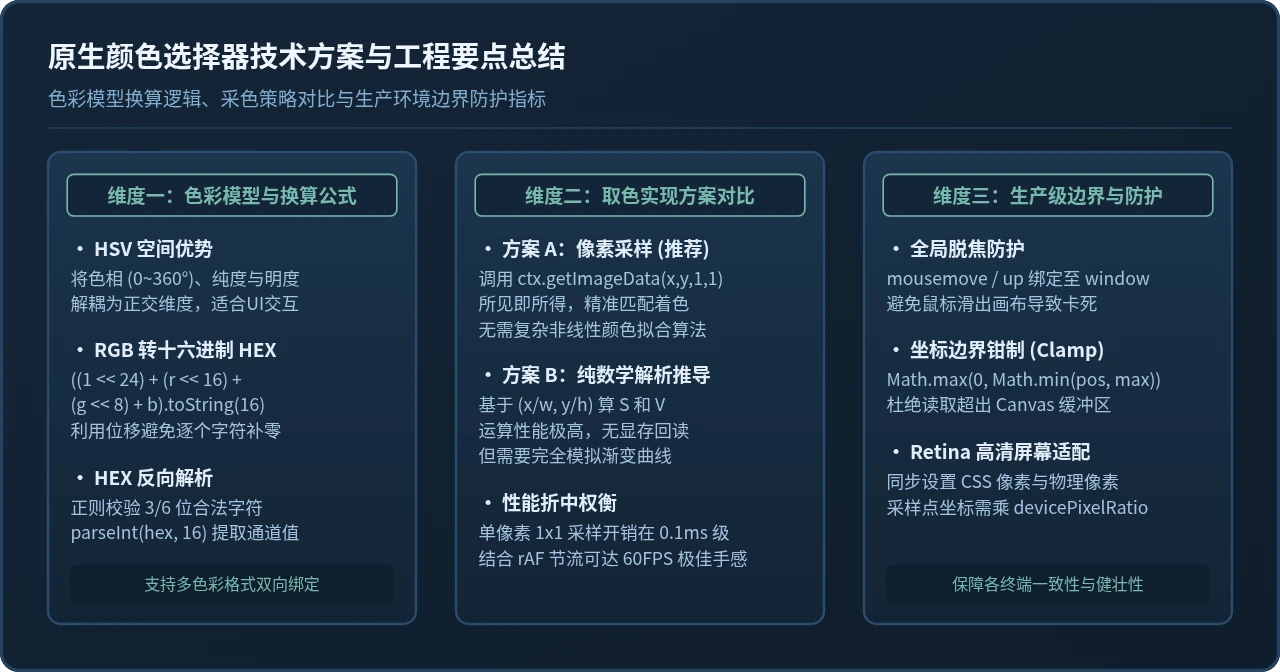
1. Retina 高清屏模糊与坐标偏移适配
在 MacBook、现代手机或 4K 显示器上,系统的设备像素比(window.devicePixelRatio)通常为 2 或 3。如果直接按照 CSS 像素设置 Canvas 尺寸(如 width="280" height="180"),Canvas 会被系统强行放大拉伸,导致边缘发虚模糊,且采样点位置与实际物理显示点出现等比偏差。
适配方案:将 Canvas 的物理绘制尺寸放大 dpr 倍,而在 CSS 样式中维持逻辑尺寸:
const dpr = window.devicePixelRatio || 1;
// 物理像素缓冲区扩大
canvas.width = cssWidth * dpr;
canvas.height = cssHeight * dpr;

// 样式逻辑尺寸保持不变
canvas.style.width = cssWidth + 'px';
canvas.style.height = cssHeight + 'px';

// 采样时坐标需乘以 dpr 换算为物理显存坐标
const pixel = ctx.getImageData(safeX * dpr, safeY * dpr, 1, 1).data;
2. 性能节流与 requestAnimationFrame
在鼠标快速滑动时,window.mousemove 的触发频率取决于鼠标硬件的轮询率(主流办公鼠标约为 125Hz,电竞鼠标可达 1000Hz)。若每次事件都同步触发 Canvas 重绘与 DOM 样式更新,会引发大量冗余布局计算。
可以在事件处理函数中引入 requestAnimationFrame 节流阀:将最新的光标坐标存入临时变量,仅在浏览器刷新帧(约每秒 60 次或 120 次)前执行一次像素采样和视图同步,从而确保在高频事件下始终保持丝滑流畅。
3. 核心指标与设计选型对比
| 对比维度 | 原生 <input type="color"> | 第三方组件库(如 Pickr/Colr) | Canvas 原生自研选择器(本文方案) |
|---|---|---|---|
| 跨平台视觉一致性 | 极差(由操作系统决定) | 高(依赖特定打包与样式) | 完全一致(纯原生 DOM+Canvas 自控) |
| 额外资源包体积 | 0 KB | 30 KB ~ 120 KB (打包成本) | < 3 KB(仅原生 JS,零依赖) |
| 内联嵌入灵活性 | 不支持(强制弹出窗口) | 良好 | 极佳(可直接嵌入侧边栏或工具栏) |
| 扩展定制能力 | 无扩展能力 | 中等(受插件 API 限制) | 极强(易扩展 Alpha 透明通道/吸管取色) |
总结
实现一个原生的简易颜色选择器,核心在于解耦色彩感知模型与图形渲染链路:通过一维彩虹色相渐变与二维饱和度/明度双层渐变的有机叠加,我们用极简的代码在 Canvas 上还原了完整的色彩空间;借助 getBoundingClientRect 坐标校准与 window 全局事件委托,彻底规避了快速拖拽脱焦的常见缺陷;结合 getImageData 像素采样与高效位运算格式化,实现了精准轻量的实时颜色同步。这套架构不仅体积轻巧,而且具有极高的扩展性,为后续增加历史调色板、吸管屏幕采色(EyeDropper API)或 Alpha 透明度通道打下了坚实的技术基础。
JavaScript零基础入门:从环境搭建到运行第一段代码
2026-11-05 15:29:58
HTML链接中javascript:void(0)的作用及现代替代方案
2026-11-05 10:07:47
在线调试 JS 时怎么引入 jQuery 或 Vue 等第三方库
2026-11-05 08:53:56
JS原生表单序列化:FormData与URLSearchParams用法详解
2026-11-03 23:13:21
Three.js 结合 ammo.js 实现 3D 物体碰撞与重力同步
2026-11-03 21:58:29
相关标签:







