安卓JavaScript脚本无法运行?检查无障碍服务与权限设置
针对安卓端JavaScript自动化脚本无法运行、无响应或静默失效的问题,全面解析无障碍服务状态排查、Android 13/14受限制设置解除、系统权限配置与后台保活优化方法。
在安卓设备上运行 JavaScript 自动化脚本(如基于 Auto.js、AutoX.js 等运行时环境)时,最常见的执行失败往往并非脚本语法错误,而是底层的无障碍服务未就绪或关键系统权限被拦截。本文梳理从服务连接状态、高版本系统限制到后台保活的全套排查路径,帮助快速恢复脚本的自动化控制能力。
一、无障碍服务:脚本执行的核心驱动
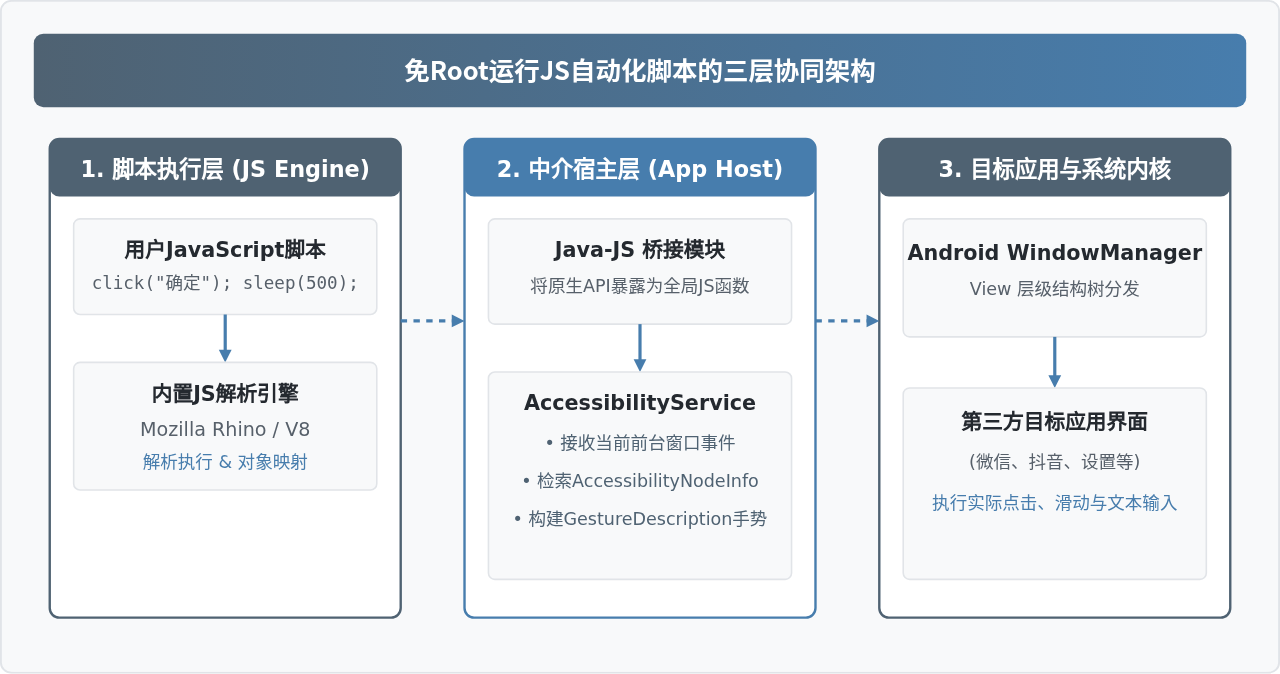
安卓环境下的 JavaScript 脚本无法直接操控屏幕上的其他应用,必须通过安卓系统提供的“无障碍服务(Accessibility Service)”作为中介桥梁。脚本中的查找控件、获取文本、模拟点击和滑动手势,本质上都是向无障碍服务发出调用指令,由该系统服务代为在目标应用界面上分发事件。
当点击“运行”后脚本没有任何反应、控制台提示 auto.service is null 或卡在 auto.waitFor() 时,首要原因就是无障碍服务处于未连接状态。许多读者会遇到“明明在系统设置里看它是开启的,脚本却依然报错”的情况,这是因为无障碍服务在系统内存紧张或宿主应用崩溃重启后,常会发生“虚假开启”——系统界面的开关显示为开,但底层的 Binder 通信通道已经断开。
遇到该问题时的标准恢复做法是:打开系统“设置” > “无障碍”,找到脚本宿主应用,先手动关闭服务开关,等待 2 秒后再重新打开,并在弹出的确认对话框中重新授权。
二、关键差异:常规应用权限 vs 无障碍服务
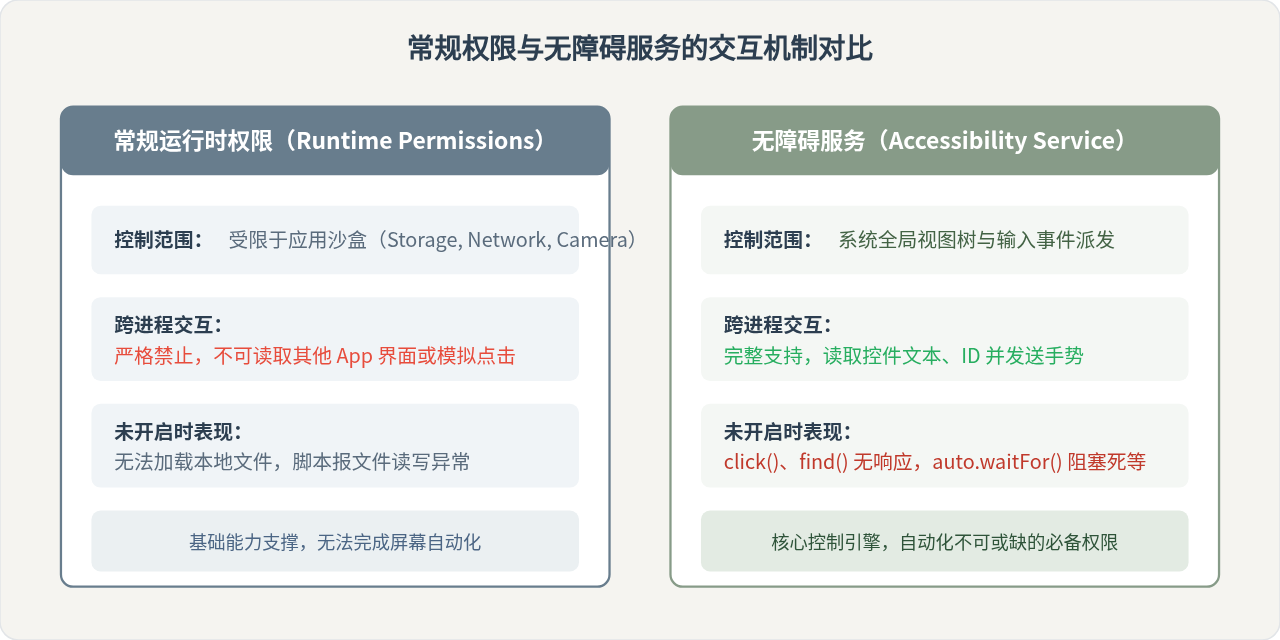
排查问题时,理解“常规应用权限”与“无障碍服务”在系统安全机制中的核心差异非常关键:
- 常规应用权限(如存储读写、网络访问、定位):这类权限仅作用于宿主应用沙盒内部。给应用开启了存储和网络权限,只能保证脚本可以读取本地 .js 文件或发起 HTTP 请求,完全无法跨应用读取当前屏幕节点树或派发触控事件。
-
无障碍服务(Accessibility Service):属于安卓系统级特权通道。应用申请该服务后,系统将向其开放
AccessibilityEvent事件监听与AccessibilityNodeInfo节点查询权限,并允许调用dispatchGesture()在屏幕任意坐标生成物理触控轨迹。
许多初学者容易产生误解,以为把应用详情页里的所有权限(读取通话记录、存储、定位等)全都打开就足够了。事实上,如果无障碍服务没有激活,常规权限给得再多,脚本也无法点击目标界面上的任何按钮。
三、Android 13/14+“受限制的设置”拦截与解除
在 Android 13 及更高版本(特别是 Android 14 与各类国产定制系统如 HyperOS、OriginOS、ColorOS)中,系统对侧载(Sideload,即通过网页、传输助手或安装包直接安装而非官方应用商店分发的应用)引入了严格的安全限制机制。
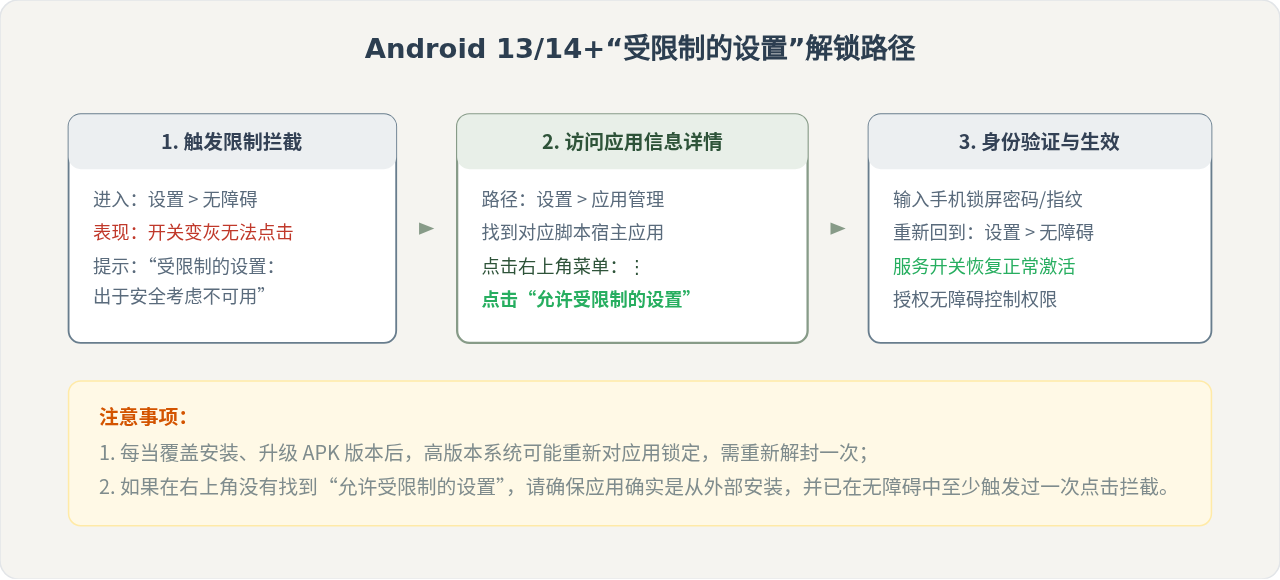
在这些设备上,当尝试进入系统“无障碍”菜单为脚本应用开启服务时,会发现该开关处于置灰不可点状态,点击时弹出提示:“受限制的设置:出于安全考虑,此设置目前不可用”。
这一现象不是应用损坏,而是系统的安全策略。解除该限制的具体操作步骤如下:
- 打开手机“系统设置”,进入“应用”或“应用管理”。
- 在应用列表中找到正在使用的脚本宿主 App(例如 Auto.js 或相关应用),点击进入“应用信息”页面。
- 观察页面右上角,点击三个点图标(菜单键)。若没有三点图标,部分品牌直接在页面底部显示提示按钮。
- 在弹出菜单中点击“允许受限制的设置(Allow restricted settings)”。
- 按系统提示输入锁屏密码、PIN 码或进行指纹生物识别验证。
- 验证完成后返回“系统设置” > “无障碍”,此时原先置灰的无障碍服务开关已恢复为可选状态,开启即可。
四、悬浮窗权限、前台服务与系统防杀机制
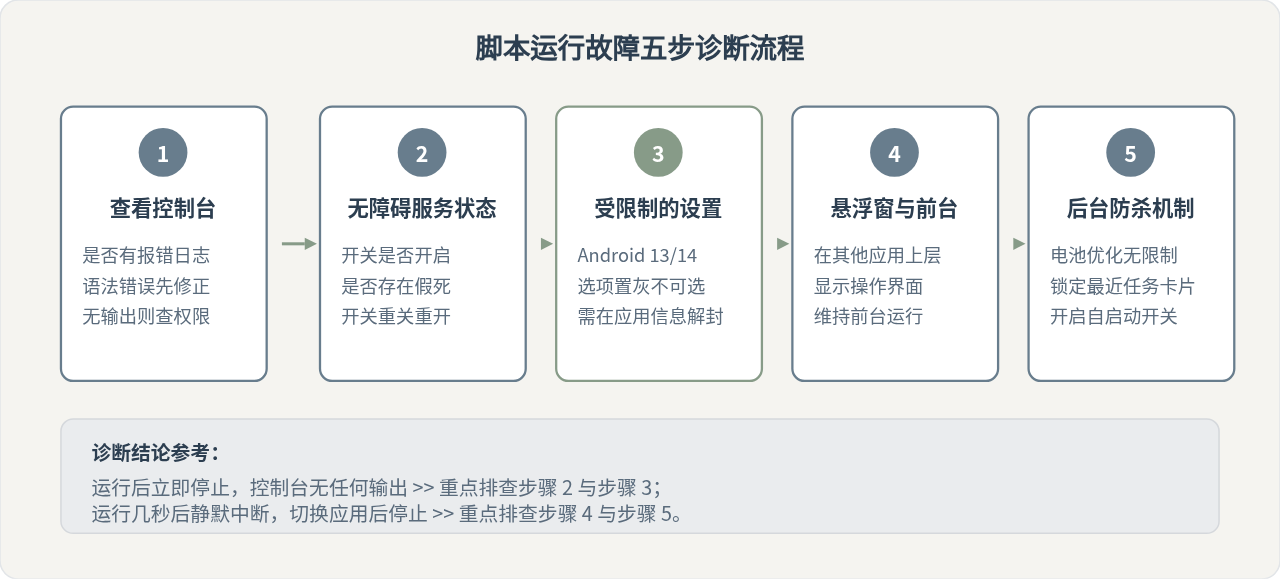
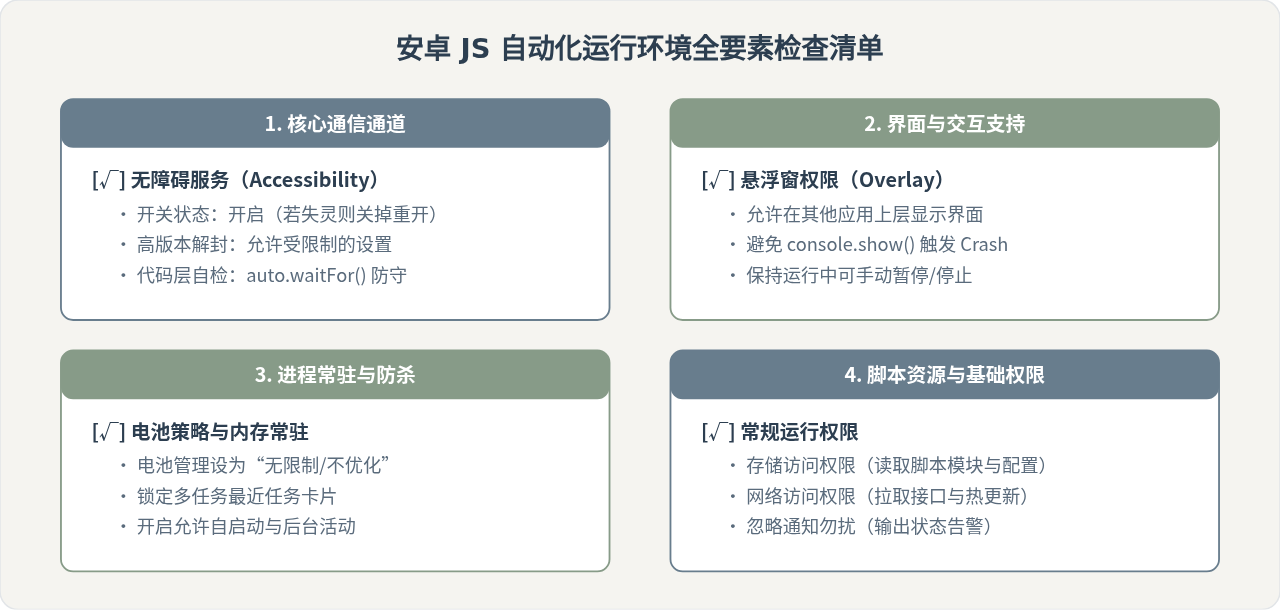
即便无障碍服务已成功启用,如果脚本启动后在切出宿主应用时立即停止运行,往往涉及以下三项设置:
1. 悬浮窗权限(Display Over Other Apps)
JavaScript 脚本通常需要展示浮动控制台、运行状态指示球或日志窗口。若系统未授予“显示在其他应用上层”权限,调用 console.show() 或浮动窗组件将直接导致脚本抛出未捕获异常并退出。在“应用信息 > 权限”中明确开启“悬浮窗”或“显示在其他应用之上”。
2. 忽略电池优化(无限制后台用电)
现代安卓系统的 Doze 机制和各厂商定制的省电引擎(如墓碑机制、智能冻结)会在应用退入后台后迅速降低其 CPU 时间片分配,甚至直接杀死无前台通知的后台进程。必须在“电池管理”中将脚本应用设置为“无限制”或“不优化”。
3. 自启动与多任务卡片锁定
在小米、华为、OPPO、vivo 等机型上,还需进入手机管家开启“允许自启动”与“允许关联启动”。随后划出系统多任务管理界面,下拉脚本宿主应用的卡片,点击“锁定”挂锁图标,防止清理内存时被一键关闭。
五、代码层面的防御性自检与自动拉起
除了手动设置外,在编写 JavaScript 脚本时加入前置检测机制,可以大幅减少因为权限未就绪而导致的无意义报错。以下为常用的健康检查代码模板:
// 检查无障碍服务状态,未启动则给出友好提示并阻塞等待
if (!auto.service) {
    console.warn("无障碍服务尚未就绪,尝试唤醒授权界面...");
    // 调起系统无障碍设置页并等待用户开启
    auto.waitFor();
}

// 确保在主屏或前台展示悬浮日志,捕获未授权异常
try {
    console.show();
    console.info("无障碍服务已连接,基础环境校验通过!");
} catch (e) {
    console.error("悬浮窗权限未开启,无法创建日志窗口:" + e.message);
}

// 业务逻辑入口
function main() {
    console.log("正在启动自动化任务...");
    // 实际业务代码...
}

main();
在这段脚本中,auto.waitFor() 是引擎提供的阻塞式同步检查方法。当检测到无障碍服务未启用时,它会自动跳转至系统的无障碍配置列表,等待用户完成授权后才向下执行,避免直接调用 click() 产生 null pointer 崩溃。
六、排查速查表
遇到脚本不执行时,可以对照下表快速匹配排查:
| 故障表现 | 根本原因 | 针对性解决措施 |
|---|---|---|
| 点击运行完全无反应,控制台空白 | 无障碍服务尚未启用,或处于假死状态 | 前往系统设置 > 无障碍,关闭后再重新打开开关 |
| 无障碍设置中开关置灰,提示“出于安全考虑受限” | Android 13/14+ 对侧载 APK 启用了安全隔离 | 应用详情页 > 右上角三点菜单 > 点击“允许受限制的设置”并验密 |
| 脚本运行 1~2 秒后自动停止,无报错弹窗 | 缺少悬浮窗权限导致日志窗创建失败,或后台被系统冻结 | 开启“显示在其他应用上层”,并将电池策略改为“无限制” |
| 脚本无法找到界面控件,find() 返回空集合 | 应用界面为非原生渲染(如 Unity/Flutter 纯画布),或无障碍服务失去焦点 | 检查目标页面是否支持无障碍树暴露;尝试使用基于坐标的相对点击替代控件查找 |
综上所述,安卓端 JavaScript 脚本的执行并不神秘。遵循“检查通信通道开关、解封系统安全拦截、放行界面悬浮权限、排除后台杀进程策略”这四个核心环节,便能有效解决绝大多数脚本无法正常运行的问题。
Mock.js 与 MSW、YApi 对比:前端接口模拟工具怎么选
2026-11-04 22:55:05
Turf.js 安装与引入:NPM 打包及 CDN 快速上手指南
2026-11-03 23:23:32
JS代码混淆后无法调试?Source Map配置与浏览器断点技巧
2026-11-03 14:12:17
前端JS发送HTTP请求遇到跨域(CORS)报错怎么解决
2026-11-02 10:30:07
Three.js怎么安装:npm引入与CDN加载方法
2026-11-02 09:23:52