安卓Termux中配置Node.js环境运行JavaScript脚本教程
本文详细讲解在安卓终端模拟器 Termux 中安装配置 Node.js 运行环境的全流程,包含源更新、核心包安装、环境验证、编写并执行 JavaScript 脚本文件,以及文件读写权限与后台常驻管理注意事项。
在安卓手机上运行 JavaScript 脚本无需依赖电脑或远程服务器,通过安卓终端模拟器 Termux 即可在本地建立完整的 Node.js 运行时。本文将以清晰直观的操作顺序,从包管理器初始化、Node.js 运行时安装与版本核验,到首个 JS 脚本编写及运行展开说明,并针对存储权限及后台保活提供必要的使用建议。
一、准备工作与环境依赖关系
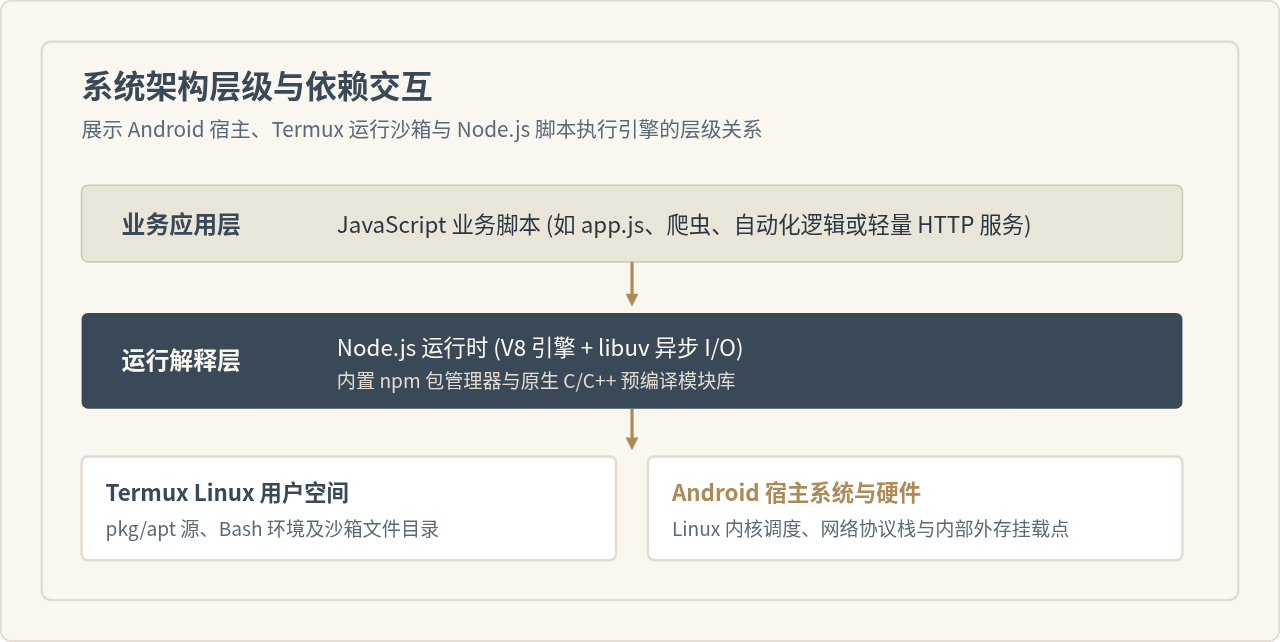
Termux 是一个运行在 Android 上的 Linux 终端模拟器与环境应用。与标准 Linux 发行版不同,Termux 拥有自己独立的基础文件系统(位于 /data/data/com.termux/files/usr),并且不依赖 root 权限即可管理自己的软件包系统。Node.js 及其配套的包管理器 npm 在 Termux 官方软件源中均已适配提供。
在开始操作之前,请确保手机上的 Termux 来自 F-Droid 或 GitHub 官方发布的版本(Google Play 上的版本早已停止维护,其软件源已无法直接获取更新)。在整个架构中,Termux 向上为 Node.js 引擎提供 POSIX 接口支持,Node.js 负责解析运行 JavaScript 逻辑代码并调用手机硬件资源。
二、更新软件源与安装 Node.js
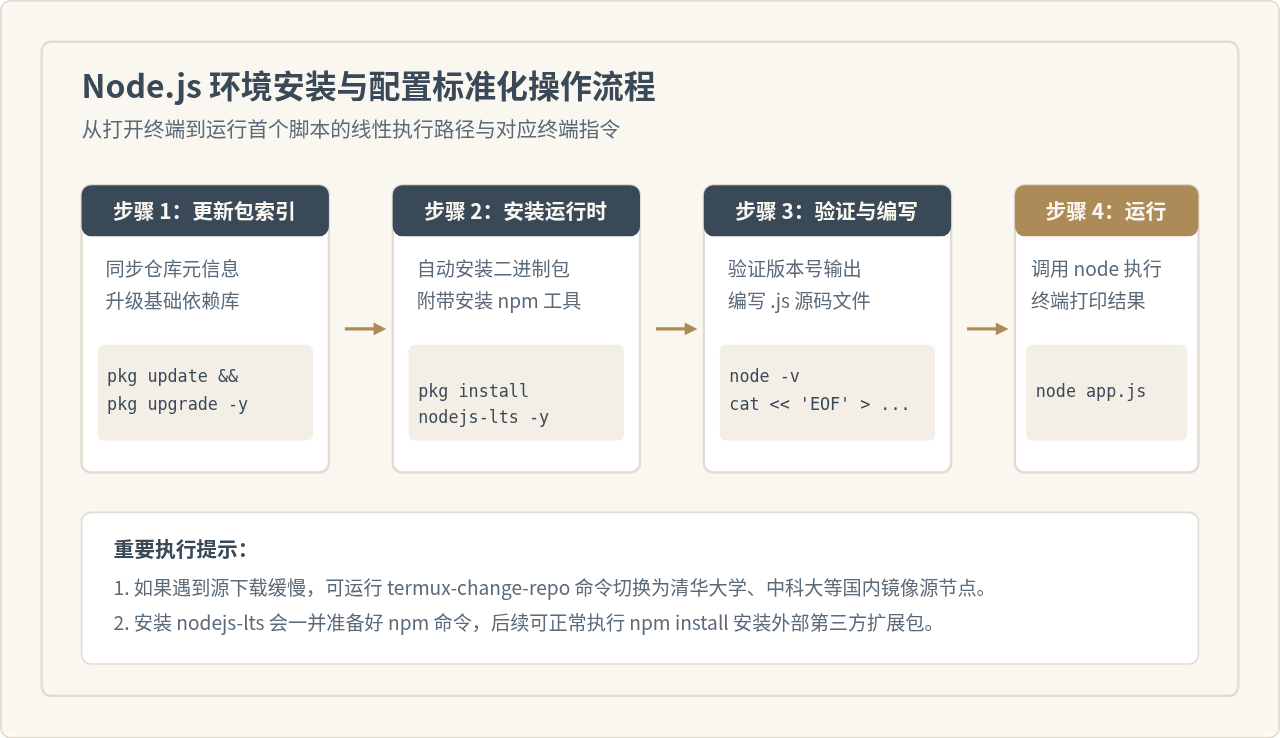
首次启动 Termux 时,推荐先执行软件仓库列表更新和现有核心基础包升级。这样可以避免因软件包缓存陈旧导致的依赖缺失报错。
在 Termux 终端界面输入以下更新命令:
pkg update && pkg upgrade -y如果在更新过程中出现提示询问是否覆盖某个配置文件(常见为 bash.bashrc),直接敲击回车选择默认选项即可。
更新完成后,Termux 提供了两种常见的 Node.js 包版本供选择:
nodejs:跟踪最新的当前发布版(Current),包含最新的 JavaScript 语法支持与最新 API。nodejs-lts:长期支持版本(LTS),稳定性更佳,通常兼容大部分生产库与历史依赖。
日常运行独立脚本两者均可胜任,这里我们以安装 nodejs-lts 为例(若需要尝鲜最新特性可将命令改为 pkg install nodejs -y):
pkg install nodejs-lts -ynpm 与 npx 命令行工具,无需手动配置系统环境变量 PATH。
三、验证运行环境配置
安装命令执行完毕并返回命令行提示符后,可以通过调用版本查看指令确认 Node.js 及 npm 工具链是否已经正确就绪:
node -v
npm -vv20.18.0
$ npm -v
10.8.2
若屏幕上成功打印出具体的版本号字符串,说明 Node.js 的执行路径与动态链接库已就绪,接下来可以直接编写脚本。
四、编写与执行 JavaScript 脚本
在 Termux 中创建和编辑代码主要有两种途径:一是使用终端内置的纯文本编辑器(如 nano 或 vim),二是直接使用终端重定向输出流快速生成文件。
这里演示创建一个名为 hello.js 的测试脚本,内容包含基础计算、环境信息读取与时间格式化输出:
cat << 'EOF' > hello.js
// hello.js - 终端环境测试脚本
const os = require('os');

console.log("=== Termux Node.js 运行测试 ===");
console.log(`执行平台: ${process.platform} (${process.arch})`);
console.log(`Node 版本: ${process.version}`);
console.log(`可用内存: ${(os.freemem() / 1024 / 1024).toFixed(2)} MB / ${(os.totalmem() / 1024 / 1024).toFixed(2)} MB`);
console.log(`当前时间: ${new Date().toLocaleString()}`);
console.log("JavaScript 脚本已在安卓本地成功解析执行!");
EOF
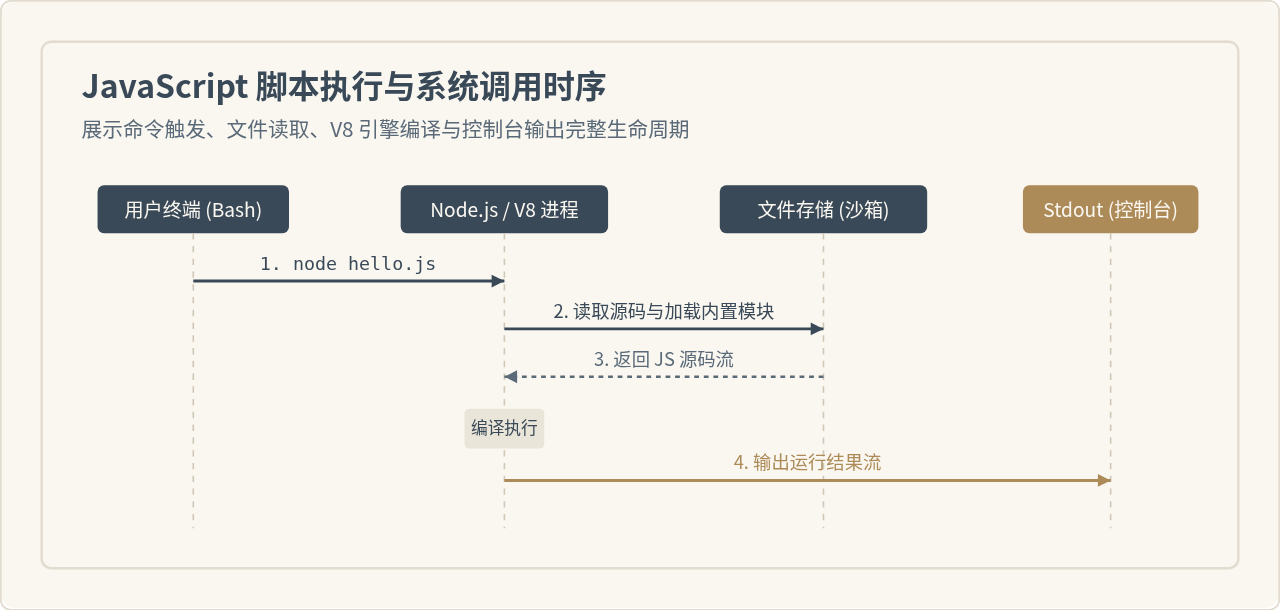
文件生成后,在当前目录输入 node 配合脚本文件名即可触发执行:
node hello.js=== Termux Node.js 运行测试 ===
执行平台: android (arm64)
Node 版本: v20.18.0
可用内存: 2154.20 MB / 7480.00 MB
当前时间: 2026/10/22 19:25:00
JavaScript 脚本已在安卓本地成功解析执行!
可以看到,Node.js 准确识别到了当前的 android 操作系统内核及底层 arm64 CPU 架构,输出了真实的系统资源状态。
五、访问手机存储与外部管理
Termux 默认运行在自有的应用沙箱目录中。如果你希望使用手机上的专业文本编辑工具(如 Acode、MT管理器)编辑保存在手机公共存储区域的 JS 脚本,并在 Termux 中执行,需要为 Termux 授予本地存储读取权限。
在 Termux 中输入授权命令:
termux-setup-storage执行后手机屏幕会弹出系统的存储权限授权弹窗,点击“允许”。授权成功后,Termux 内部会在用户主目录下自动生成一个名为 ~/storage 的软链接目录,其中:
~/storage/shared:对应手机内部存储根目录(即通常的/sdcard)。~/storage/downloads:对应系统的下载文件夹Download。
例如,你在手机下载目录中放了一个 crawler.js,只需进入对应路径运行即可:
cd ~/storage/downloads
node crawler.js
六、脚本后台常驻与保活注意事项
Android 系统的电源管理策略非常激进。如果需要让 JavaScript 脚本作为 HTTP 服务器或定时任务长期运行,手机锁屏或切换到后台时可能会被系统休眠机制挂起,导致网络中断或执行卡顿。
为保证脚本持续正常运行,建议遵循以下两条策略:
- 开启 Termux 后台唤醒锁:拉下 Android 状态栏,在 Termux 的常驻通知栏上点击
Acquire Wakelock;或者直接在命令行中运行termux-wake-lock。 - 使用进程守护工具:通过 npm 安装全局进程守护包
pm2,以便在脚本崩溃时自动重启,并提供日志管理能力:
npm install -g pm2
pm2 start app.js --name "my-service"
pm2 list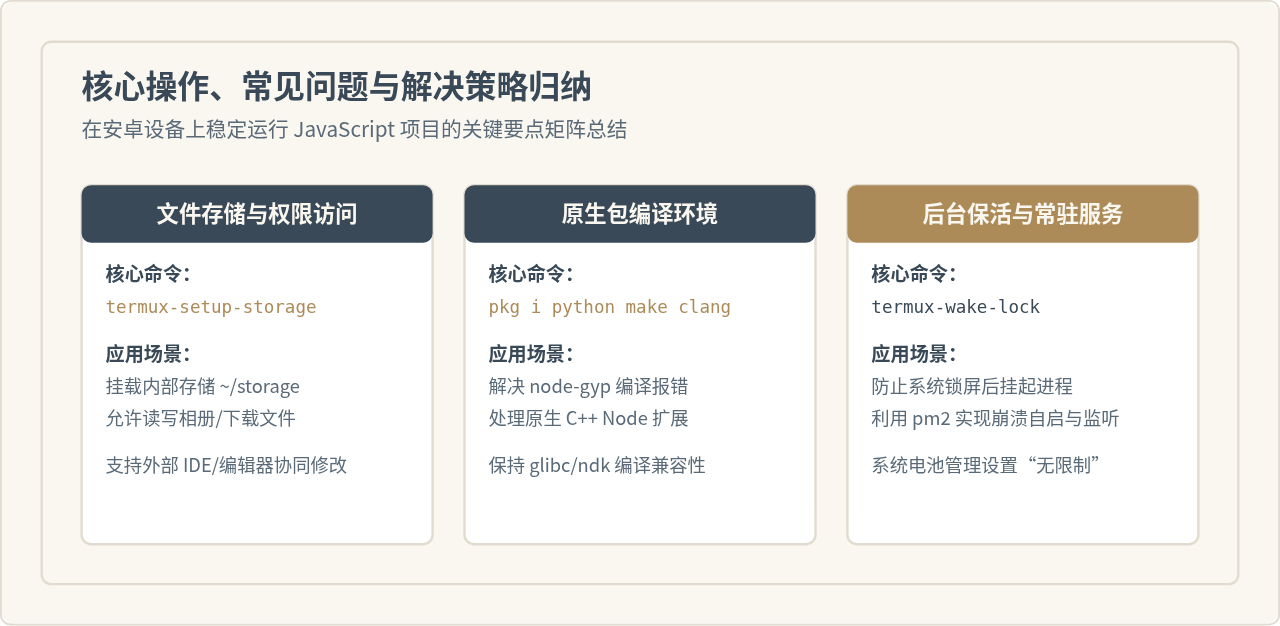
七、总结
通过 Termux 部署 Node.js,安卓手机实际上已演变为一台随身携带、具备完备网络与文件访问能力的轻量级 JavaScript 执行终端。只要按照“更新源缓存 → 部署 LTS 运行时 → 校验版本命令 → 创建并执行脚本”的标准化流程进行操作,即可在数分钟内快速搭建出可靠的开发与脚本运行环境。
在 NestJS 中使用管道验证数据与守卫控制访问权限
2026-11-05 12:43:41
Node.js后端生成高强度随机字符串的方法
2026-11-04 16:29:54
Node.js环境中怎么使用axios或http模块发送GET请求
2026-11-03 21:57:15
Node.js环境下怎么实现JS反混淆自动化?常用库与CLI工具推荐
2026-11-03 21:15:54
解决JS逆向常见报错:缺少DOM环境导致代码运行失败
2026-11-03 20:41:59