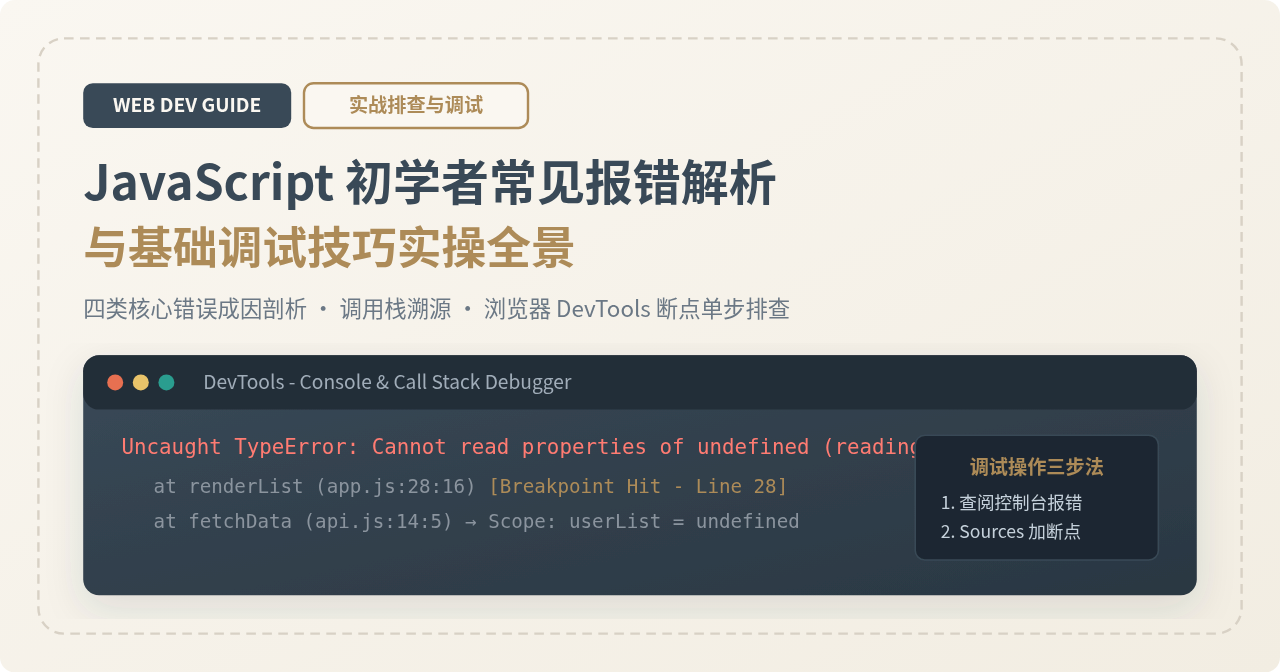
浏览器控制台注入JavaScript脚本:安卓Chrome调试技巧
详细讲解在安卓Chrome浏览器中注入并运行JavaScript脚本的实用调试技巧,包括USB远程调试、地址栏与书签脚本、移动端控制台注入等多种方案及实战代码。
在移动端网页开发和排查线上问题时,桌面端熟练使用的 F12 开发者工具无法直接在安卓版 Chrome 中通过快捷键调出。想要在安卓手机上实时查看控制台输出、动态执行 JavaScript 逻辑或提取页面元素,核心途径主要分为三类:通过电脑端 Chrome DevTools 进行 USB 远程调试、利用书签或地址栏(Bookmarklet)执行即时脚本,以及向页面动态注入移动端轻量级调试面板。掌握这几项技巧,能够帮助开发者在无缝访问移动端环境特性的同时,快速获得脚本执行与问题诊断的能力。
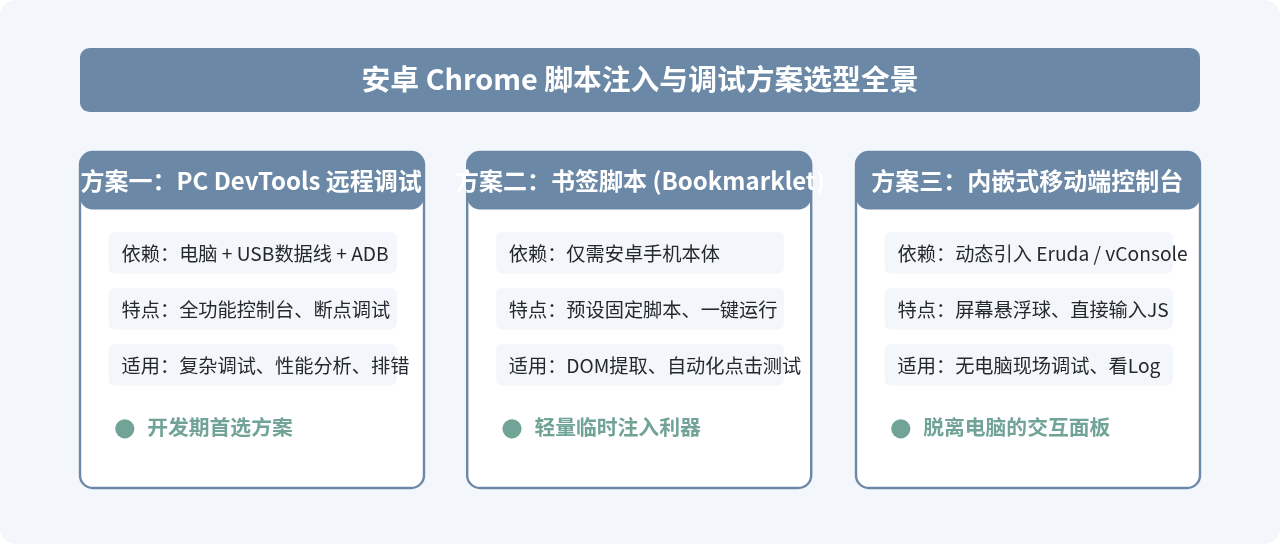
方法一:电脑端 Chrome DevTools 远程调试(完整控制台)
这是功能最完整、能力最强大的官方调试方案。通过将安卓手机连接到电脑,桌面版 Chrome 的开发者工具可以直接绑定到手机上的 Chrome 页面。在电脑端打开 Console 面板,开发者便拥有了与桌面开发完全一致的脚本注入能力。
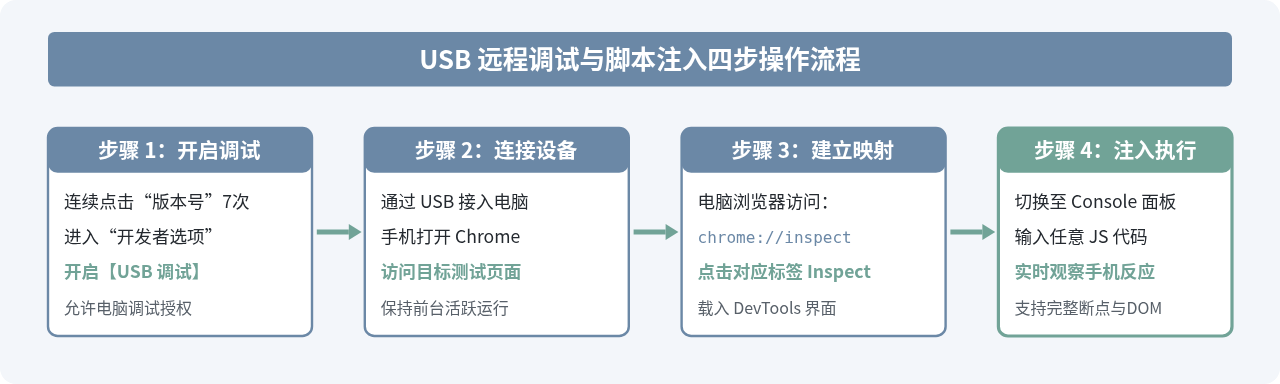
具体配置步骤
- 在安卓设备上启用开发者选项与 USB 调试:进入“设置” > “关于手机”,连续点击“版本号”7次开启“开发者选项”。然后进入“系统” > “开发者选项”,开启“USB 调试”。
- 连接设备并授权:使用数据线将手机与电脑连接。手机屏幕弹出“允许 USB 调试吗?”,勾选“始终允许来自此计算机的调试”并点击“允许”。
- 在电脑 Chrome 中检测设备:在电脑端 Chrome 地址栏输入
chrome://inspect/#devices,勾选“Discover USB devices”。列表将显示连接的安卓设备型号以及手机 Chrome 中打开的所有网页。 - 打开调试窗口:找到想要调试的目标网页,点击其下方的“inspect”链接,电脑端将弹出完整的 DevTools 调试面板。
在 Console 面板注入脚本示例
在打开的 DevTools 中切换至 Console 面板,即可直接输入 JavaScript 语句。例如,抓取当前页面所有图片的链接并在控制台输出:
// 抓取页面内图片地址并提取
const images = Array.from(document.querySelectorAll('img')).map(img => ({
  src: img.src,
  alt: img.alt || '未设置alt',
  width: img.naturalWidth,
  height: img.naturalHeight
}));
console.table(images);
chrome://inspect 页面无法识别手机,请在电脑终端运行 adb devices 确认设备连接状态。如果点击 inspect 后弹窗白屏,通常是因为首次加载调试包需要从官方源下载资源,请检查电脑的网络连接。
方法二:使用书签脚本(Bookmarklet)纯手机端注入
在脱离电脑的环境下,如果需要在手机 Chrome 中快速注入一段固定的辅助脚本,书签脚本(Bookmarklet)是最简单高效的原生技巧。
实现原理与特殊触发规则
书签脚本采用 javascript: 协议头。为了防止 XSS 攻击,现代移动版 Chrome 在直接向地址栏粘贴 javascript: 开头的代码时,会自动将协议前缀剥离。如果在地址栏手动补全 javascript:,虽然可以直接运行,但长代码输入非常繁琐。因此,将脚本预先存为浏览器书签,并在地址栏输入书签名称进行搜索与执行,是最稳妥的调用方式。
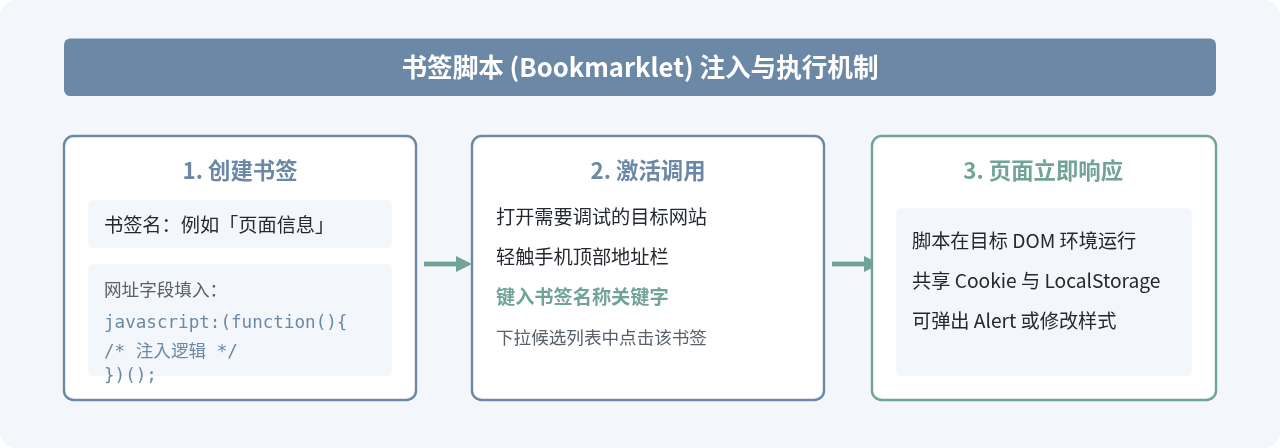
创建与执行范例
例如,我们需要一个能够检测当前页面 Cookie、视口尺寸以及 LocalStorage 数量的快速诊断脚本:
javascript:(function(){
  const info = [
    '【视口尺寸】: ' + window.innerWidth + ' x ' + window.innerHeight,
    '【设备像素比】: ' + window.devicePixelRatio,
    '【Cookie 长度】: ' + (document.cookie ? document.cookie.length : 0),
    '【LocalStorage 项数】: ' + localStorage.length,
    '【当前 URL】: ' + location.href
  ].join('\n');
  alert(info);
})();
设置与运行方法:
- 在安卓 Chrome 中随意打开一个页面,点击右上角菜单将其保存为书签。
- 打开书签管理器,找到刚保存的书签,点击“修改”。
- 将书签名称改为容易记忆的汉字,例如
页面诊断。 - 将“网址 (URL)”替换为上述
javascript:...代码并保存。 - 打开任意待检测网页,点击地址栏,输入“页面诊断”,在下拉联想列表中轻触带有星号或书签图标的“页面诊断”,代码便会立刻在当前页执行并弹出诊断弹窗。
方法三:动态注入移动端轻量控制台(Eruda / vConsole)
如果既不想连接电脑,又需要一个能像电脑 DevTools 一样随时输入多行 JS 代码、查看 console.log、审查 DOM 树、查看 Network 请求的交互界面,动态注入移动端开源调试面板是最佳解决方案。常见的工具包括 Eruda 和 vConsole。
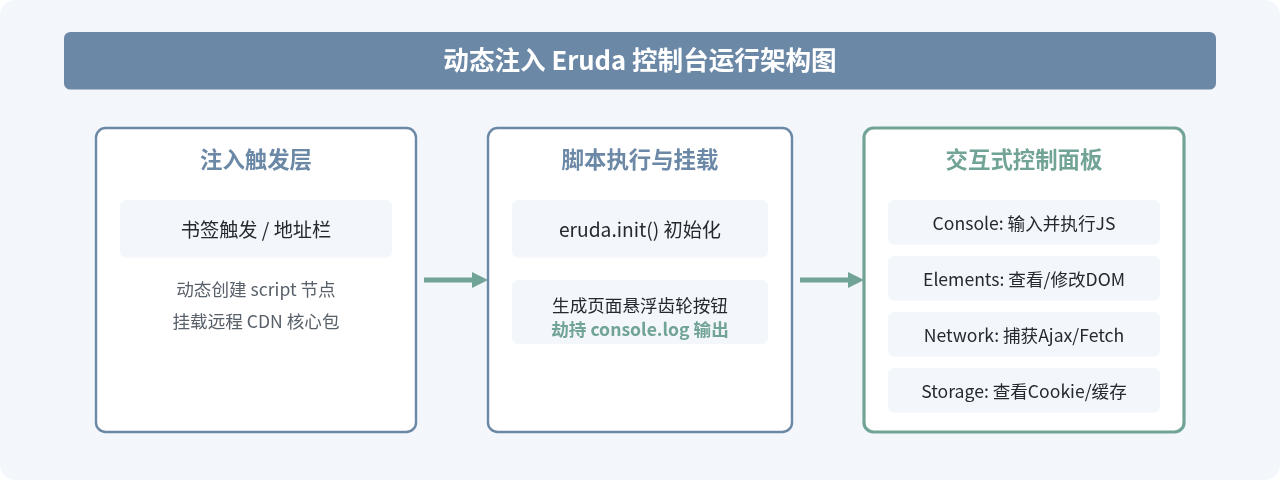
一键注入 Eruda 的脚本代码
将以下代码保存为一个名为 开启Eruda 的书签:
javascript:(function() {
  if (window.eruda) {
    window.eruda.show();
    return;
  }
  var script = document.createElement('script');
  script.src = 'https://cdn.jsdelivr.net/npm/eruda';
  script.onload = function() {
    window.eruda.init();
    window.eruda.show();
  };
  document.body.appendChild(script);
})();
注入完成后,页面右下角会立即出现一个灰色的齿轮小图标。点击该图标,即可展开功能完备的移动端控制台面板。在其中的 Console 选项卡中,不仅能实时看到页面已打印的日志,还能在底部输入框中编写、注入并执行任何 JavaScript 语句。
核心调试与注入场景实战示例
1. 动态监控网络请求并拦截响应
在排查移动端接口异常时,可以通过重写 window.fetch 捕获所有的异步请求参数与响应内容:
// 注入 Fetch 拦截器,监控接口通信
(function() {
  const originalFetch = window.fetch;
  window.fetch = async function(...args) {
    const url = args[0];
    console.log('[API 请求开始]:', url);
    try {
      const response = await originalFetch.apply(this, args);
      const clone = response.clone();
      clone.text().then(text => {
        console.log('[API 响应成功]:', url, text.substring(0, 200) + '...');
      });
      return response;
    } catch (err) {
      console.error('[API 响应失败]:', url, err);
      throw err;
    }
  };
  console.log('Fetch 拦截器已注入成功');
})();
2. 修复或排查移动端触控事件冲突
移动端网页偶发点击无响应或滑动穿透,可以在控制台直接注册全局触摸监听器,快速判断事件冒泡阶段是否被意外拦截:
// 检查全局点击与触摸触发情况
['touchstart', 'touchend', 'click'].forEach(eventType => {
  window.addEventListener(eventType, (e) => {
    console.log(`事件: ${eventType} | 目标标签: ${e.target.tagName} | 类名: ${e.target.className}`);
  }, true); // 使用捕获阶段
});
常见问题与注意事项
部分安全性要求极高的网站(如银行或严格配置了
Content-Security-Policy 的站点)可能会禁止通过 javascript: 注入外链 CDN 脚本或执行 unsafe-inline。在此类页面下,方法三引入 Eruda 可能会在控制台报错并被拦截。此时方法一(PC DevTools 远程调试)依然有效,因为 DevTools 是通过浏览器内核底层通道直接注入代码,不受网页内部 CSP 规则约束。
无论采用书签还是 DevTools,注入的脚本默认运行在页面的
top 上下文中。如果页面包含 <iframe>,若要操作子 iframe 内部的 DOM,必须确保满足同源策略,或在 PC DevTools 的上下文下拉菜单中手动切换目标 Frame。
在调试过程中如果需要高亮或者修改页面上的某块元素,建议直接操作
element.style.outline 而非 border,这样不会触发页面重排(Reflow),避免破坏原本的移动端响应式布局。
JS 单例模式会导致内存泄漏吗?闭包引用陷阱与排查方法
2026-11-05 17:29:14
JS reduce实战:数组去重、扁平化与分组统计
2026-11-05 13:05:36
JS代码怎么在线压缩?新手操作指南与工具推荐
2026-11-04 18:07:25
fflate 与 pako.js 性能对比:JS 解压库怎么选
2026-11-03 22:54:05
JS DOM查询性能优化:缓存引用与减少重排重绘
2026-11-03 22:48:27