JS使用navigator.clipboard.writeText复制文字到剪贴板
讲解JavaScript中使用navigator.clipboard.writeText复制文字到剪贴板的完整做法,包括安全上下文与用户手势前提、async/await标准代码、异步延迟导致的NotAllowedError排查、execCommand兼容降级方案及浏览器调试方法。
在现代浏览器中,JavaScript 将纯文本写入系统剪贴板的标准方式是调用异步方法 navigator.clipboard.writeText(text)。它接收一个字符串参数并返回一个 Promise,写入成功时进入 fulfilled 状态,被权限或环境限制拦截时进入 rejected 状态。只要页面满足安全上下文(HTTPS 或 localhost)并且由用户的真实交互触发,几行 async/await 代码就能可靠完成复制。
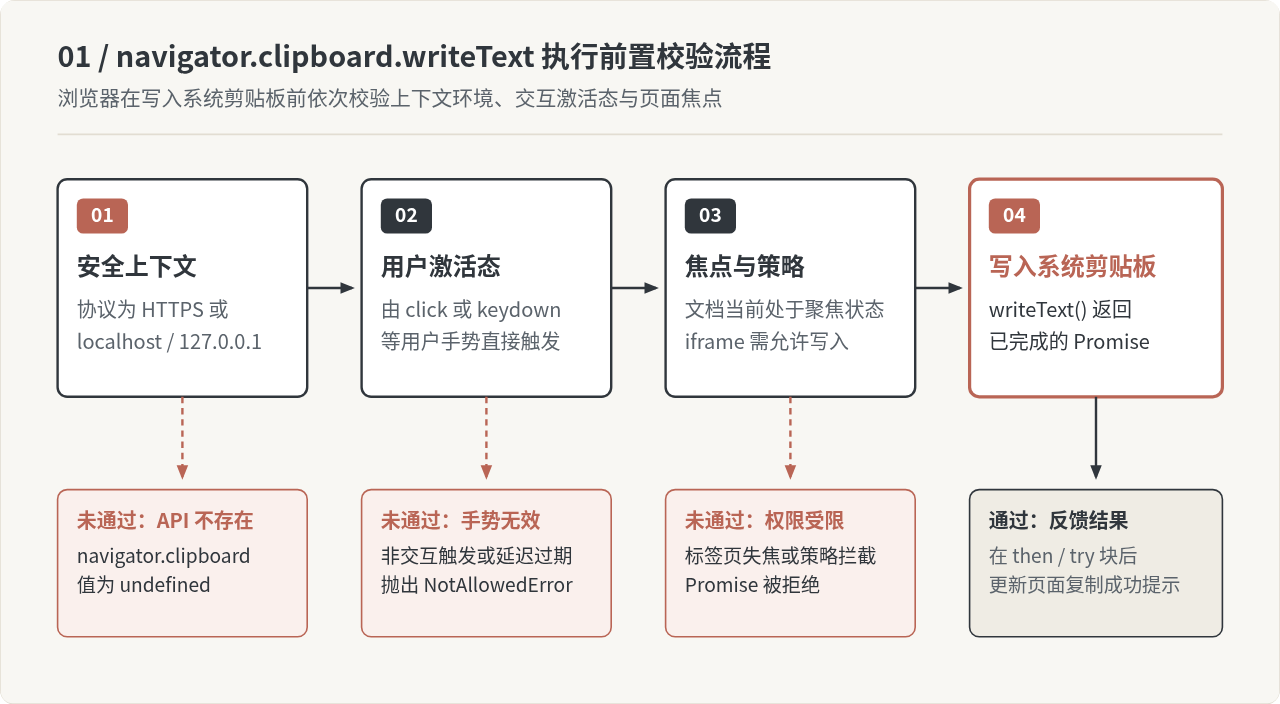
一、调用 writeText 前必须满足的运行条件
很多开发者第一次使用 navigator.clipboard.writeText 时,代码语法没有错误,却在控制台遇到 Cannot read properties of undefined 或 NotAllowedError。这通常不是写法问题,而是浏览器的安全策略拦截了调用。
-
安全上下文(Secure Context):只有通过
https://访问的页面,或者本地调试地址http://localhost、http://127.0.0.1,浏览器才会暴露navigator.clipboard对象。如果在局域网中用http://192.168.1.10访问开发服务,window.isSecureContext为false,navigator.clipboard会直接为undefined。 -
用户交互激活(User Activation):调用必须发生在用户点击(
click)、按键(keydown)等明确手势的响应链路中。页面刚加载完成时自动执行复制,通常会被浏览器拒绝。 -
文档焦点与嵌入式权限:调用瞬间当前页面标签必须处于聚焦状态。如果代码运行在
<iframe>内,外层标签需要显式添加权限策略属性allow="clipboard-write",否则即便外层是 HTTPS,内部也会被拒绝。
二、标准写法:结合按钮点击与状态反馈
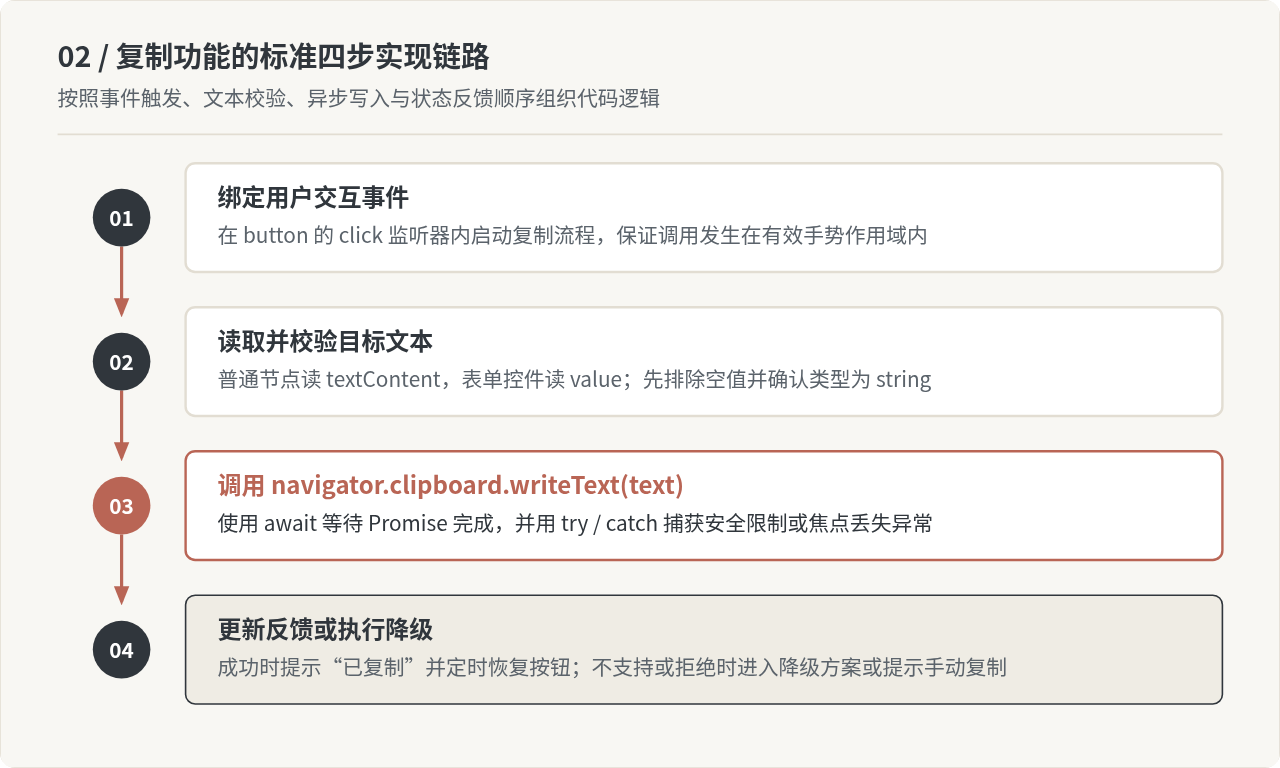
实际页面中通常需要读取某个元素里的文字或输入框的值,并在点击按钮后写入剪贴板、更新按钮文案。下面是一个可以直接在 HTTPS 页面或 http://localhost 下运行的完整 HTML 示例,包含按钮状态重置与异常处理。
<div class="copy-box">
  <p id="invite-code">PROJ-2026-8842</p>
  <button id="copy-btn" type="button">复制邀请码</button>
</div>

<script>
  const codeElement = document.getElementById('invite-code');
  const copyButton = document.getElementById('copy-btn');
  let resetTimer = null;

  function showButtonStatus(label) {
    clearTimeout(resetTimer);
    copyButton.textContent = label;
    resetTimer = setTimeout(() => {
      copyButton.textContent = '复制邀请码';
    }, 2000);
  }

  copyButton.addEventListener('click', async () => {
    const textToCopy = codeElement.textContent.trim();

    if (!textToCopy) {
      showButtonStatus('没有可复制内容');
      return;
    }

    if (!navigator.clipboard || typeof navigator.clipboard.writeText !== 'function') {
      showButtonStatus('当前环境不支持直接复制');
      return;
    }

    try {
      await navigator.clipboard.writeText(textToCopy);
      showButtonStatus('已复制到剪贴板');
    } catch (error) {
      console.error('复制失败:', error);
      showButtonStatus('复制失败,请手动复制');
    }
  });
</script>
这段代码有三个工程细节值得保留:
-
区分读取属性:复制普通文本节点(如
<p>、<code>)使用textContent;如果目标是<input>或<textarea>,应当读取.value而不是.textContent。 -
先判断 API 可用性:通过
navigator.clipboard && typeof navigator.clipboard.writeText === 'function'保护非安全上下文,防止代码在旧浏览器或局域网 HTTP 下直接抛出未捕获异常。 -
清理恢复定时器:连续点击多次复制按钮时,先调用
clearTimeout(resetTimer)再重新计时,避免上一次的定时器提前把文案改回初始状态。
三、异步延迟与常见报错排查
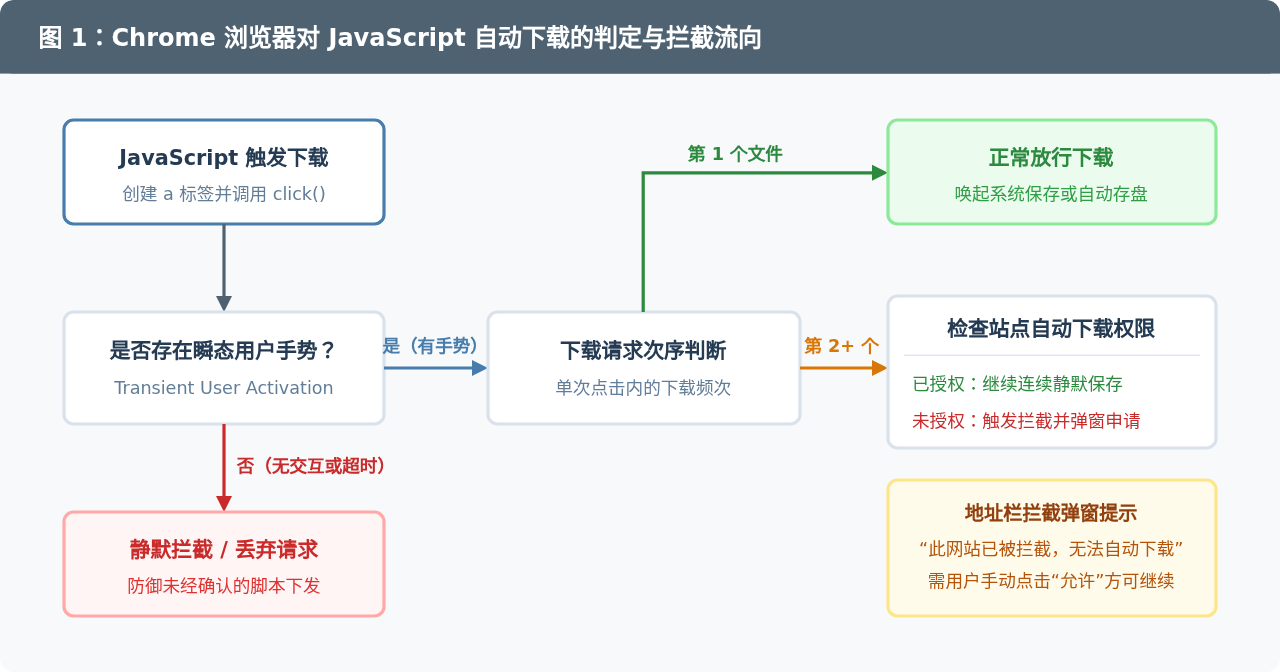
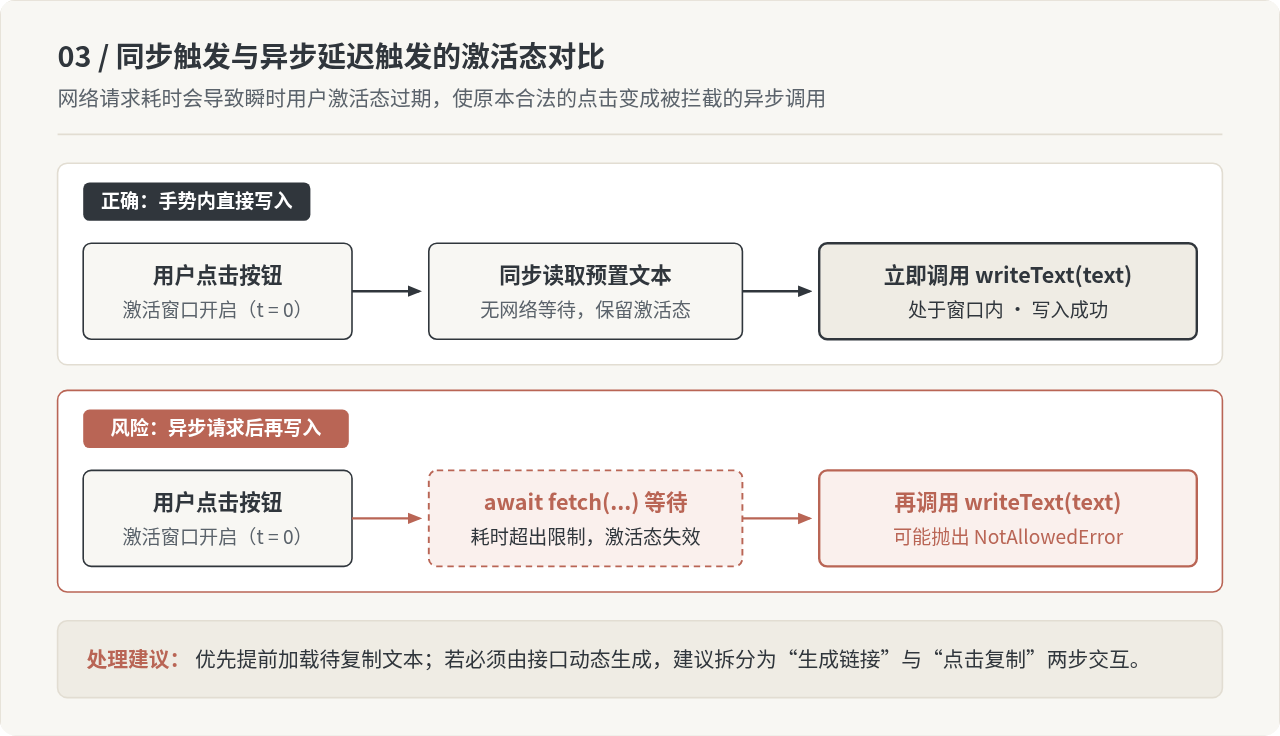
真实业务中常出现一个隐蔽问题:点击“复制分享链接”按钮后,代码先用 fetch() 向后端请求短链接,拿到结果后再调用 navigator.clipboard.writeText(url)。这种写法在桌面端 Chrome 上有时能通过(如果请求较快,仍在瞬时激活窗口内),但在 Safari 或网络较慢的移动端往往会直接报错 NotAllowedError: The request is not allowed by the user agent or the platform in the current context。
原因在于浏览器对用户激活态(Transient User Activation)有时间与异步上下文限制。一旦在 click 处理器里先 await 了一个耗时的网络请求,等到请求返回时,原本的用户手势权限可能已经过期,浏览器就会把后续的 writeText 判定为脚本自动行为而拦截。
除了异步延迟之外,还有两个容易被忽略的数据边界问题:
-
非字符串参数会被强制转换:
writeText接收DOMString类型。如果你误把undefined或null传进去,它不会报错,而是把字面字符串"undefined"或"null"写进用户的剪贴板。因此在封装通用复制函数时,应显式检查typeof text === 'string'(或主动把数字转为字符串,拒绝null和undefined)。 -
不要依赖 permissions.query 作为前置开关:部分教程会先用
navigator.permissions.query({ name: 'clipboard-write' })判断权限。但不同浏览器对 Permissions API 的支持并不一致——Chromium 允许查询,而 Firefox 和 Safari 直接查询'clipboard-write'可能抛出TypeError。更稳妥的做法是直接调用writeText,再通过try/catch处理拒绝结果。
| 常见报错或异常表现 | 直接原因 | 排查与处理方式 |
|---|---|---|
TypeError: Cannot read properties of undefined (reading 'writeText') |
页面不在安全上下文(如局域网 HTTP IP),或浏览器过旧不支持 Clipboard API | 改用 HTTPS 或 localhost;旧环境启用 execCommand 降级 |
NotAllowedError: Document is not focused |
调用时页面失焦(例如在 DevTools 控制台直接执行,或弹窗抢走了焦点) | 测试时点回网页主体再触发;确保业务代码由页面内真实点击触发 |
NotAllowedError(Safari / 移动端频繁出现) |
点击后先执行了异步请求,导致用户手势上下文过期 | 预加载文本直接复制,或拆分为“生成内容”和“点击复制”两个按钮 |
剪贴板写入了 "undefined" |
传参前未校验变量类型,undefined 被转换为字符串 |
在调用前加上类型校验:if (typeof text !== 'string') return; |
四、兼容旧环境:封装带 execCommand 降级的复制函数
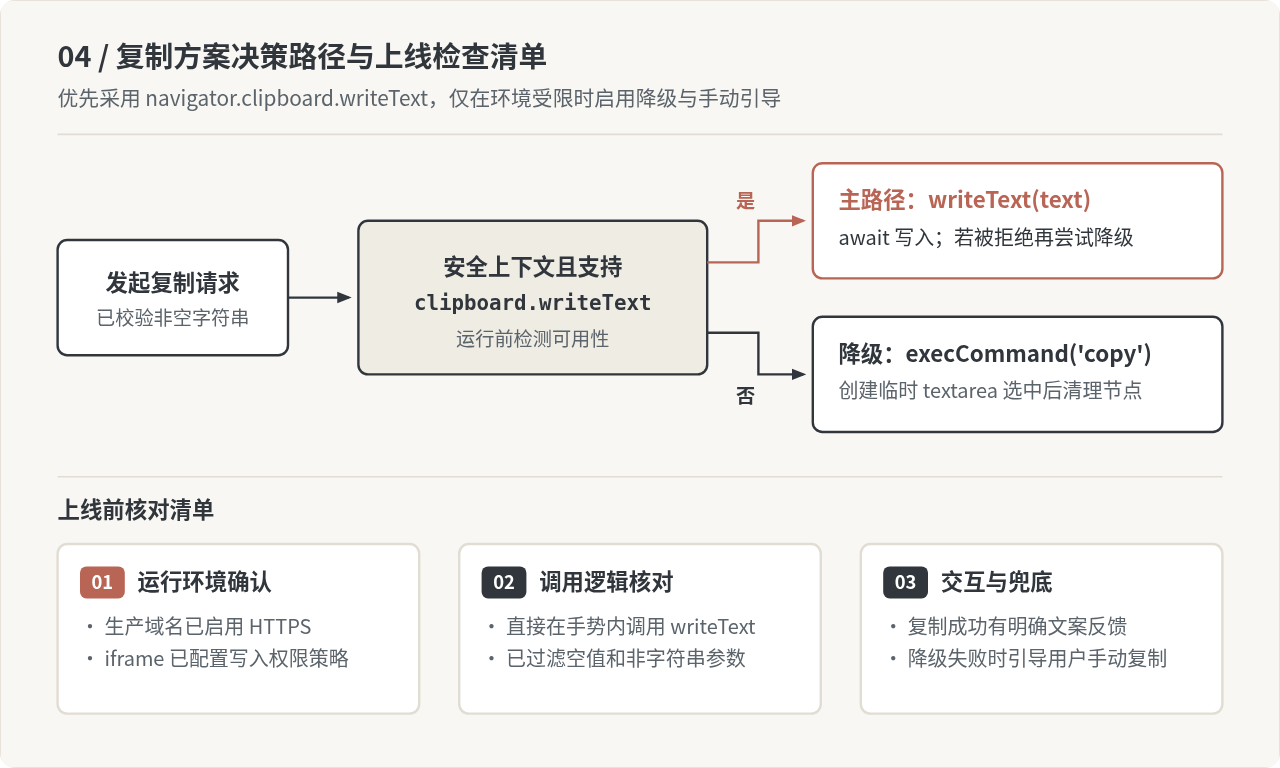
在多数现代桌面与移动浏览器中,navigator.clipboard.writeText 已经够用;但如果项目需要兼顾内网 HTTP 页面、老旧 WebView 或未放行新 API 的受限环境,可以封装一个包含传统 document.execCommand('copy') 降级的工具函数。
需要明确的是,document.execCommand('copy') 已被标准标记为废弃(Deprecated),它通过选中页面中的文本再触发同步复制命令来工作,且仅对当前已渲染、可选中的输入框内容生效。因此降级逻辑只应在 navigator.clipboard?.writeText 不可用或调用失败时作为兜底,而不应反过来替代 writeText。
function fallbackCopyText(text) {
  const textarea = document.createElement('textarea');
  textarea.value = text;

  // 防止 iOS 自动放大或弹出键盘,同时保证元素仍可被选中
  textarea.setAttribute('readonly', '');
  textarea.style.position = 'fixed';
  textarea.style.top = '-9999px';
  textarea.style.left = '-9999px';
  textarea.style.opacity = '0';

  document.body.appendChild(textarea);

  // 保存当前选区,避免破坏页面原有文本选择状态
  const selection = document.getSelection();
  const previousRange = selection && selection.rangeCount > 0
    ? selection.getRangeAt(0)
    : null;

  textarea.focus({ preventScroll: true });
  textarea.select();
  textarea.setSelectionRange(0, text.length);

  let copied = false;
  try {
    copied = document.execCommand('copy');
  } catch (err) {
    copied = false;
  }

  document.body.removeChild(textarea);

  if (previousRange && selection) {
    selection.removeAllRanges();
    selection.addRange(previousRange);
  }

  return copied;
}

async function copyText(text) {
  if (typeof text !== 'string' || text.length === 0) {
    throw new TypeError('待复制内容必须是非空字符串');
  }

  if (navigator.clipboard && typeof navigator.clipboard.writeText === 'function') {
    try {
      await navigator.clipboard.writeText(text);
      return true;
    } catch (error) {
      // 某些受限上下文下 writeText 会拒绝,尝试在当前同步/微任务窗口内降级
      if (fallbackCopyText(text)) {
        return true;
      }
      throw error;
    }
  }

  if (fallbackCopyText(text)) {
    return true;
  }

  throw new Error('当前环境无法访问剪贴板');
}<textarea> 设置 display: none 或 visibility: hidden,否则浏览器不会建立有效选区,导致 execCommand('copy') 返回 false;第二,调用 focus({ preventScroll: true }) 并移出视口,可以避免长页面在复制瞬间突然跳回顶部或底部。
五、验证结果与上线前检查
写完复制功能后,不要只看代码有没有报错,按以下三个步骤实际验证一遍能减少绝大多数线上反馈:
-
检查页面上下文:在浏览器开发者工具 Console 中分别输出
window.isSecureContext和typeof navigator.clipboard?.writeText。正常线上或localhost环境下,两者应分别为true和"function"。 -
验证真实剪贴板内容:点击复制按钮后,切换到任意纯文本编辑器或地址栏粘贴,核对首尾空格、换行符是否完整保留(例如使用
textContent.trim()时是否误删了本应保留的缩进)。 - 测试失败分支:在开发者工具中临时将调用拆出点击事件,或者在内网 HTTP 地址下访问页面,确认提示文案、降级分支和按钮状态都能正常收敛,不会留下报错弹窗或卡死的按钮状态。
调试JS兼容性问题:怎么在Chrome中模拟旧版本浏览器环境
2026-11-22 15:56:53
JS点击按钮切换页面背景颜色的代码实现
2026-11-22 15:07:04
JS使用window.open打开新页面的语法与参数详解
2026-11-22 10:25:51
JS互动式表白代码:点击按钮触发隐藏惊喜的实现原理
2026-11-22 09:21:46
JS怎么用URLSearchParams高效提取查询参数
2026-11-22 09:08:10