

怎么使用JavaScript监听窗口大小变化并实时更新分辨率数据
详细讲解如何使用JavaScript通过window的resize事件、innerWidth与devicePixelRatio实时监听窗口大小变化并更新页面分辨率数据,包含完整示例代码、requestAnimationFrame节流、防抖及ResizeObserver局部监听方法。
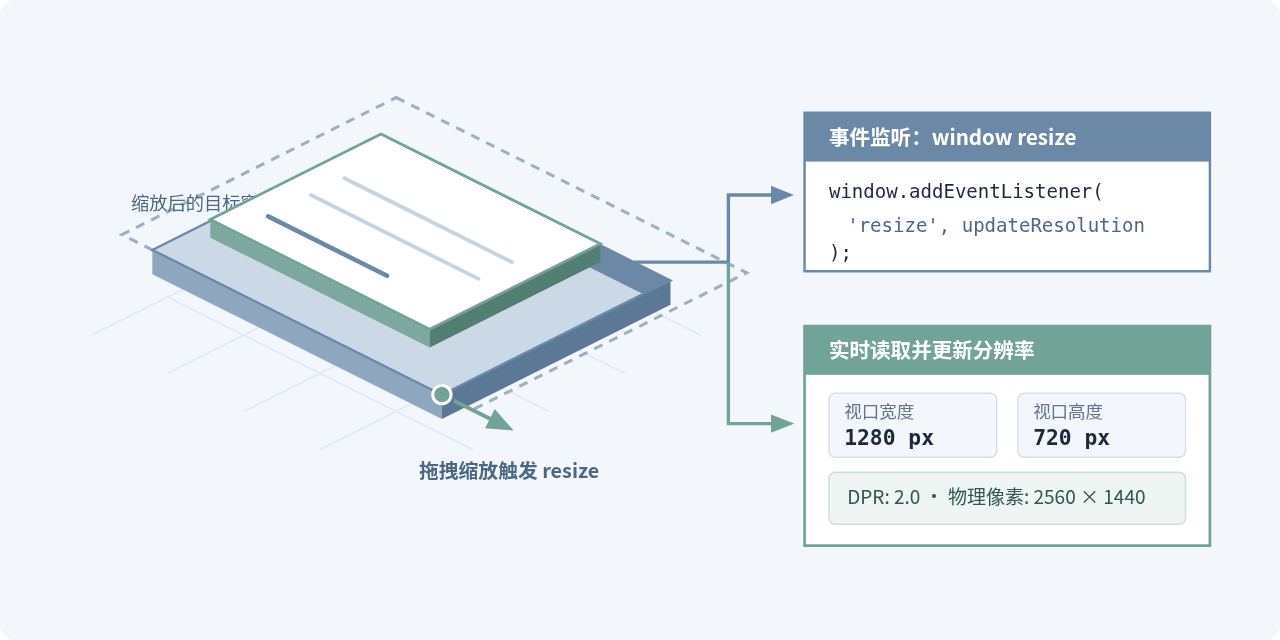
要在网页中监听浏览器窗口大小变化并实时更新分辨率数据,核心做法是通过 window.addEventListener('resize', callback) 绑定事件监听器,在页面初次加载及每次触发 resize 时读取 window.innerWidth、window.innerHeight 等尺寸属性,再通过 DOM 元素的 textContent 写入页面;如果拖动窗口时触发过于频繁,可以搭配 requestAnimationFrame 节流或防抖函数控制更新节奏。
先分清要读取哪组“分辨率”数据
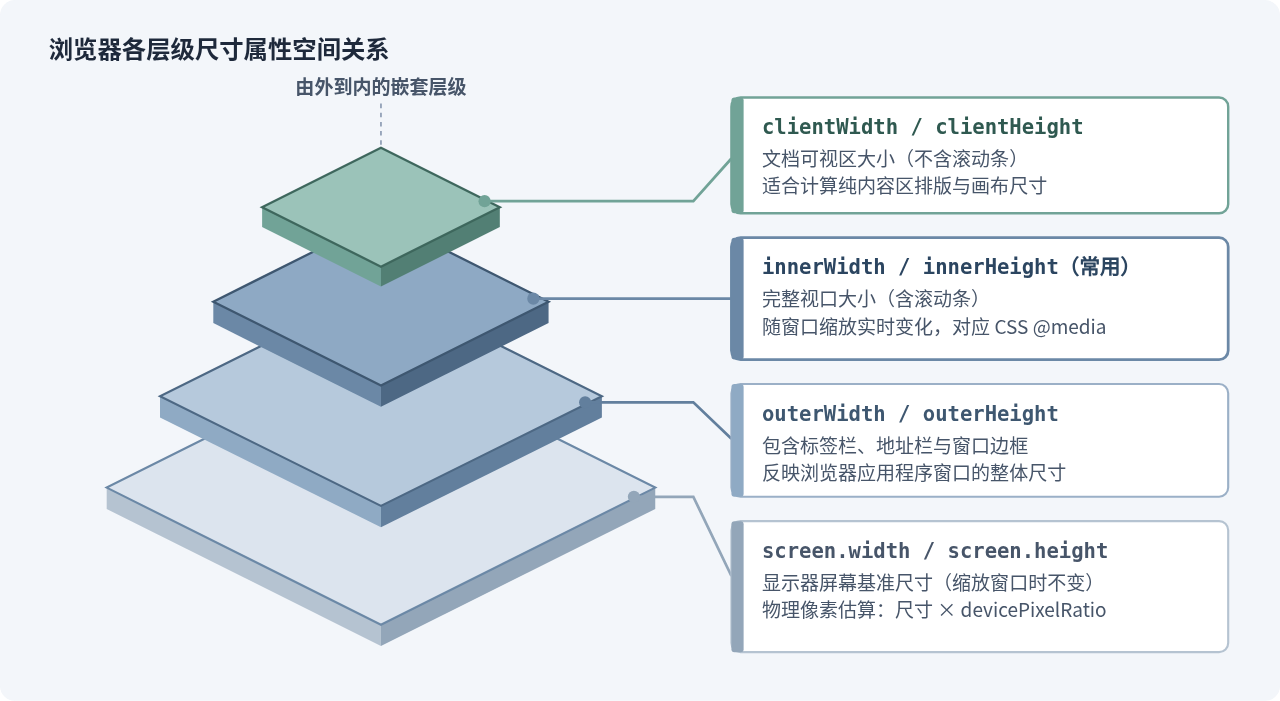
很多读者刚开始写代码时,会疑惑浏览器里同时存在 innerWidth、clientWidth、outerWidth 和 screen.width,到底该用哪一个。它们分别对应窗口的不同层级,只有选对属性,缩放窗口时页面上的数值才会按预期变化。
| 属性组合 | 含义与包含范围 | 拖动窗口时是否变化 | 典型适用场景 |
|---|---|---|---|
window.innerWidthwindow.innerHeight |
浏览器视口(Viewport)的 CSS 像素宽高,包含垂直或水平滚动条本身占据的宽度 | 是 | 与 CSS 媒体查询(@media)断点保持一致,最常用于监听窗口大小 |
document.documentElement.clientWidthdocument.documentElement.clientHeight |
网页根元素可视区域的 CSS 像素宽高,不包含滚动条宽度 | 是 | 需要精确计算内容可排布区域、设置全屏 Canvas 画布尺寸 |
window.outerWidthwindow.outerHeight |
整个浏览器窗口外框宽高,包含标签栏、地址栏、边框和开发者工具面板 | 是 | 需要统计浏览器整体窗口外形大小时使用,页面内部排版较少使用 |
window.screen.widthwindow.screen.height |
显示器当前分配给系统的屏幕逻辑分辨率(CSS 像素) | 否(仅在更换显示器或修改系统缩放时变化) | 展示设备屏幕基准规格,无法反映浏览器窗口被拖小后的实时尺寸 |
window.devicePixelRatio |
物理像素与 CSS 像素的比值(简称 DPR,如 1、1.5、2) | 拖动到不同缩放倍率的显示器时变化 | 配合视口或屏幕宽高换算实际渲染的物理像素 |
平时网页开发里常说的“实时分辨率”,通常指当前浏览器视口的 CSS 像素尺寸(window.innerWidth × window.innerHeight);如果需要折算成硬件对应的物理像素估算值,只需把视口宽高分别乘以 window.devicePixelRatio。下面这幅分层图展示了这几组尺寸之间的包含关系。
实现实时监听并更新页面的操作步骤
明确了要读取的属性之后,接下来看如何把数据放进页面并保持实时刷新。完整流程不需要任何第三方库,在任意现代浏览器(如 Chrome、Edge、Firefox 或 Safari)中新建一个本地 .html 文件并双击打开即可运行。
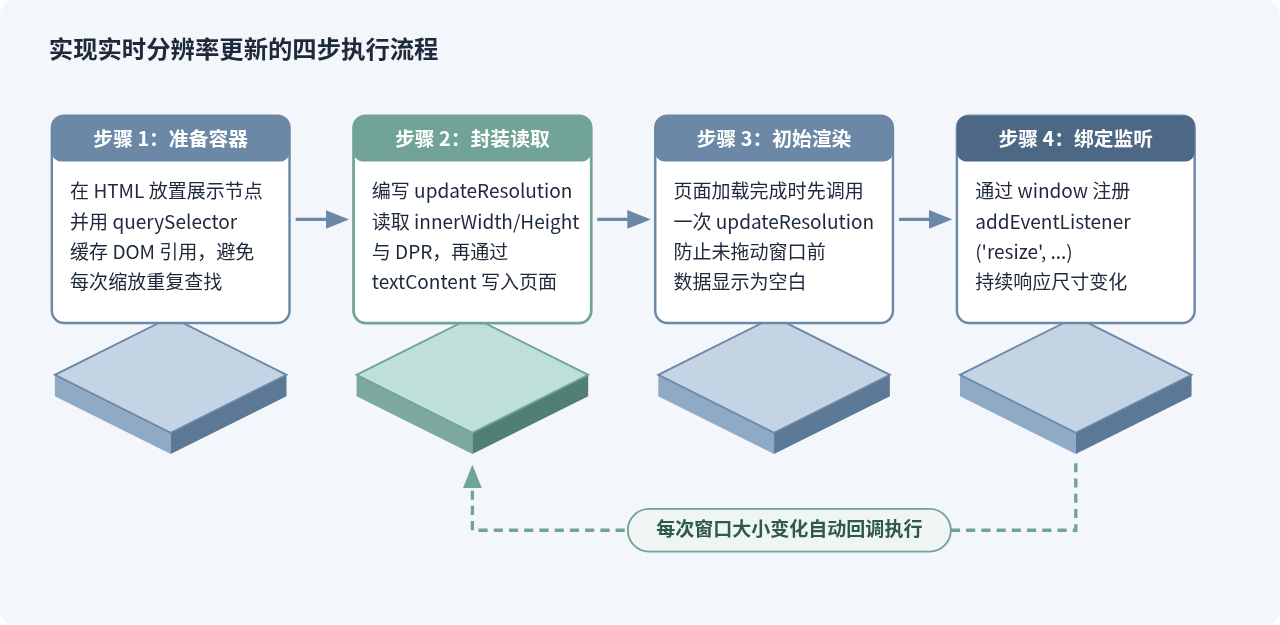
1. 准备展示分辨率数据的 HTML 结构
在页面 <body> 中先放置几个带有明确 id 的标签,用来分别显示视口尺寸、文档可视区尺寸、设备像素比以及物理像素估算值。
2. 编写更新函数并绑定事件
把读取尺寸和修改页面的逻辑放进同一个函数 updateResolution 中。这里有两点容易忽略的细节:第一,浏览器打开页面时不会自动触发 resize 事件,所以注册监听前必须先手动调用一次 updateResolution(),否则用户未拖动窗口前界面会一直是占位符;第二,写入纯文本时优先用 textContent 而不是 innerHTML,前者不会触发 HTML 解析,在高频刷新时开销更小。
将下方完整代码保存为 resolution-monitor.html,用浏览器打开后拖动窗口边框即可看到数值实时变化:
<!DOCTYPE html>
<html lang="zh-CN">
<head>
  <meta charset="UTF-8">
  <meta name="viewport" content="width=device-width, initial-scale=1.0">
  <title>实时窗口分辨率监测</title>
</head>
<body>
  <section>
    <h2>当前分辨率信息</h2>
    <p>视口尺寸(含滚动条):<strong id="viewport-size">--</strong></p>
    <p>文档可视区(不含滚动条):<strong id="client-size">--</strong></p>
    <p>设备像素比(DPR):<strong id="dpr-value">--</strong></p>
    <p>估算物理像素:<strong id="physical-size">--</strong></p>
    <p>屏幕逻辑分辨率:<strong id="screen-size">--</strong></p>
  </section>

  <script>
    // 1. 预先获取 DOM 节点引用,避免每次事件触发时重新查询
    const viewportEl = document.getElementById('viewport-size');
    const clientEl = document.getElementById('client-size');
    const dprEl = document.getElementById('dpr-value');
    const physicalEl = document.getElementById('physical-size');
    const screenEl = document.getElementById('screen-size');

    // 2. 定义统一的数据读取与渲染函数
    function updateResolution() {
      const innerW = window.innerWidth;
      const innerH = window.innerHeight;
      const clientW = document.documentElement.clientWidth;
      const clientH = document.documentElement.clientHeight;
      const dpr = window.devicePixelRatio || 1;

      const physicalW = Math.round(innerW * dpr);
      const physicalH = Math.round(innerH * dpr);

      viewportEl.textContent = `${innerW} × ${innerH} px`;
      clientEl.textContent = `${clientW} × ${clientH} px`;
      dprEl.textContent = dpr.toFixed(2);
      physicalEl.textContent = `${physicalW} × ${physicalH} px`;
      screenEl.textContent = `${window.screen.width} × ${window.screen.height} px`;
    }

    // 3. 页面脚本执行时先更新一次初始状态
    updateResolution();

    // 4. 监听 window 的 resize 事件实时刷新
    window.addEventListener('resize', updateResolution);
  </script>
</body>
</html>文档可视区(不含滚动条):1425 × 900 px
设备像素比(DPR):2.00
估算物理像素:2880 × 1800 px
屏幕逻辑分辨率:1440 × 900 px
<script> 放在 <head> 中而不是 <body> 底部,直接调用 document.getElementById 会返回 null。遇到这种情况,需要把初始化代码包在 window.addEventListener('DOMContentLoaded', ...) 里面,或者给 <script> 标签加上 defer 属性。
拖动窗口时触发太频繁怎么办
把上面的代码跑起来之后,很快会遇到一个实际问题:用鼠标拖住浏览器边角连续拉动时,resize 事件在一秒内可能连续触发几十次。如果回调里只改几行文字,现代浏览器几乎没有压力;但如果在回调里还要重新计算图表尺寸、重绘 Canvas 或修改大量布局样式,连续触发就会造成明显卡顿。
解决高频触发有两种主流策略,根据你的界面更新要求来选择:
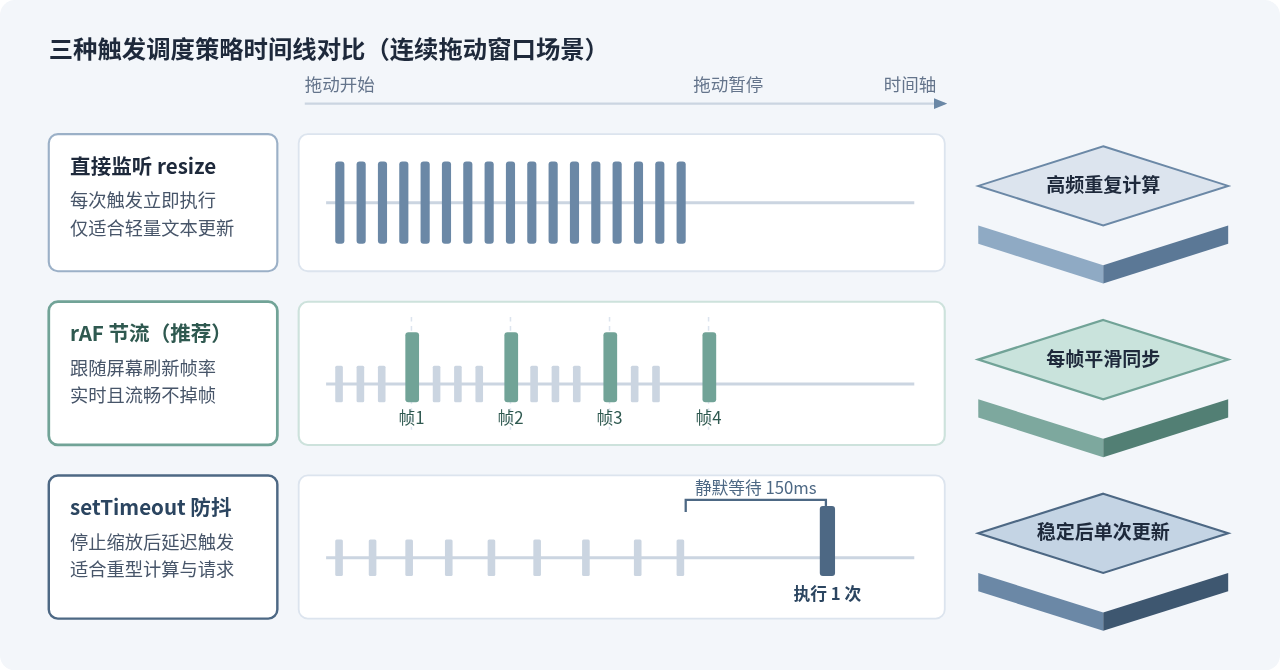
方案 A:需要实时跳动且不卡顿,用 requestAnimationFrame 节流
如果你想保留“拖动边框时分辨率数字跟着丝滑跳动”的效果,使用 requestAnimationFrame(简称 rAF)是最合适的方式。它会把同一渲染帧内多次触发的 resize 合并为一次更新,在 60Hz 显示器上大约每 16.7 毫秒同步刷新一次。
把前面例子中的事件绑定语句替换为下面这段代码即可:
let isScheduled = false;

function handleResizeWithRAF() {
  // 如果当前帧已经预约过更新,直接跳过本次重复入队
  if (isScheduled) return;
  isScheduled = true;

  window.requestAnimationFrame(() => {
    updateResolution();
    isScheduled = false;
  });
}

window.addEventListener('resize', handleResizeWithRAF);
方案 B:拖动停止后再做重排计算,用 setTimeout 防抖
如果监听尺寸变化后还需要重新渲染大型图表、请求服务端适配数据或重新切分表格列宽,并不需要拖动过程中每一帧都算一遍。这时用防抖(Debounce),等用户松手停顿 150 毫秒后再更新结果,能大幅降低资源消耗:
let resizeTimer = null;

function handleResizeWithDebounce() {
  window.clearTimeout(resizeTimer);
  resizeTimer = window.setTimeout(() => {
    updateResolution();
  }, 150);
}

window.addEventListener('resize', handleResizeWithDebounce);
实际开发中的补充场景与排错细节
在简单页面里监听 window 已经够用,但放到真实业务项目(比如带可折叠侧边栏的后台系统、React/Vue 组件或手机端网页)里,还会遇到三类常见问题。
1. 监听局部容器变化,改用 ResizeObserver
window 的 resize 事件只会在浏览器整个窗口尺寸改变时触发。如果页面左侧边栏折叠,或者 CSS Grid 面板宽度调整导致中间卡片变宽,window.innerWidth 其实没有变化,resize 事件完全不会触发。
需要追踪某个具体 <div> 容器的宽高变化时,应使用浏览器原生的 ResizeObserver API:
const panelEl = document.getElementById('chart-panel');
const panelSizeEl = document.getElementById('panel-size');

const panelObserver = new ResizeObserver((entries) => {
  for (const entry of entries) {
    const { width, height } = entry.contentRect;
    panelSizeEl.textContent = `${Math.round(width)} × ${Math.round(height)} px`;
  }
});

panelObserver.observe(panelEl);
2. 组件销毁时记得移除监听,且不能用匿名函数
在单页应用中,如果某个页面或弹窗注册了 window.addEventListener('resize', ...),切换路由后如果不清理,旧回调仍然会留在内存中,甚至尝试去改已经从页面移除的 DOM 节点。
清理时必须传入注册时同一个函数引用,使用匿名箭头函数 () => updateResolution() 将无法被 removeEventListener 识别并移除:
// 注册与移除必须使用同一个具名函数引用
window.addEventListener('resize', handleResizeWithRAF);

// 在组件卸载、销毁阶段执行清理
window.removeEventListener('resize', handleResizeWithRAF);

// 若使用 ResizeObserver,则调用 disconnect() 停止全部观察
// panelObserver.disconnect();
3. 移动端页面上下滚动时为何会误触发 resize
在手机浏览器中向下滑动页面时,顶部地址栏或底部工具栏会自动收起或展开,这会改变浏览器视口的可用高度(window.innerHeight),从而触发 resize 事件。如果你的业务只关心页面横竖屏或宽度断点是否改变,可以在回调中记录上一次的宽度并做一次比对,避免滚动页面时频繁重置界面状态:
let lastWidth = window.innerWidth;

function handleWidthChangeOnly() {
  const currentWidth = window.innerWidth;
  if (currentWidth === lastWidth) return;

  lastWidth = currentWidth;
  updateResolution();
}

window.addEventListener('resize', handleWidthChangeOnly);resize 回调里尽量先一次性读取所有几何属性(如 innerWidth、clientWidth),然后再集中修改 DOM 文本或样式。不要在循环中“修改样式 → 读取尺寸 → 再修改样式”,否则会迫使浏览器反复中断计算并重新排版。
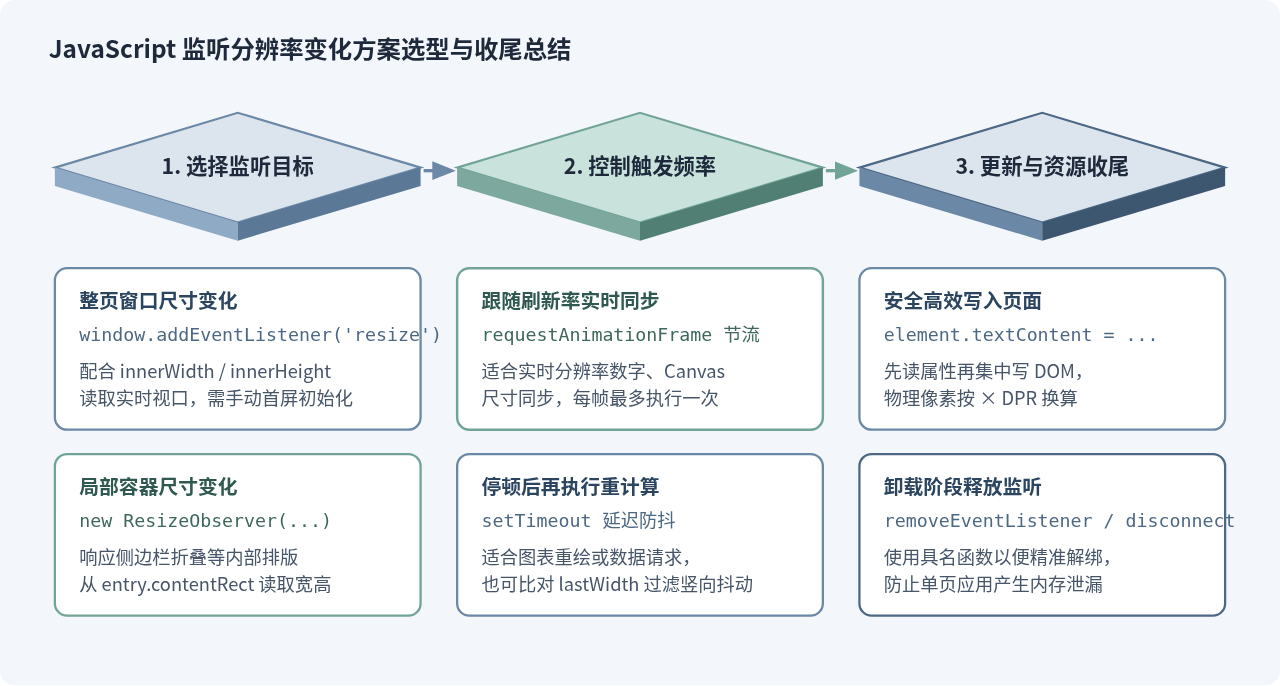
回顾整个实现过程:根据需求选定 window.innerWidth 等对应属性,编写统一的更新函数在首屏和 resize 时用 textContent 刷新,再视更新复杂度接入 requestAnimationFrame 节流、防抖或 ResizeObserver,并在组件生命周期结束时解除绑定,就能稳妥实现实时分辨率数据的展示与维护。
为什么JS设置disabled无效?HTML元素禁用点击的常见误区
2026-11-22 17:12:43
JS中webkitdirectory与showDirectoryPicker选择文件夹的区别
2026-11-22 15:40:42
JS调用exitFullscreen退出全屏的正确方法
2026-11-22 10:10:50
为什么JavaScript创建的div盒子在页面上看不见
2026-11-22 09:56:48
JS事件捕获中stopPropagation为何失效?常见误区解析
2026-11-21 22:58:47







