

为什么JavaScript创建的div盒子在页面上看不见
深入解析在JavaScript中使用document.createElement创建div盒子后页面无法看见的根本原因,从内存游离、DOM挂载断层、盒模型高度折叠、CSS样式隐藏到定位溢出,提供完整的排查与修复指南。
在 JavaScript 中通过 document.createElement('div') 创建盒子后,页面却没有呈现任何视觉元素,核心根源通常只有两类:要么该元素仅在 JavaScript 内存中完成了实例化,尚未通过 appendChild 或 append 挂载到活动 DOM 树;要么元素虽已挂载,但因未设高度且无文本导致计算高度为 0、样式触发了显式隐藏规则、或者坐标偏移飞出了当前可见视口。按照“控制台报错、DOM 挂载状态、盒模型几何尺寸、渲染样式与定位”这四层递进关系逐一验证,可以在短时间内彻底查明症结并修复。
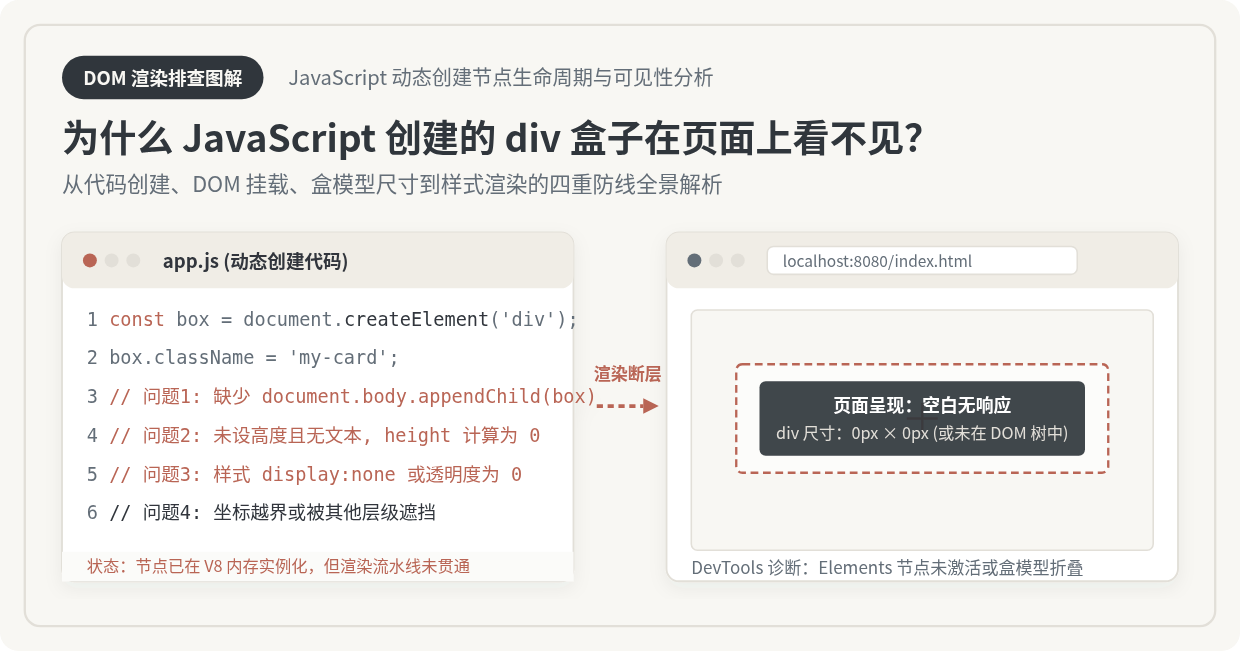
从内存对象到屏幕像素:浏览器的渲染链路
要理解动态创建的 div 为什么看不见,必须清楚一个元素从纯代码指令变成屏幕像素所经历的关键流水线。许多初学者容易产生一种直觉误区,认为只要在脚本里调用了创建函数,浏览器就应该即时在网页里画出一个框。然而在现代浏览器架构中,数据模型与排版渲染是严格分层解耦的。
当执行 const box = document.createElement('div'); 时,JavaScript 引擎(如 V8)仅仅是在堆内存中开辟了一块空间,生成了一个符合规范的 HTMLDivElement 实例。此时该对象的 parentNode 属性值为 null,isConnected 属性为 false。它与当前页面正在显示的 HTML 文档树毫无关联,渲染引擎的布局线程和绘制流水线根本接收不到该节点的任何绘制意图。
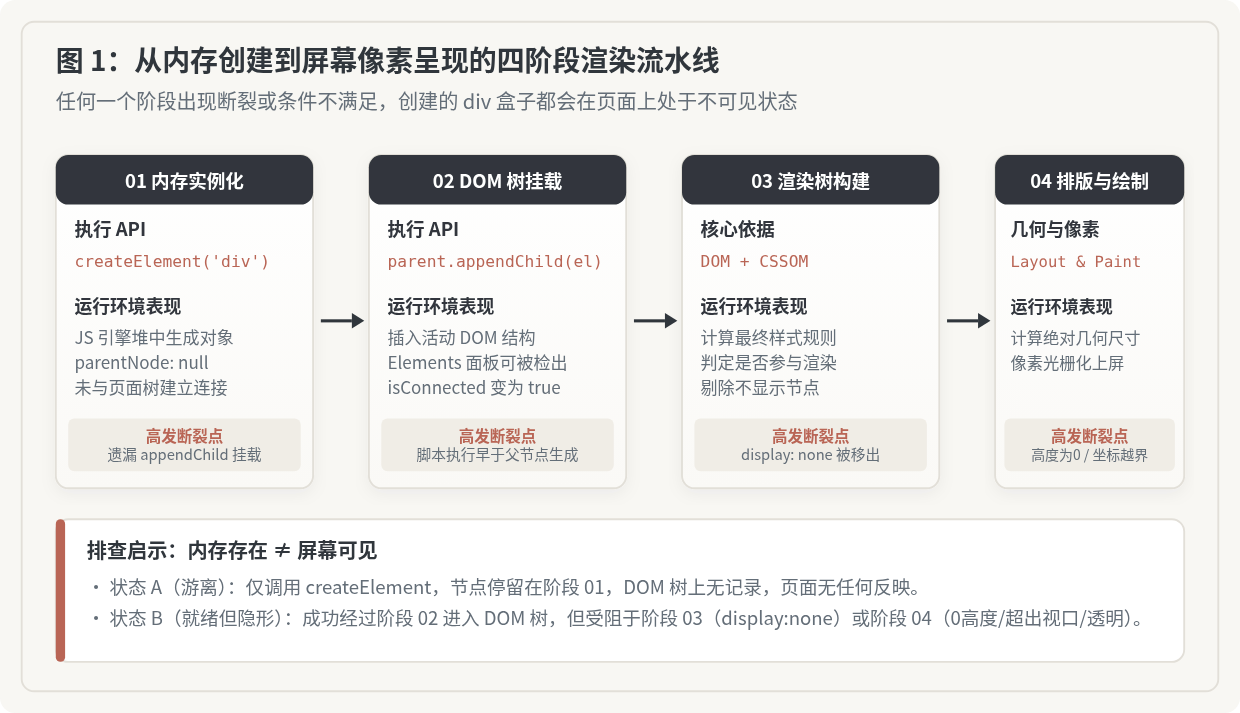
只有调用了挂载 API 将其作为子节点插入到已存在的文档树后,该节点才会激活 DOM 树关系。随后,浏览器结合样式计算规则生成 Render Tree(渲染树),计算出每个元素的几何占位(Layout / 回流),最后通过光栅化把色块和字符绘制到屏幕图层上(Paint / 重绘)。在这四道关卡中,任何一处出现遗漏或样式冲突,都会导致该 div 在视觉上处于隐形状态。
原因一:节点仅停留在内存,遗漏了挂载操作
在所有排查案例中,发生概率最高、也最容易被忽略的操作是:代码中仅仅实例化了元素,却遗漏了将其追加到页面的步骤。
在纯 JavaScript 原生开发中,创建并展现一个 DOM 节点至少需要两个必经动作:创建对象和插入节点。以下是引发该问题的典型代码形态:
// 错误示范:仅创建并配置属性,未执行插入
const box = document.createElement('div');
box.className = 'card';
box.style.width = '200px';
box.style.height = '200px';
box.style.backgroundColor = '#B96555';
// 此时 box 只是内存变量,DOM 树上空无一物
解决该问题的方法非常直接,必须显式调用挂载方法,将其作为某个已挂载容器的子节点加入文档中。现代浏览器支持两种标准方法:
// 正确做法:挂载到 body 或指定容器节点
const container = document.getElementById('app') || document.body;
container.appendChild(box);

// 或者使用支持批量插入和文本节点的现代 API
container.append(box);
要验证节点是否已经处于活动 DOM 树中,可以在浏览器控制台输入 document.contains(box) 或检查 box.isConnected。如果返回 false,则证实该节点尚未入树。
原因二:几何高度折叠为 0 或缺乏可见对比度
如果已经执行了 appendChild,在 Elements 面板也能找到这个 <div>,但屏幕上依然空空如也,最普遍的原因是盒模型的高度计算值为 0。
在 HTML 标准中,<div> 是典型的块级元素(block-level element)。块级元素的默认排版特性是:
- 宽度(Width):默认表现为
auto,会自动延伸填满父容器的可用宽度; - 高度(Height):默认同样为
auto,其高度完全由内部包含的文本字号、子元素高度或内边距(padding)撑开。
当开发者用脚本创建了一个空的 div,且既没有写入内部文字(如 box.textContent = '内容'),也没有通过 CSS 设置显式尺寸(如 box.style.height = '100px'),那么该 div 的高度会被精确计算为 0px。无论其默认宽度是 1000px 还是撑满全屏,一个高度为 0 像素且无边框的几何矩形在显示屏上不占任何像素物理空间。
// 修复高度折叠:赋予尺寸或内容
const box = document.createElement('div');
// 方式 A:设置明确的高与宽
box.style.width = '100%';
box.style.height = '120px';

// 方式 B:通过内边距与内容自然撑开
box.style.padding = '20px';
box.textContent = '动态加载的提示卡片';

// 必须配合可见背景色或边框,避免与父级底色完全融合
box.style.backgroundColor = '#F0EDE6';
box.style.border = '1px solid #30363C';

document.body.appendChild(box);transparent(完全透明)。如果动态创建的 div 虽有宽高,但既无背景色、又无边框、内容文字颜色恰好与背景相同(例如白底白字),在视觉上也同样无法察觉。调试期间建议给新元素统一加上 outline: 2px dashed #B96555; 辅助肉眼观察。
原因三:CSS 样式规则显式隐藏与穿透
有时开发者在创建元素后为其赋予了类名(如 box.className = 'dialog-panel'),但由于项目中预设的全局样式表或重置样式表中包含了隐藏规则,导致元素虽然成功入树,却被样式层拦截。
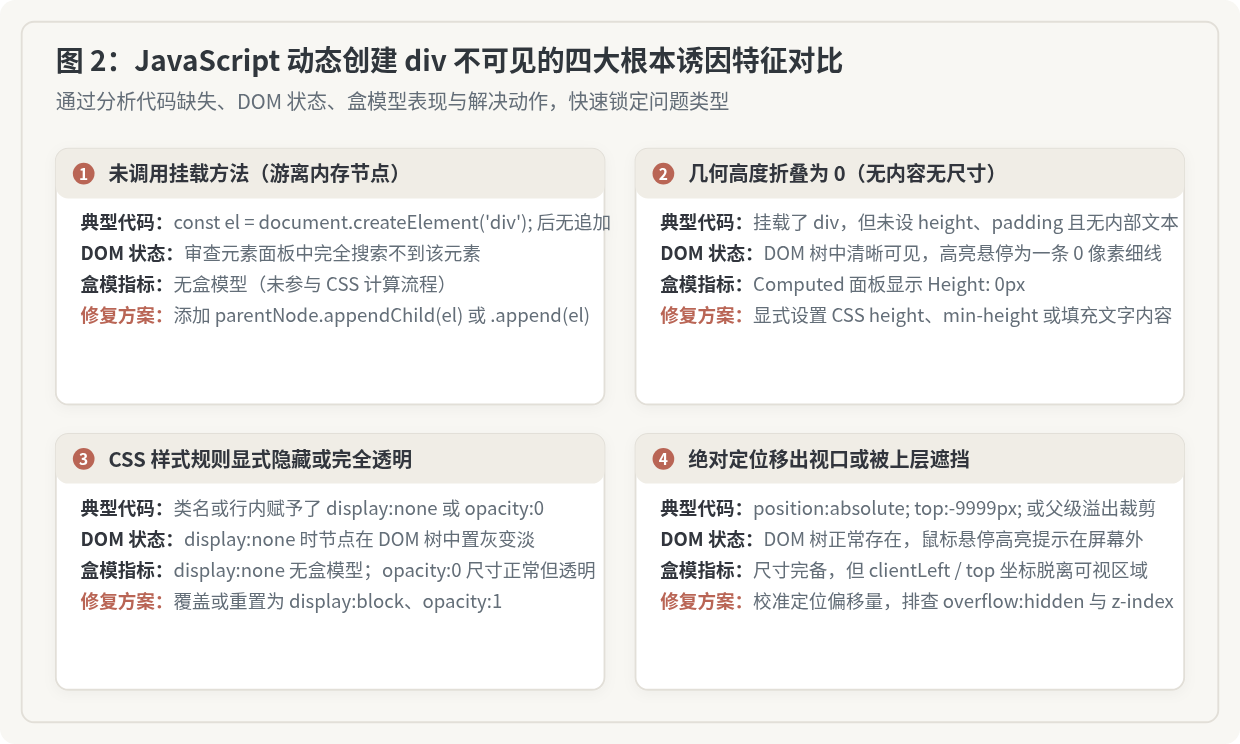
常见的样式隐藏行为在表现上存在本质差异:
display: none;:该规则直接阻止元素生成盒模型,元素不会被加入浏览器的渲染树(Render Tree)。在页面的布局与回流阶段完全不占位,在开发者工具的 Elements 面板中,该节点通常会呈现浅灰色或半透明图标。visibility: hidden;:元素虽然在视觉上不可见,但依旧会正常参与布局计算并占据对应的几何空间(周围元素会被它推开),只是像素未被绘制上屏。opacity: 0;:元素具有真实的宽高与占位,仅透明度降为 0。该元素依然能够响应鼠标点击和悬浮事件,有时会导致页面某处空白区域无法点击其他链接,形成“幽灵遮挡”现象。
排查此类问题时,只需在 DevTools 中检查该元素匹配到的 CSS 规则,确认是否有更高权重的 !important 规则覆盖了行内样式。
原因四:坐标飞出视口、层级遮蔽与溢出截断
当元素已经挂载、尺寸正常且没有被设置 display: none,但屏幕上依然见不到时,问题通常出在几何定位与图层堆叠上下文。
1. 坐标偏移超出了可视区域
如果给 div 设置了 position: absolute; 或 position: fixed;,并且指定了极端负数值或越界偏移(例如 left: -9999px;、top: 50000px;),该盒子实际上已经渲染完毕,但位于浏览器视口可见范围之外数十屏。在 Elements 面板悬停在该节点上时,视口边缘会出现带有方向指示的辅助气泡。
2. 层级(z-index)被其他不透明元素完全压盖
当页面存在固定导航栏、全屏遮罩层或浮动卡片时,如果新建的 div 未指定定位属性,或者 z-index 低于覆盖在其上方的其他图层,该 div 就会被上层完全挡住。通过临时将 z-index: 99999; position: relative; 可以迅速验证是否属于层级遮盖问题。
3. 父容器 overflow: hidden 导致溢出截断
若新建的 div 挂载在一个具有固定高度且设置了 overflow: hidden; 的父节点内,只要新建 div 的位置或高度超过了父容器的边界,超出部分将被直接裁剪,造成部分或全部看不见的现象。
原因五:脚本执行时机过早引发父容器为 null
很多页面脚本被直接写在 HTML 的 <head> 标签内,且没有添加 defer 属性或事件监听。当 HTML 解析器尚未解析到 <body> 中的容器节点(如 <div id="root"></div>)时,JavaScript 代码便已抢先同步执行:
<!-- 错误时机示范:head 内同步执行 DOM 操作 -->
<head>
  <script>
    const box = document.createElement('div');
    box.textContent = '通知栏';
    // 此时页面尚未解析到 #root 元素,返回 null
    const root = document.getElementById('root');
    // 控制台抛出 Uncaught TypeError: Cannot read properties of null (reading 'appendChild')
    root.appendChild(box);
  </script>
</head>
当控制台发生此报错后,整个脚本线程中断,挂载操作根本没有发生。对于这种情况,必须确保 DOM 解析完毕后再执行挂载:
// 规范做法:监听 DOMContentLoaded 或使用 defer
document.addEventListener('DOMContentLoaded', () => {
  const root = document.getElementById('root');
  if (root) {
    const box = document.createElement('div');
    box.style.height = '80px';
    box.style.backgroundColor = '#F0EDE6';
    root.appendChild(box);
  }
});
浏览器开发者工具 4 步标准化排查步骤
面对看不见的 div,不要盲目凭感觉修改代码,利用好 Chrome 或 Edge 的开发者工具(F12),按照以下四个标准步骤进行排查,可以在一分钟内准确定位根因。
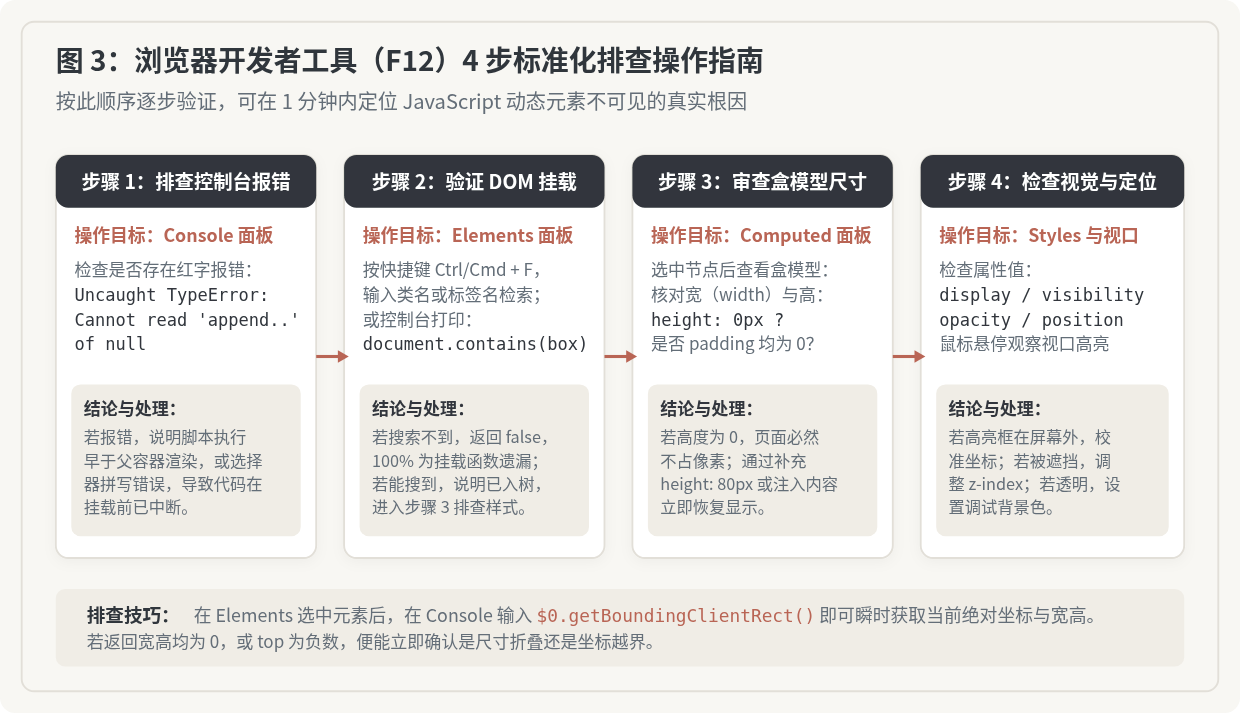
第 1 步:打开 Console 面板排查脚本红字
首先观察控制台是否有脚本报错。如果有关于 null 或 undefined 的调用异常,说明挂载目标获取失败或前面的逻辑报错导致代码中断,优先解决执行时机问题。
第 2 步:在 Elements 面板确认 DOM 树存在性
切换到 Elements 面板,按下 Ctrl + F(Mac 为 Cmd + F),输入你给该 div 赋予的类名或 id。如果在 HTML 树结构中根本找不到这一行,说明挂载命令未执行,需要回去检查 appendChild 调用链。
第 3 步:查看 Computed 计算盒模型数据
在 Elements 面板单击选中目标 div 节点,在右侧面板切换到 Computed(计算样式)选项卡。观察中央的几何矩形图:核对 Width 与 Height 数值。如果 Height 显示为 0px,说明盒子遭遇了高度折叠,需显式设置尺寸。
第 4 步:悬停节点审查视口与图层
将鼠标指针直接悬停在 Elements 面板的该节点标签上。此时页面视口中会对应显示浅蓝色(内容区域)、黄色(Margin)或绿色(Padding)的高亮高斯框。如果屏幕上毫无反应,或提示坐标在屏幕外,需排查 position、z-index、overflow 以及 opacity 属性。
排查决策树与自检清单
为了让后续遇到类似现象时能够快速推导,可以将上述逻辑凝练为一张诊断决策树:
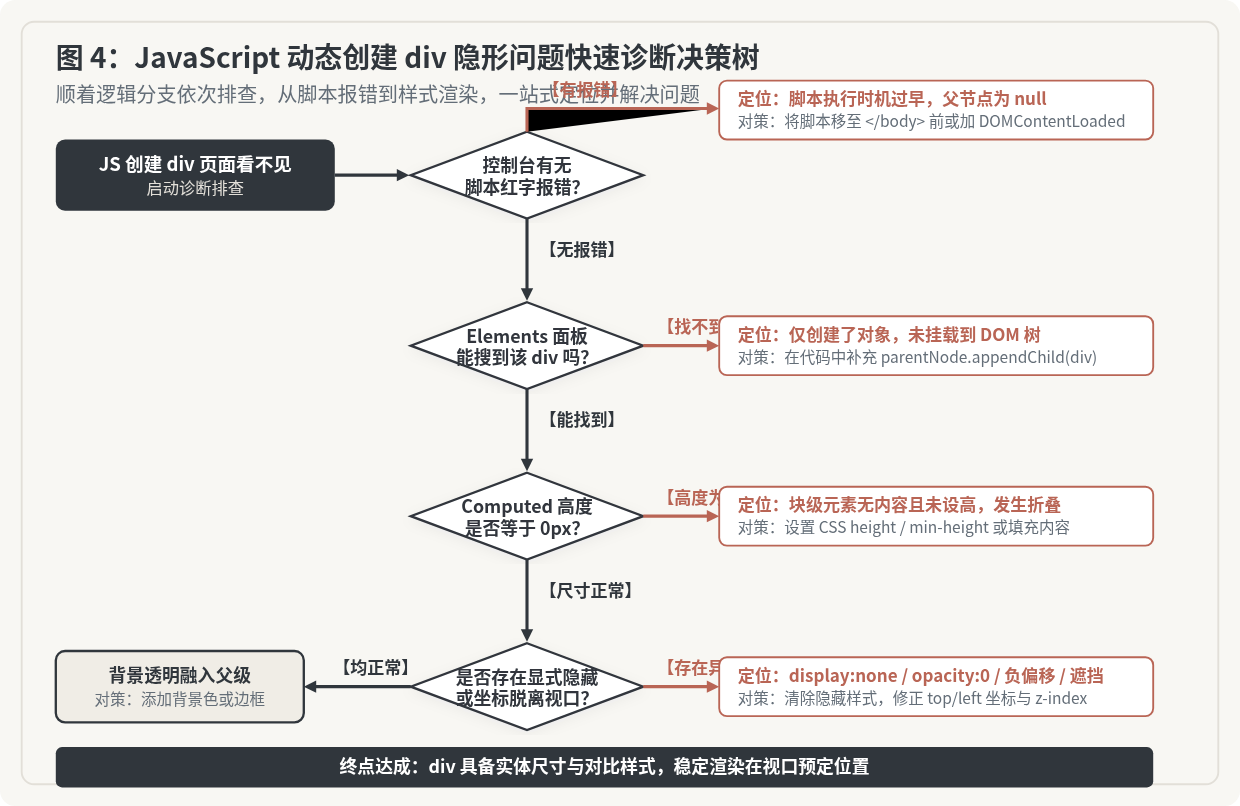
在编写动态创建 DOM 的业务逻辑时,遵循以下稳健的代码规范,可以从源头上杜绝“看不见盒子”的困扰:
- 创建后立即成对声明挂载:养成书写
createElement紧随其后明确写入parent.appendChild()的习惯,避免因代码过长遗漏末尾插入动作。 - 为容器定义最小尺寸与布局:在 CSS 中为动态加载卡片预设
min-height或padding,防止由于异步数据未返回、盒子无文本而瞬间塌陷为 0。 - 调试阶段配置高对比度边框:在组件开发调试阶段,先加入临时样式
outline: 2px dashed #B96555;,一眼识别几何边界与绝对位置。 - 检查宿主节点就绪状态:执行挂载操作前对父节点做判空校验(
if (!parent) return;),并将脚本置于 DOM 解析完成后运行。
JS调用exitFullscreen退出全屏的正确方法
2026-11-22 10:10:50
JS事件捕获中stopPropagation为何失效?常见误区解析
2026-11-21 22:58:47
什么时候该用JS而不是CSS实现垂直居中
2026-11-21 20:41:05
前端表单中怎么使用JS正则实时校验手机号格式
2026-11-21 16:26:09
JavaScript作为前端脚本语言的主要应用场景
2026-11-21 15:55:06







