JS怎么将图片压缩为WebP格式并上传?
本文详细讲解使用JavaScript在浏览器前端将图片等比例缩放、压缩为WebP格式并组装FormData异步上传给后端的完整实现流程、代码封装与避坑要点。
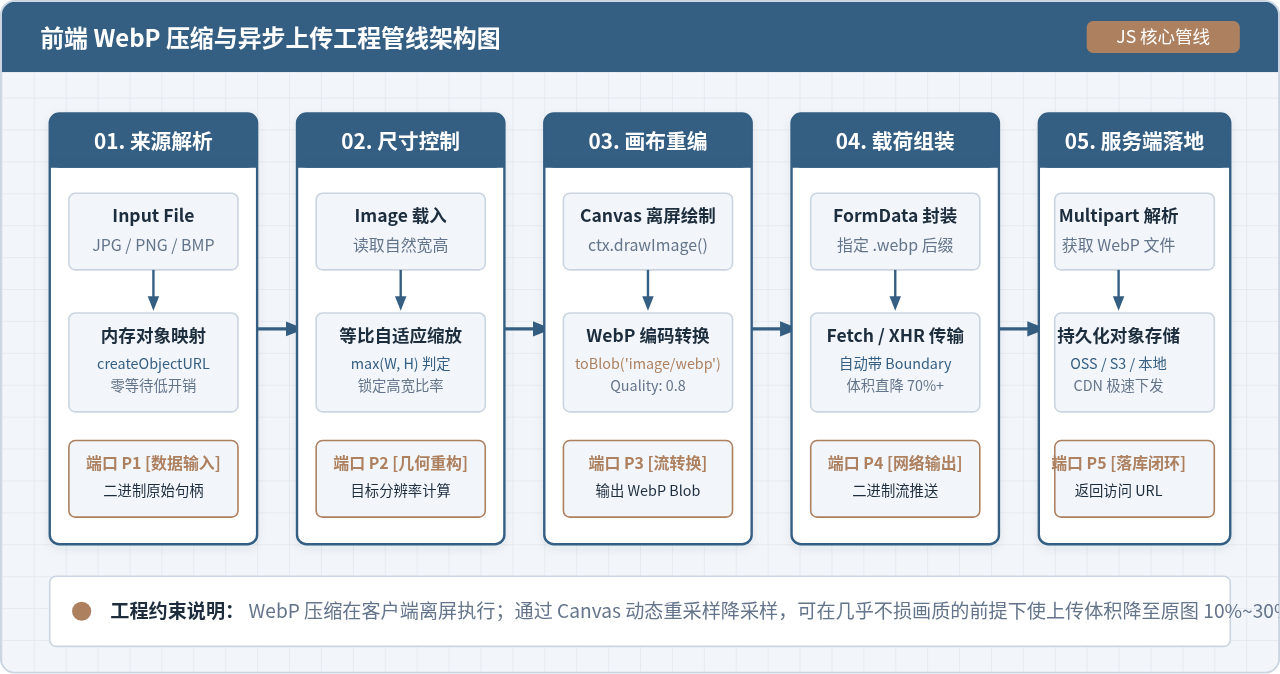
URL.createObjectURL 读取用户选中的图片文件并装载到 Image 对象;接着根据预设的最大宽高计算等比例缩放尺寸,并绘制到离屏 <canvas> 画布上;随后调用 canvas.toBlob() 指定输出格式为 image/webp 和目标质量参数,导出轻量化的 Blob 二进制流;最后将该 Blob 装配到 FormData 表单中,通过 fetch 或 XMLHttpRequest 发送至后端接口。
一、前端处理链路与内存生命周期
将原始图片直接上传到服务端不仅会消耗大量带宽,也会显著增加移动端网络较差环境下的上传耗时与失败率。WebP 相比传统的 JPEG 和 PNG 具有更高的压缩效率,在保持同等主观画质的前提下,通常能够节省 25%~35% 甚至更高比例的文件体积。因此,在客户端完成等比缩放与 WebP 编码转换,能够直接把数十兆的高清大图在毫秒级内减小为数百千字节,兼顾了网络体验与服务端存储成本。
在这个处理过程中,浏览器内存中发生了一系列对象形态的流转。理清它们各自的生命周期和内存释放时机,是构建高稳定性图片上传组件的前提。
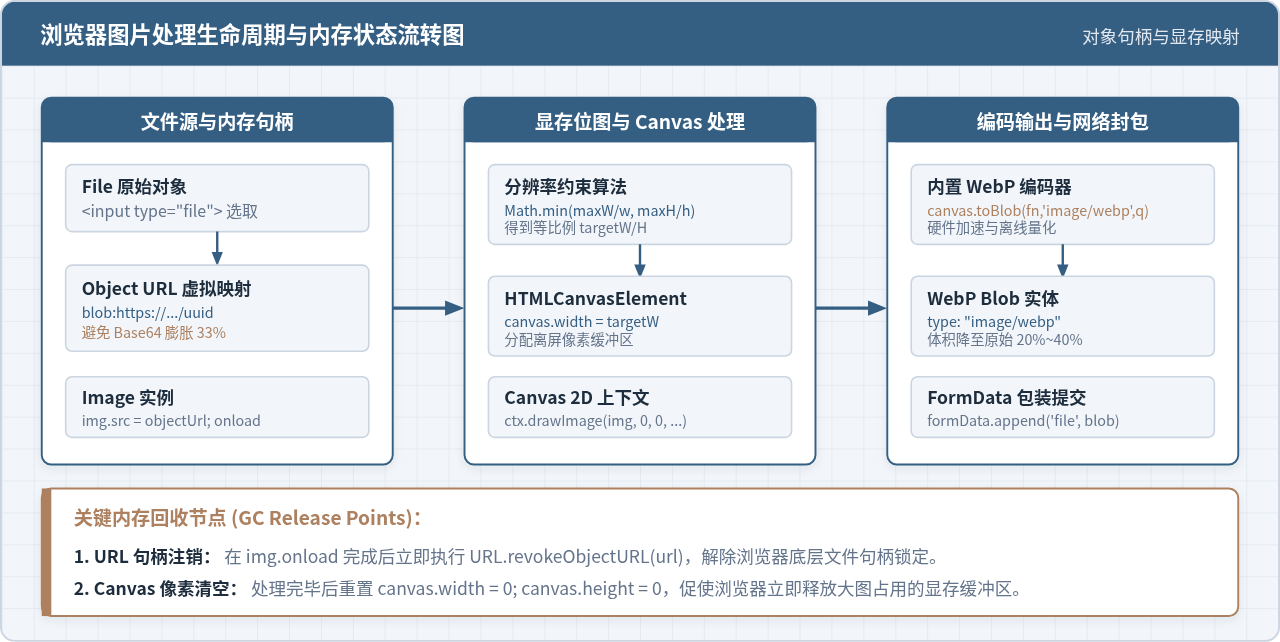
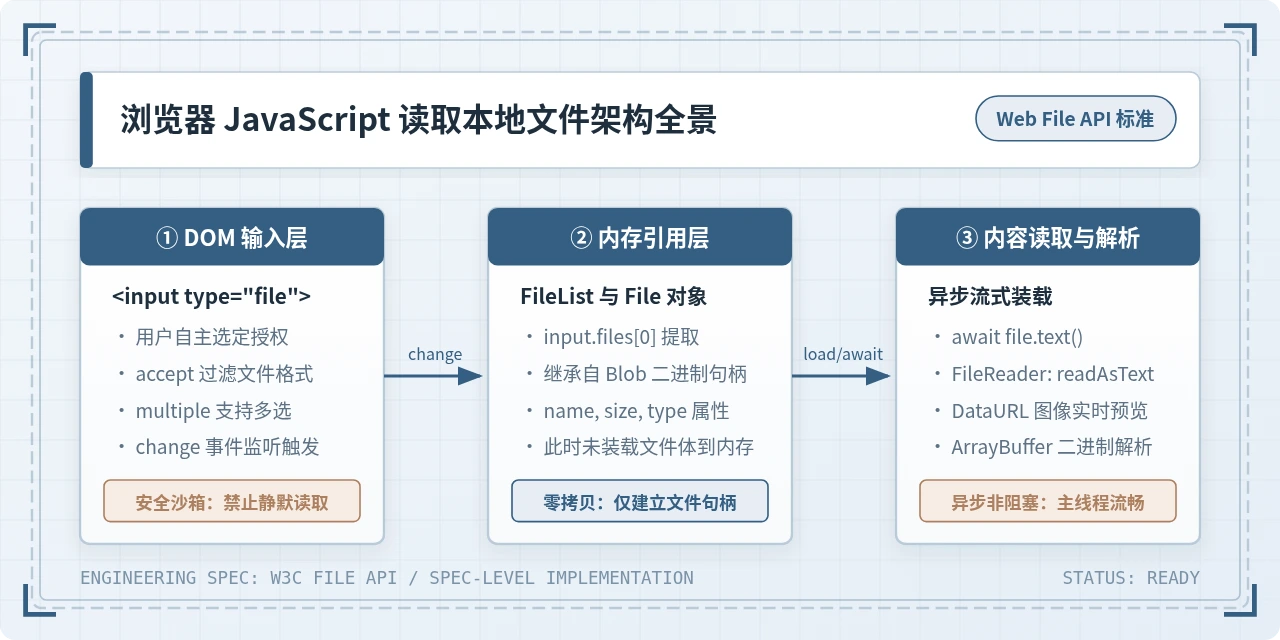
从用户选取的 File 对象到最终发送的二进制数据,主要经历以下内存节点:
- File 原始对象:由
<input type="file">或拖拽事件生成,代表本地磁盘文件的轻量句柄。 - Object URL 引用映射:通过
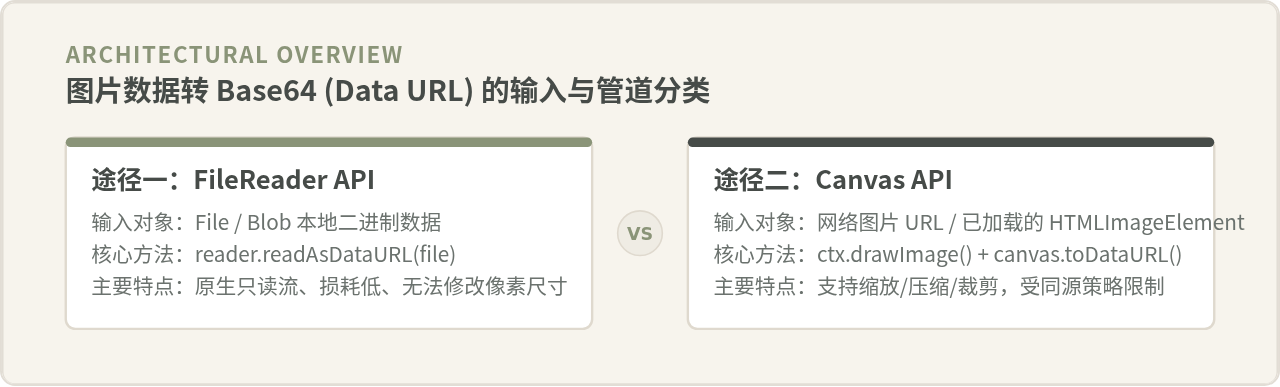
URL.createObjectURL(file)生成指向浏览器内部物理文件的虚拟 URL。相较于FileReader.readAsDataURL()输出的 Base64 字符串,Object URL 不会产生额外的 33% 内存体积膨胀,执行耗时几乎为零。 - Image 显存解码:实例化
new Image()并赋予src,浏览器底层图形引擎解码图像像素并缓存在内存中。加载完成后必须立即调用URL.revokeObjectURL()释放映射,防止句柄泄露。 - Canvas 离屏绘制:在内存中创建临时的
<canvas>元素,通过 2D 绘图上下文ctx.drawImage()进行像素重采样。 - WebP Blob 导出:调用
canvas.toBlob()执行内置硬件加速的编码器,输出type: 'image/webp'的二进制流。处理完毕后及时将画布的width和height属性归零以促使显存回收。
二、几何尺寸限制与等比例缩放算法
如果仅通过压缩参数(Quality)降低质量,而保留动辄 4000×3000 像素的高分辨率,输出的文件体积依旧无法得到有效控制。因此,压缩的第一步必须是尺寸控制。为了防止图片被拉伸或压扁变形,必须根据最大宽度与最大高度限制,严格进行等比例缩放。
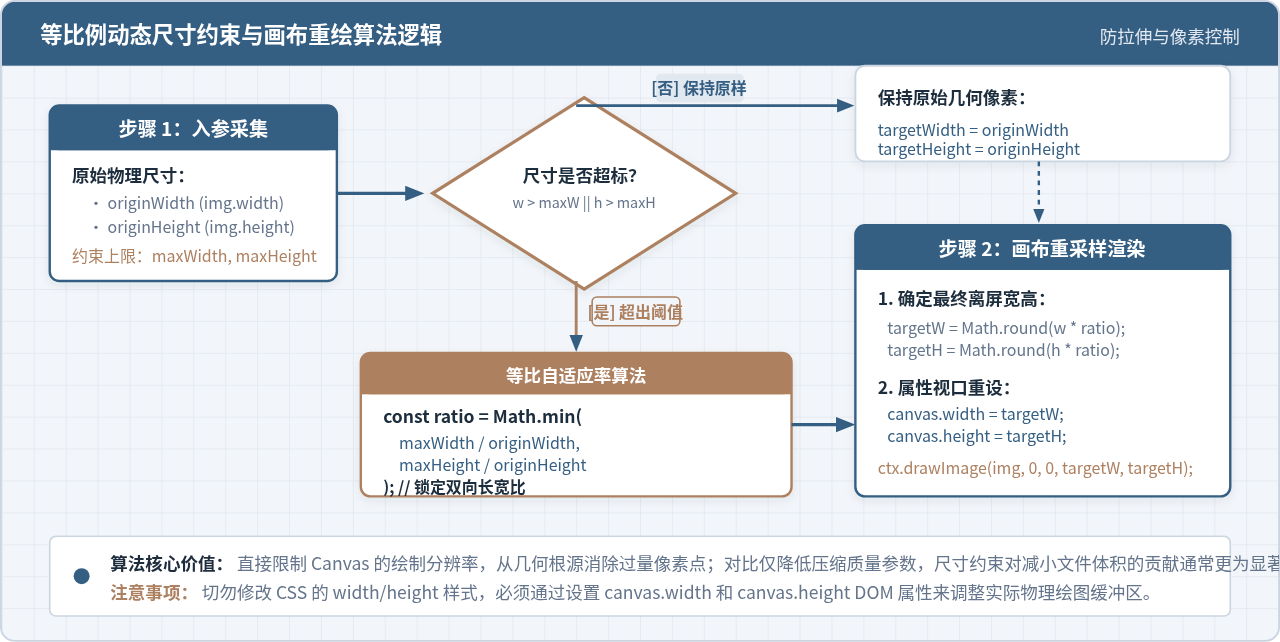
计算核心是求出宽高两者的最小缩放因子。具体计算逻辑如下:
function calculateTargetSize(originWidth, originHeight, maxWidth, maxHeight) {
  let targetWidth = originWidth;
  let targetHeight = originHeight;

  // 仅当尺寸超出设定的最大限制时才进行缩放
  if (originWidth > maxWidth || originHeight > maxHeight) {
    const ratio = Math.min(maxWidth / originWidth, maxHeight / originHeight);
    targetWidth = Math.round(originWidth * ratio);
    targetHeight = Math.round(originHeight * ratio);
  }

  return { targetWidth, targetHeight };
}修改画布尺寸时,必须直接修改 DOM 元素的 canvas.width 与 canvas.height 属性,切勿使用 CSS 样式属性(如 style.width)。CSS 样式只会对既有画布进行显示上的拉伸映射,只有修改 DOM 属性才能真正改变绘图缓冲区的物理像素量。
三、Canvas 导出 WebP 与质量参数控制
HTMLCanvasElement 提供了 toBlob(callback, type, quality) 原生方法。指定 type 为 'image/webp',并通过 0.0 到 1.0 之间的浮点数控制压缩质量。因为 toBlob 采用回调函数设计,在工程中通常将其封装为返回 Promise 的异步函数,以便使用 async/await 流程。
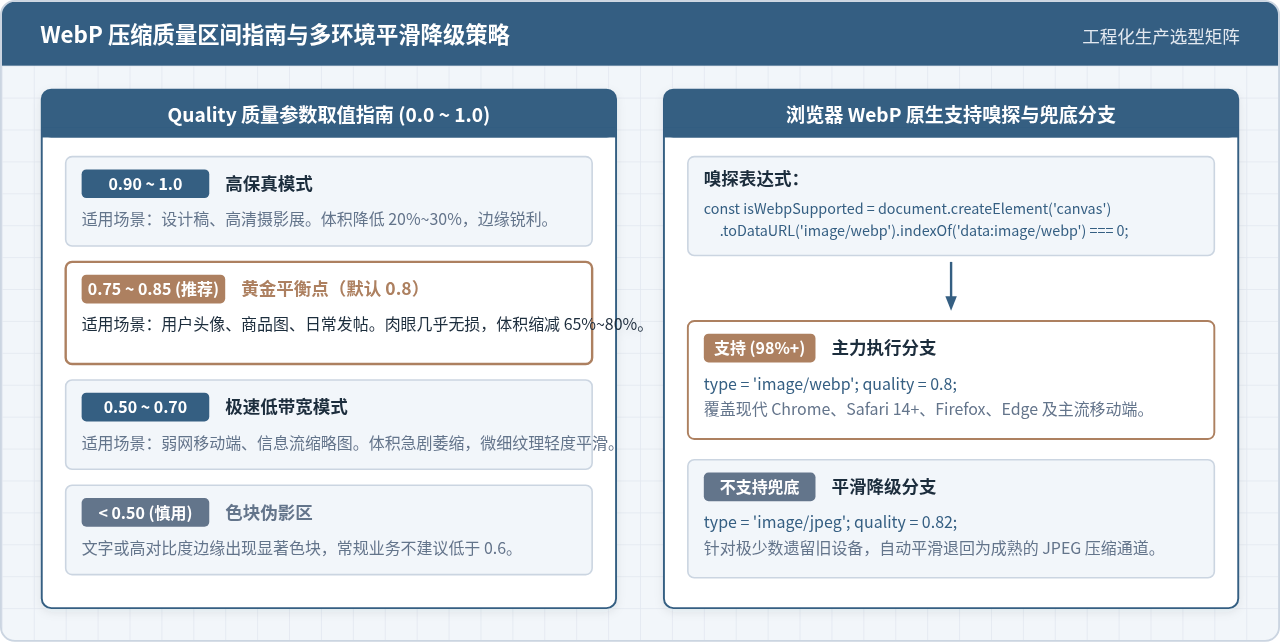
关于 quality 质量参数的合理选型:
- 0.75 ~ 0.85(黄金推荐区间):在绝大部分常规场景(如用户头像、商品图、文章插图)中,设置
0.8即可在肉眼无明显差异的情况下,实现 70% 左右的体积缩减。 - 0.90 ~ 0.95(高保真区间):适用于高清摄影作品、设计图展示,保留细微颗粒感与边缘锐度。
- 0.50 ~ 0.70(低带宽区间):用于移动端弱网环境下的缩略图、信息流预览,体积缩小极其激进,但在高频细节处会有轻度平滑。
- 慎用 0.5 以下:低于 0.5 时,文字和高对比度色彩交界处会出现明显的色块伪影与模糊。
对于极少数不支持 WebP 导出的老旧浏览器内核,可以通过特性嗅探进行安全兜底:
function isWebPSupported() {
  const testCanvas = document.createElement('canvas');
  if (!testCanvas.getContext || !testCanvas.getContext('2d')) return false;
  return testCanvas.toDataURL('image/webp').indexOf('data:image/webp') === 0;
}
四、组装 FormData 与 HTTP 传输规范
压缩生成的 WebP 是一个原生的 Blob 对象。上传时通常利用 FormData 模拟 multipart/form-data 表单,这样后端可以完全复用现有的标准文件上传解析逻辑,无需做针对性的二进制改动。
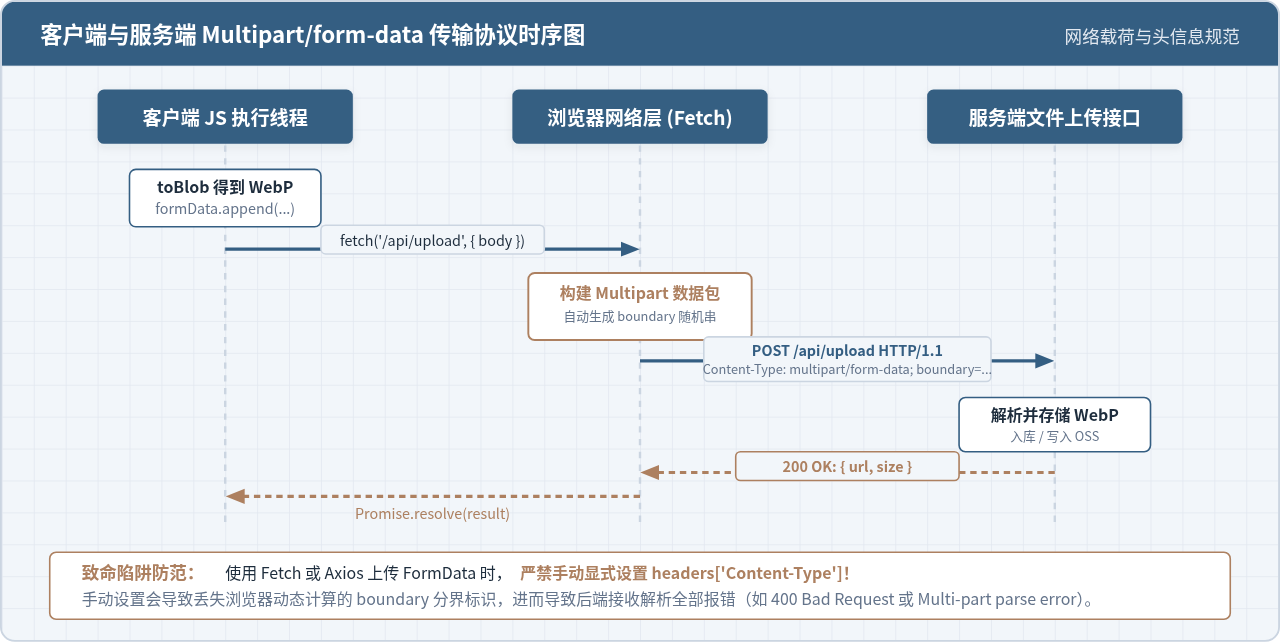
在调用 formData.append() 时,第三个参数务必传递重命名后的文件名(将原扩展名替换为 .webp)。这样可以让服务端解析中间件(如 Multer、Spring Multipart 等)正确识别文件的 MIME 类型和存储后缀。
在使用 fetch 或 axios 发送 FormData 时,严禁在 headers 中手动配置 Content-Type: multipart/form-data。浏览器在发送 FormData 时会自动计算出当前包体的 boundary 分隔标识并添加到标头中(例如 multipart/form-data; boundary=----WebKitFormBoundary...)。一旦手动硬编码覆盖,就会丢失 boundary,导致服务端无法解析请求体报出 400 错误。
五、完整可运行的工程化实现代码
下面是一个经过模块化封装的完整生产级工具代码,包含加载、等比缩放、WebP 转换与上传函数,可直接用于业务项目中:
/**
 * 将图片文件压缩为 WebP 格式
 * @param {File} file - 用户选择的原始 File 对象
 * @param {Object} options - 配置项
 * @param {number} [options.maxWidth=1920] - 最大输出宽度
 * @param {number} [options.maxHeight=1920] - 最大输出高度
 * @param {number} [options.quality=0.8] - 压缩质量 (0.0 ~ 1.0)
 * @returns {Promise<Blob>} 导出的 WebP Blob 对象
 */
function compressImageToWebP(file, options = {}) {
  const {
    maxWidth = 1920,
    maxHeight = 1920,
    quality = 0.8
  } = options;

  return new Promise((resolve, reject) => {
    // 基础参数校验
    if (!file || !file.type.startsWith('image/')) {
      return reject(new Error('传入的文件不是合法的图片对象'));
    }

    // 特性检测:是否原生支持 WebP 导出
    const testCanvas = document.createElement('canvas');
    const canExportWebP = testCanvas.toDataURL('image/webp').indexOf('data:image/webp') === 0;
    const outputType = canExportWebP ? 'image/webp' : 'image/jpeg';

    const objectUrl = URL.createObjectURL(file);
    const img = new Image();

    img.onload = () => {
      // 图片加载完成后立即撤销虚拟 URL,释放句柄
      URL.revokeObjectURL(objectUrl);

      const originWidth = img.naturalWidth || img.width;
      const originHeight = img.naturalHeight || img.height;

      // 1. 等比例自适应缩放计算
      let targetWidth = originWidth;
      let targetHeight = originHeight;

      if (originWidth > maxWidth || originHeight > maxHeight) {
        const ratio = Math.min(maxWidth / originWidth, maxHeight / originHeight);
        targetWidth = Math.round(originWidth * ratio);
        targetHeight = Math.round(originHeight * ratio);
      }

      // 2. 创建离屏画布并重设物理分辨率
      const canvas = document.createElement('canvas');
      canvas.width = targetWidth;
      canvas.height = targetHeight;

      const ctx = canvas.getContext('2d');
      if (!ctx) {
        return reject(new Error('无法创建 Canvas 2D 绘图上下文'));
      }

      // 平滑渲染设置
      ctx.imageSmoothingEnabled = true;
      ctx.imageSmoothingQuality = 'high';

      // 绘制图像
      ctx.drawImage(img, 0, 0, targetWidth, targetHeight);

      // 3. 异步导出为 Blob
      canvas.toBlob(
        (blob) => {
          // 4. 清空画布物理尺寸,协助垃圾回收
          canvas.width = 0;
          canvas.height = 0;

          if (blob) {
            resolve(blob);
          } else {
            reject(new Error('Canvas 导出 Blob 失败'));
          }
        },
        outputType,
        quality
      );
    };

    img.onerror = (err) => {
      URL.revokeObjectURL(objectUrl);
      reject(new Error('图片解码失败,请确认文件格式完整'));
    };

    img.src = objectUrl;
  });
}

/**
 * 压缩并上传至服务器
 * @param {File} file - 原始文件
 * @param {string} uploadUrl - 上传接口地址
 */
async function uploadCompressedImage(file, uploadUrl) {
  try {
    console.log(`原图大小: ${(file.size / 1024).toFixed(1)} KB`);

    // 执行 WebP 压缩
    const webpBlob = await compressImageToWebP(file, {
      maxWidth: 1600,
      maxHeight: 1600,
      quality: 0.82
    });

    console.log(`压缩后 WebP 大小: ${(webpBlob.size / 1024).toFixed(1)} KB`);
    console.log(`压缩率: ${(100 - (webpBlob.size / file.size) * 100).toFixed(1)}%`);

    // 构建表单载荷,规范替换后缀名
    const formData = new FormData();
    const fileName = file.name.replace(/\.[^.]+$/, '') + '.webp';
    formData.append('file', webpBlob, fileName);

    // 发起网络请求(务必不要人工设置 Content-Type 头)
    const response = await fetch(uploadUrl, {
      method: 'POST',
      body: formData
    });

    if (!response.ok) {
      throw new Error(`上传失败,HTTP 状态码: ${response.status}`);
    }

    const result = await response.json();
    console.log('上传成功:', result);
    return result;
  } catch (error) {
    console.error('流程异常:', error);
    throw error;
  }
}
六、关键边界情况与避坑指南
在实际项目部署中,还需要针对几类常见的边界情况做出明确防范:
- GIF 动图与 APNG:通过
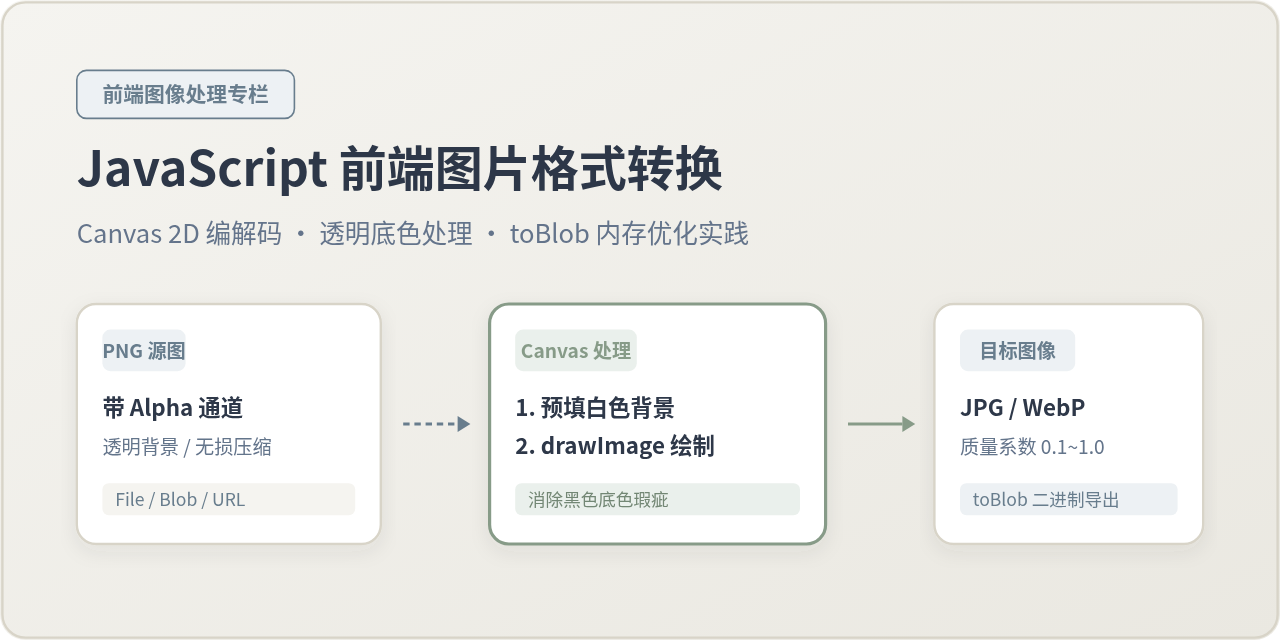
drawImage()将动图绘制到 Canvas 时,Canvas 只会截取并保留第一帧静态画面,动图效果会丢失。如果业务明确要求保留动画,必须在压缩前检查file.type === 'image/gif',并跳过 Canvas 压缩直接上传原文件。 - 透明背景处理:WebP 格式原生完整支持 Alpha 透明通道。从 PNG 转为 WebP 时无需担心背景变黑的问题;但如果由于降级逻辑转为
image/jpeg,未填充的透明区域会默认填充为黑色,此时应先用白色(ctx.fillStyle = '#FFFFFF')将画布底色填实。 - 超大图的内存溢出保护:在移动端浏览器(尤其是 iOS Safari)中,Canvas 存在单画布最大像素限制(通常为 16777216 像素,即 4096×4096)。如果原图分辨率达到数十兆像素,直接解码和绘制可能触发浏览器进程崩溃。设置合理的
maxWidth与maxHeight阈值能够有效规避这一风险。
七、总结
在前端实现图片压缩为 WebP 并上传,本质上是运用现代浏览器成熟的离屏绘图与图像编解码能力,把原本由服务端集中承担的密集型计算分散到客户端。通过 URL.createObjectURL 进行低成本加载、借助等比缩放从几何维度消减像素、利用 canvas.toBlob('image/webp', 0.8) 获取高效压缩流,最后以 FormData 规范投递,能够兼顾带宽节省、上传速度与画面呈现质量。
原生Select与JS自定义下拉菜单的实现对比
2026-11-19 10:53:00
JavaScript在HTML中的三种基本引入方式
2026-11-19 10:45:40
JS鼠标悬停切换图片的实现方法
2026-11-18 23:32:44
Swift与Objective-C实现iOS JS交互的代码差异对比
2026-11-18 20:43:09
JS动态切换元素只读状态的实现方法
2026-11-18 16:07:07