

JS鼠标悬停切换图片的实现方法
全面介绍在网页中通过JavaScript实现鼠标悬停切换图片的实用方法。深入剖析事件冒泡机制、HTML5自定义属性解耦、资源预加载防白屏技术,以及结合CSS实现平滑淡入淡出动效的工程方案。
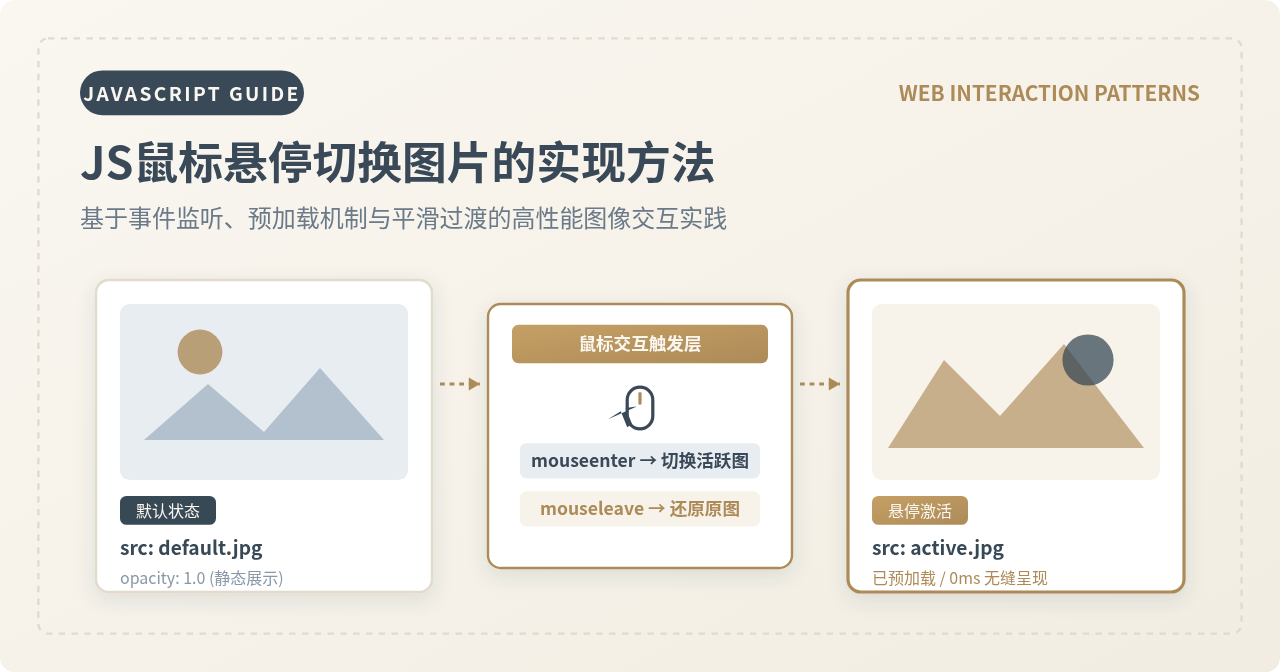
鼠标悬停切换图片的核心逻辑在于监听目标元素的指针移入与移出事件,并在事件回调中修改目标图片资源或控制图层的显隐状态。针对这一需求,常见的技术实现路径包括直接替换 <img> 标签的 src 属性、基于 HTML5 data-* 自定义属性的组件化绑定、双图层结合 CSS 的平滑过渡,以及配合预加载机制消除首次悬停白屏。本文将依次详解这些具体做法、底层机制差异与生产环境防错要点。
一、核心事件的选择与运行机制对比
在 JavaScript 中实现鼠标悬停交互,首先需要为目标元素注册鼠标事件。浏览器为鼠标进入与离开提供了两组原生事件:mouseover / mouseout 以及 mouseenter / mouseleave。虽然两组事件都能感知光标位置,但在实际开发中必须准确区分它们的行为,否则极易引发图片频繁闪烁的界面缺陷。
两者的根本区别在于是否支持事件冒泡:
- mouseover 与 mouseout(支持冒泡):当鼠标移入绑定元素时触发;但如果绑定元素内部包含子节点(例如卡片内的标题、文字徽章或图标),当鼠标在这些子节点之间划过时,事件会沿着 DOM 树向上传递冒泡。这会导致父级容器误认为光标“先移出了元素,随后又移入了元素”,从而在短时间内连续执行离开与进入的回调逻辑,直观表现就是图片急速闪烁。
-
mouseenter 与 mouseleave(不冒泡,推荐):该事件组将绑定的 DOM 节点视为一个完整的矩形边界。只要光标进入该边界便触发一次
mouseenter,而在元素内部的所有子节点之间无论怎样移动,都不会再次触发;只有当光标彻底离开该元素的外边界时,才会触发一次mouseleave。
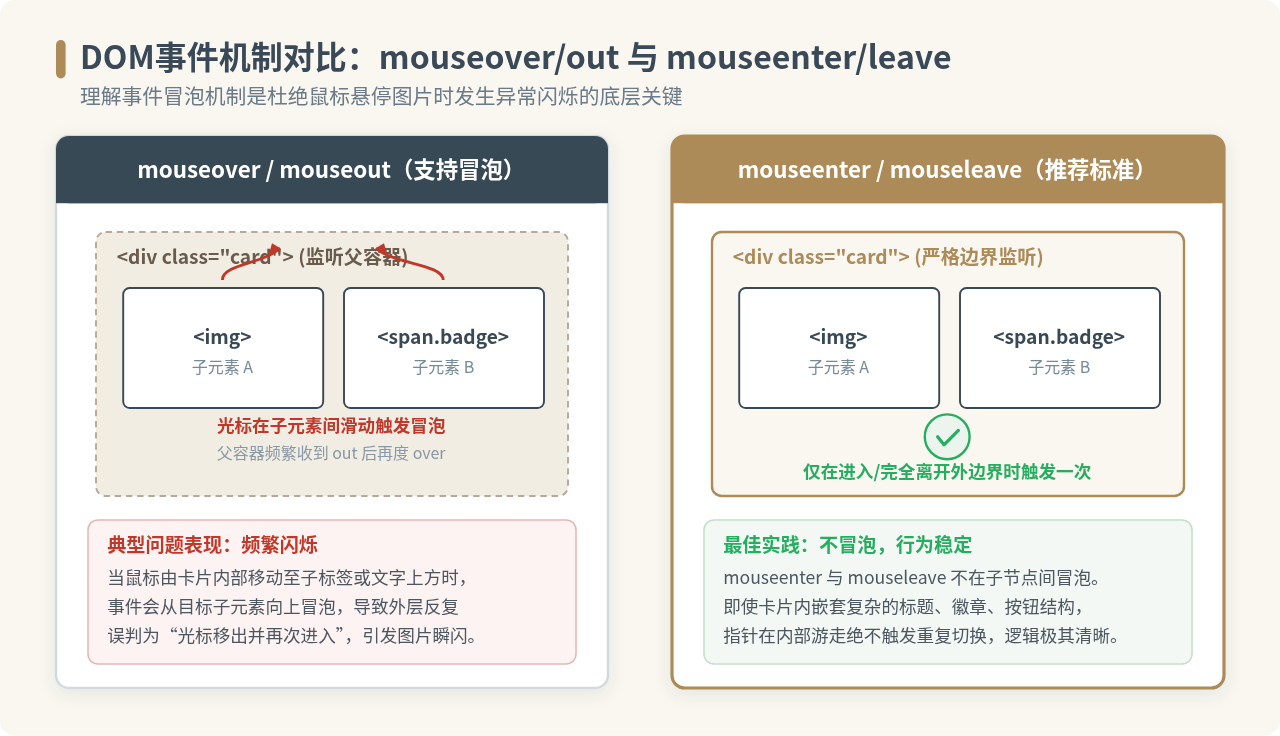
mouseenter 与 mouseleave,从源头上杜绝子节点冒泡引发的图片闪动。
二、实现方法一:最简原生单节点替换 src
最直接的方法是通过 JavaScript 获取目标 <img> 元素,并在事件回调中直接修改它的 src 属性。这种方式代码量极少,适合逻辑简单、仅有单一图片需要替换的轻量页面。
代码实现
<!-- HTML 结构 -->
<img id="bannerImage"
     src="images/banner-default.jpg"
     alt="产品展示图"
     style="width: 320px; height: 200px; display: block;">

<script>
  // 1. 获取图片 DOM 节点
  const bannerImg = document.getElementById('bannerImage');

  // 2. 保存初始图片路径与悬停目标路径
  const defaultSrc = 'images/banner-default.jpg';
  const hoverSrc = 'images/banner-hover.jpg';

  // 3. 监听鼠标移入:切换为高亮图
  bannerImg.addEventListener('mouseenter', () => {
    bannerImg.src = hoverSrc;
  });

  // 4. 监听鼠标移出:还原为默认图
  bannerImg.addEventListener('mouseleave', () => {
    bannerImg.src = defaultSrc;
  });
</script>
在上述代码中,defaultSrc 记录默认状态下的图片地址,hoverSrc 记录悬停状态的目标地址。当光标越过 bannerImg 的边缘时,直接对 src 进行赋值操作,浏览器会立即丢弃旧图片的位图,并解析展示新图片。
hoverSrc 是一张体积较大的新图片,且浏览器此前并未缓存该资源,当用户首次把鼠标移上去时,由于网络请求需要耗费数十至数百毫秒,图片区域会出现短暂的空白或灰色底色,直到新图下载完成才突然弹出,用户体验生硬。后文将通过“预加载”和“双图层”两项技术解决该问题。
三、实现方法二:利用 data-* 自定义属性组件化绑定
在电商商品列表或画廊展示等实际业务中,页面通常存在多个同时需要悬停切图的卡片。如果在 JavaScript 中为每一个图片单独写死 URL 和事件监听,代码将变得冗长且难以维护。
通过 HTML5 的 data-* 自定义属性(例如 data-origin 与 data-hover),可以将图片路径存放在 HTML 标记中,实现“结构与行为解耦”,随后用一段通用的 JavaScript 函数批量完成绑定。
代码实现
<!-- HTML:多个图片通过 data-* 挂载双态地址 -->
<div class="product-gallery">
  <img class="hover-switch"
       src="products/item1-front.jpg"
       data-origin="products/item1-front.jpg"
       data-hover="products/item1-back.jpg"
       alt="商品 1">

  <img class="hover-switch"
       src="products/item2-front.jpg"
       data-origin="products/item2-front.jpg"
       data-hover="products/item2-back.jpg"
       alt="商品 2">
</div>

<script>
  // 通用初始化函数:绑定页面中所有带有 .hover-switch 类的图片
  function initHoverSwitchImages() {
    const images = document.querySelectorAll('img.hover-switch');

    images.forEach((img) => {
      // 从 dataset 中读取配置的路径
      const originSrc = img.dataset.origin || img.src;
      const hoverSrc = img.dataset.hover;

      // 防御性判断:未配置悬停图则跳过
      if (!hoverSrc) return;

      img.addEventListener('mouseenter', () => {
        img.src = hoverSrc;
      });

      img.addEventListener('mouseleave', () => {
        img.src = originSrc;
      });
    });
  }

  // DOM 加载完毕后执行初始化
  document.addEventListener('DOMContentLoaded', initHoverSwitchImages);
</script>
这种组件化写法的优点非常显著:后续无论在页面中增加多少个商品,前端仅需在 HTML 模板中输出 data-origin 与 data-hover,JavaScript 脚本完全不需要做任何改动即可自动生效。
四、核心操作步骤与网络优化:预加载防白屏机制
前文提到了直接修改 src 在网络不畅时的白屏闪烁问题。要解决这一痛点,标准的工程流程是在页面渲染后、用户悬停之前,利用 JavaScript 的 new Image() 对象在后台静默发起 HTTP 请求,将悬停图片写入浏览器本地缓存。
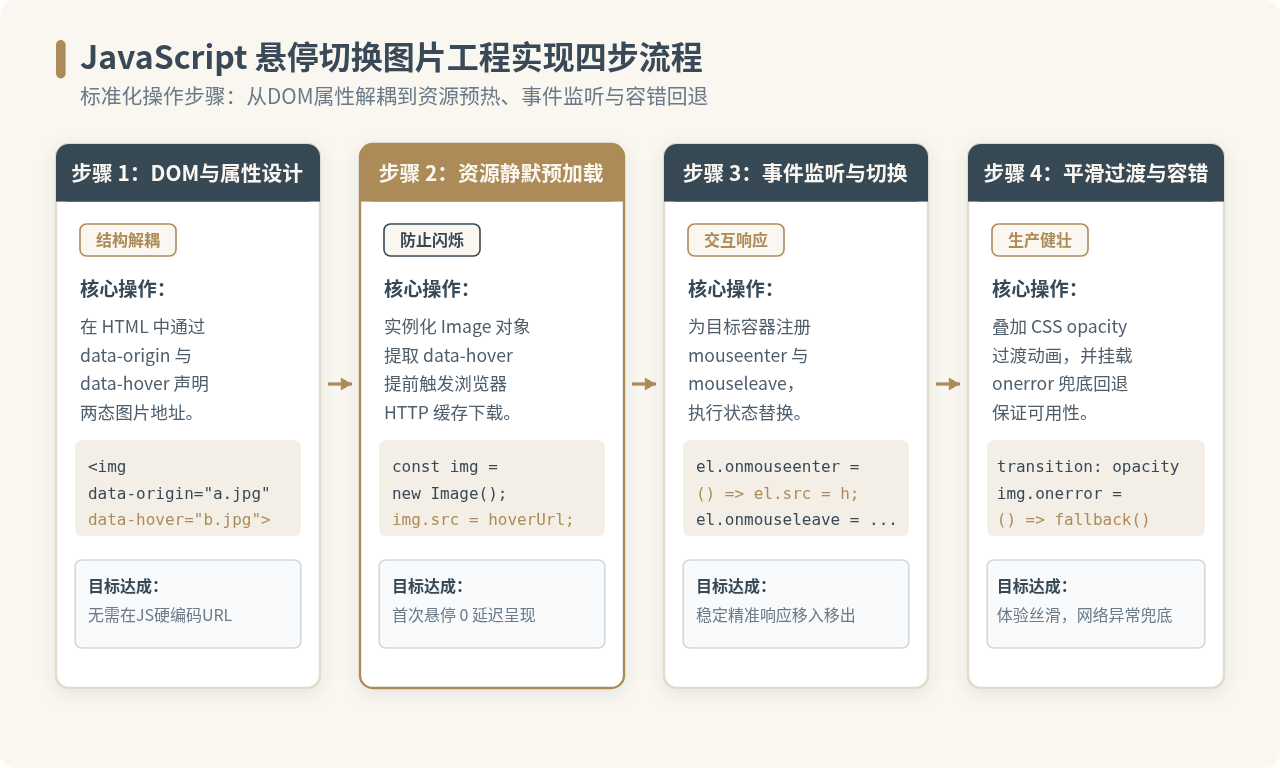
完整实操四步法
- 步骤 1 规划 DOM 结构与元数据声明: 在 HTML 标签中定义好常规图片与悬停图片的路径。建议同时配置固定宽高,防止图片切换时因尺寸不一致引起页面布局抖动(CLS)。
-
步骤 2 实例化预加载队列:
通过
const preload = new Image(); preload.src = targetUrl;,浏览器会在后台线程下载该图像资源并置入缓存。 -
步骤 3 绑定进入与移出监听:
使用
mouseenter和mouseleave控制图片属性修改。 -
步骤 4 增加异常兜底(onerror):
若网络受阻或图片资源 404,在
onerror回调中自动回滚至原图或展示占位图,确保功能高可用。
包含预加载的完整工程代码示例
<script>
  function setupRobustHoverSwitch(selector = '.hover-preload') {
    const targets = document.querySelectorAll(selector);

    targets.forEach((img) => {
      const originSrc = img.src;
      const hoverSrc = img.dataset.hover;

      if (!hoverSrc) return;

      // 预加载图片资源到浏览器本地缓存
      const cacheImg = new Image();
      cacheImg.src = hoverSrc;

      // 鼠标悬停
      img.addEventListener('mouseenter', () => {
        img.src = hoverSrc;
      });

      // 鼠标移出
      img.addEventListener('mouseleave', () => {
        img.src = originSrc;
      });

      // 网络异常容错兜底
      img.addEventListener('error', () => {
        console.warn('悬停图片加载失败,自动回退默认图', hoverSrc);
        img.src = originSrc;
      });
    });
  }

  // 页面就绪后调用
  window.addEventListener('load', () => setupRobustHoverSwitch());
</script>
五、实现方法三:双图叠加与 CSS opacity 平滑过渡
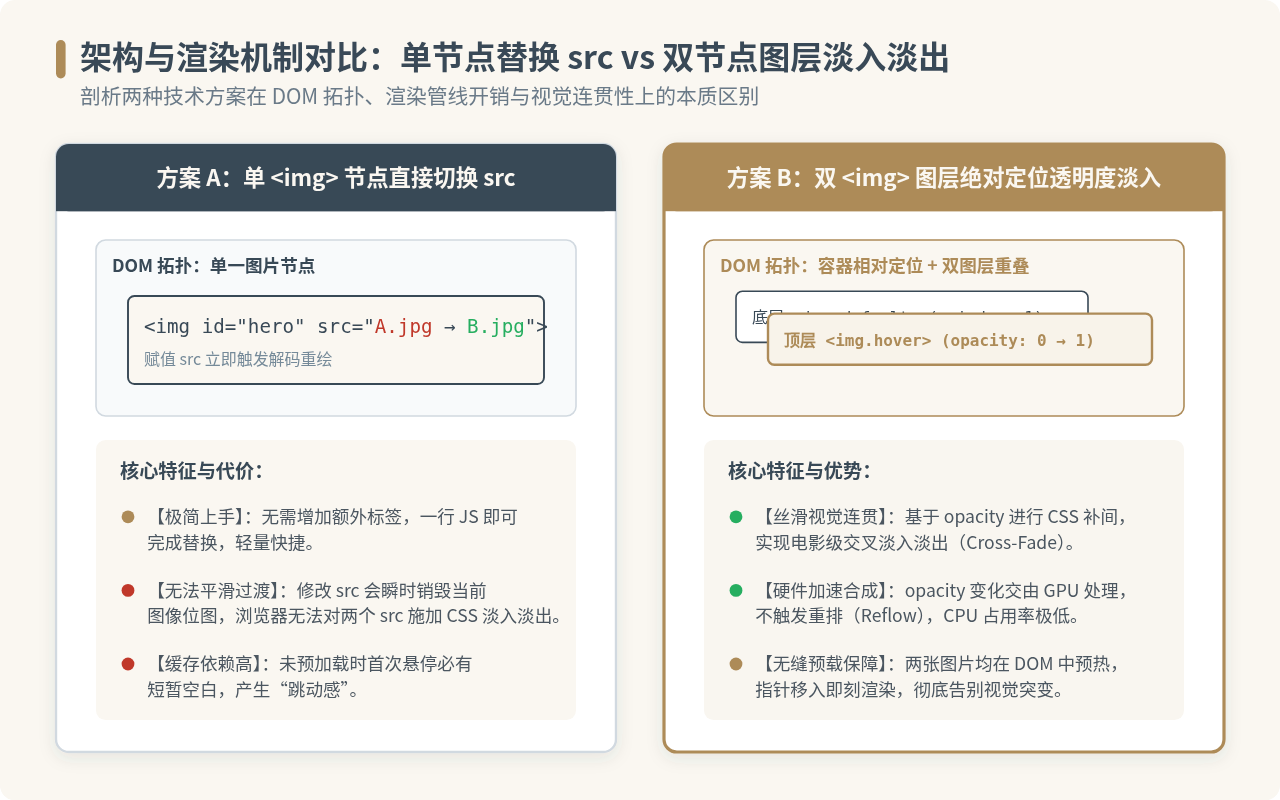
如果设计稿要求悬停切换时具有“淡入淡出(Cross-Fade)”的渐变动效,单纯修改一个 <img> 的 src 属性在技术上是无法实现平滑过渡的。因为 src 的变更属于离散状态替换,浏览器在瞬间替换位图,无法在同一个图片元素上为两个不同的 src 渲染过渡帧。
实现平滑过渡的行业标准方案是双图层绝对定位重叠:外层容器设置 position: relative,容器内放置两张 <img> 标签(一张是默认图,另一张是悬停图)。悬停图通过 position: absolute 覆盖在默认图正上方,默认透明度为 opacity: 0。当鼠标悬停时,通过 JavaScript 为容器添加 is-active 类,由 CSS 的 transition: opacity 0.35s ease 触发 GPU 硬件加速的渐变渲染。
双图层平滑切换代码实现
<!-- HTML 结构:两张图片放置于同一卡片容器中 -->
<div class="fade-card">
  <img class="img-base" src="images/phone-front.jpg" alt="手机正面">
  <img class="img-hover" src="images/phone-back.jpg" alt="手机背面">
</div>

<style>
  /* 容器提供相对定位基准,并限定尺寸 */
  .fade-card {
    position: relative;
    width: 300px;
    height: 300px;
    overflow: hidden;
    border-radius: 8px;
    cursor: pointer;
  }

  /* 底层默认图片 */
  .fade-card .img-base {
    position: absolute;
    top: 0;
    left: 0;
    width: 100%;
    height: 100%;
    object-fit: cover;
    z-index: 1;
  }

  /* 顶层悬停图片:初始完全透明,开启硬件加速过渡 */
  .fade-card .img-hover {
    position: absolute;
    top: 0;
    left: 0;
    width: 100%;
    height: 100%;
    object-fit: cover;
    z-index: 2;
    opacity: 0;
    transition: opacity 0.35s ease-in-out;
  }

  /* 激活态:将顶层透明度变为 1,呈现平滑渐现 */
  .fade-card.is-hovered .img-hover {
    opacity: 1;
  }
</style>

<script>
  const card = document.querySelector('.fade-card');

  // JS 仅负责维护类名状态,渲染与补间交给 CSS 引擎与 GPU
  card.addEventListener('mouseenter', () => {
    card.classList.add('is-hovered');
  });

  card.addEventListener('mouseleave', () => {
    card.classList.remove('is-hovered');
  });
</script>
这一方案将 JavaScript 与 CSS 各自的特长完美结合:JavaScript 仅负责精准控制交互状态,而视觉动效由 CSS 的 opacity 独立驱动。由于改变 opacity 不会引发页面的重新布局(Reflow),现代浏览器能够将其提升至独立的渲染图层(Compositor Layer)并在 GPU 中加速合成,帧率极为稳定。
六、场景延伸:主图随多缩略图悬停联动切换
在电商详情页中,常见的场景是“一个大主图 + 下方一排小缩略图”。当用户鼠标划过不同的缩略图时,主图需实时联动展示对应的大图。
在这种场景中,若直接为每个缩略图监听高频的进入事件,用户鼠标快速掠过缩略图列表时,可能会触发连续多余的图片请求。此时可以通过轻量防抖/延迟触发(Hover Intent)进行节流优化。
代码实现
<!-- 电商画廊结构 -->
<div class="gallery-container">
  <div class="main-display">
    <img id="mainImage" src="goods/big-1.jpg" alt="商品大图">
  </div>
  <div class="thumb-list">
    <img class="thumb-item active" src="goods/thumb-1.jpg" data-big="goods/big-1.jpg">
    <img class="thumb-item" src="goods/thumb-2.jpg" data-big="goods/big-2.jpg">
    <img class="thumb-item" src="goods/thumb-3.jpg" data-big="goods/big-3.jpg">
  </div>
</div>

<script>
  const mainImg = document.getElementById('mainImage');
  const thumbs = document.querySelectorAll('.thumb-item');
  let switchTimer = null;

  thumbs.forEach((thumb) => {
    // 预加载对应的大图
    const imgObj = new Image();
    imgObj.src = thumb.dataset.big;

    thumb.addEventListener('mouseenter', () => {
      // 引入 80ms 意图防抖,避免无意识快速扫过引发频繁重绘
      clearTimeout(switchTimer);
      switchTimer = setTimeout(() => {
        mainImg.src = thumb.dataset.big;

        // 更新高亮轮廓
        thumbs.forEach(t => t.classList.remove('active'));
        thumb.classList.add('active');
      }, 80);
    });

    thumb.addEventListener('mouseleave', () => {
      clearTimeout(switchTimer);
    });
  });
</script>
七、技术选型与生产落地决策
在实际项目研发中,何时该用纯 CSS?何时必须引入 JavaScript?以下根据性能、开发成本与交互复杂度汇总的决策指南。
| 实现方案 | 核心技术 | 适用场景 | 主要优势 | 主要局限 |
|---|---|---|---|---|
| 纯 CSS :hover | background-image 或 CSS 双图选择器 |
静态按钮图标、固定装饰图、无数据绑定的静态组件 | 0 行 JS,浏览器原生优化,无运行时脚本开销 | 无法动态绑定服务端返回的多样化 URL,SEO 语义稍弱 |
| JS 单图改 src | mouseenter + img.src + data-* |
大列表、瀑布流、轻量图片卡片展示 | 结构简单,内存与 DOM 节点开销最低 | 不支持原生交叉淡入淡出动画,需依赖预加载防闪屏 |
| JS 双图层透明度 | 绝对定位 + opacity + is-active |
精品电商橱窗、作品集卡片、重点展示模块 | 视觉平滑细腻,GPU 加速合成,绝对零白屏 | DOM 节点数量翻倍,需注意大量长列表时的内存占用 |
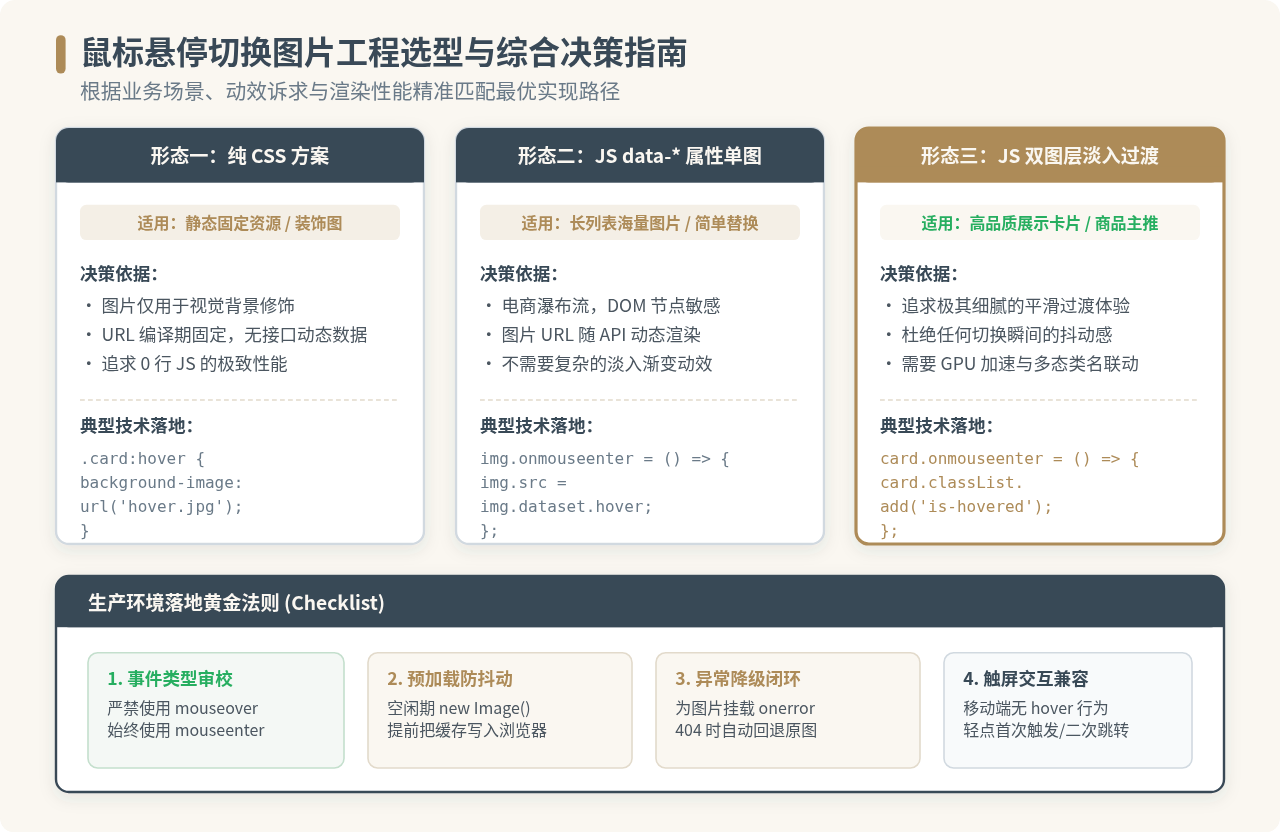
移动端触屏兼容性注意事项
智能手机与平板电脑采用电容触控屏,不存在物理鼠标指针与原生 hover 状态。在移动端浏览器中,用户手指初次触摸带有 hover 或 mouseenter 事件的元素时,大部分移动浏览器会模拟触发一次悬停行为;如果该元素被 <a> 标签包裹,部分浏览器可能会“第一次点击切换图片,第二次点击才跳转链接”,导致跳转行为不符合预期。
在响应式项目中,建议通过 CSS 媒体查询 @media (hover: hover) and (pointer: fine) 判断用户是否处于具备高精度指针(如鼠标)的环境中,仅在 PC 端启用悬停切图逻辑,而在触摸设备上保持首图常显或采用左右滑动切换手势,以保证跨设备体验的一致性。
八、总结与检查清单
实现“鼠标悬停切换图片”看似是前端的基础操作,但在实际工程化落地时,需要兼顾事件流机制、网络资源加载与视觉过渡流畅度。总结其核心要领:
- 选对事件:优先使用
mouseenter与mouseleave,避免mouseover冒泡导致的频繁重入与闪烁。 - 数据解耦:通过
data-origin与data-hover将状态 URL 沉淀在 HTML 标签中,结合选择器批量驱动。 - 预载护航:通过
new Image()在空闲阶段静默预取图片,彻底避免首次悬停白屏。 - 动效升级:若追求电影级淡入淡出动效,采用“相对定位容器 + 双绝对定位图层 + CSS opacity 补间”的技术架构。
Swift与Objective-C实现iOS JS交互的代码差异对比
2026-11-18 20:43:09
JS动态切换元素只读状态的实现方法
2026-11-18 16:07:07
JS批量修改DOM元素样式时怎么避免页面重排与性能损耗
2026-11-18 15:38:18
前端设备检测:原生JS实现与bowser库对比
2026-11-18 15:17:37
JS批量修改多个DOM元素class的方法
2026-11-18 12:10:40







