

原生Select与JS自定义下拉菜单的实现对比
深入对比HTML原生select元素与基于JavaScript自定义下拉菜单的实现差异。从DOM渲染层叠机制、代码实现复杂度、全键盘无障碍支持到移动端人体工程学体验,提供完整选型依据与工程实现规范。
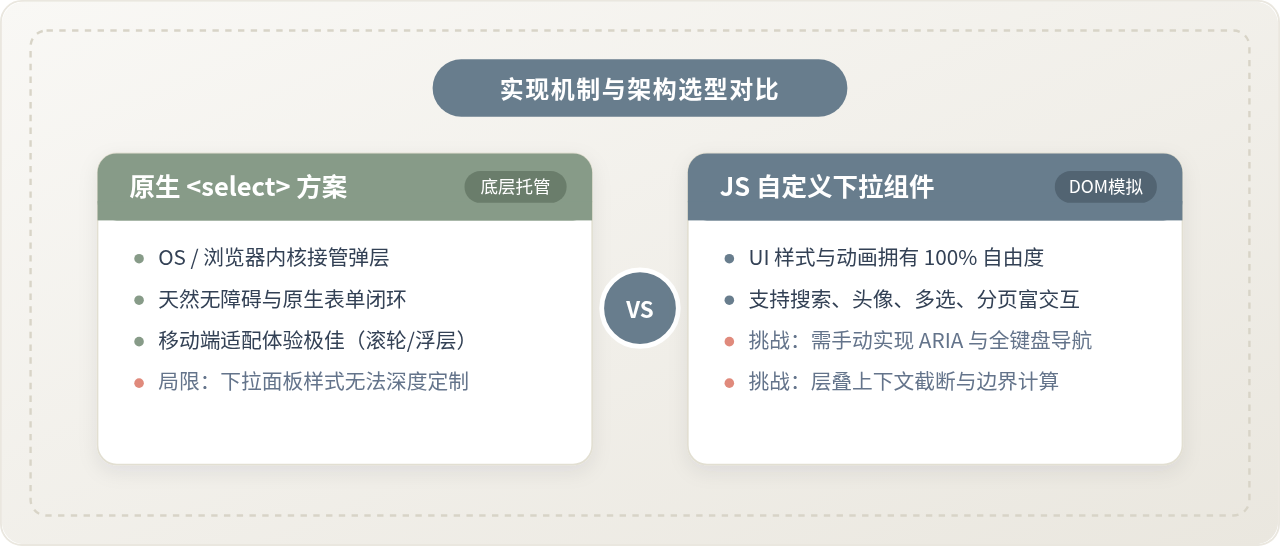
在 Web 前端开发中,下拉单选控件看似基础,却往往是工程架构和用户体验冲突最激烈的组件之一。决定采用 HTML 原生 <select> 元素还是使用 JavaScript 手工构建自定义下拉菜单(Custom Dropdown),本质上是在“浏览器底层的稳健性、无障碍与端侧原生体验”与“视觉样式的像素级可控度及复杂复合交互”之间进行权衡。本文将从底层渲染机制、代码实现复杂度、交互与无障碍支持、多终端表现等核心维度进行系统比对,并给出具备生产参考价值的代码实现与选型路径。
一、核心渲染与运行机制对比
很多开发者在初次尝试自定义下拉菜单时,最常遇到的问题是“为什么我的下拉列表会被弹窗遮挡”或“为什么下拉列表在滚动表格里会被直接切断”。理解两者运行机制的底层差异,是做出合理架构选择的前提。
HTML 原生 <select> 元素的下拉弹层是由浏览器宿主乃至底层操作系统直接渲染的。当用户点击 <select> 时,浏览器会创建一个处于网页普通 DOM 渲染上下文之外的独立顶层浮层(类似 Top Layer 机制)。这一特权使得原生下拉面板天然不受任何父级容器的 overflow: hidden 属性截断,也不会受到复杂的 CSS z-index 层叠上下文挤压;即使处于屏幕边缘,系统也会自动探测屏幕物理边缘并将弹层反向伸展,甚至允许弹层部分像素超出浏览器窗口之外。
与之相反,JavaScript 自定义下拉菜单是由普通的 <div>、<ul>、<li> 等元素组合而成的。它完全遵循 Web 标准的排版与层叠上下文规则(CSS Stacking Context)。一旦包含该菜单的父级卡片、表格行或弹窗设置了 overflow: hidden 或 overflow: auto,未做特殊定位处理的自定义下拉菜单就会被生生截断。要解决该问题,自定义组件往往必须依赖“DOM 传送门”(Portal)技术将下拉面板挂载到 document.body,并结合 getBoundingClientRect() 或现代定位库(如 Floating UI / Popper.js)实时计算视口相对坐标与边界碰撞。
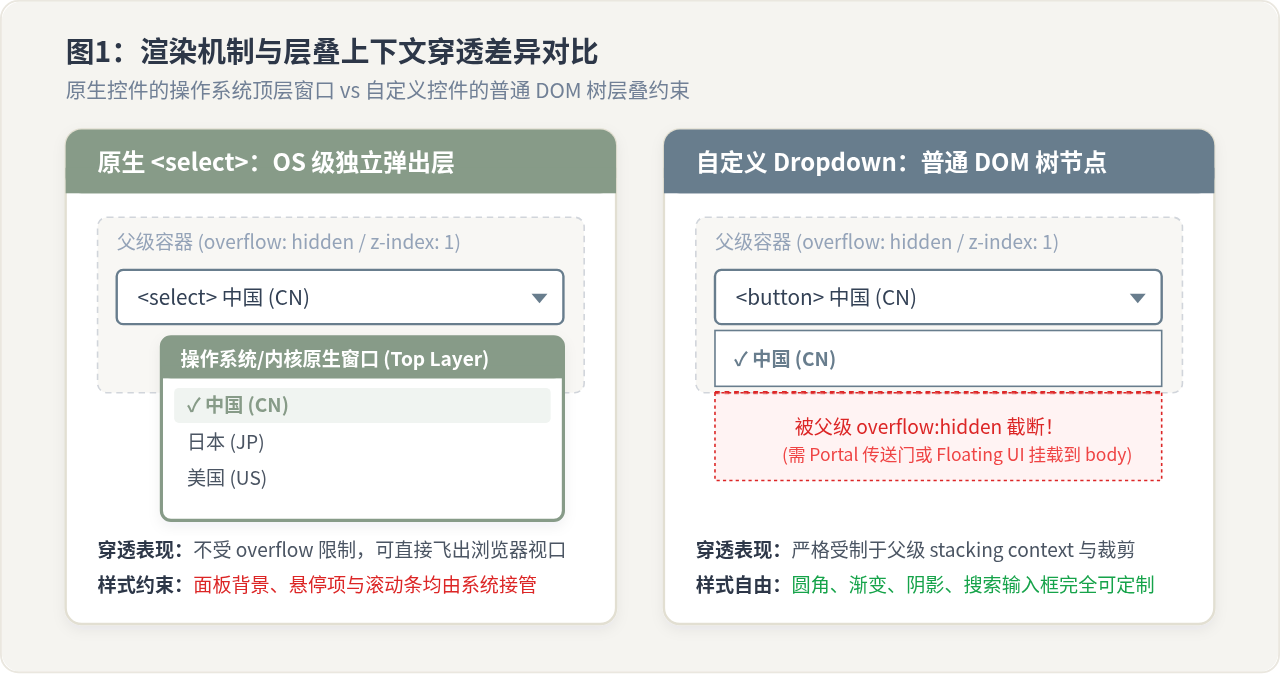
原生 <select> 拥有穿透容器与视口边界的系统级特权,但代价是其弹出列表的背景、行高、悬停动效几乎无法用 CSS 进行自定义;自定义下拉菜单拥有 100% 的视觉控制力,但必须由开发者在 JavaScript 中自行承担层叠边界处理与视口防截断的工程成本。
二、代码实现与工程复杂度对比
两者的实现难度存在数量级上的差距。原生 <select> 只需几行纯语义化 HTML 即可与浏览器原生表单生态无缝协同,而一个合格的自定义下拉组件则必须手工打通 DOM 结构、状态机、键盘路由、外部事件监听和表单数据同步等一系列生命周期。
1. 原生 <select> 的极简规范实现
原生控件依托于标准 HTML 规范,天生支持表单提交(FormData 自动收集)、原生约束验证(required、validity API)以及重置操作:
<form id="user-form" action="/api/submit" method="POST">
  <label for="country-select">目标国家/地区</label>
  <select id="country-select" name="country" required>
    <option value="" disabled selected>请选择国家...</option>
    <option value="cn">中国 (CN)</option>
    <option value="jp">日本 (JP)</option>
    <option value="us">美国 (US)</option>
  </select>
  <button type="submit">提交表单</button>
</form>
这段代码不仅体积为零(无需任何 JS 运行时),而且在用户提交空选项时,浏览器会自动弹出符合当前操作系统语言的原生提示气泡,无需编写额外的表单校验代码。
2. JS 自定义下拉组件的完整工程实现
若因为业务需要(例如选项需要嵌入国旗图标、多行描述、搜索过滤),必须使用自定义下拉组件,那么该组件就必须按照 W3C WAI-ARIA 规范完整模拟原生下拉的所有行为。
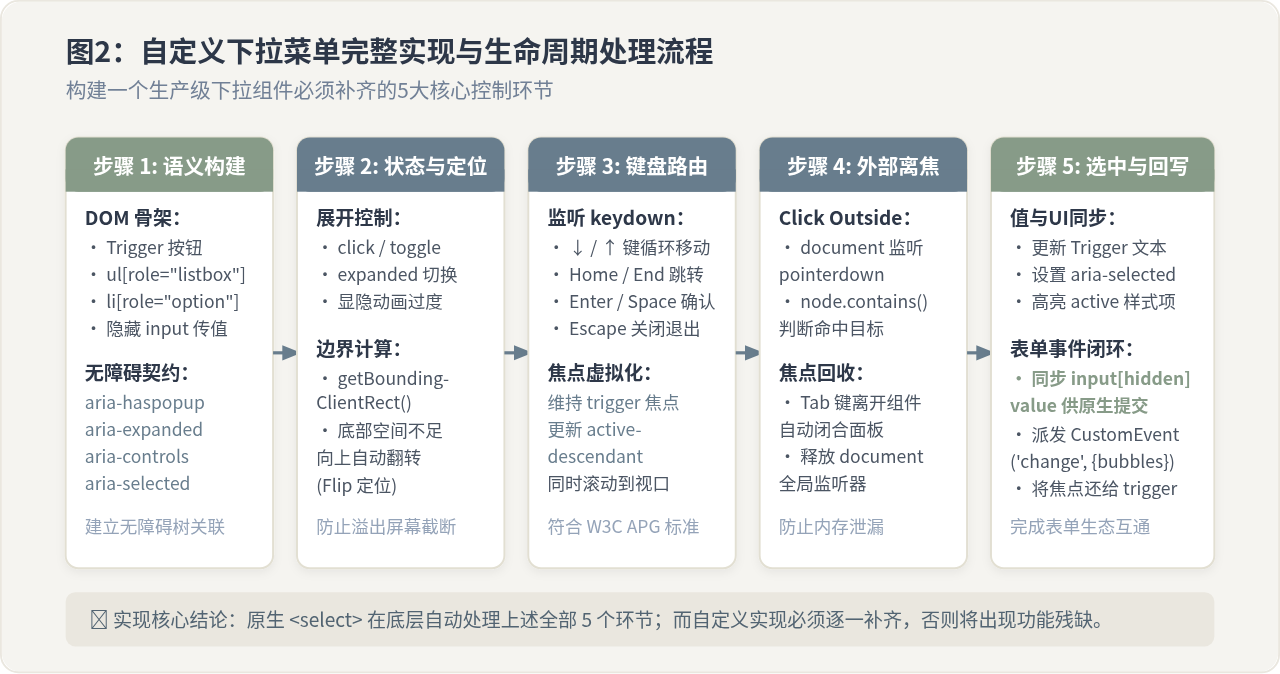
以下是使用原生 JavaScript 实现的一个符合标准交互规范(包含 WAI-ARIA、全键盘导航、点击外部关闭、表单隐藏域同步)的完整自定义下拉代码:
<!-- HTML 语义骨架与 WAI-ARIA 规范标注 -->
<div class="custom-select" id="custom-country">
  <!-- 供表单原生提交或序列化的隐藏输入域 -->
  <input type="hidden" name="country" id="custom-country-input" value="" />

  <!-- 触发按钮:充当 combobox 角色 -->
  <button type="button"
          class="custom-select-trigger"
          aria-haspopup="listbox"
          aria-expanded="false"
          aria-controls="custom-country-list">
    请选择国家...
  </button>

  <!-- 选项列表:充当 listbox 角色 -->
  <ul id="custom-country-list"
      class="custom-select-list"
      role="listbox"
      tabindex="-1"
      hidden>
    <li role="option" data-value="cn" aria-selected="false">中国 (CN)</li>
    <li role="option" data-value="jp" aria-selected="false">日本 (JP)</li>
    <li role="option" data-value="us" aria-selected="false">美国 (US)</li>
  </ul>
</div>

<script>
class CustomSelect {
  constructor(rootElement) {
    this.root = rootElement;
    this.trigger = this.root.querySelector('.custom-select-trigger');
    this.list = this.root.querySelector('.custom-select-list');
    this.hiddenInput = this.root.querySelector('input[type="hidden"]');
    this.options = Array.from(this.list.querySelectorAll('[role="option"]'));
    this.isOpen = false;
    this.activeIndex = -1;

    this.initEvents();
  }

  initEvents() {
    // 1. 触发器点击与键盘展开
    this.trigger.addEventListener('click', () => this.toggle());

    // 2. 键盘导航路由处理
    this.root.addEventListener('keydown', (e) => this.handleKeyDown(e));

    // 3. 选项鼠标点击选择
    this.options.forEach((opt, idx) => {
      opt.addEventListener('click', () => this.selectOption(idx));
    });

    // 4. 点击外部关闭(Click Outside)
    document.addEventListener('pointerdown', (e) => {
      if (this.isOpen && !this.root.contains(e.target)) {
        this.close();
      }
    });
  }

  toggle() {
    this.isOpen ? this.close() : this.open();
  }

  open() {
    this.isOpen = true;
    this.list.removeAttribute('hidden');
    this.trigger.setAttribute('aria-expanded', 'true');
    // 如果之前有选中项,高亮当前选中项,否则默认第一项
    if (this.activeIndex < 0) this.activeIndex = 0;
    this.updateActiveItem();
  }

  close() {
    this.isOpen = false;
    this.list.setAttribute('hidden', '');
    this.trigger.setAttribute('aria-expanded', 'false');
    this.trigger.focus();
  }

  handleKeyDown(e) {
    if (!this.isOpen) {
      if (['ArrowDown', 'ArrowUp', 'Enter', ' '].includes(e.key)) {
        e.preventDefault();
        this.open();
      }
      return;
    }

    switch (e.key) {
      case 'ArrowDown':
        e.preventDefault();
        this.activeIndex = (this.activeIndex + 1) % this.options.length;
        this.updateActiveItem();
        break;
      case 'ArrowUp':
        e.preventDefault();
        this.activeIndex = (this.activeIndex - 1 + this.options.length) % this.options.length;
        this.updateActiveItem();
        break;
      case 'Home':
        e.preventDefault();
        this.activeIndex = 0;
        this.updateActiveItem();
        break;
      case 'End':
        e.preventDefault();
        this.activeIndex = this.options.length - 1;
        this.updateActiveItem();
        break;
      case 'Enter':
      case ' ':
        e.preventDefault();
        if (this.activeIndex >= 0) this.selectOption(this.activeIndex);
        break;
      case 'Escape':
        e.preventDefault();
        this.close();
        break;
      case 'Tab':
        this.close(); // Tab 键离焦时自动闭合
        break;
    }
  }

  updateActiveItem() {
    this.options.forEach((opt, idx) => {
      const isActive = idx === this.activeIndex;
      opt.classList.toggle('is-focused', isActive);
      if (isActive) {
        this.trigger.setAttribute('aria-activedescendant', opt.id || '');
        opt.scrollIntoView({ block: 'nearest' });
      }
    });
  }

  selectOption(index) {
    const targetOpt = this.options[index];
    const val = targetOpt.getAttribute('data-value');
    const label = targetOpt.textContent.trim();

    // 更新隐藏 input 供表单原生收集
    this.hiddenInput.value = val;
    this.trigger.textContent = label;

    // 更新 ARIA 状态
    this.options.forEach(opt => opt.setAttribute('aria-selected', 'false'));
    targetOpt.setAttribute('aria-selected', 'true');

    // 派发原生兼容的 change 事件
    this.hiddenInput.dispatchEvent(new Event('change', { bubbles: true }));
    this.close();
  }
}

// 实例化初始化
document.querySelectorAll('.custom-select').forEach(el => new CustomSelect(el));
</script>
从上方对比清晰可见:原生 <select> 在底层默默处理掉了上百行关于状态机维护、快捷键捕获、焦点游走与表单集成的代码;一旦自研组件遗漏了其中任意一个环节(如忽略了 Escape 关闭或 Tab 离焦),就会给用户带来直接的交互障碍。
三、交互体验、移动端与无障碍深度对比
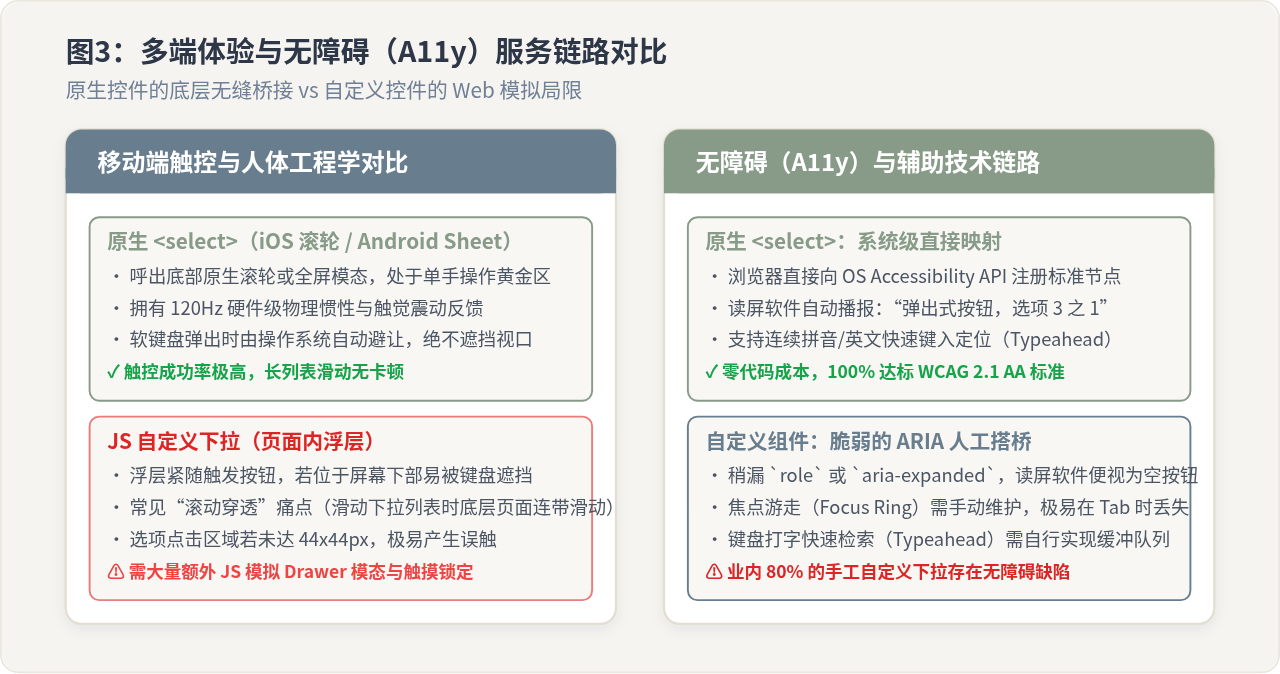
在跨设备和特殊群体的使用场景下,两者的差距往往会被进一步放大。很多在桌面浏览器上运行流畅的自定义组件,在移动端和读屏设备上常常遭遇严重体验滑铁卢。
1. 移动端触控与人体工程学差异
在智能手机触摸屏上,原生 <select> 的体验优势极为明显:
- iOS 滚轮(Wheel Picker)与 Android 底部弹窗(Action Sheet): 移动端操作系统在识别到
<select>激活后,会直接唤出处于单手握持黄金操作区的底部交互面板。它自带 120Hz 硬件物理阻尼感、精准的逐项磁吸效果,以及轻微的震动反馈。 - 软键盘与视口安全避让: 原生组件在激活时,系统级选择器会与虚拟软键盘协同排版,决不会出现弹层被软键盘顶出屏幕、文字遮挡或错位的情况。
- 自定义组件的移动端通病: 绝大多数未经细致移动适配的自定义下拉菜单直接在页面正文中悬浮展开,容易引发“滚动穿透”(用户试图滑动下拉列表时,列表未动,底层的页面却在上下滚动)、点击热区过小(不符合苹果 HIG 建议的 44×44px 最小触控区域)以及在屏幕放大时位置脱节等问题。
2. 无障碍访问(Accessibility / WCAG)与辅助技术
无障碍不是锦上添花的附加题,而是许多企业级软件和面向公众服务的硬性合规指标:
- 系统 API 直连: 原生
<select>直接挂载于浏览器内核的无障碍树(Accessibility Tree)上。无论是 macOS 的 VoiceOver、Windows 的 NVDA/JAWS,还是 Android 的 TalkBack,都能在焦点移入时清晰朗读:“弹出式按钮,当前选中项,共 N 项”,并原生支持键盘快速键入首字母跳转定位(Typeahead)。 - 自定义组件的高故障率: 业界调研数据显示,超过 80% 的手工自研下拉组件未完整声明
role="listbox"、aria-expanded、aria-activedescendant等无障碍属性。对于盲人读屏用户而言,这类组件往往被识别成一个普通未命名的按钮,用户无法感知下拉项的存在,更无法获知如何通过方向键切换选项。
四、选型决策路径与工程实战建议
通过上述技术维度的对比,可以发现并不存在绝对的“优胜方案”,而是取决于项目的业务属性、UI 定制容忍度和团队的维护成本。
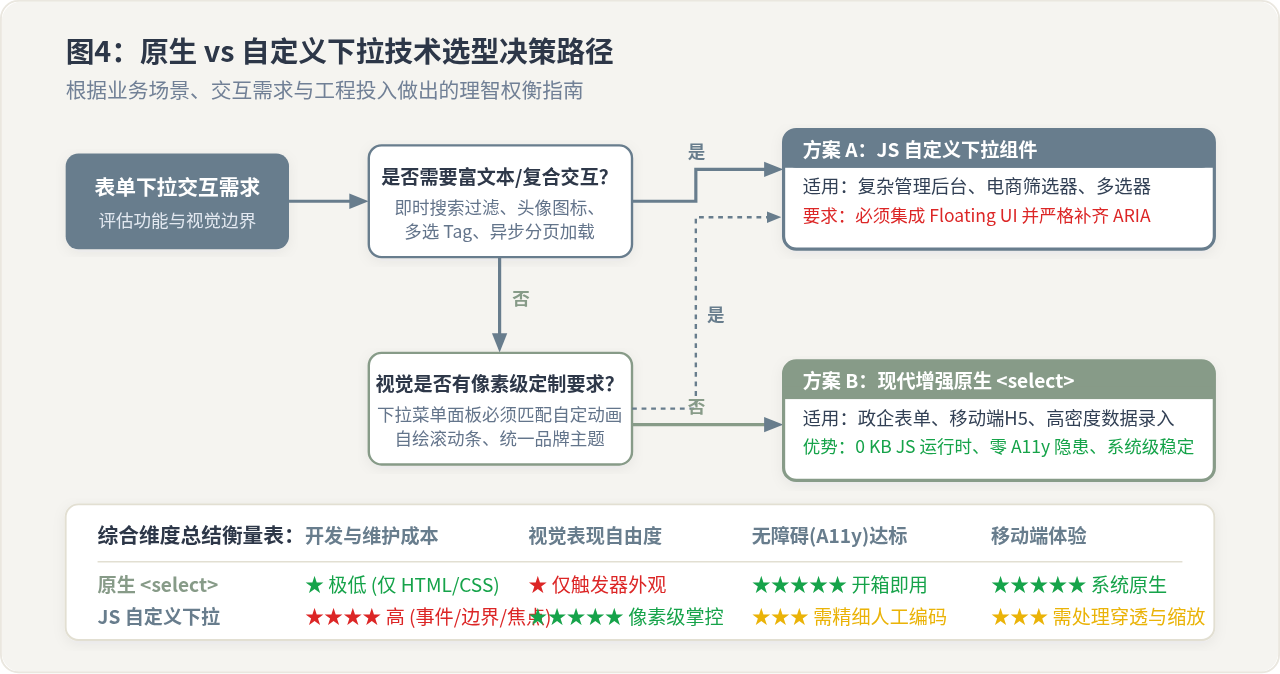
1. 决策维度速查对照表
| 比对维度 | 原生 <select> | JS 自定义下拉菜单 | 架构考量与影响 |
|---|---|---|---|
| 代码与依赖体积 | 0 KB JS | 约 5~30 KB | 对于首屏性能、低网速环境敏感的页面,原生控件优势极大。 |
| 视觉样式自由度 | 极低(仅能改触发器) | 100% 像素级 | 设计稿若要求自定义背景阴影、微动效或特殊圆角,必须使用自定义组件。 |
| 复合内容能力 | 仅纯文本及简单 optgroup | 任意富文本 / 复合组件 | 如需在选项中渲染用户头像、标签 Tag、即时搜索框、分页无限滚动,必须使用自定义组件。 |
| 跨浏览器一致性 | 依操作系统而异 | 全局高度统一 | 原生控件在 Windows Chrome、macOS Safari 和 iOS 上的外观呈现各不相同。 |
| 无障碍与键盘支持 | 开箱即用 100% 达标 | 依赖开发者严谨编码 | 企业级合规或政企网站,若无充分测试预算,原生方案是杜绝合规风险的最佳路径。 |
| 移动端触控体验 | 极高(系统原生滚轮) | 一般(需防穿透与键盘挤压) | 以移动端 H5 或小程序 Webview 为主的应用,原生体验显著优于模拟浮层。 |
2. 实战选型策略与建议
- 数据录入密集型表单优先使用原生: 在企业后台系统、个人中心资料设置、地址填写等高频纯文字录入场景中,建议坚定采用原生
<select>。配合现代 CSS 样式(如appearance: none自定义右侧箭头图标、定制外框高度与焦点环outline),即可在兼顾界面整洁的同时,换取零维护成本与最高稳定度。 - 复合筛选器与强品牌 UI 采用成熟开源无头组件库: 如果业务确需搜索过滤、选项分组插图或多选胶囊,严禁在项目中从零手写简陋的“div 点击切换”代码。强烈建议采用经过严格 A11y 审计的无头组件库(Headless UI,如 Radix UI、Floating UI、React Aria、Headless UI 或 Downshift),它们在底层完整封装了键盘导航、屏幕阅读器支持与浮层边界碰撞算法,开发者仅需专注于业务视觉层渲染。
- 展望未来 Web 标准——Customizable Select: W3C 与 WHATWG 正在推进全新的可定制下拉规范(此前曾称为
<selectmenu>,现推进为可自定义样式的原生<select>)。未来浏览器将允许开发者直接使用普通 CSS 对原生<select>的内部面板(::picker(select))进行样式定制。在标准完全普及前,深刻理解两者的工程差异与互补关系,将是前端工程师做出稳健技术决策的关键基本功。
JS怎么将图片压缩为WebP格式并上传?
2026-11-19 10:49:25
JavaScript在HTML中的三种基本引入方式
2026-11-19 10:45:40
JS鼠标悬停切换图片的实现方法
2026-11-18 23:32:44
Swift与Objective-C实现iOS JS交互的代码差异对比
2026-11-18 20:43:09
JS动态切换元素只读状态的实现方法
2026-11-18 16:07:07







