JS实现拖拽上传并读取本地文件内容的步骤
深入讲解使用原生JavaScript实现拖拽上传并读取本地文件内容的完整步骤。涵盖拖拽目标容器构建、浏览器默认行为拦截、File对象获取、FileReader读取模式选择及工程化避坑实践。
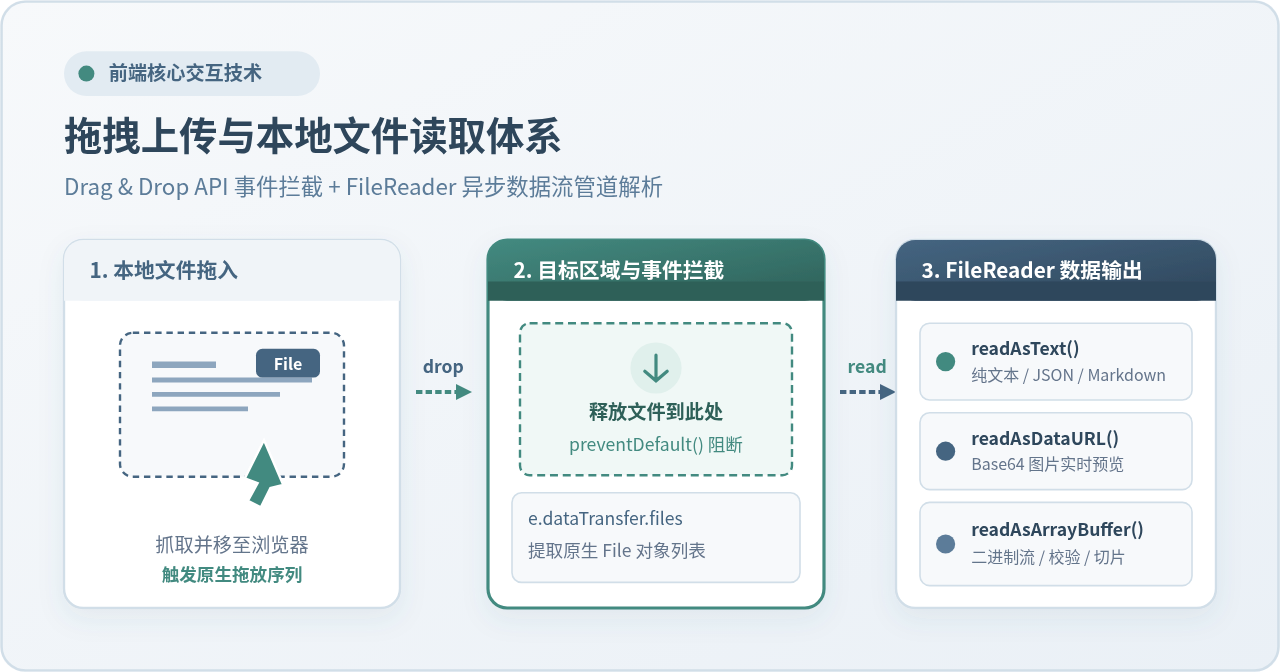
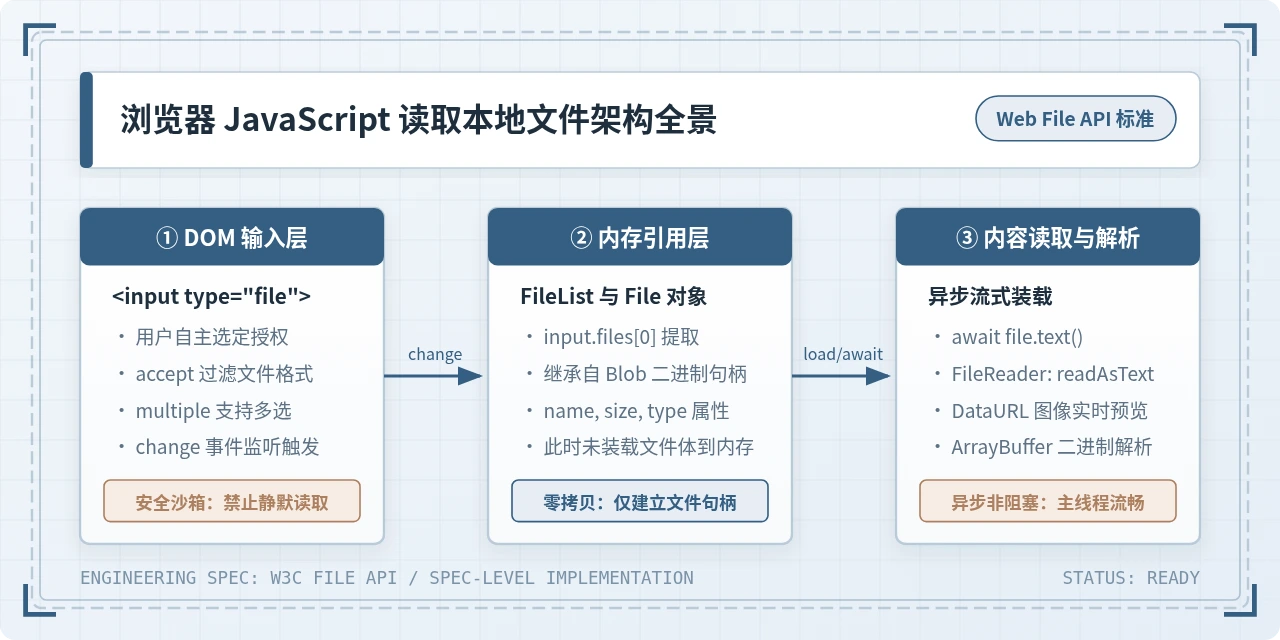
图 0:拖拽交互与本地文件读取整体技术链路概览
drop 事件中通过 event.dataTransfer.files 提取 File 对象;最后根据文件 MIME 类型实例化 FileReader,调用对应读取方法(如 readAsText、readAsDataURL 或 readAsArrayBuffer)将文件内容异步解析为可用数据并在页面中完成渲染。遵循这一流程,可以在不借助任何外部库的情况下快速完成轻量、高效的本地文件拖拽读取功能。
一、搭建拖拽目标容器与基础视觉反馈
实现拖拽读取的第一步是构建一个具备明确视觉边界的接收容器(Drop Zone)。该区域需要传达两个明确的信息:一是当前区域支持文件拖拽与点击上传;二是当用户将文件移入该区域上方时,界面能够通过边框色彩、阴影或背景色变化给予及时的悬停反馈。
在实际工程中,除了常规的拖拽外框外,通常还需要内置一个隐藏的 <input type="file"> 元素。这是为了满足无障碍交互及移动端设备的需要:当用户通过触控设备访问或没有拖拽习惯时,直接点击拖拽区域即可调用系统原生文件选择弹窗,确保操作链路的完整兼容。
<!-- HTML 基础骨架 -->
<div id="dropZone" class="drop-zone">
  <div class="drop-zone__content">
    <svg class="drop-icon" viewBox="0 0 24 24">...</svg>
    <p>将本地文件拖拽至此区域,或 <span class="highlight">点击浏览文件</span></p>
    <span class="tip">支持文本文件 (.txt, .json, .md) 与图片预览 (.png, .jpg)</span>
  </div>
  <!-- 隐藏的兜底输入框 -->
  <input type="file" id="fileInput" style="display: none;">
</div>
配套的 CSS 需要定义默认状态与激活状态(如 .drop-zone--active)。特别要注意的是,拖拽区域内的子元素(文字、图标)建议添加 pointer-events: none;,这样能防止在拖拽悬停过程中因为鼠标滑过子元素而误触发父容器的 dragleave 事件造成界面高亮频闪:
.drop-zone {
  width: 100%;
  max-width: 640px;
  height: 200px;
  border: 2px dashed #D1DEE8;
  border-radius: 12px;
  background-color: #F7F9FB;
  display: flex;
  align-items: center;
  justify-content: center;
  cursor: pointer;
  transition: all 0.25s ease;
}

/* 激活悬停高亮状态 */
.drop-zone--active {
  border-color: #438A80;
  background-color: #E6F3F1;
  transform: scale(1.01);
}

/* 规避子元素引发 dragleave 频闪的关键规则 */
.drop-zone__content * {
  pointer-events: none;
}
二、拦截默认事件与拖拽生命周期监听
在不编写任何 JavaScript 的情况下,当用户将本地文件(例如一个图片或 TXT 文本)拖入浏览器窗口并松开时,浏览器的默认行为是在当前标签页中直接打开并渲染该文件。这种默认行为不仅打断了用户的正常操作流程,还会导致当前页面的所有未保存状态全部丢失。
因此,实现拖拽功能的第一准则是:必须在相关的拖拽事件中显式调用 event.preventDefault() 和 event.stopPropagation()。
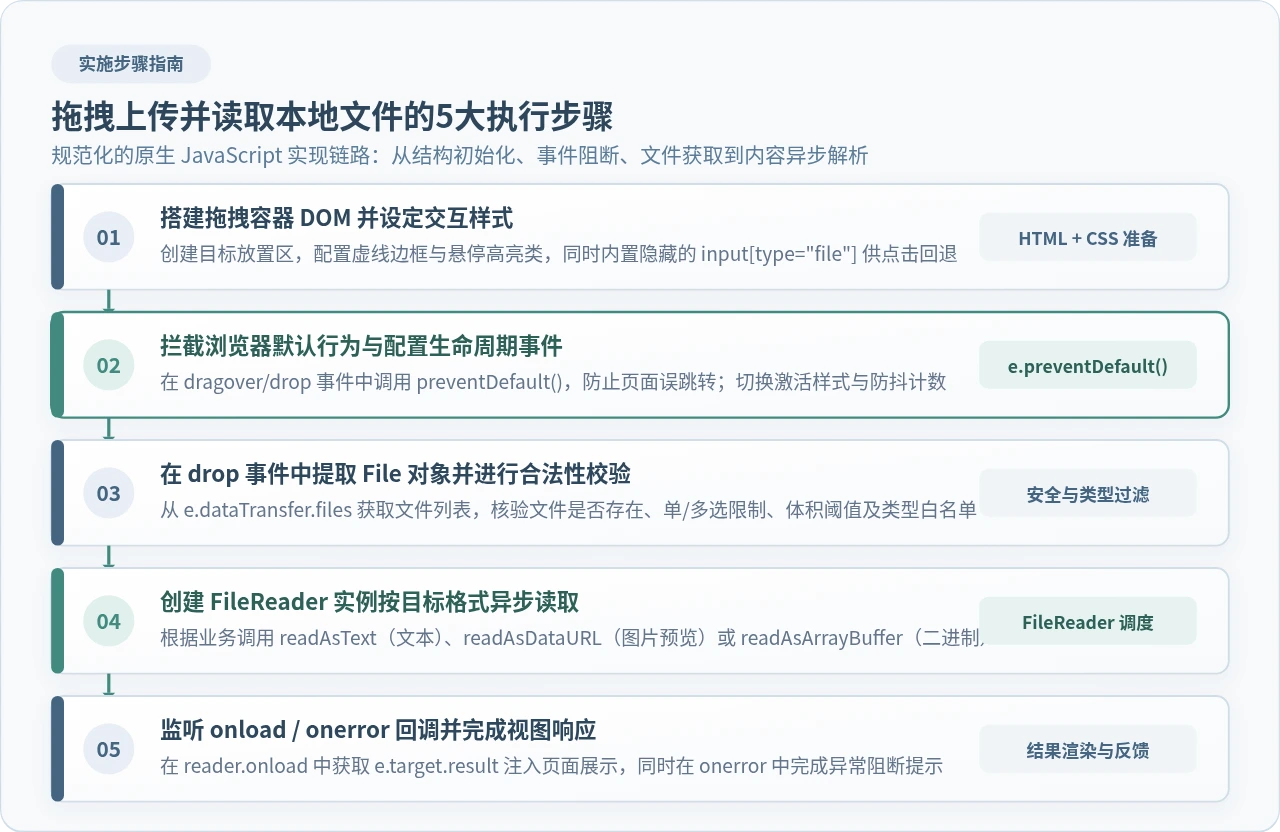
图 1:拖拽上传并读取本地文件的5大执行步骤全链路
HTML5 拖放事件模型由四个核心阶段构成,开发者必须按职责对其进行监听:
dragenter:文件光标初次进入目标区域时触发,用于点亮边框高亮样式;dragover:文件在目标区域内部移动时持续高频触发。最为关键的是:只有在此事件中显式执行e.preventDefault(),浏览器才会将该区域标记为“合法放置区”,后续的drop事件才有可能被触发;dragleave:文件光标离开目标区域时触发,用于移除高亮样式;drop:用户松开鼠标放置文件时触发,这是获取底层数据与文件的唯一落地点。
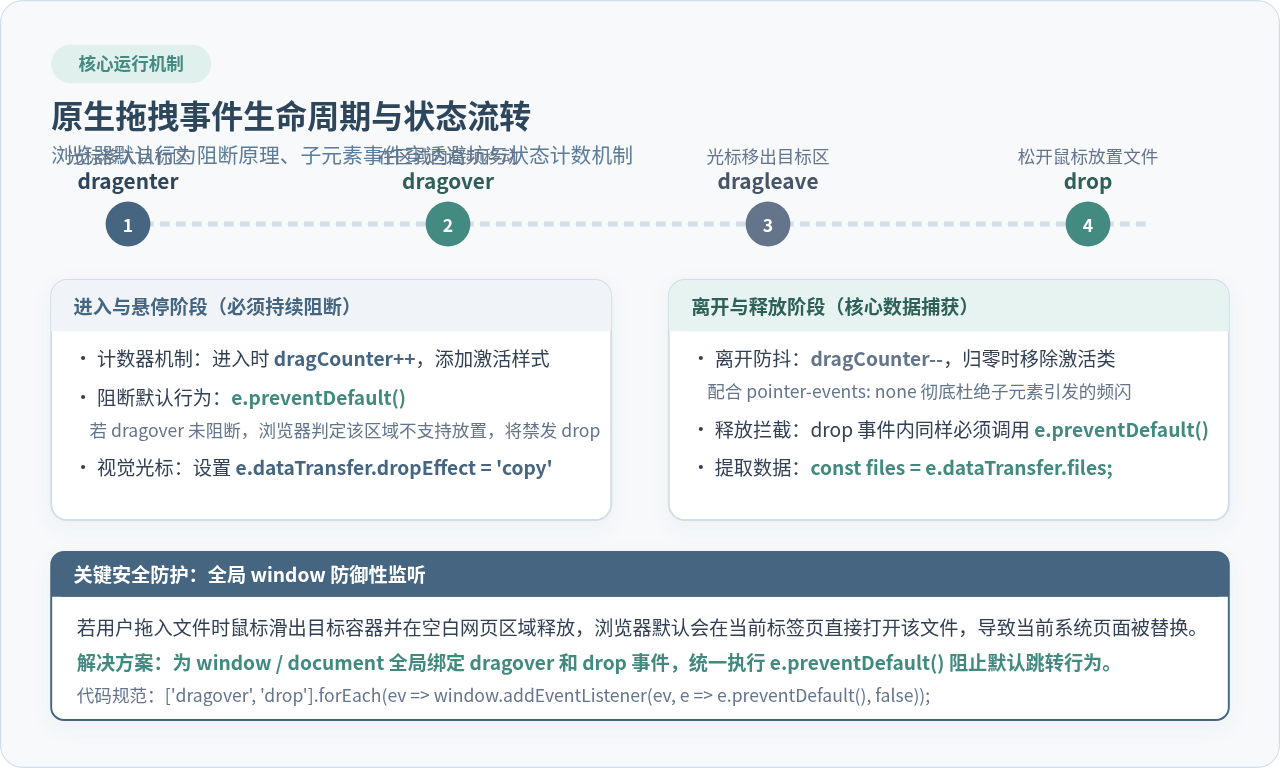
图 2:原生拖拽事件生命周期与状态流转时序机制
以下是标准的事件绑定与防抖计数控制逻辑代码:
const dropZone = document.getElementById('dropZone');
const fileInput = document.getElementById('fileInput');
let dragCounter = 0; // 计数器,精准跟踪嵌套子元素的移入与移出

// 1. 统一阻断默认事件
function preventDefaults(e) {
  e.preventDefault();
  e.stopPropagation();
}

['dragenter', 'dragover', 'dragleave', 'drop'].forEach(eventName => {
  dropZone.addEventListener(eventName, preventDefaults, false);
});

// 2. 处理高亮样式状态变化
dropZone.addEventListener('dragenter', (e) => {
  dragCounter++;
  dropZone.classList.add('drop-zone--active');
  e.dataTransfer.dropEffect = 'copy'; // 明确指示浏览器显示“复制/添加”鼠标手势
});

dropZone.addEventListener('dragover', (e) => {
  // 必须保持阻止默认行为,使放置状态有效
  e.dataTransfer.dropEffect = 'copy';
});

dropZone.addEventListener('dragleave', () => {
  dragCounter--;
  if (dragCounter <= 0) {
    dragCounter = 0;
    dropZone.classList.remove('drop-zone--active');
  }
});

// 3. 点击兜底触发隐藏 input
dropZone.addEventListener('click', () => fileInput.click());
fileInput.addEventListener('change', (e) => {
  handleFiles(e.target.files);
});dropZone 绑定了事件,却忽略了 window 全局环境。如果用户拖动文件时不小心在容器外部松开,浏览器仍会触发全局打开。因此建议在业务代码中加上全局防御:['dragover', 'drop'].forEach(ev => window.addEventListener(ev, e => e.preventDefault(), false));。
三、监听 drop 事件提取 File 对象与安全校验
当用户松开鼠标后,drop 事件被触发。此时可以通过事件对象的 e.dataTransfer.files 属性获取到用户拖入的文件列表。
dataTransfer.files 返回的是一个原生的 FileList 类数组对象,其中的每个元素都是标准的 File 对象。在直接进入内容读取之前,必须完成三个必要的前置校验:
- 空值校验:排查用户是否仅拖入纯文本文字或操作系统快捷方式等非文件对象;
- 体积阈值限制:由于 JavaScript 在浏览器主线程中解码大文件会消耗可观的内存,若直接全量读取数十兆或上百兆的文件极易引发浏览器崩溃或严重卡顿,必须根据业务设置合理的体积上限(例如文本文件 ≤ 5MB,图片 ≤ 10MB);
- 类型与后缀白名单校验:通过检查
file.type(MIME 类型)以及file.name后缀名,过滤不受支持的文件类型。同时要防范某些格式下file.type返回空字符串的特殊情况。
dropZone.addEventListener('drop', (e) => {
  // 1. 恢复容器视觉状态
  dragCounter = 0;
  dropZone.classList.remove('drop-zone--active');

  // 2. 从 dataTransfer 中提取文件列表
  const files = e.dataTransfer.files;
  if (!files || files.length === 0) {
    console.warn('未检测到有效的文件对象');
    return;
  }

  // 3. 处理文件(单文件或多文件)
  handleFiles(files);
});

function handleFiles(fileList) {
  const file = fileList[0]; // 示例以单文件读取为例

  // 限制单文件体积不超过 5MB
  const MAX_SIZE = 5 * 1024 * 1024;
  if (file.size > MAX_SIZE) {
    alert(`文件【${file.name}】体积超出限制(最大允许 5MB)`);
    return;
  }

  // 校验后缀与类型
  const ext = file.name.split('.').pop().toLowerCase();
  console.log(`准备读取文件: ${file.name}, 大小: ${file.size}B, MIME: ${file.type}`);

  readFileContent(file, ext);
}
四、使用 FileReader 异步读取文件内容
获取到合法的 File 实例后,核心操作就是通过 new FileReader() 创建读取器。FileReader 是浏览器提供的专门用于将本地文件内容异步读取到内存中的对象。
根据预期的业务目标和文件类型,FileReader 提供了三种最常用的读取方法:
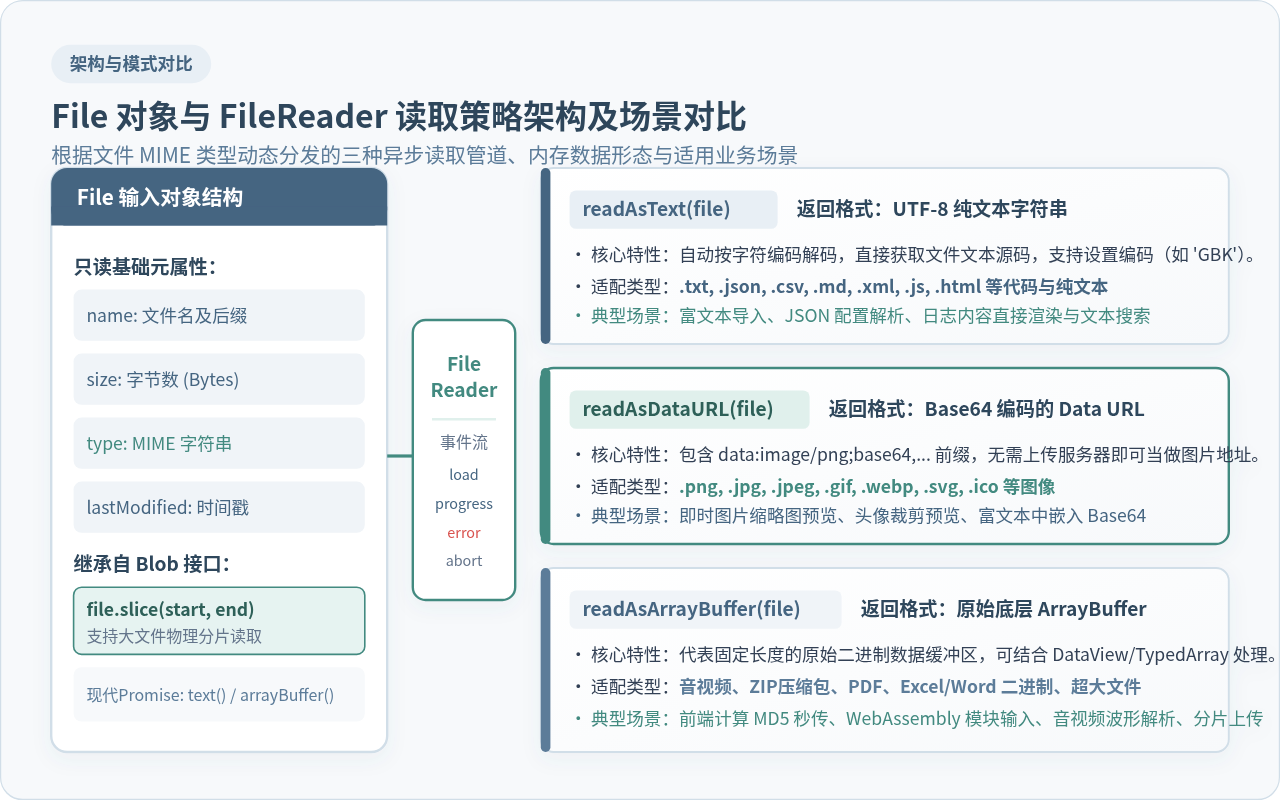
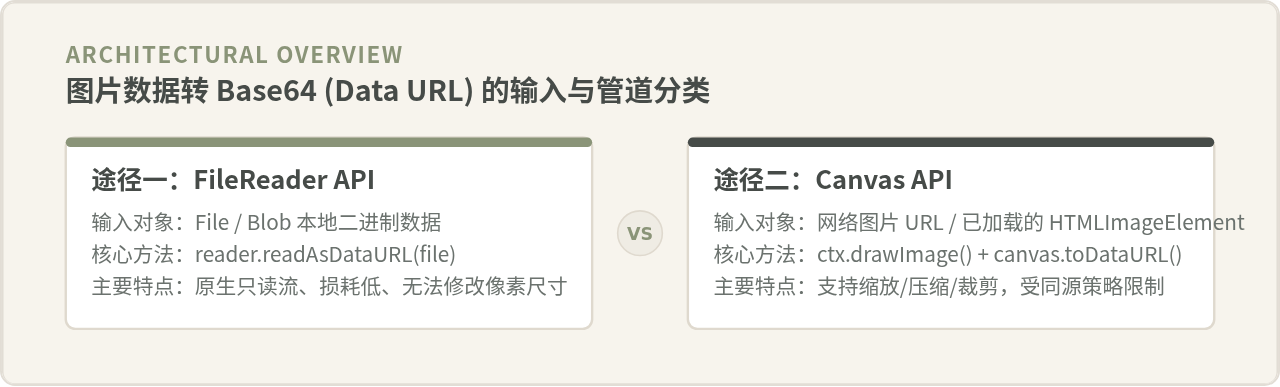
图 3:File 对象与 FileReader 读取策略架构及场景对比
| API 方法 | 输出数据格式 | 典型文件类型 | 核心使用场景 |
|---|---|---|---|
readAsText(file, [encoding]) |
纯文本字符串 (string) | .txt, .json, .csv, .md, .xml, 代码文件 | 直接将文本渲染至界面、JSON 反序列化解析、导入配置文件 |
readAsDataURL(file) |
Base64 Data URL (string) | .png, .jpg, .gif, .webp, .svg | 直接赋值给 <img src="..."> 实现零上传开销的即时图片预览 |
readAsArrayBuffer(file) |
二进制缓冲区 (ArrayBuffer) | 音视频、压缩包、PDF、自定义二进制 | 大文件切片哈希 (MD5) 计算、WebAssembly 输入、音频波形分析 |
读取操作是完全异步的。开发者需要监听 onload 获取成功读取后的数据(存储在 e.target.result 中),同时绑定 onerror 进行异常兜底,以及通过 onprogress 监控大文件的读取进度:
function readFileContent(file, ext) {
  const reader = new FileReader();

  // 1. 监控读取进度(可选,适合较大文件)
  reader.onprogress = (e) => {
    if (e.lengthComputable) {
      const percent = Math.round((e.loaded / e.total) * 100);
      console.log(`读取进度: ${percent}%`);
    }
  };

  // 2. 读取成功完成后的回调
  reader.onload = (e) => {
    const content = e.target.result;

    if (file.type.startsWith('image/')) {
      // 图片:content 为 data:image/... 的 Base64 URL
      renderImagePreview(content, file.name);
    } else {
      // 文本:content 为纯字符串
      renderTextPreview(content, file.name);
    }
  };

  // 3. 读取异常捕获
  reader.onerror = () => {
    console.error('文件读取失败:', reader.error);
    alert('读取文件内容时发生错误,请重试!');
  };

  // 4. 根据类型调用具体的读取管道
  if (file.type.startsWith('image/')) {
    reader.readAsDataURL(file);
  } else {
    // 默认使用 UTF-8 编码读取文本
    reader.readAsText(file, 'UTF-8');
  }
}File 对象本身直接继承自 Blob,原生支持基于 Promise 的简写方法:const text = await file.text(); 或 const buffer = await file.arrayBuffer();。在不需要细粒度监听 progress 进度的异步函数场景下,使用 await file.text() 代码更为简洁。
五、完整实战代码示例
为了让读者能够在自己的开发环境中即刻调试和验证,下面提供了一份结构完整、内嵌样式与处理脚本的单文件完整实现。该示例支持拖拽或点击上传,并能根据文件类型自适应展示文本内容或图片预览:
<!DOCTYPE html>
<html lang="zh-CN">
<head>
  <meta charset="UTF-8">
  <title>拖拽上传读取本地文件演示</title>
  <style>
    .uploader-card {
      max-width: 600px;
      margin: 40px auto;
      font-family: sans-serif;
    }
    .drop-box {
      border: 2px dashed #456581;
      border-radius: 8px;
      padding: 30px;
      text-align: center;
      background: #F7F9FB;
      cursor: pointer;
      transition: all 0.2s;
    }
    .drop-box.active {
      background: #E6F3F1;
      border-color: #438A80;
    }
    .preview-box {
      margin-top: 20px;
      padding: 16px;
      border: 1px solid #D1DEE8;
      border-radius: 8px;
      background: #FFFFFF;
      min-height: 80px;
    }
    .preview-img {
      max-width: 100%;
      max-height: 300px;
      display: block;
      margin: 0 auto;
      border-radius: 4px;
    }
    .preview-text {
      white-space: pre-wrap;
      word-break: break-all;
      font-family: monospace;
      font-size: 13px;
      max-height: 240px;
      overflow-y: auto;
      background: #F8FAFC;
      padding: 10px;
    }
  </style>
</head>
<body>

<div class="uploader-card">
  <div id="dropArea" class="drop-box">
    <p>将文件拖到这里,或点击选择文件</p>
    <input type="file" id="picker" style="display:none">
  </div>

  <div id="output" class="preview-box">
    <p style="color:#64748B;">暂无读取内容</p>
  </div>
</div>

<script>
  const box = document.getElementById('dropArea');
  const picker = document.getElementById('picker');
  const output = document.getElementById('output');

  // 1. 全局与局部阻止默认行为
  ['dragover', 'drop'].forEach(ev => {
    window.addEventListener(ev, e => e.preventDefault(), false);
    box.addEventListener(ev, e => e.preventDefault(), false);
  });

  // 2. 高亮切换
  box.addEventListener('dragenter', () => box.classList.add('active'));
  box.addEventListener('dragleave', () => box.classList.remove('active'));

  // 3. 处理放置
  box.addEventListener('drop', (e) => {
    box.classList.remove('active');
    const file = e.dataTransfer.files[0];
    if (file) readFile(file);
  });

  // 4. 点击兜底
  box.addEventListener('click', () => picker.click());
  picker.addEventListener('change', (e) => {
    const file = e.target.files[0];
    if (file) readFile(file);
  });

  // 5. 文件内容读取与安全渲染
  function readFile(file) {
    const reader = new FileReader();

    reader.onload = (e) => {
      const result = e.target.result;
      output.innerHTML = ''; // 清空旧内容

      if (file.type.startsWith('image/')) {
        const img = document.createElement('img');
        img.src = result;
        img.className = 'preview-img';
        output.appendChild(img);
      } else {
        const pre = document.createElement('pre');
        pre.className = 'preview-text';
        pre.textContent = result; // 采用 textContent 防止 XSS 脚本注入
        output.appendChild(pre);
      }
    };

    if (file.type.startsWith('image/')) {
      reader.readAsDataURL(file);
    } else {
      reader.readAsText(file, 'UTF-8');
    }
  }
</script>
</body>
</html>
六、常见问题排查与工程化避坑要点
在实际项目中将拖拽上传投入生产环境时,往往会遭遇很多边界场景与特殊异常。以下整理了四项高频出现的典型问题及排查方法:
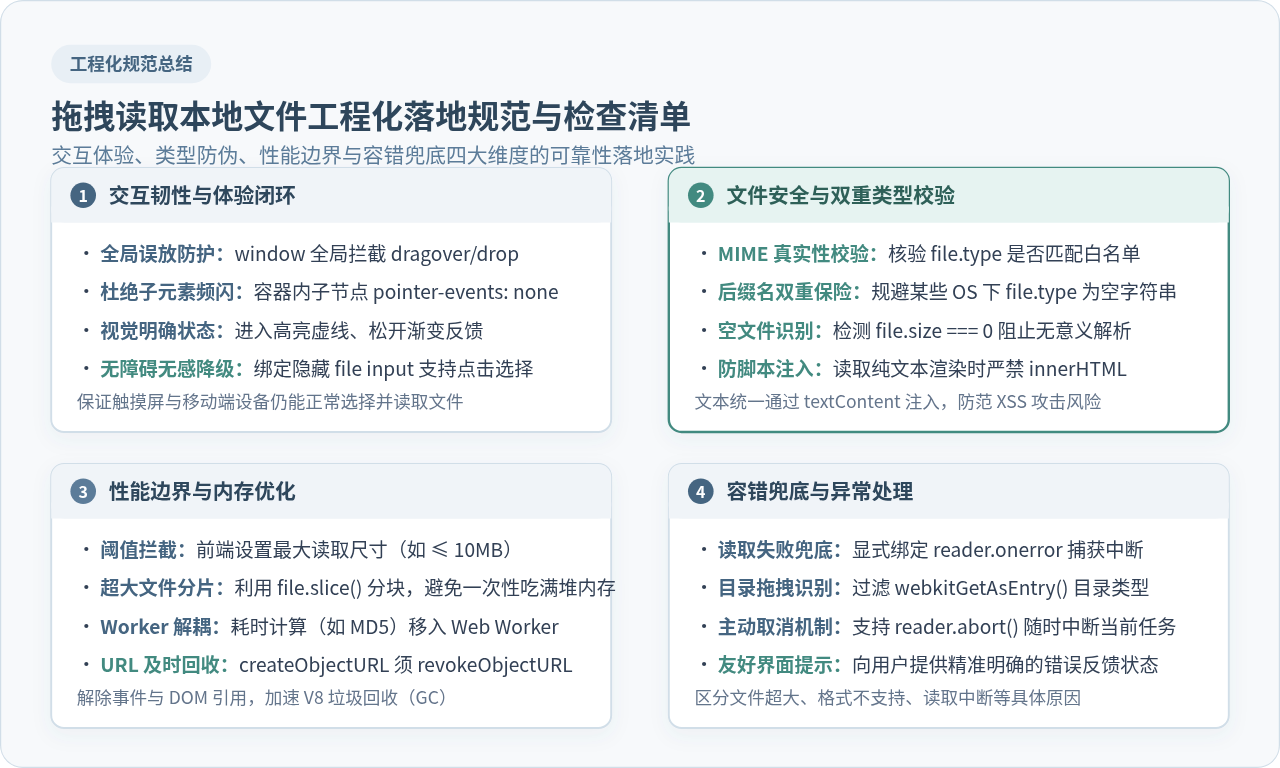
图 4:拖拽读取本地文件工程化落地规范与检查清单图
1. 拖入文件夹时的异常现象与甄别
当用户拖拽整个系统文件夹到浏览器窗口时,在部分浏览器中 file.size 会返回 0,或者调用 readAsText 时直接抛出 NotReadableError。
排查与方案:如果项目需要支持文件夹,应当使用实验性的 e.dataTransfer.items 配合 webkitGetAsEntry() 获取目录项并进行递归遍历。如果业务明确仅支持文件,则需要在读取前通过 item.webkitGetAsEntry()?.isDirectory 进行判断并弹出友好提示“暂不支持拖拽整个文件夹”。
2. 纯文本渲染防范 XSS 跨站脚本注入
当使用 readAsText 读取用户本地的 HTML、SVG 或未知文本文件时,如果直接使用 innerHTML = reader.result 将内容塞进页面,文件中如果包含未经过滤的 <script> 或恶意 <img onerror="...">,就可能直接在当前域下执行恶意代码,造成严重的 XSS 漏洞。
排查与方案:对于非 HTML 渲染业务,一律使用 element.textContent = result 赋值;若必须渲染为 HTML 富文本,必须经由 DOMPurify 等成熟的白名单消毒库过滤后再行注入。
3. 大文件造成的页面冻结与内存泄漏防范
一次性将超过 100MB 的文件完全读取进内存会导致堆内存急剧膨胀,垃圾回收(GC)开销剧增甚至直接触发页面崩溃。
排查与方案:
- 对于大文件计算 Hash 或切片上传任务,严禁整文件读取,应使用
file.slice(offset, offset + chunkSize)进行分块流式读取; - 若需要将计算任务与 UI 线程彻底解耦,应将读取操作或 ArrayBuffer 转移到
Web Worker中执行; - 对于仅用于图片预览的场景,如果图片很大,也可以考虑使用
URL.createObjectURL(file)生成临时内存 Blob URL,它比 Base64 节省约 33% 的内存空间,但在预览完成或组件销毁时切记执行URL.revokeObjectURL(url)释放内存引用。
4. 移动端触屏与无鼠标设备体验兜底
在 iOS Safari、Android Chrome 等触控设备上,系统本身并不支持传统桌面端的多窗口文件拖拽。如果页面仅提供拖拽监听而未提供点击响应,移动端用户将无法完成任何操作。
排查与方案:始终保留隐藏的 <input type="file">,并通过点击拖拽区域冒泡触发该输入框的 click() 方法,实现跨端体验的平滑降级。
Chrome扩展Content Script怎么读取页面全局JavaScript变量
2026-11-18 21:13:22
在浏览器前端运行JavaScript汇编器并可视化执行结果
2026-11-18 19:28:34
JS怎么从HTML字符串中移除标签提取纯文本
2026-11-18 18:58:39
JS检测浏览器时怎么处理User-Agent伪造问题
2026-11-18 18:02:44
JavaScript怎么修改元素文字和背景颜色
2026-11-18 17:56:08