

JS打印长表格时怎么保持表头在每一页重复显示
深入解析在前端 JavaScript 打印长表格时保持表头在每一页重复显示的实现方案,涵盖 thead 与 display: table-header-group 核心机制、overflow 布局陷阱排查、tr 防撕裂技巧及独立 iframe 隔离打印工程实战。
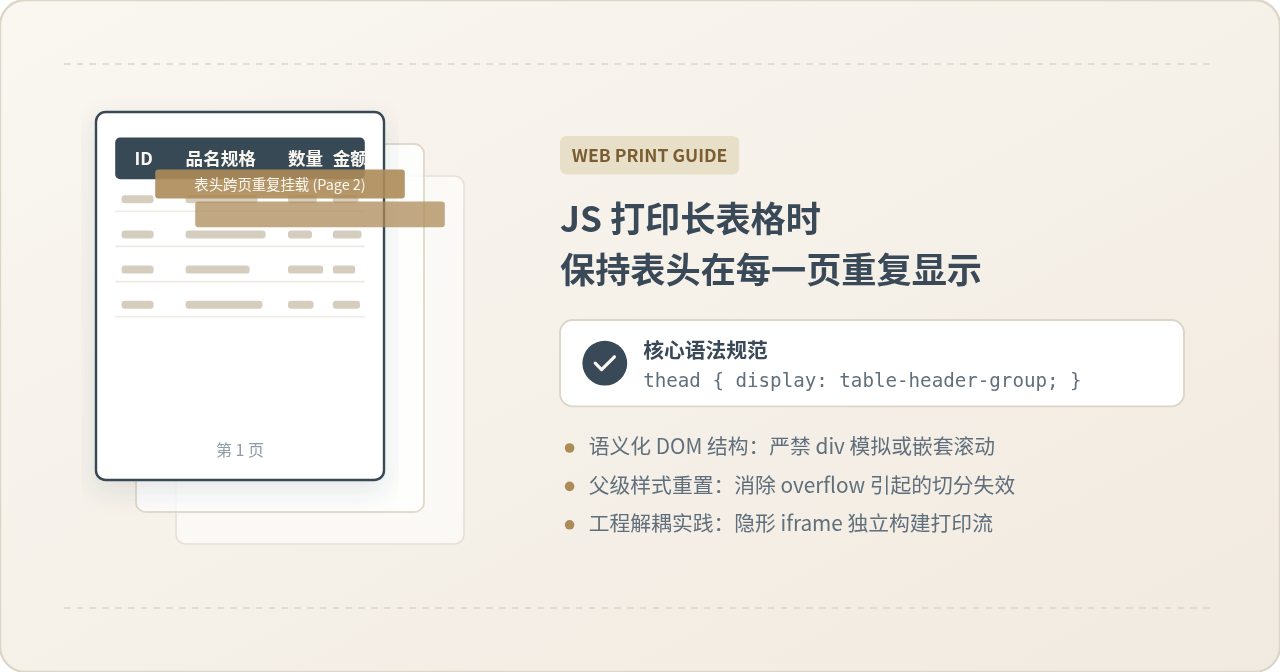
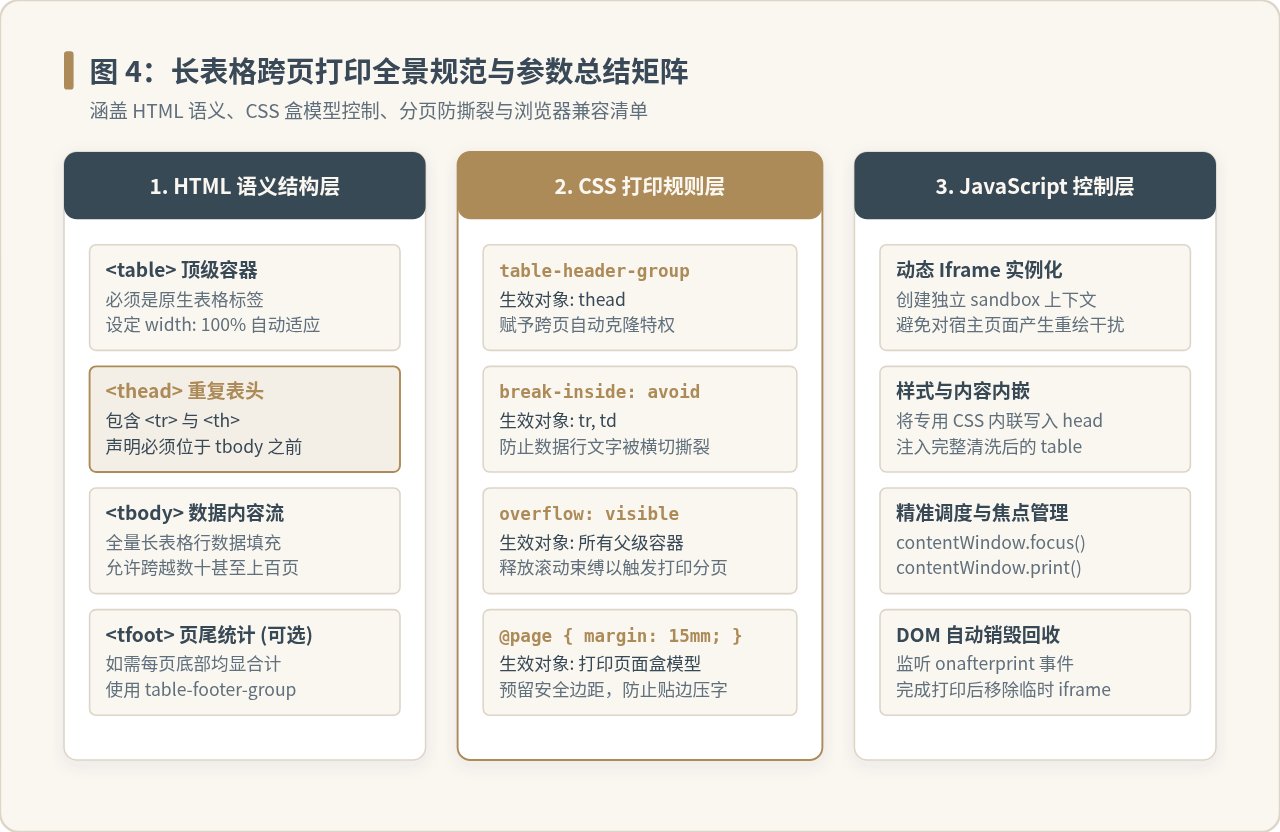
<thead> 语义标签包裹表头,并通过 CSS 确保其具备 display: table-header-group 属性;同时必须彻底消除父级容器的 overflow 滚动阻断。结合 JavaScript 动态隔离构建独立的无污染打印流,长表格在发生物理分页时,浏览器排版引擎便会自动将表头无缝注入到后续每一页的顶端。
一、浏览器分页排版的底层机制:为什么依靠 thead
在网页日常排版中,浏览器运行在连续的屏幕视口中,页面内容自上而下单向延伸。但当通过 JavaScript 执行 window.print() 唤起打印时,浏览器的排版引擎将切换到基于物理纸张的分页媒体上下文(Paged Media Context)。
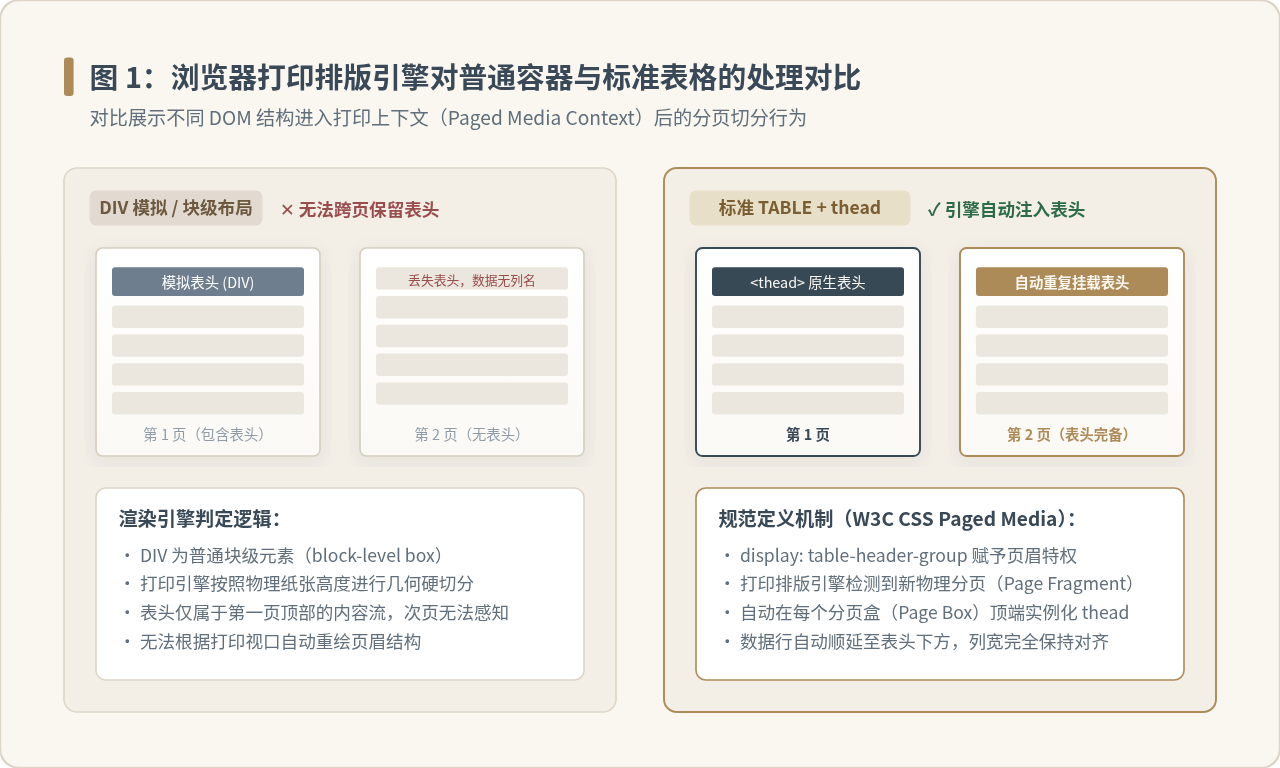
在物理分页模型下,打印引擎会将长内容拆解为一个个离散的页面盒子(Page Box)。如果长表格是使用普通 <div>、Flexbox 或 Grid 模拟的,打印引擎只能根据纸张高度对 DOM 树进行被动的机械几何裁剪。模拟的表头仅仅是连续块级文档流最顶端的普通节点,留在第一张纸上后,后续纸张便只剩下无名的数据列,读者极难辨认每一列的具体含义。
W3C 规范为此在表格模型中赋予了 <thead> 特殊的打印特权:当元素的计算样式为 display: table-header-group 时,打印分页引擎会在每次生成新的纸张分页块(Page Fragment)时,自动在纸张内容区的顶部克隆并重绘一份表头,随后才继续排版后续的数据行。同理,包裹在 <tfoot> 中的 display: table-footer-group 则会在每一页底部重复渲染。
因此,实现表头跨页重复显示的基石代码非常简洁:
/* 核心打印样式 */
@media print {
  thead {
    display: table-header-group;
  }
  tfoot {
    display: table-footer-group;
  }
}
虽然规范给出了极其简练的标准属性,但在现代 Web 实际开发中,开发者常常发现即使写了上述规则,表头依然在第二页消失不见。这通常并非浏览器规范未实现,而是代码中存在阻断打印排版引擎生效的样式陷阱。
二、四大阻断原因排查:从失效到恢复的关键转折
当长表格打印表头无法重复时,应按照以下四个关键节点顺次排查,这往往是解决问题的核心转折点。
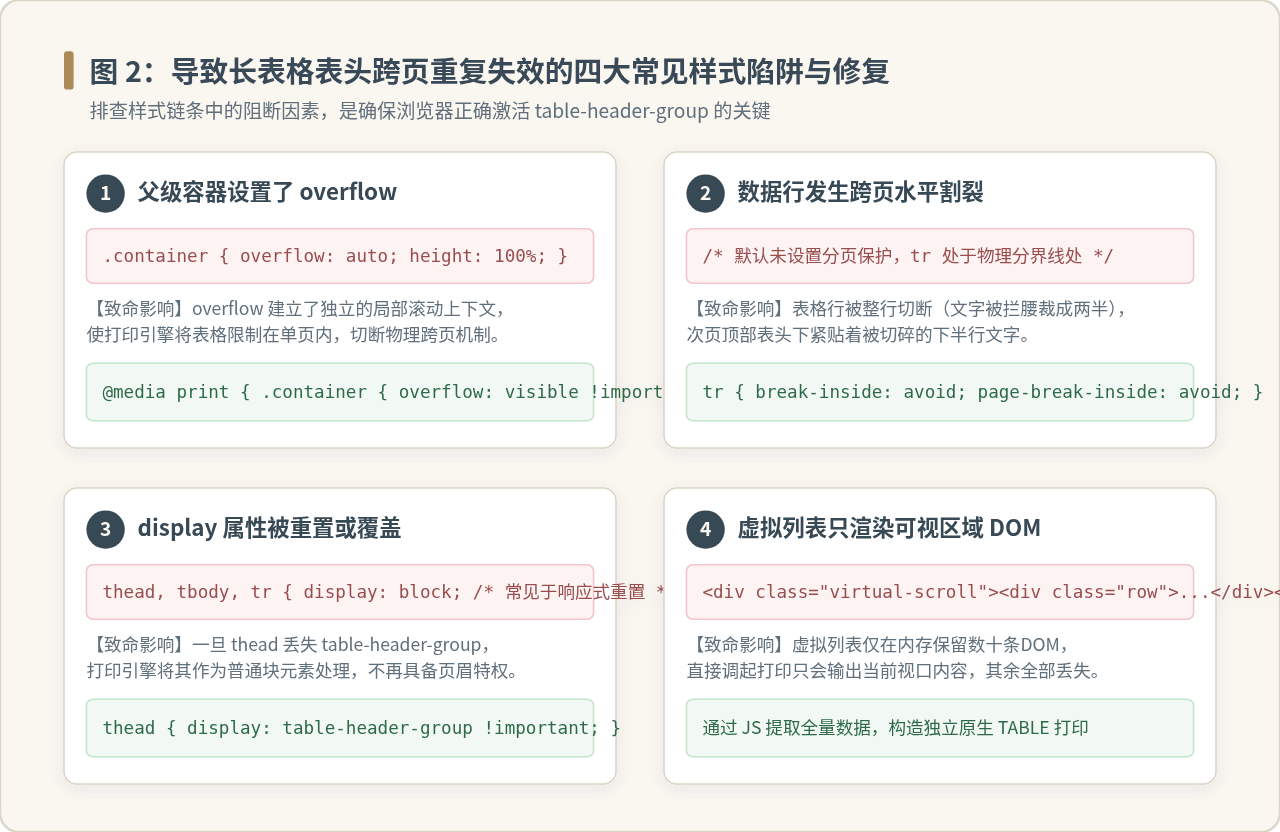
1. 关键转折:父容器的 overflow 限制切断了分页流
这是现代管理后台中最普遍、也是最隐蔽的失效诱因。很多报表页面为了支持屏幕内自适应滚动,会在表格外层的父级 <div> 上设置:
/* 屏幕显示常见样式:导致打印引擎失效 */
.table-scroll-wrapper {
  height: 100%;
  overflow: auto; /* 或 overflow: hidden / scroll */
}
原因解析:overflow 属性在 CSS 盒模型中建立了一个局部的独立滚动格式化上下文。当浏览器调起打印时,打印排版引擎无法穿透这个滚动盒子去测量整体物理高度,而是将该容器当作一个定高、自包含的单独视口。结果是整张几百行的长表格在纸张上只能打印出当前可视区域的一页,后续页数全部被丢弃,更无法触发跨页生成 table-header-group。
解决方案:必须在打印媒体查询中,将表格所在链路上的所有父容器强制恢复为可见流:
@media print {
  html, body, .app-layout, .table-scroll-wrapper {
    overflow: visible !important;
    height: auto !important;
    min-height: auto !important;
  }
}
2. 现代组件库的虚拟滚动与 DIV 模拟结构
诸如 Element Plus、Ant Design 或 AG-Grid 等组件库,为了在屏幕上流畅展示上万条数据,默认开启了虚拟列表(Virtual Scroll)。
虚拟滚动在 DOM 中始终仅维持视口可见的数十行数据,且通常采用纯 <div> 搭配绝对定位实现。直接调用 window.print() 打印此类组件时,既拿不到全部数据,也没有原生 <thead> 结构。针对这种情况,不能直接在原视图上触发打印,而必须借助 JavaScript 提取完整的全量底层数据源,在内存中重新构造标准的原生表格进行输出。
3. 表格行被物理分界线撕裂(break-inside)
在长表格跨页排版时,如果恰好某一行 <tr> 跨越了纸张底部边界,浏览器可能在文字中间水平切割该行,导致半截文字留在前一页底部,另半截落在次页表头下方。
为了保持表格的可读性和整洁度,需要为所有表格行添加跨页防撕裂规则:
@media print {
  tr {
    page-break-inside: avoid; /* 兼容旧内核 */
    break-inside: avoid;      /* 现代标准 */
  }
}
4. 全局 Reset 样式覆盖了 thead 的 display
一些响应式移动端前端样式框架会在通用样式库中写入 thead, tbody, tr { display: block; } 以便在手机屏幕上实现卡片化折叠。此类声明剥夺了 thead 的内部表格角色。务必在打印专用样式中通过显式声明将其复原。
三、JavaScript 独立沙箱打印实战:Iframe 隔离方案
在单页面应用(SPA)中,直接调用当前页面的 window.print() 往往伴随着大量干扰:复杂的顶栏导航、侧边菜单、背景阴影以及复杂的全局 CSS 极易破坏表格的打印结构。
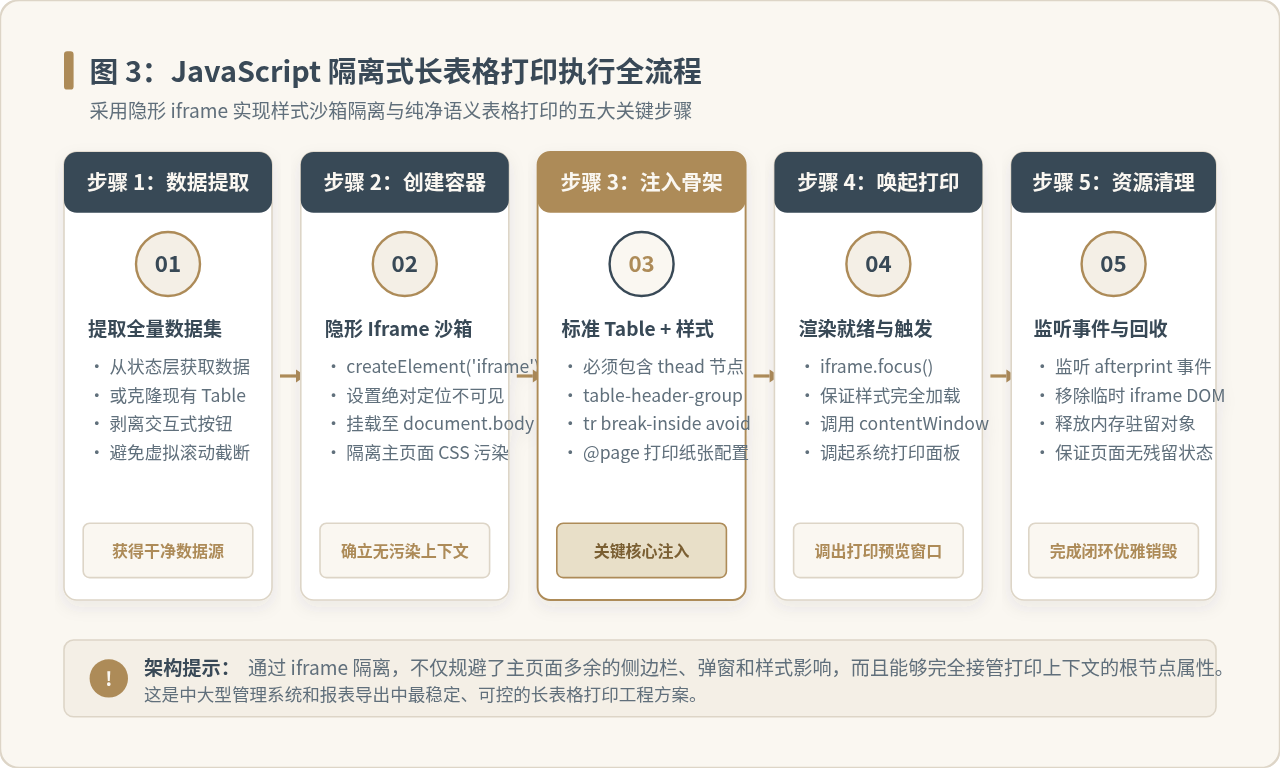
业内最成熟、受干扰最小的工程化解法是:使用 JavaScript 动态创建一个不可见的独立 <iframe>。在 Iframe 内部建立全新的无污染文档流,仅注入纯净的语义化 <table> 与精简的打印样式,并在打印完成后自动销毁该 Iframe。
完整原生 JavaScript 实现代码
以下为一个开箱即用的无依赖打印函数。该函数接收表头列定义与数据行数组,自动构建标准的 HTML 原生表格并调起跨页打印:
/**
 * 打印长表格并确保表头跨页重复显示
 * @param {Array<{ key: string, title: string, width?: string }>} columns 列定义
 * @param {Array<Object>} data 表格数据源
 */
function printLongTable(columns, data) {
  // 1. 创建隐形 iframe 容器
  const iframe = document.createElement('iframe');
  iframe.style.position = 'fixed';
  iframe.style.right = '0';
  iframe.style.bottom = '0';
  iframe.style.width = '0';
  iframe.style.height = '0';
  iframe.style.border = '0';
  document.body.appendChild(iframe);

  const doc = iframe.contentWindow.document;

  // 2. 组装表头 thead 字符串
  const theadHtml = `
    <thead>
      <tr>
        ${columns.map(col => `
          <th style="${col.width ? `width: ${col.width};` : ''}">${col.title}</th>
        `).join('')}
      </tr>
    </thead>
  `;

  // 3. 组装数据行 tbody 字符串
  const tbodyHtml = `
    <tbody>
      ${data.map(item => `
        <tr>
          ${columns.map(col => `<td>${item[col.key] ?? ''}</td>`).join('')}
        </tr>
      `).join('')}
    </tbody>
  `;

  // 4. 组装完整打印文档,内联注入打印专属 CSS 规则
  doc.open();
  doc.write(`
    <!DOCTYPE html>
    <html>
    <head>
      <meta charset="UTF-8">
      <title>打印预览</title>
      <style>
        /* 重置基础环境,杜绝溢出与多余边距 */
        * {
          box-sizing: border-box;
          margin: 0;
          padding: 0;
        }
        html, body {
          width: 100%;
          height: auto;
          background: #FFF;
          font-family: -apple-system, BlinkMacSystemFont, "PingFang SC", "Microsoft YaHei", sans-serif;
          color: #111;
        }

        /* 页面尺寸与打印边距控制 */
        @page {
          size: A4 portrait; /* 或 landscape */
          margin: 15mm 12mm 15mm 12mm;
        }

        /* 核心表格样式 */
        table.print-table {
          width: 100%;
          border-collapse: collapse;
          table-layout: auto;
        }

        /* 核心:确保表头具备重复特权 */
        thead {
          display: table-header-group !important;
        }

        /* 核心:确保表尾按需重复 */
        tfoot {
          display: table-footer-group !important;
        }

        /* 表头单元格样式 */
        th {
          background-color: #F2F4F7 !important;
          color: #1F2937;
          font-weight: 600;
          font-size: 13px;
          padding: 8px 10px;
          border: 1px solid #D1D5DB;
          text-align: left;
          -webkit-print-color-adjust: exact;
          print-color-adjust: exact;
        }

        /* 数据单元格样式与防撕裂 */
        td {
          font-size: 12px;
          padding: 8px 10px;
          border: 1px solid #E5E7EB;
          color: #374151;
        }

        /* 避免行跨页割裂 */
        tr {
          page-break-inside: avoid !important;
          break-inside: avoid !important;
        }
      </style>
    </head>
    <body>
      <table class="print-table">
        ${theadHtml}
        ${tbodyHtml}
      </table>
    </body>
    </html>
  `);
  doc.close();

  // 5. 焦点移入并唤起打印,完成后回收 iframe
  const iframeWindow = iframe.contentWindow;

  // 确保文档解析完毕
  setTimeout(() => {
    iframeWindow.focus();
    iframeWindow.print();

    // 监听打印完成事件进行垃圾回收
    iframeWindow.addEventListener('afterprint', () => {
      iframe.remove();
    }, { once: true });

    // 兼容部分旧环境不支持 afterprint 的兜底移除
    setTimeout(() => {
      if (document.body.contains(iframe)) {
        iframe.remove();
      }
    }, 60000);
  }, 150);
}
在默认情况下,浏览器出于节约墨水考虑会忽略 CSS 中的 background-color。如果希望表头的灰色底色在打印时准确呈现,务必在样式中加入 -webkit-print-color-adjust: exact; print-color-adjust: exact;,这样能让打印机忠实还原样式定义的背景底色。
四、进阶排版控制:边距、表尾与跨浏览器细节
长表格打印不仅要求表头重复显示,还涉及页面整体美观度、表尾汇总以及强制分页等高级控制技巧。
1. 纸张边距与分页避让规则(@page)
浏览器打印预览界面通常有默认的页边距。如果需要打印出紧凑严谨的报表,应当通过 CSS 的 @page 规则进行主动控制:
@page {
  /* 设置页面尺寸为 A4,边距上下 15mm,左右 10mm */
  size: A4 portrait;
  margin: 15mm 10mm;
}
合理的边距设置能够留出物理纸张的装订线空间,防止表头顶部贴得过紧而被部分针式或喷墨打印机硬件裁切。
2. 表尾汇总行:每页重复 vs 仅在最后一页显示
在财务对账单中经常有合计行需求:
- 每页底部都重复显示:将统计行放置在
<tfoot>中,并配置tfoot { display: table-footer-group; },打印引擎会在每一页的底部都打印一次该汇总。 - 仅在整个报表最后显示一次:切勿放入
<tfoot>,直接将合计行作为普通<tr>放在<tbody>的最后一行,浏览器只会在全部数据排完后的最终页输出。
3. 人工控制特定行强制分页
如果报表需要按业务维度(如按部门、按月份)进行归类,希望每个部门无论数据多少都在新一页纸开始打印,可以通过 CSS 类实现按需分页:
.page-break-before {
  page-break-before: always;
  break-before: page;
}
将该样式赋予对应分组的首行 <tr class="page-break-before">,浏览器会在打印该行前另起新一页,同时新的一页顶部依然会自动挂载重复的 <thead> 表头。
4. 常见浏览器差异与验证建议
| 浏览器内核 | 典型代表 | table-header-group 支持度 | 排查关键点与差异 |
|---|---|---|---|
| Blink | Chrome, Edge | 完整原生支持 | 高度遵循规范,但如果父级带有 overflow: hidden/auto 会立刻失效。 |
| WebKit | Safari (macOS/iOS) | 支持良好 | 对 break-inside: avoid 偶尔存在计算精度偏差,建议行内文字高度尽量均匀。 |
| Gecko | Firefox | 完整原生支持 | 对 table-header-group 支持极佳,若设置有外边距折叠需留意 @page 边距重置。 |
五、知识总结与核心清单
要在 JavaScript 打印长表格时保持表头在每一页稳定重复显示,其核心脉络可归结为以下三条铁律:
- 语义结构保底:始终使用标准原生
<table>,并将表头字段严格包裹于<thead>中,确保样式具备display: table-header-group; - 布局障碍清除:打印样式中必须将祖先节点的所有
overflow还原为visible,配合tr { break-inside: avoid; }预防行切碎; - 工程沙箱隔离:对于现代复杂 SPA 应用,采用动态
<iframe>注入纯净 DOM 与打印样式,是避免全局样式干扰、实现跨浏览器稳定重复表头的最佳实践。
学JavaScript前需要先掌握HTML吗
2026-11-17 17:02:20
移动端H5 JS选择图片兼容性问题与解决
2026-11-17 15:08:04
怎么用JavaScript动态修改HTML元素的属性(class、src等)
2026-11-17 15:06:48
JavaScript引入后未生效?检查HTML结构与控制台报错
2026-11-17 14:02:29
JS程序化选中下拉框后怎么触发change事件
2026-11-17 09:58:21







