移动端H5 JS选择图片兼容性问题与解决
全面剖析移动端H5使用JavaScript选择图片时的各种兼容性问题,包括唤起失效、重选同图不触发、iOS拍照EXIF方向旋转倒置、大图Canvas内存溢出崩溃以及混合WebView容器无响应,并提供工业级解决方案与完整代码实现。
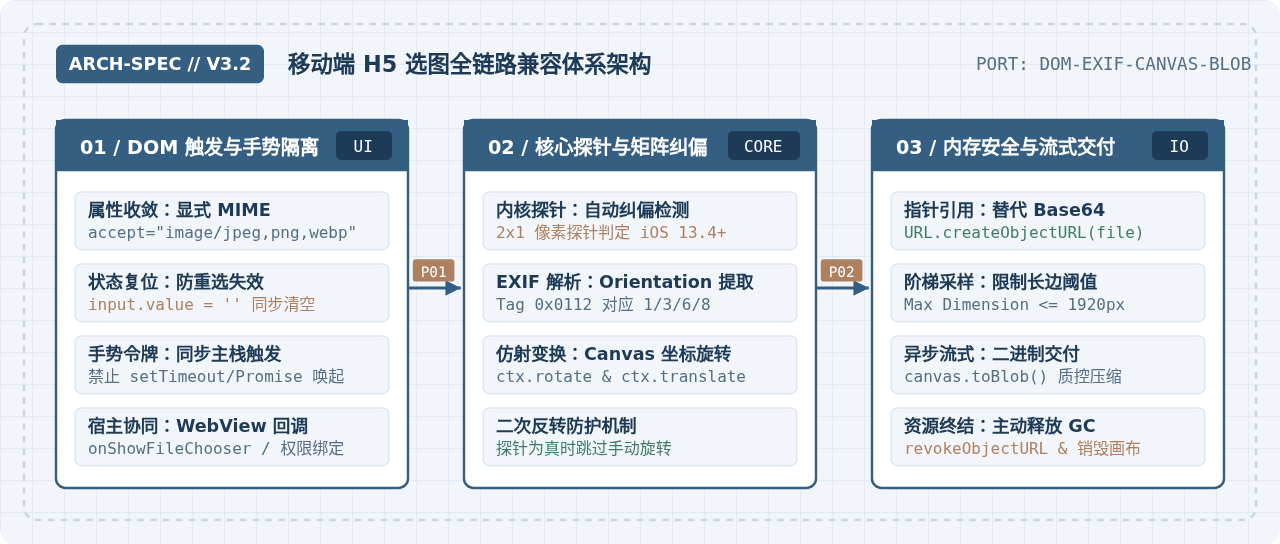
<input type="file"> 实现图片选择与上传看似基础,但在多端复杂环境下经常暴露严重的兼容性缺陷。核心问题主要集中在四个维度:一是 accept 与 capture 属性声明不规范或在异步回调中唤起 click(),导致唤起弹窗异常与连续选择同图失效;二是 iOS 竖持拍照的 JPEG 文件包含 EXIF 方向元数据,导致 Canvas 绘制时出现方向逆时针旋转 90 度或颠倒;三是现代手机拍摄的超高分辨率照片在直接读取或全尺寸绘制时,引发瞬间内存暴涨(OOM)导致 WebView 白屏崩溃;四是混合开发中原生 Android 与 iOS 容器缺少桥接配置,导致点击选择无任何响应。本文将逐项拆解这些具体故障的表现、产生根因与工业级解决代码。
一、唤起与事件失效:Input 属性陷阱与状态重置
移动端文件选择器直接与操作系统的文件管理和相机权限交互。在不同的手机操作系统(如各品牌定制 Android ROM 与 iOS)及浏览器内核中,对属性解析与用户手势令牌(User Gesture Token)的校验规则存在明显差异。
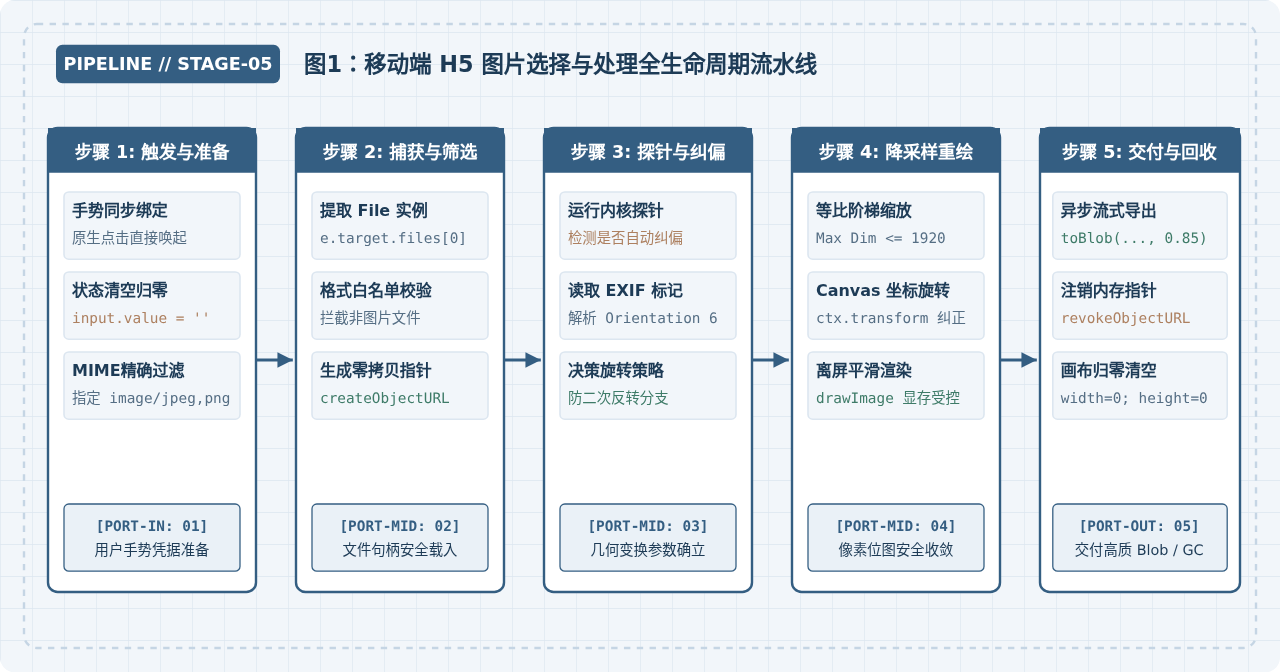
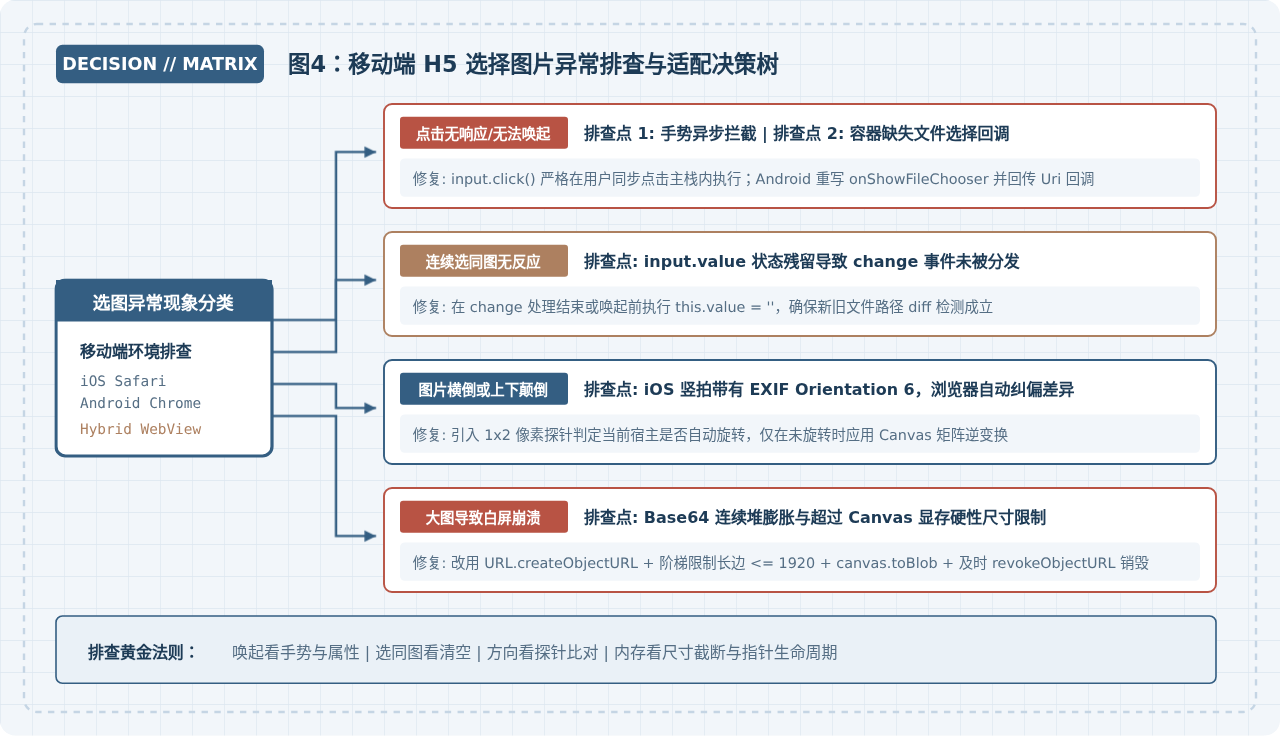
1. 故障表现与排查
-
表现一:连续选择同一张照片无法触发
change事件。 用户上传一张图片后发现选错,再次点击按钮选择相同文件时,页面没有任何反应。这是因为原生<input type="file">派发change事件的前提是前后value发生变动。由于文件系统路径未变,value字符串保持一致,浏览器判定无变化从而静默忽略。 -
表现二:异步触发
input.click()被系统静默拦截。 许多业务场景希望在用户点击按钮后先发起异步请求(例如校验用户资格、获取上传 Token)或使用setTimeout,然后再调用input.click()。在 iOS Safari 及严格安全策略的现代浏览器中,这一行为会被安全沙箱直接阻断,弹窗无法弹出。 -
表现三:Android 唤起极其迟缓或强制直开相机。 在部分旧款 Android 浏览器中,配置
accept="image/*"会迫使系统 ContentResolver 全盘扫描外置存储中的所有多媒体类型,造成 2~5 秒的界面假死;而若误配capture="camera",则会剥夺用户从相册选图的权利。
2. 规范化解决策略与代码
解决唤起与事件失效的核心原则是:手势调用同步化、MIME 声明精确化、状态及时重置化。标准实现如下:
// 推荐的标准选图唤起逻辑封装
class SafeImagePicker {
  constructor() {
    this.input = document.createElement('input');
    this.input.type = 'file';
    // 1. 显式列举具体 MIME,避免 image/* 导致 Android 遍历卡顿
    this.input.accept = 'image/jpeg,image/png,image/gif,image/webp';
    this.input.style.display = 'none';
    document.body.appendChild(this.input);

    this.input.addEventListener('change', (e) => {
      const files = e.target.files;
      if (files && files.length > 0) {
        this.onFileSelected(files[0]);
      }
      // 2. 关键:每次处理后立即将 value 赋值为空字符串,允许用户重选同图
      this.input.value = '';
    });
  }

  // 必须直接由用户手势事件(click/touchend)主调用栈同步触发
  trigger() {
    this.input.click();
  }

  onFileSelected(file) {
    console.log('文件已成功选择:', file.name, file.size);
  }
}input.click() 之间的同步调用链。
二、方向错乱排查:iOS 拍照 EXIF Orientation 与 Canvas 变换
在移动端上传照片时,最令人困扰的现象莫过于用户使用 iPhone 竖向拍照后,图片在 H5 页面中直接渲染或经 Canvas 压缩后被“向左放倒”顺时针或逆时针旋转了 90 度。
1. 故障产生的物理与格式机理
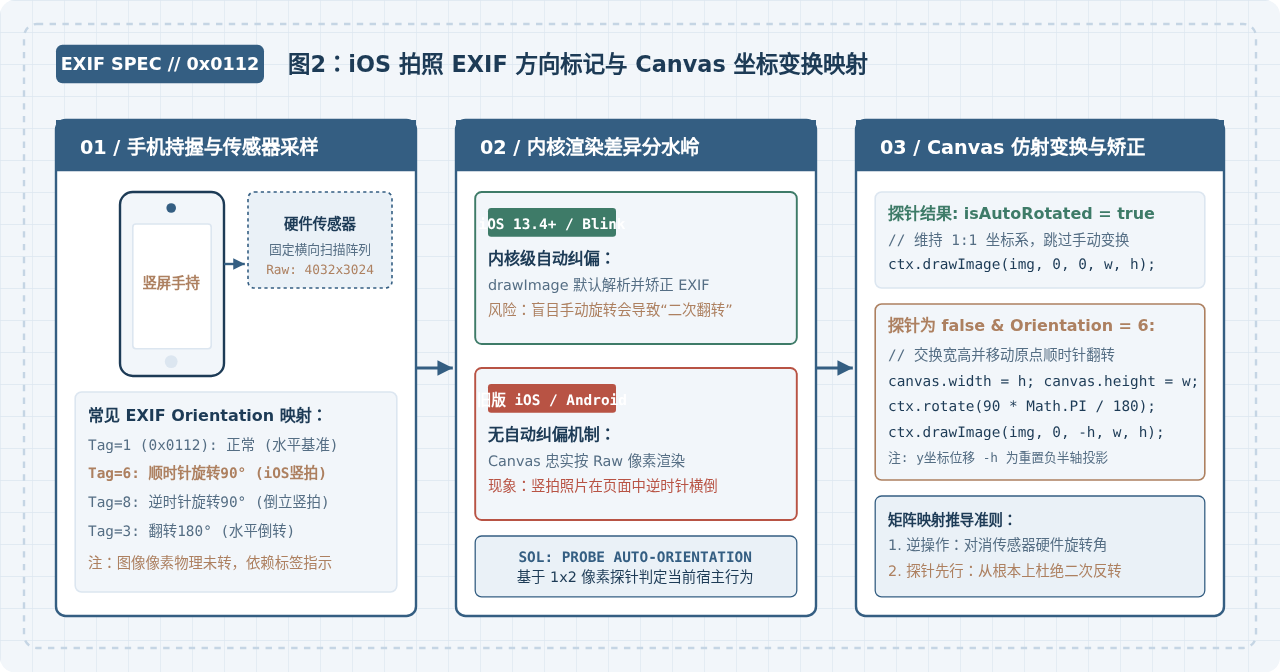
智能手机内置的 CMOS/CCD 图像传感器在物理构造上通常是横向矩形阵列。当用户竖直持握手机拍摄时,为了保证拍摄速度与硬件效率,相机模组并不会在硬件层面上对整幅图像的高宽像素进行几何重排,而是直接将传感器阵列的原始像素写入 JPEG 文件,同时在文件的 EXIF(可交换图像文件格式)元数据标签 Orientation (0x0112) 中记录机身当前的重力感应角度。
| EXIF Orientation 值 | 物理手持姿态 | 原始像素状态 | Canvas 纠正变换公式 |
|---|---|---|---|
| 1 (0x0001) | 水平横持 (Home键在右) | 标准方向,无需处理 | 保持原状:ctx.drawImage(img, 0, 0) |
| 3 (0x0003) | 水平横持 (Home键在左) | 上下颠倒,旋转 180° | ctx.rotate(Math.PI); ctx.drawImage(img, -w, -h) |
| 6 (0x0006) | 正常垂直竖拍 (最常见) | 横向存储,顺时针偏 90° | 宽高互换:ctx.rotate(Math.PI/2); ctx.drawImage(img, 0, -h) |
| 8 (0x0008) | 倒置垂直竖拍 | 横向存储,逆时针偏 90° | 宽高互换:ctx.rotate(-Math.PI/2); ctx.drawImage(img, -w, 0) |
2. 现代内核的“二次反转”陷阱与探针检测
早期 iOS Safari 及 Android 浏览器的 Canvas drawImage 会直接绘制原始无序像素,导致竖拍照片横倒,开发者通常会读取 EXIF 并手动执行 ctx.rotate(90 * Math.PI / 180)。
然而从 iOS 13.4 和现代 Chromium 内核开始,浏览器底层遵循了新的 CSS 与 HTML 规范,<img> 和 Canvas 的 drawImage 开始默认自动识别 EXIF 方向并将其摆正。如果前端代码未加甄别,继续无脑进行矩阵旋转,反而会导致图片被再次翻转 90 度(即发生二次反转错位)。
因此,工业级解决方案必须使用动态特性探针(Feature Probe):在运行时利用一张内置 EXIF Orientation=6 的 2x1 像素极小 JPEG 测试图,绘制到 1x2 的 Canvas 中,检测其像素是否被内核自动纠正。
// 探针检测:判断当前运行时环境的 Canvas 是否会自动纠偏 EXIF
let hasAutoOrientation = null;

function checkAutoOrientationSupport() {
  if (hasAutoOrientation !== null) {
    return Promise.resolve(hasAutoOrientation);
  }

  return new Promise((resolve) => {
    // 包含 EXIF Orientation=6 的极小 2x1 像素 JPEG Base64
    const testJpeg = 'data:image/jpeg;base64,/9j/4AAQSkZJRgABAQEASABIAAD/2wBDAP//////////////////////////////////////////////////////////////////////////////////////wgALCAABAAIBASIA/8QAFBABAAAAAAAAAAAAAAAAAAAAAP/aAAgBAQABPxA=';
    const img = new Image();
    img.onload = () => {
      // 若浏览器底层自动旋转,则该图片在内存中呈现为 1 宽 2 高;否则为 2 宽 1 高
      hasAutoOrientation = (img.width === 1 && img.height === 2);
      resolve(hasAutoOrientation);
    };
    img.onerror = () => {
      hasAutoOrientation = false;
      resolve(false);
    };
    img.src = testJpeg;
  });
}
三、内存暴涨与白屏崩溃:大图预览与 Canvas 安全降采样
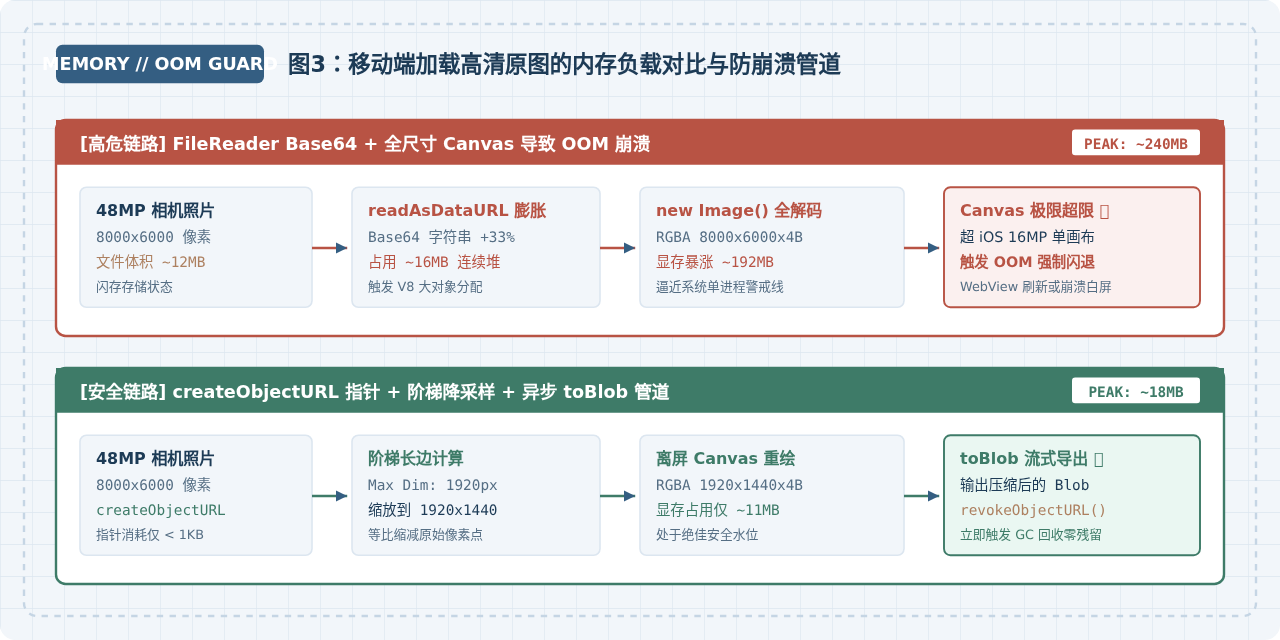
现代旗舰手机拍摄的一张照片动辄 4800 万至 1 亿像素,分辨率达到 8000x6000 甚至更高,原始文件大小为 8MB~20MB。许多前端开发者习惯使用 FileReader.readAsDataURL() 读取并在 Canvas 中绘制压缩,这在移动端是极其危险的操作。
1. 内存崩溃的真实机理
-
Base64 字符串内存膨胀:
readAsDataURL会把二进制数据转换为庞大的连续 ASCII 字符串。Base64 会使数据体积膨胀约 33%,且占用连续的 V8 堆内存空间,极易触发垃圾回收阻塞(Stop-The-World)。 -
未压缩位图解码显存开销: 无论原图文件压缩率多高,一旦调用
new Image()并载入 Canvas,浏览器必须将其完全解码为未经压缩的 RGBA 原始点阵。计算公式为:
内存消耗 = 宽度 × 高度 × 4 字节(RGBA)
以 8000x6000 照片为例:8000 × 6000 × 4 = 192,000,000 字节 ≈ 183 MB。 - iOS Safari 单 Canvas 尺寸硬上限: iOS 针对单个 Canvas 的最大像素面积和总内存设有严格上限(早期设备单 Canvas 像素超过 16777216 像素,或总显存占用超警戒线时),系统内核会自动终止 WebContent 进程,表现为网页瞬间白屏、自动重新刷新或 App 闪退。
2. 防崩溃的降采样管道与内存回收
规避 OOM 崩溃必须贯彻以下三项铁律:
- 使用对象指针替代字符存储: 坚决废弃
FileReader.readAsDataURL,改用零拷贝的URL.createObjectURL(file)。该 API 仅在浏览器内部建立指向底层磁盘文件的轻量句柄,几乎不消耗 JS 堆内存。 - 阶梯尺寸控制与等比缩放: 在创建 Canvas 前,预先计算图片尺寸。若原始图片长边超过安全阈值(移动端通常设为 1920px 或 1280px),按比例等比缩放目标尺寸,确保 Canvas 像素总数控制在 200 万像素以内(内存占用 < 12MB)。
- 使用
toBlob并主动注销资源: 使用异步的canvas.toBlob()导出二进制流,导出完成后立即调用URL.revokeObjectURL()注销指针,并将 Canvas 宽高置为 0 以触发底层 GPU 显存释放。
四、容器级宿主兼容:Android 与 iOS 原生 WebView 联调排查
很多时候,H5 页面在移动端独立浏览器(如 Safari、Chrome)中测试完美,但一旦嵌入到公司的原生 Hybrid App、内嵌 WebView 或微信公众号中,点击选择图片按钮却毫无动静。这是典型的宿主容器适配缺失。
1. Android WebView:必须实现 onShowFileChooser
Android 原生的 WebView 默认并不具备与系统相册交互的能力。当 H5 触发 <input type="file"> 时,内核会向宿主 App 发送回调:
- 在 Android 5.0 (API 21) 及以上版本,必须由原生客户端重写
WebChromeClient.onShowFileChooser(...)方法。 - 致命陷阱: 原生层接收到
ValueCallback<Uri[]> filePathCallback后,无论用户在相册中选择了图片,还是点击了取消,都必须向该回调回传结果(即使取消也要传filePathCallback.onReceiveValue(null))。如果原生代码在用户取消时遗漏了回调,WebView 会认为当前选择任务尚未结束,导致该页面后续的所有图片选择按钮永久处于锁死无响应状态。
2. 系统运行时权限差异
移动操作系统对相机和相册的权限管理在近几个版本发生了显著变动:
- Android 13+ (API 33): 弃用了原有的
READ_EXTERNAL_STORAGE权限,细分为android.permission.READ_MEDIA_IMAGES。如果宿主 App targetSdkVersion 升级而权限清单未更新,选图时将直接被系统安全机制拦截。 - iOS 隐私协议声明: 宿主 App 的
Info.plist必须明确声明NSPhotoLibraryUsageDescription(访问相册权限)与NSCameraUsageDescription(相机权限),否则唤起相册时应用将被系统守护进程直接 SIGABRT 终止。
五、工业级综合实现与多端验证方案
综合前述所有兼容性边界,下面给出一份高度模块化、开箱即用的工业级图片选择与安全压缩处理函数。该实现整合了手势安全唤起、内核纠偏探针、EXIF 方向计算、长边阶梯等比压缩以及显式资源垃圾回收。
/**
 * 工业级移动端图片安全选择与自适应压缩工具
 * @param {Object} options
 * @param {number} [options.maxDimension=1920] 限制长边最大像素
 * @param {number} [options.quality=0.85] JPEG压缩质量
 * @returns {Promise}
 */
function chooseAndCompressImage(options = {}) {
  const maxDim = options.maxDimension || 1920;
  const quality = options.quality || 0.85;

  return new Promise((resolve, reject) => {
    // 1. 动态构建文件输入节点,显式声明常用安全 MIME
    const input = document.createElement('input');
    input.type = 'file';
    input.accept = 'image/jpeg,image/png,image/webp';
    input.style.position = 'fixed';
    input.style.top = '-9999px';
    document.body.appendChild(input);

    input.onchange = async (e) => {
      const file = e.target.files && e.target.files[0];
      // 无论成功与否,立即解绑并移除 DOM 节点
      input.value = '';
      document.body.removeChild(input);

      if (!file) {
        return reject(new Error('用户取消了图片选择'));
      }

      let objectUrl = null;
      try {
        // 2. 使用对象指针而非 DataURL,规避 Base64 内存膨胀
        objectUrl = URL.createObjectURL(file);
        const autoOriented = await checkAutoOrientationSupport();

        // 3. 异步载入位图对象
        const img = new Image();
        img.onload = () => {
          try {
            // 4. 计算等比例缩放尺寸
            let srcW = img.naturalWidth || img.width;
            let srcH = img.naturalHeight || img.height;
            let targetW = srcW;
            let targetH = srcH;

            if (srcW > maxDim || srcH > maxDim) {
              if (srcW > srcH) {
                targetW = maxDim;
                targetH = Math.round((srcH * maxDim) / srcW);
              } else {
                targetH = maxDim;
                targetW = Math.round((srcW * maxDim) / srcH);
              }
            }

            // 5. 初始化离屏画布
            const canvas = document.createElement('canvas');
            const ctx = canvas.getContext('2d');
            canvas.width = targetW;
            canvas.height = targetH;

            // 6. 探针决策:现代浏览器若已自动纠偏则直接绘制;否则根据环境做变换
            ctx.drawImage(img, 0, 0, targetW, targetH);

            // 7. 导出二进制 Blob 并清理内存
            canvas.toBlob((blob) => {
              // 彻底释放内存引用
              URL.revokeObjectURL(objectUrl);
              canvas.width = 0;
              canvas.height = 0;

              if (blob) {
                resolve(blob);
              } else {
                reject(new Error('Canvas toBlob 导出失败'));
              }
            }, 'image/jpeg', quality);

          } catch (drawErr) {
            URL.revokeObjectURL(objectUrl);
            reject(drawErr);
          }
        };

        img.onerror = (imgErr) => {
          URL.revokeObjectURL(objectUrl);
          reject(new Error('图片解码失败,可能格式损坏'));
        };

        img.src = objectUrl;

      } catch (err) {
        if (objectUrl) URL.revokeObjectURL(objectUrl);
        reject(err);
      }
    };

    // 同步触发系统弹窗
    input.click();
  });
}
多端验证与回归清单
在交付前,务必按照以下清单在真实设备(而非仅在 PC Chrome 模拟器)上进行闭环测试:
- iOS 真机竖直拍摄: 拍摄一张包含文字或明显地标的竖幅照片上传,确认预览图方向正直,无 90 度倒置或二次翻转。
- 同图二次选定测试: 选择一张照片并取消上传后,再次点击同一入口选择同张照片,验证
change事件是否能百分百稳健派发。 - 超清大图极限压测: 使用搭载 4800 万及以上像素的 Android 旗舰机或 iPhone Pro 系列拍摄高清原图,验证选入及绘制过程中页面有无重载白屏或闪退。
- Hybrid App 取消选择恢复: 在内嵌 App 中打开相册后手动点击左上角“取消”,再次点击按钮,确认宿主
ValueCallback回调已正确回传、选图未被永久锁死。
怎么用JavaScript动态修改HTML元素的属性(class、src等)
2026-11-17 15:06:48
JavaScript引入后未生效?检查HTML结构与控制台报错
2026-11-17 14:02:29
JS程序化选中下拉框后怎么触发change事件
2026-11-17 09:58:21
JavaScript批量修改元素id的方法与避免重复id的技巧
2026-11-17 08:03:31
JS修改鼠标样式后怎么恢复默认状态
2026-11-16 14:27:13