JS修改鼠标样式后怎么恢复默认状态
详细解析在JavaScript中修改鼠标光标样式(cursor)后如何准确恢复默认状态。深入剖析清空内联属性、removeProperty与强制赋值default的底层层叠差异,提供完整的代码示例、排查步骤及异常保护方案。
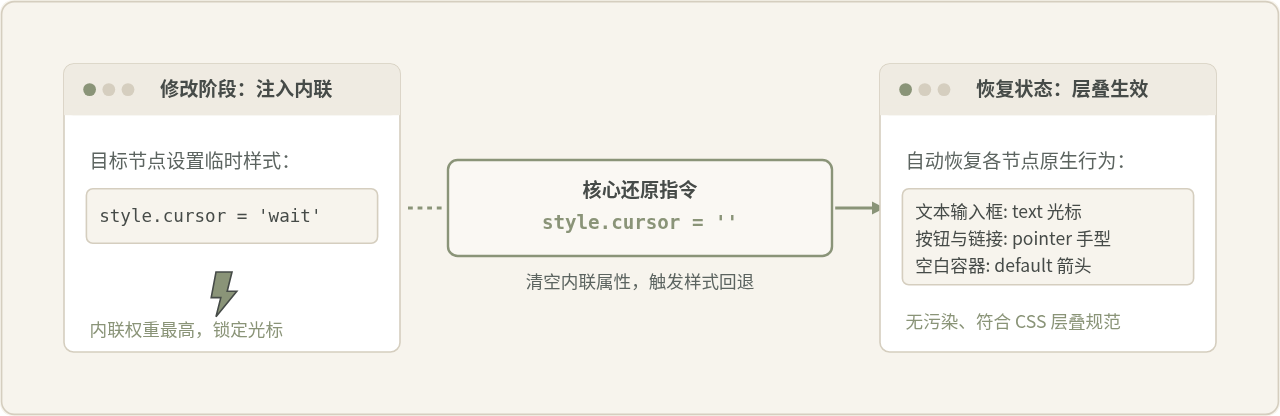
在 JavaScript 中修改鼠标样式的核心往往是通过 element.style.cursor = 'xxx' 写入了内联样式,或者给元素添加了特定的 CSS 类名。恢复默认状态最直接且规范的做法并非赋值为 'default',而是将内联属性清空——执行 element.style.cursor = '' 或 element.style.removeProperty('cursor');若是通过类名控制的,则移除对应类名。这样能让浏览器重新遵循外部样式表和元素原生交互规范,恢复真正的默认光标。
一、恢复默认的核心方法:清空内联属性
当需要还原被修改的鼠标样式时,应当根据最初的修改途径采取完全对称的还原方式。对于大多数通过脚本动态设置 style.cursor 的场景,清空内联声明是唯一不留隐患的解决方案。
1. 最推荐的标准语法:赋值为空字符串
将元素的 cursor 属性直接赋值为空字符串 ''。此时,浏览器会立即从该 DOM 节点的 style 特性中移除 cursor 规则,使其权重归零:
// 获取目标元素并重置其光标样式
const targetElement = document.getElementById('my-box');
targetElement.style.cursor = '';
如果修改的是全屏范围的全局鼠标样式(例如数据提交、文件导出过程中的等待光标),则通常作用在 document.body 上,对应的恢复代码同样直接针对 body 节点:
// 恢复整个页面 body 的默认鼠标样式
document.body.style.cursor = '';
2. 彻底移除属性项:使用 removeProperty
除了赋值为空字符串,还可以调用标准 CSS 样式声明接口 removeProperty。这种写法意图更明确,能够将 cursor 键从内联样式列表中彻底抹除:
// 彻底从 style 声明中移除 cursor 属性
targetElement.style.removeProperty('cursor');
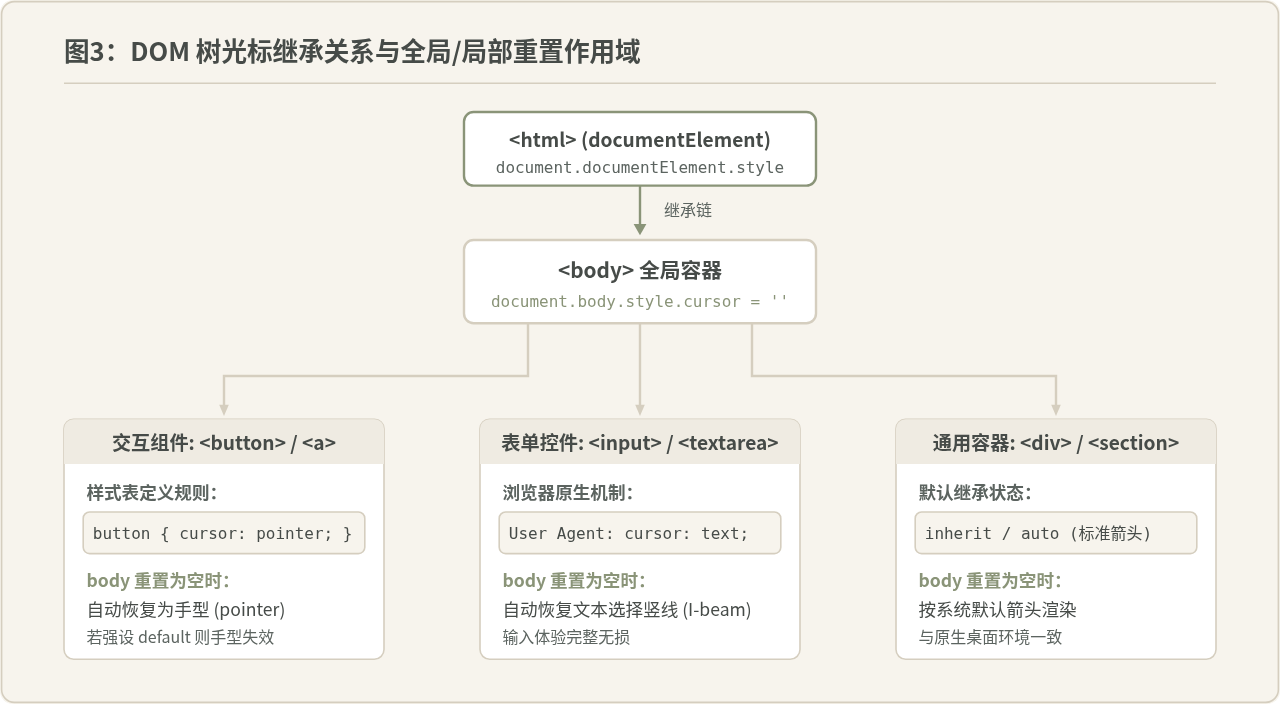
在实际渲染层面,targetElement.style.cursor = '' 与 targetElement.style.removeProperty('cursor') 的最终效果是等价的,均能促使计算样式(Computed Style)回退至外部样式表。
二、常见混淆辨析:“style.cursor = 'default'” 错在哪里?
很多初学者在需要“恢复默认”时,往往第一反应是编写 element.style.cursor = 'default'。这种说法看似非常合理,因为在英语语境与常规概念中,“default”就直译为“默认”。
1. 为什么这种说法看似合理,且在部分场景下“看似正常”?
如果在普通无交互的空白容器(如普通的 <div>、空白面板或没有添加任何链接与按钮的 <body>)上执行 style.cursor = 'default',光标确实会变成最普通的标准单箭头。在没有交互需求、没有特定输入框的环境下,肉眼看起来它确实“回到了默认状态”。
2. 为什么在规范工程中必须纠正这一写法?
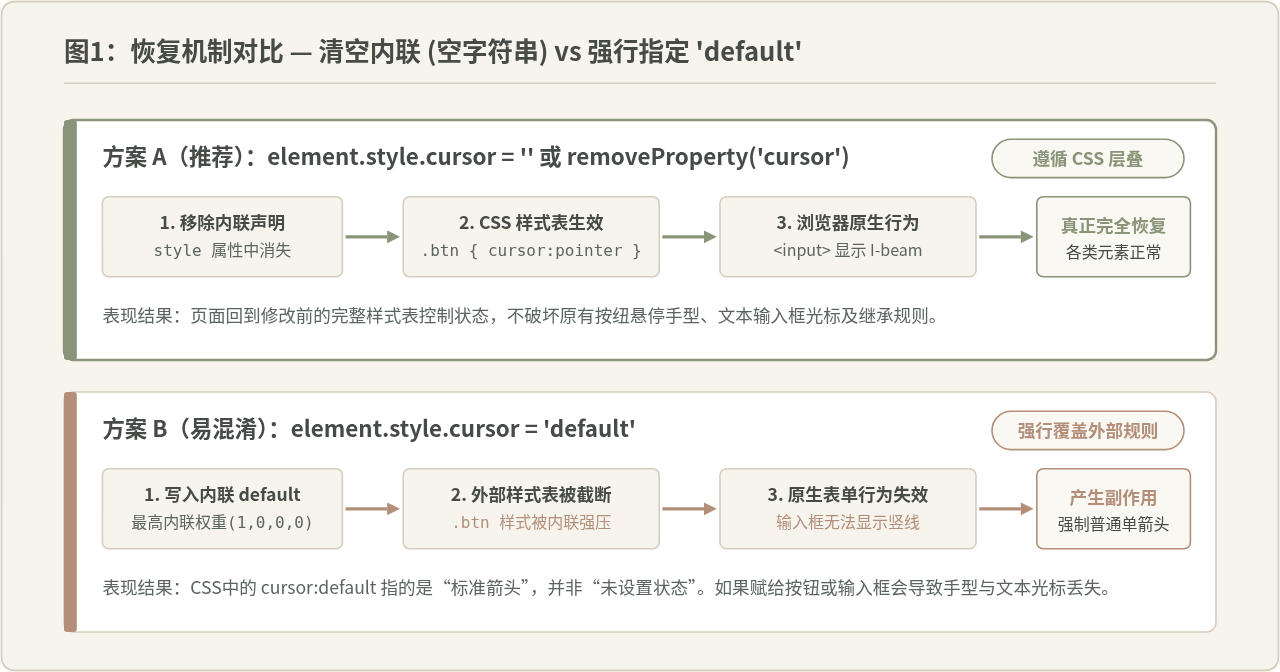
在 CSS 规范中,cursor: default 并不代表“未定义”或“回退至父级”,它代表一个具体的指针外形关键字——即操作系统的标准单箭头。
当通过 JavaScript 设置 element.style.cursor = 'default' 时,是在该节点上写入了一条具有最高优先级(内联样式权重 1-0-0-0)的硬编码规则。这会带来以下破坏性后果:
-
遮蔽外部 CSS 样式表的意图:如果外部样式表中定义了
button:hover { cursor: pointer; },内联的default会直接压制该规则,导致按钮悬停时不再显示手型指针,用户无法感知该区域可点击。 -
破坏浏览器原生表单交互:在文本输入框(
<input type="text">)或文本域(<textarea>)上,浏览器原生默认光标是代表文本选择的工字型(text/ I-beam)。一旦被default覆盖,光标将始终保持为单箭头,导致用户在框选文本时无法直观辨识光标插入位置。 -
阻断复杂的上下文光标:在表格可拖动表头(
col-resize)、画布拖拽区域(grab/grabbing)等复合组件中,父级强行保留default会阻碍子节点的自然呈现。
三、恢复鼠标样式的标准排查与执行步骤
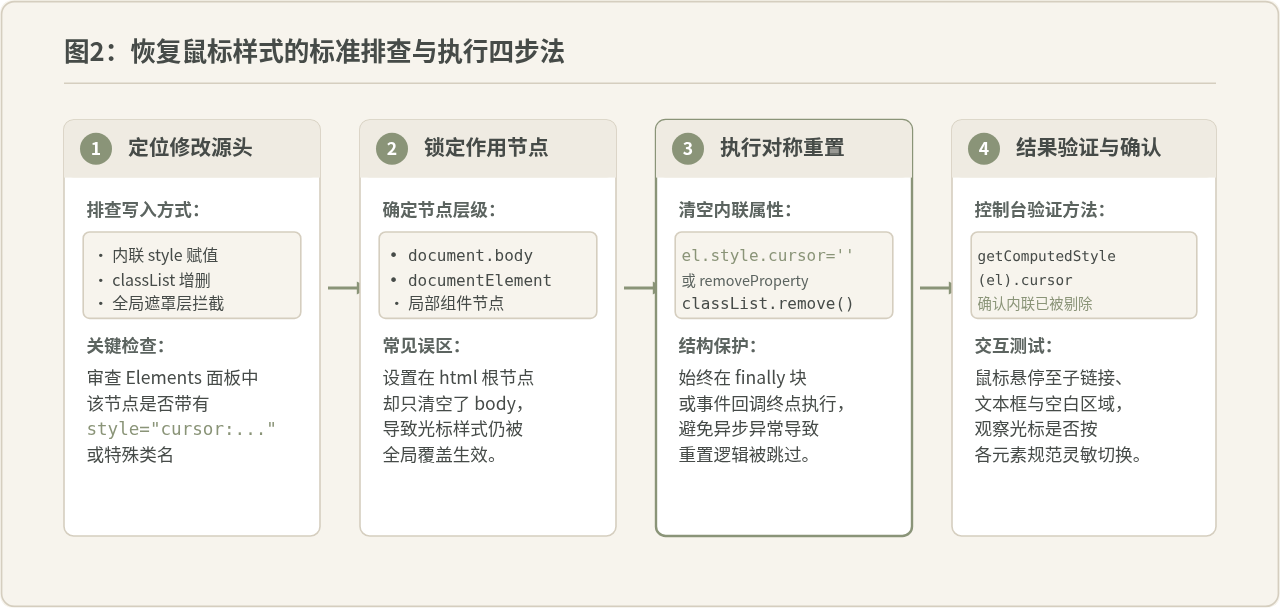
如果在开发或调试过程中发现执行了恢复代码后鼠标样式仍然异常,可以按照以下四个标准步骤逐一排查并解决。
步骤一:确定样式修改的写入源头
打开浏览器开发者工具的 Elements(元素)检查面板,选中鼠标显示异常的节点。观察该节点是存在直接的内联样式属性 style="cursor: ...",还是通过类名(例如 class="loading is-busy")继承自外部样式表规则,亦或是页面中存在一个覆盖全屏的高层级透明遮罩。
步骤二:精确锁定被修改的目标 DOM 节点
光标样式具有层级继承特点。常见的排查失误在于:业务脚本在修改时将样式挂载到了根节点 document.documentElement(即 <html> 标签),而在还原时却只执行了 document.body.style.cursor = ''。因为 html 节点的优先级高于 body 的继承,导致整个页面依然处于被修改的光标形态下。因此,必须确保修改的目标节点与恢复的目标节点严格对称。
步骤三:执行对应的重置代码
根据前两步确定的源头执行操作:
- 若源头为内联样式:执行
element.style.cursor = '';。 - 若源头为类名控制:执行
element.classList.remove('custom-cursor');。 - 若不确定是在
html还是body上设置了全局加载光标,可同时对两者做清空处理。
步骤四:验证计算样式与子级交互
在控制台运行验证命令,读取元素的最终计算样式:
// 检查当前元素最终呈现给用户的光标计算值
console.log(window.getComputedStyle(targetElement).cursor);
如果内联样式已清空,该命令输出的值应当是样式表中定义的对应值(如 pointer)或浏览器根据元素类型自适应的 auto。随后将鼠标移动到子链接、文本框和空白处进行移动测试,确认指示光标正常切换。
四、实际业务场景下的完整实现范例
场景一:异步数据请求中的全局等待光标安全恢复
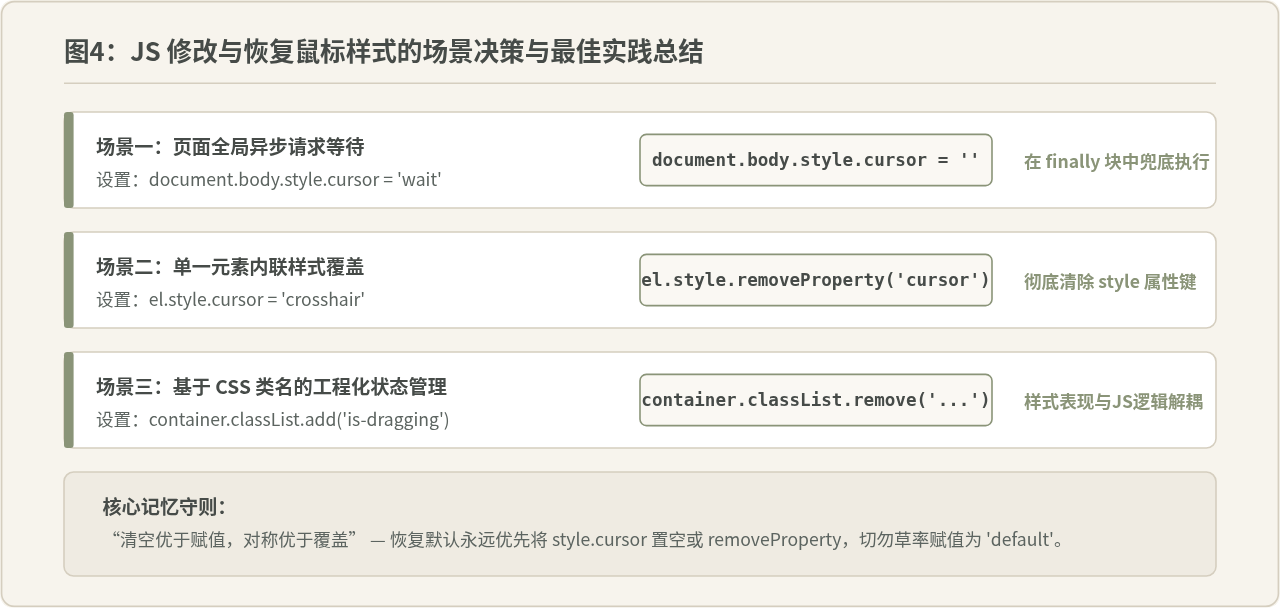
在发起耗时较长的异步数据拉取或文件上传时,通常会将全局光标设置为 wait,并在交互完成后立即还原。为了防止网络异常、代码报错导致恢复逻辑被跳过,必须将恢复逻辑放入 try...finally 代码块中执行:
// 安全的全局异步请求鼠标样式控制范式
async function fetchLargeDataset(apiUrl) {
  // 1. 设置全局等待光标
  document.body.style.cursor = 'wait';

  try {
    const response = await fetch(apiUrl);
    if (!response.ok) {
      throw new Error(`网络响应异常: ${response.status}`);
    }
    const data = await response.json();
    return data;
  } catch (error) {
    console.error('数据获取失败:', error);
    // 可在此处给用户弹出错误提示
    throw error;
  } finally {
    // 2. 无论成功还是抛出异常,finally 块一定会执行,确保鼠标样式必被恢复
    document.body.style.cursor = '';
  }
}
场景二:基于 CSS 类名的可控状态切换(工程化推荐)
在正规的前端工程中,直接操作内联 style 往往会增加维护成本。更推荐的做法是在 CSS 中定义独立的状态类,通过 JavaScript 操作 classList 来切换光标:
/* 样式表中定义交互状态 */
.app-container.is-dragging {
  cursor: grabbing;
}
.app-container.is-disabled {
  cursor: not-allowed;
}
在 JavaScript 事件监听中,通过添加和移除类名实现样式变更与恢复:
const container = document.querySelector('.app-container');

// 拖拽开始时应用光标
function onDragStart() {
  container.classList.add('is-dragging');
}

// 拖拽结束时恢复默认状态
function onDragEnd() {
  container.classList.remove('is-dragging');
}
这种方案将样式与逻辑解耦,移除类名后元素会完全遵循既有的 CSS 规则,不会遗留任何内联样式副作用。
五、排查恢复失效的注意事项
有时候并非 cursor 属性没有重置成功,而是页面中弹出了不可见的透明遮罩层(例如未完全销毁的模态框蒙层),并且该遮罩设置了 cursor: wait 或拦截了所有指针事件。此时即使清空了 body.style.cursor,由于鼠标实际处于遮罩元素上方,依然表现为异常光标。排查时可在开发者工具中用审查元素工具直接点击页面,确认当前命中的真实节点。
如果在修改全局 body 之前,业务脚本曾经单独对某个子组件(如某张图片或卡片)执行过 card.style.cursor = 'move',那么后续即使清空了 document.body.style.cursor,该子元素自身依旧保留着内联属性。遇到这种情况,必须单独清空该子元素的内联样式 card.style.cursor = ''。
| 重置语法 / 操作 | 底层机制 | 对子元素及原生交互的影响 | 适用场景建议 |
|---|---|---|---|
element.style.cursor = '' |
清空内联属性键 | 完全无副作用,子元素与表单控件正常自适应 | 首选推荐,适用于所有通过 JS 设置内联样式的场景 |
element.style.removeProperty('cursor') |
彻底移除 CSS 属性声明 | 完全无副作用,样式表正常层叠生效 | 首选推荐,代码表达意图更具描述性 |
element.classList.remove('...') |
移除特定样式类名 | 完全解耦,样式规则统一由外部 CSS 管理 | 工程化推荐,适用于状态机与复杂组件控制 |
element.style.cursor = 'default' |
强行写入最高优先级的单箭头规则 | 有副作用:破坏输入框光标及按钮悬停手型 | 仅在明确需要整个区域强制呈现单箭头时谨慎使用 |
综上所述,JavaScript 修改鼠标样式后的正确恢复原则非常明确:切断内联覆盖,让层叠回归自然。始终使用 style.cursor = '' 或 removeProperty('cursor') 清除临时属性,避免使用 'default' 强加副作用,即可在任何业务场景下稳定、精准地恢复鼠标默认状态。
ECharts、D3.js与Chart.js:JS数据可视化库选型对比
2026-11-16 14:26:47
怎么利用Can I Use查询JavaScript API的浏览器支持情况
2026-11-16 13:42:38
JavaScript设置复选框选中与取消选中
2026-11-16 13:42:31
Figma Motion动画交付要分清什么:物理参数、固定时长与两类预览
2026-11-16 11:03:09
iPhone和iPad上怎么在Safari中启用JavaScript
2026-11-14 21:14:59