JavaScript引入后未生效?检查HTML结构与控制台报错
在网页中引入JavaScript文件后页面毫无反应?本文系统讲解如何利用浏览器开发者工具控制台排查资源与语法错误,并深入分析HTML结构与脚本加载时序的关系,彻底解决JS未生效问题。
<script> 标签的挂载位置与属性。
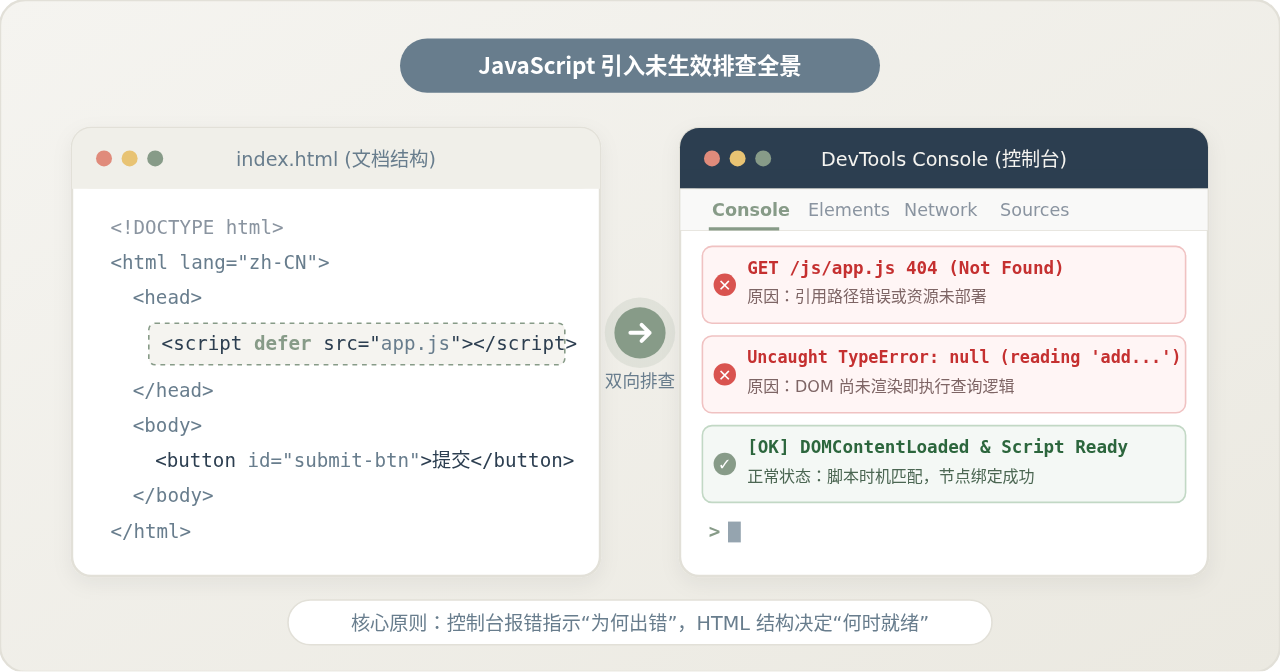
一、打开控制台:获取第一手确诊证据
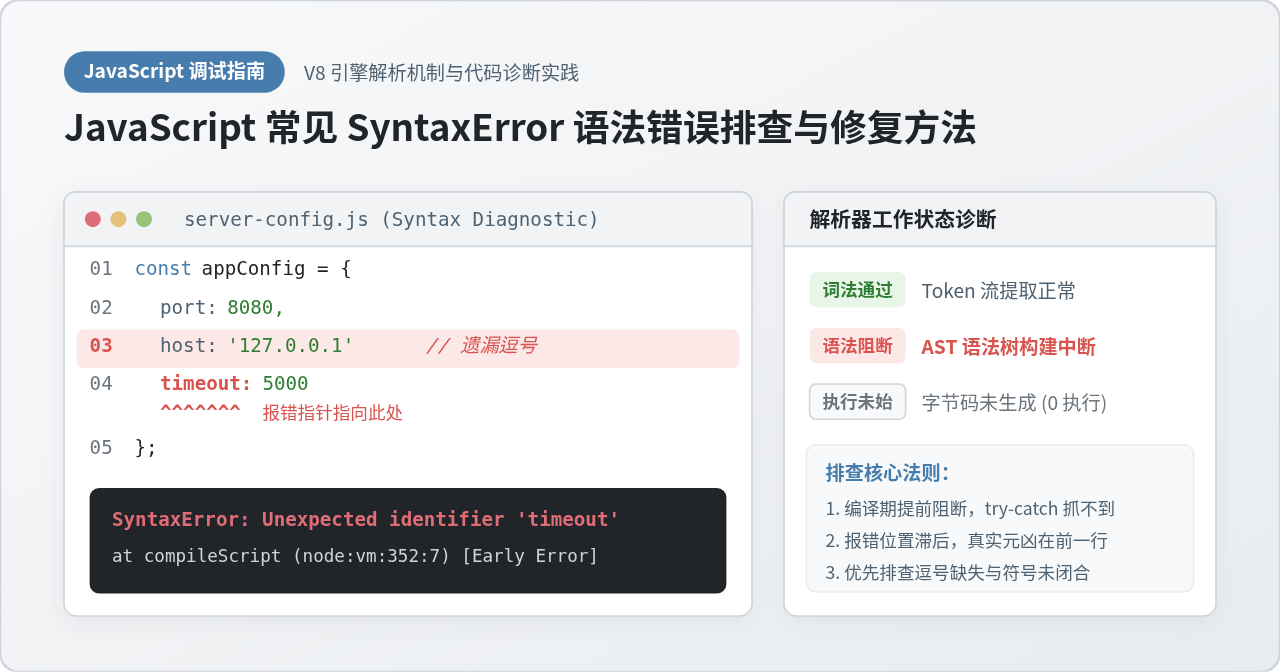
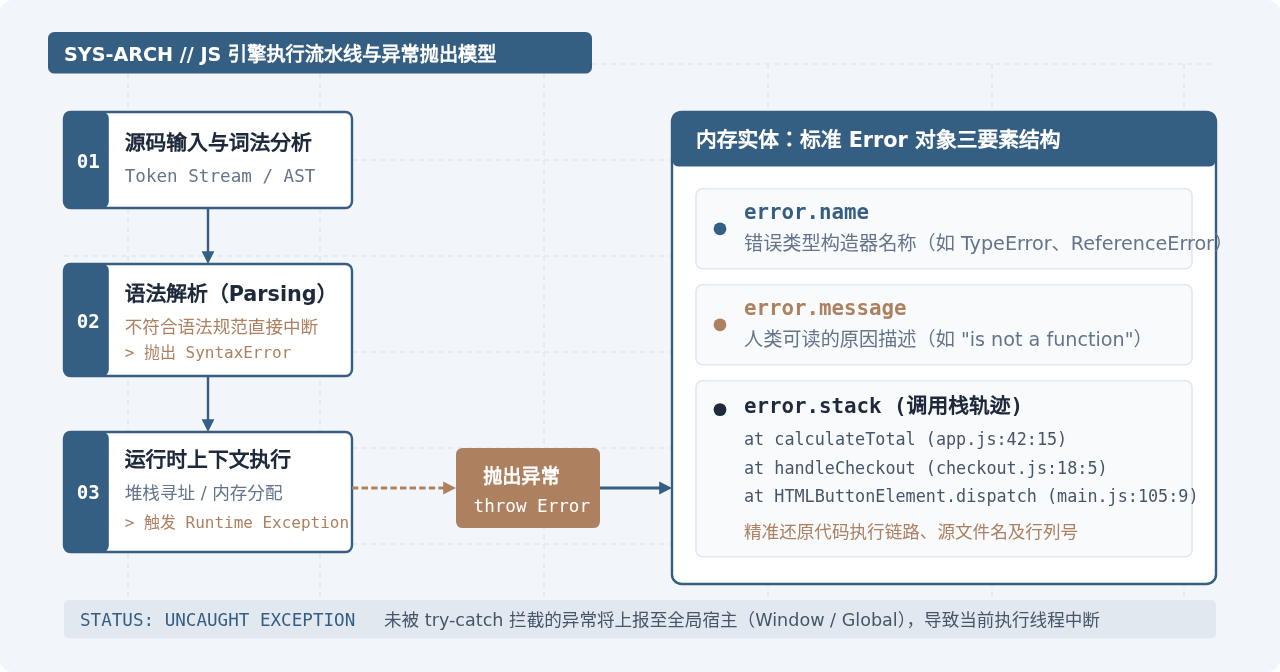
很多初学者在页面没有交互效果时,习惯反复在代码编辑器里修改业务逻辑,这往往是在“盲人摸象”。JavaScript 是在客户端浏览器中运行的脚本语言,任何网络加载失败、语法解析错误或运行时异常,浏览器都会将其忠实记录在开发者工具中。
排查的第一步永远是打开控制台:在浏览器页面上按下键盘快捷键 F12(macOS 用户按 Option + Command + I),切换到 Console(控制台) 标签页。若有红字报错,第一条红字就是阻断脚本运行的元凶。
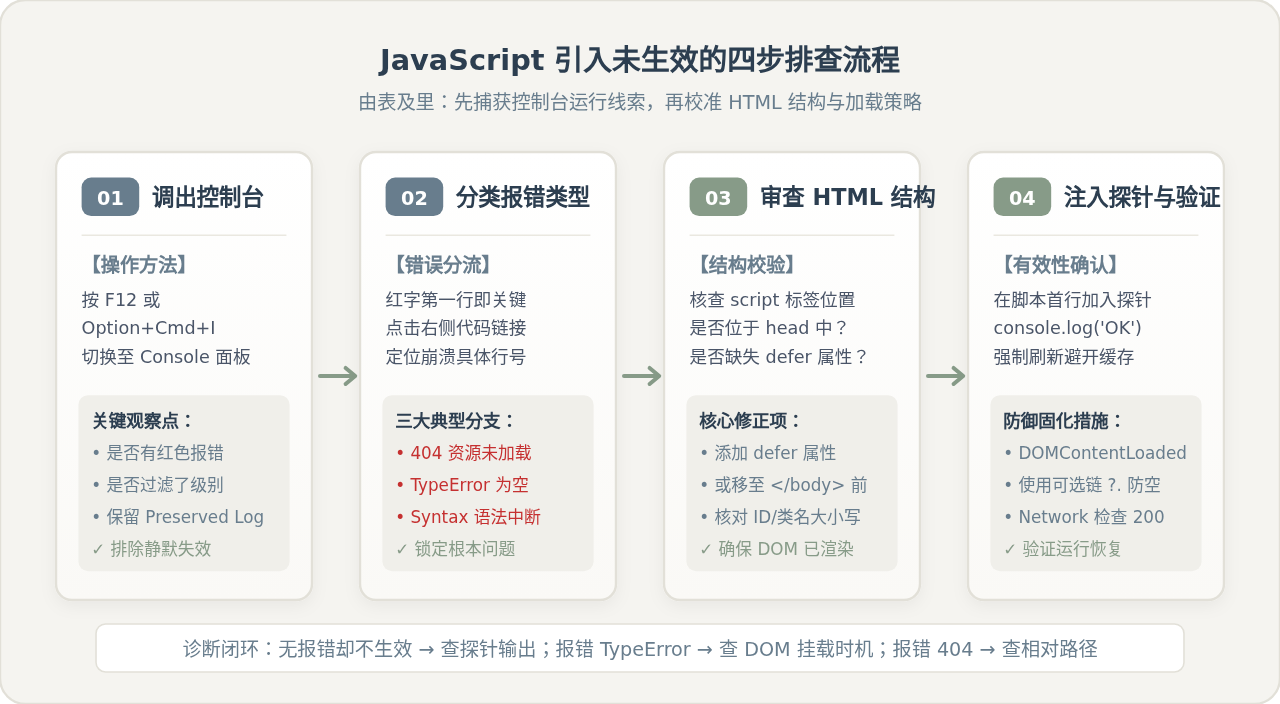
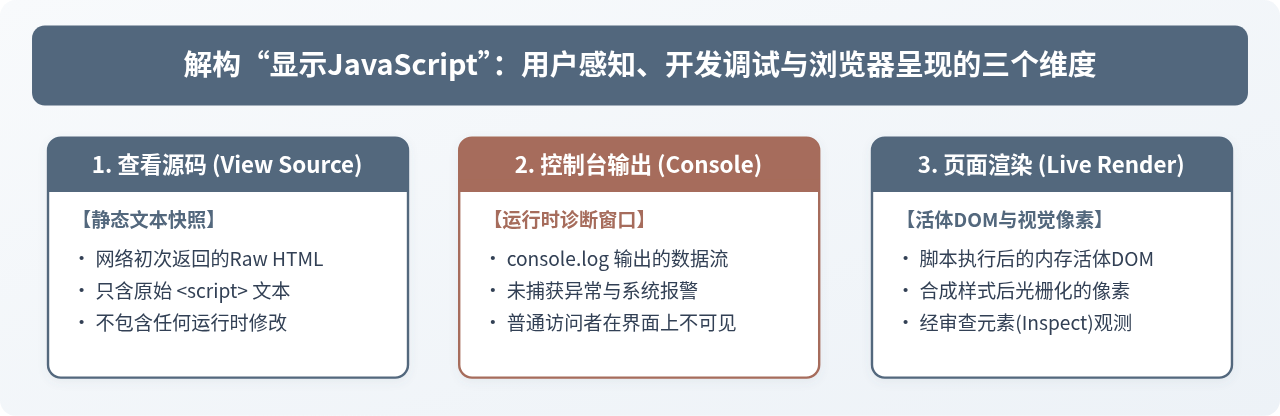
依照上述排查闭环,控制台反馈的信息通常会清晰分为两类:
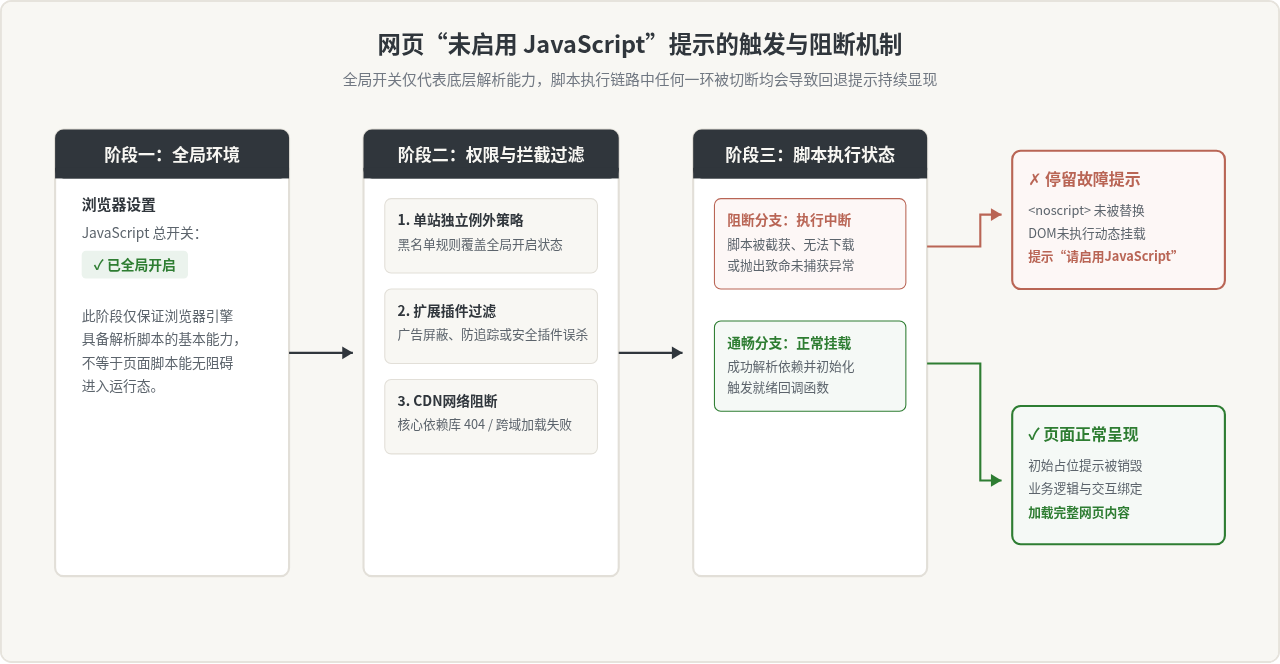
- 控制台出现明显的红色报错:说明脚本在“加载环节”或“语法执行阶段”发生异常,浏览器已主动终止代码执行。
- 控制台一片空白,没有任何输出:说明脚本可能已经执行,但选择器未匹配到任何元素,或者绑定的交互事件根本未被触发。此时需要通过在脚本首行插入探针代码(如
console.log('Script loaded'))确认脚本是否真的被浏览器加载。
二、核查 HTML 结构:脚本位置与 DOM 就绪时机
如果控制台抛出了如下经典错误,通常意味着 HTML 文档结构与脚本的加载时机存在冲突:
Uncaught TypeError: Cannot read properties of null (reading 'addEventListener')这句报错的字面意思是“尝试在 null 对象上读取 addEventListener 属性”。在代码中,这往往对应 document.getElementById('my-btn').addEventListener(...)。为什么获取到的是 null?因为浏览器解析 HTML 是自上而下逐行解析的。
两种加载模式的执行差异对比
为了透彻理解 HTML 结构对脚本的影响,我们对比两种最典型的引入方式:
- 方式 A:将不带属性的 <script> 放置在 <head> 中:浏览器解析到此处时,会暂停构建后面的 DOM 树,立刻发起网络请求下载脚本并立即执行。此时页面下方的
<body>尚未被解析,目标节点在 DOM 树中根本不存在,执行查询自然返回null,随后直接报错中断。 - 方式 B:在 <head> 中引入时添加
defer属性(推荐):浏览器遇到带有defer的脚本时,会在后台静默异步下载该文件,而主线程继续解析后面的 HTML 内容。当整个 HTML 文档结构完全解析就绪后、在触发DOMContentLoaded事件之前,脚本才会按顺序执行。此时所有 DOM 元素均已就绪,既消除了阻塞,又彻底避免了null报错。
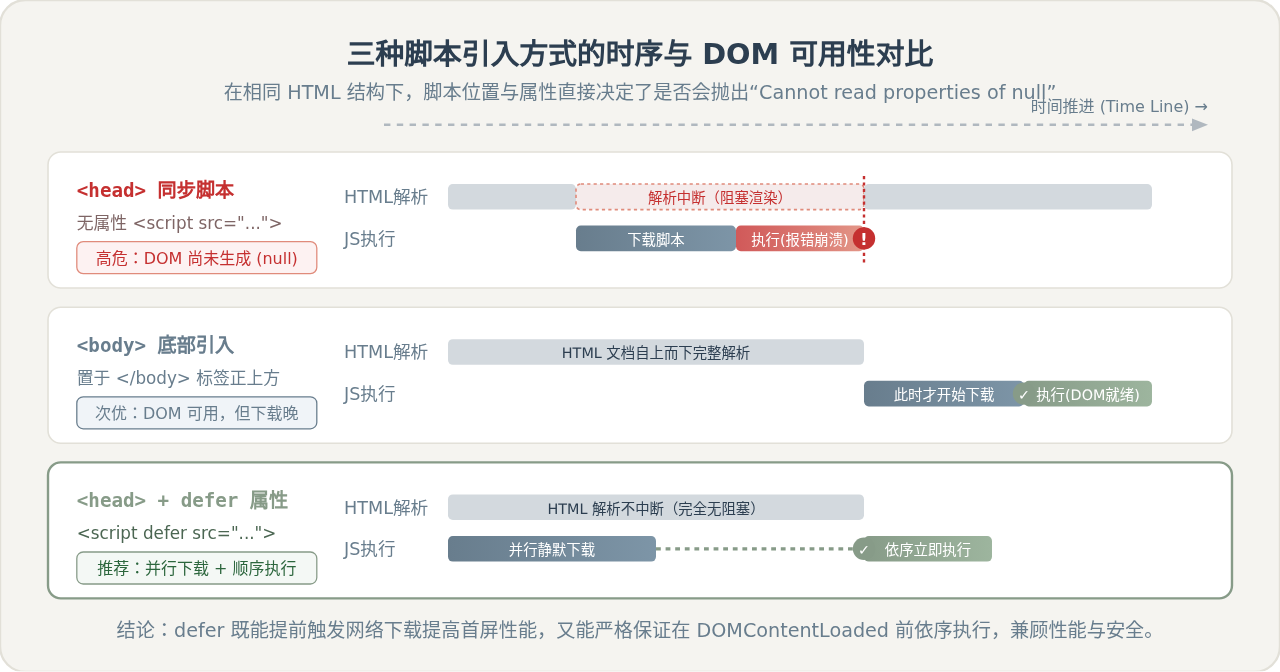
通过下表可以更直观地看清三种引入策略在实际场景中的差异:
| 引入方式与位置 | HTML 解析状态 | DOM 获取是否安全 | 首屏加载性能影响 |
|---|---|---|---|
<head> 同步引入<script src="app.js"></script> |
强制中断 阻塞渲染直到下载执行完 | 极高风险 DOM 未构建,极易为 null | 差(白屏时间明显延长) |
| <body> 底部引入 置于 </body> 标签正上方 |
解析完毕 页面结构已先行就绪 | 安全 元素均已在 DOM 树中 | 一般(延迟了脚本下载时机) |
<head> + defer 属性<script defer src="app.js"></script> |
无缝解析 下载完全并行,不阻塞渲染 | 非常安全 HTML 构建完毕后依序执行 | 优(下载与渲染并行,首屏快) |
<head> 中,并显式标注 defer 属性(<script defer src="./main.js"></script>)。这能兼具出色的资源预加载性能与 DOM 访问安全性。
三、按报错类型深入排查:三大典型故障根因
控制台不仅指明代码是否出错,还会给出精确的报错类型和文件名行号。根据报错前缀,可以迅速归类排查:
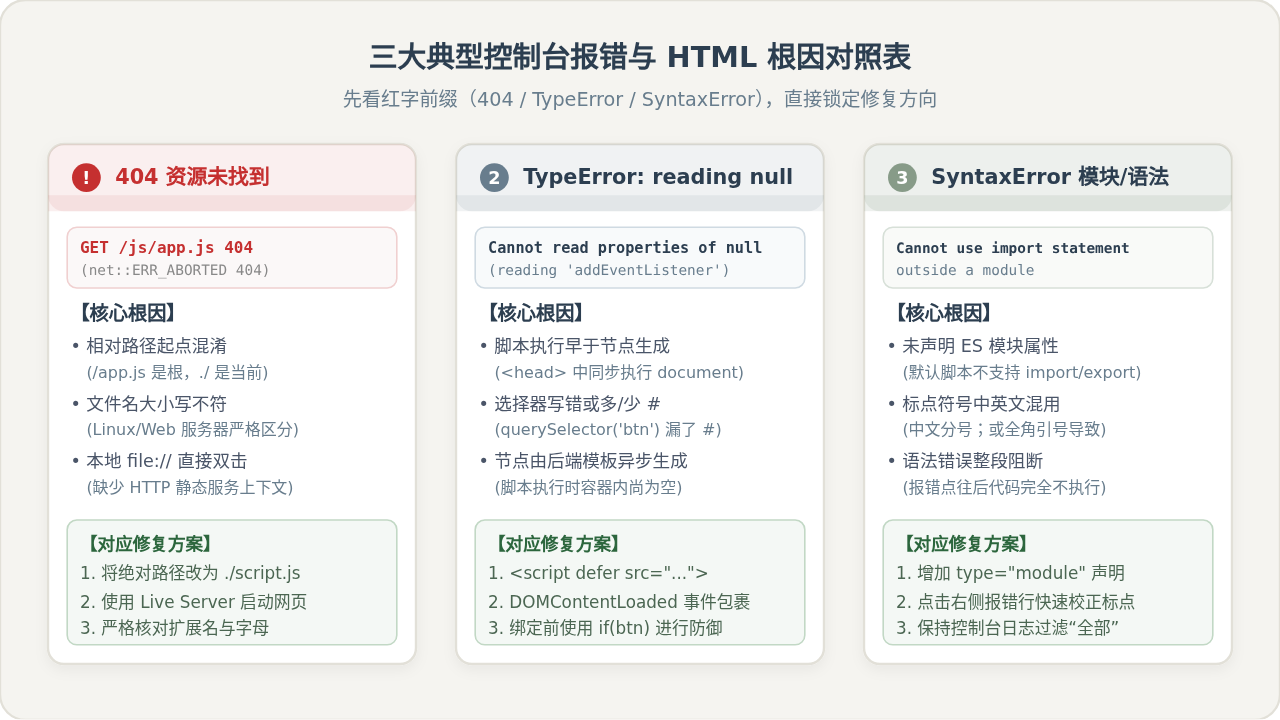
1. 资源类错误:404 Not Found (ERR_ABORTED)
如果控制台提示类似 GET http://127.0.0.1:5500/js/app.js net::ERR_ABORTED 404 (Not Found),说明浏览器根本没有下载到你的脚本文件。此时重点检查:
- 相对路径基准问题:若 HTML 文件和 JS 文件在同一文件夹,应书写为
./app.js或app.js;如果书写成/app.js,浏览器会直接从 Web 根目录寻找,造成层级错位。 - 文件名大小写敏感:Windows 本地开发通常忽略大小写,但部署到 Linux 服务器或使用标准 HTTP 静态服务器时,
App.js与app.js是完全不同的资源。 - 直接双击以 file:// 协议打开:双击本地 HTML 文件时,部分基于绝对根路径的引用或带有模块声明的代码会被浏览器安全机制阻断。应使用 VS Code 的 Live Server 插件或运行本地静态服务器调试。
2. DOM 引用类错误:TypeError: Cannot read properties of null
除了前述的脚本加载过早问题,以下两处 HTML 结构疏忽也会导致此报错:
- 选择器前缀遗漏:使用
document.querySelector('submit-btn')时漏掉了 ID 标识符#或类名前缀.,导致浏览器在文档中未能查找到匹配节点。 - ID 或 Class 拼写不一致:检查 HTML 标签中的
id="user-name"与脚本中getElementById('userName')是否由于驼峰或连字符拼写不一致。
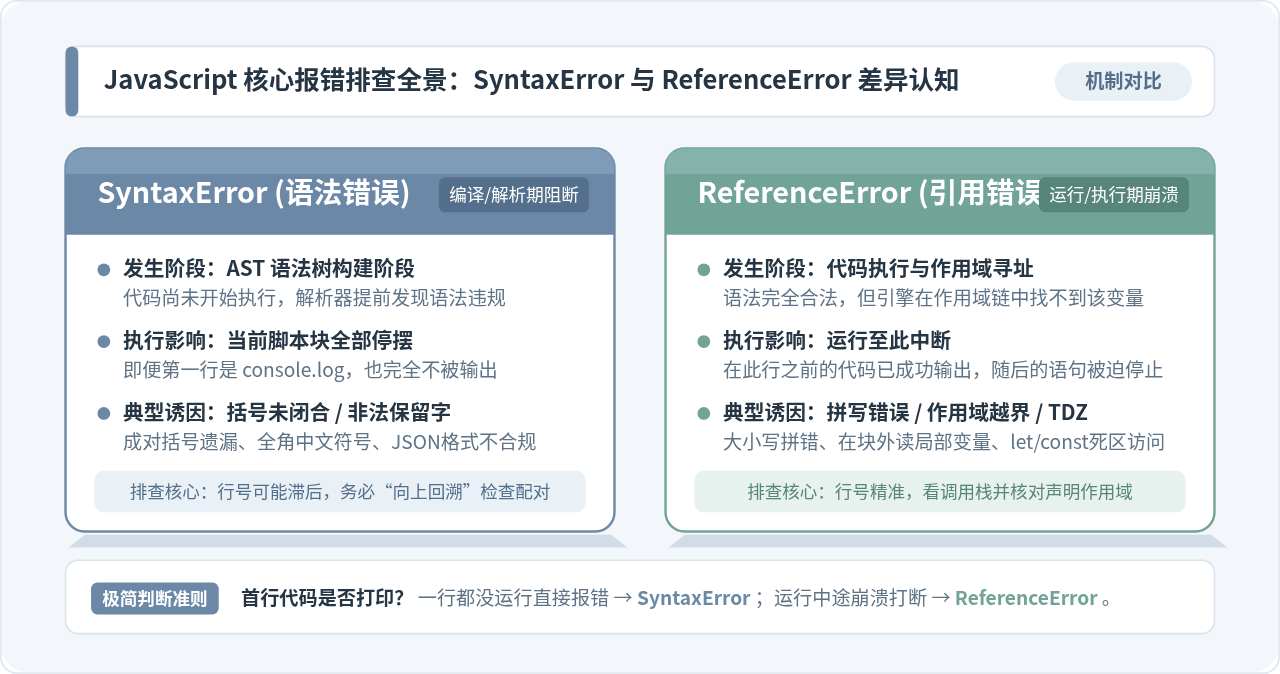
3. 语法与模块类错误:SyntaxError: Cannot use import statement outside a module
当现代代码中使用了 ES6 模块语法(import 或 export),但 HTML 中的 <script> 标签未声明模块类型时,浏览器会直接抛出语法中断错误。必须为标签添加 type="module":
<!-- 必须显式声明 type="module" -->
<script type="module" src="./main.js"></script>
需要注意,声明了 type="module" 的脚本默认具备类似 defer 的延迟执行特性,会自动在 DOM 树构建完毕后执行。
四、防御性编程:杜绝静默失效与环境崩溃
为了在团队协作或复杂项目中彻底避免“JS 引入未生效”这类低级故障反复出现,建议在编写脚本与 HTML 时建立三道防御机制:
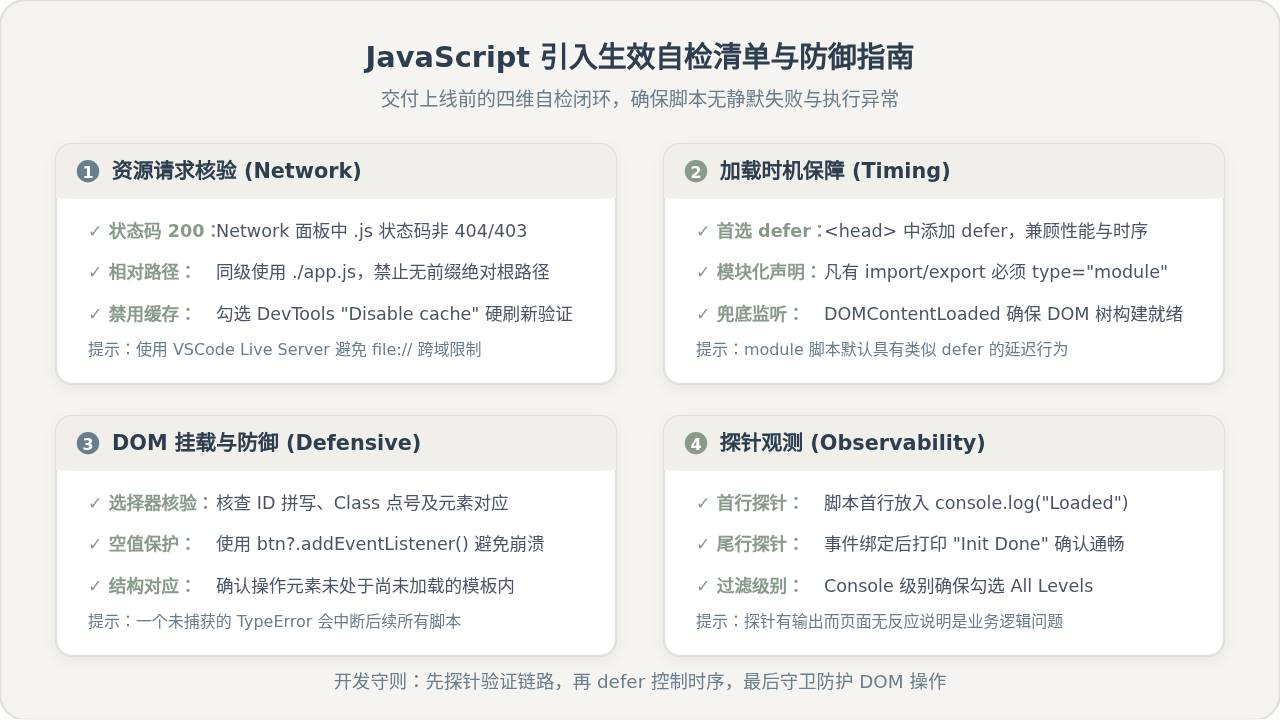
1. 第一道防线:脚本首行自测探针
在你的外部 JS 文件最顶部写上探针日志,这是排除网络与引入环节最快速的办法:
// main.js 首行
console.log('[DEBUG] main.js 已被浏览器成功加载并开始执行');
刷新页面后,若控制台打印出该内容,即可 100% 确认文件路径正确、网络请求成功、没有语法致命中断。此时页面若仍无交互反应,问题必然出在后续的选择器匹配或事件触发条件上。
2. 第二道防线:使用 DOMContentLoaded 事件兜底
如果你无法控制 <script> 标签在 HTML 中的放置位置(例如在某些 CMS 系统或第三方模板中),应在代码外部包裹一层 DOM 就绪监听:
document.addEventListener('DOMContentLoaded', () => {
  const submitBtn = document.getElementById('submit-btn');
  if (submitBtn) {
    submitBtn.addEventListener('click', () => {
      console.log('按钮点击触发成功');
    });
  }
});
3. 第三道防线:操作 DOM 节点前使用可选链或条件判断
当页面中某些模块是动态加载、或者只在特定页面存在时,直接调用 DOM 方法容易引发未捕获的异常,进而打断整个脚本后续全部函数的执行。使用现代可选链操作符(?.)或显式条件判断:
// 方式一:可选链安全绑定(即使节点不存在也不会抛出 Uncaught TypeError 导致程序崩溃)
document.querySelector('#optional-banner')?.classList.add('visible');

// 方式二:明确的条件守卫
const navMenu = document.getElementById('nav-menu');
if (navMenu) {
  // 仅在节点真实存在时才挂载逻辑
  navMenu.addEventListener('mouseenter', handleExpand);
} else {
  console.warn('[WARN] 当前页面结构中未找到 #nav-menu 节点');
}Ctrl + F5(macOS 为 Cmd + Shift + R)进行强制硬刷新。
JS程序化选中下拉框后怎么触发change事件
2026-11-17 09:58:21
JavaScript批量修改元素id的方法与避免重复id的技巧
2026-11-17 08:03:31
JS修改鼠标样式后怎么恢复默认状态
2026-11-16 14:27:13
ECharts、D3.js与Chart.js:JS数据可视化库选型对比
2026-11-16 14:26:47
怎么利用Can I Use查询JavaScript API的浏览器支持情况
2026-11-16 13:42:38