Node.js修改环境变量后不生效?排查终端缓存、作用域冲突与IDE配置
在Node.js开发中修改环境变量后process.env未更新?本文深度剖析终端父子进程继承、dotenv覆盖屏蔽、npm scripts作用域以及IDE(VS Code/WebStorm)进程快照隔离机制,提供完整的排查步骤与解决方案。
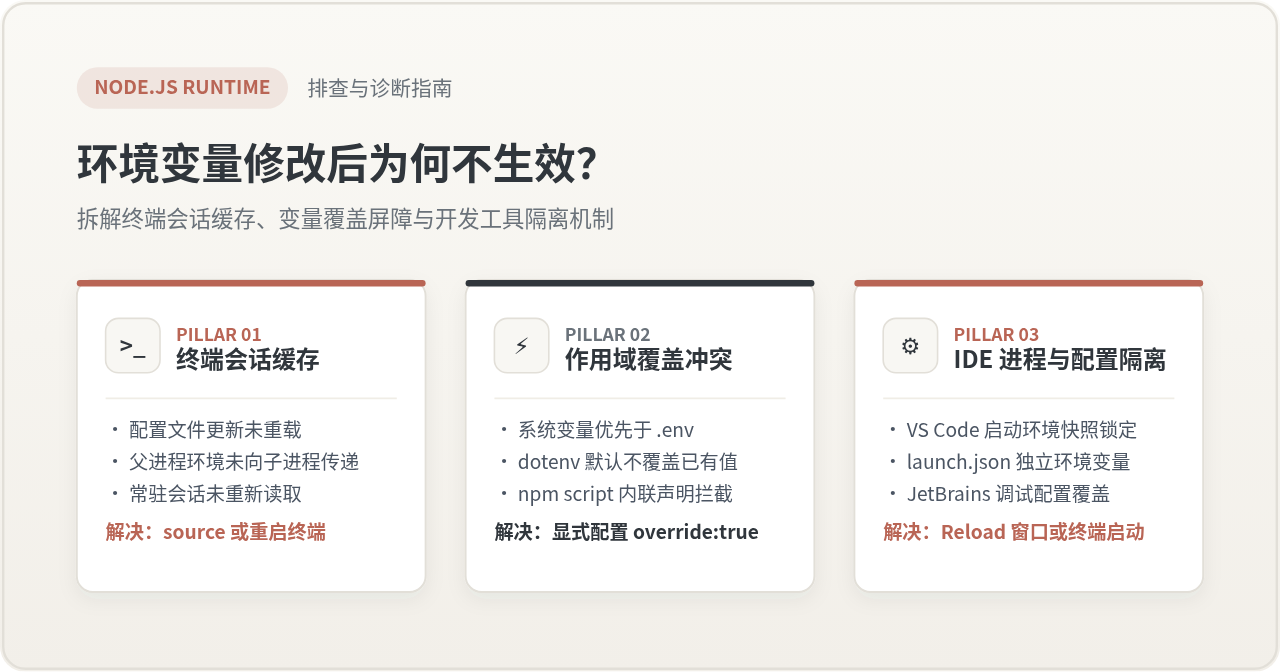
process.env 仍然读取到旧值或 undefined,绝大多数情况下并不是 Node.js 运行时发生故障,而是由终端会话缓存与进程继承阻断、多层级配置的作用域覆盖屏障,或开发工具(VS Code / WebStorm)进程快照隔离这三大根因导致。本文将按问题发生与定位的逻辑链条,系统梳理从底层系统环境到业务代码执行的完整排查路径。
一、终端缓存与父子进程继承机制
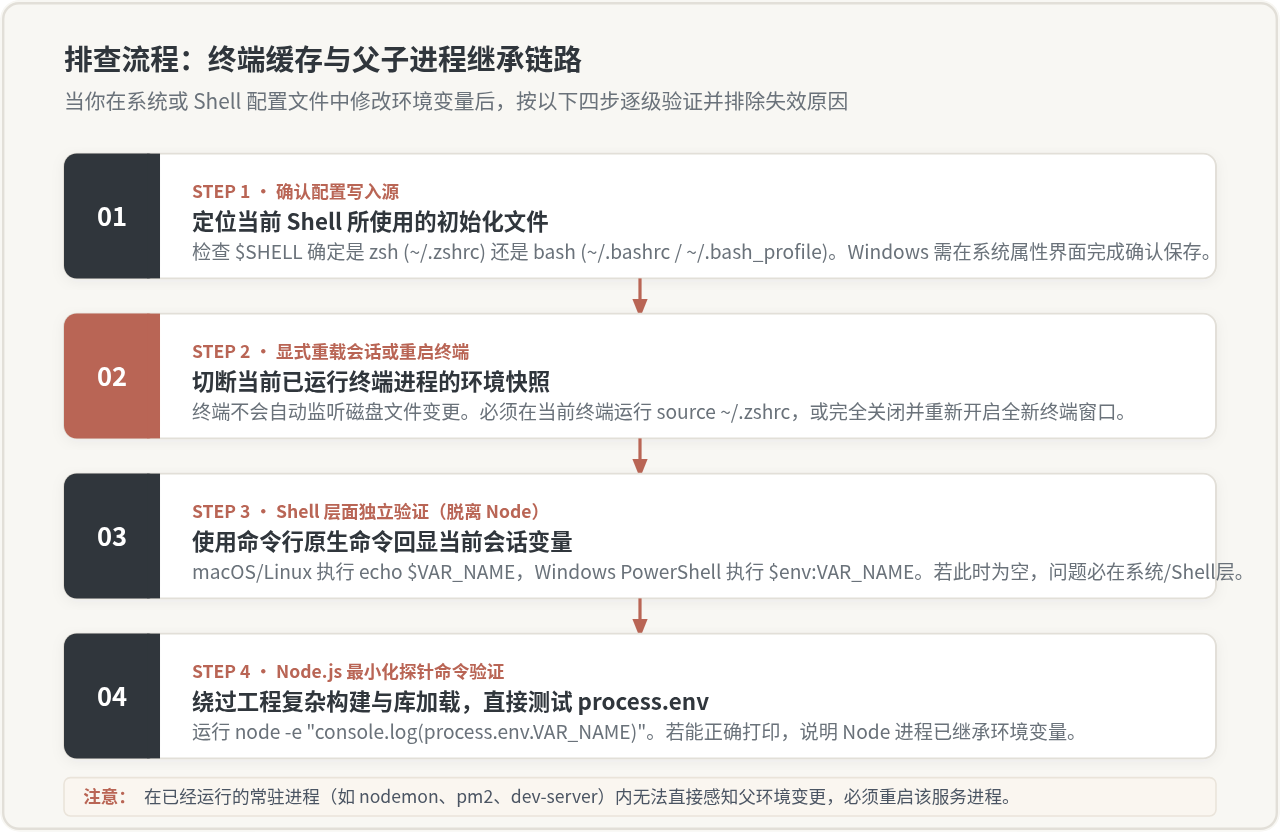
当我们在系统配置文件(例如 macOS/Linux 下的 ~/.zshrc、~/.bashrc,或 Windows 的“系统属性 → 环境变量”)中修改了变量后,已经处于打开状态的终端窗口并不会自动感知。这是因为操作系统的环境变量模型遵循父子进程继承原则:一个进程的环境变量是在其被创建(fork / exec)的瞬间由其父进程固化复制而来的,运行中的终端进程不会主动重新读取磁盘上的配置文件。
1.1 常见的配置写入与重载疏漏
在 Unix 类操作系统中,不同 Shell 所加载的初始化配置文件存在严格差异。例如当前系统默认 Shell 是 zsh(macOS 当前默认),但将 export VAR_NAME=value 写入了 ~/.bash_profile 或 ~/.bashrc,该变量便不会在常规打开的终端中生效。即便写入了正确的配置文件,若未在当前会话中显式执行重载指令,旧会话依然沿用启动时的环境副本。
执行以下命令核对当前 Shell 类型与重新加载配置:
终端检查与重载命令# 1. 确认当前正在使用的 Shell 类型
echo $SHELL
# 2. 根据 Shell 类型,显式重载对应配置文件
# 若使用 zsh:
source ~/.zshrc
# 若使用 bash:
source ~/.bashrc在 Windows 环境下,通过图形界面添加或修改“系统环境变量”或“用户环境变量”后,必须点击对话框右下角的“确定”按钮保存。如果直接关闭窗口或在保存前就打开了 CMD / PowerShell 窗口,该终端进程将持有修改前的注册表快照。必须完全关闭已打开的终端并重新启动,新变量才会被加载。
1.2 为什么已经运行的后台服务无法自动更新?
许多开发者在修改了终端环境变量或 .env 文件后,发现正在运行的 nodemon、pm2 或 npm run dev 依然输出旧值。这是因为开发服务器作为常驻 Node.js 进程,其内存中的 process.env 已经分配完成。热重载(Hot Reload)通常只监控业务源码文件的 AST 变动并清除 require.cache,并不会重新拉起底层的 Node 进程宿主环境。因此,更新宿主环境变量后,必须完全中断(Ctrl + C)并重新拉起服务。
二、作用域冲突与加载优先级屏障
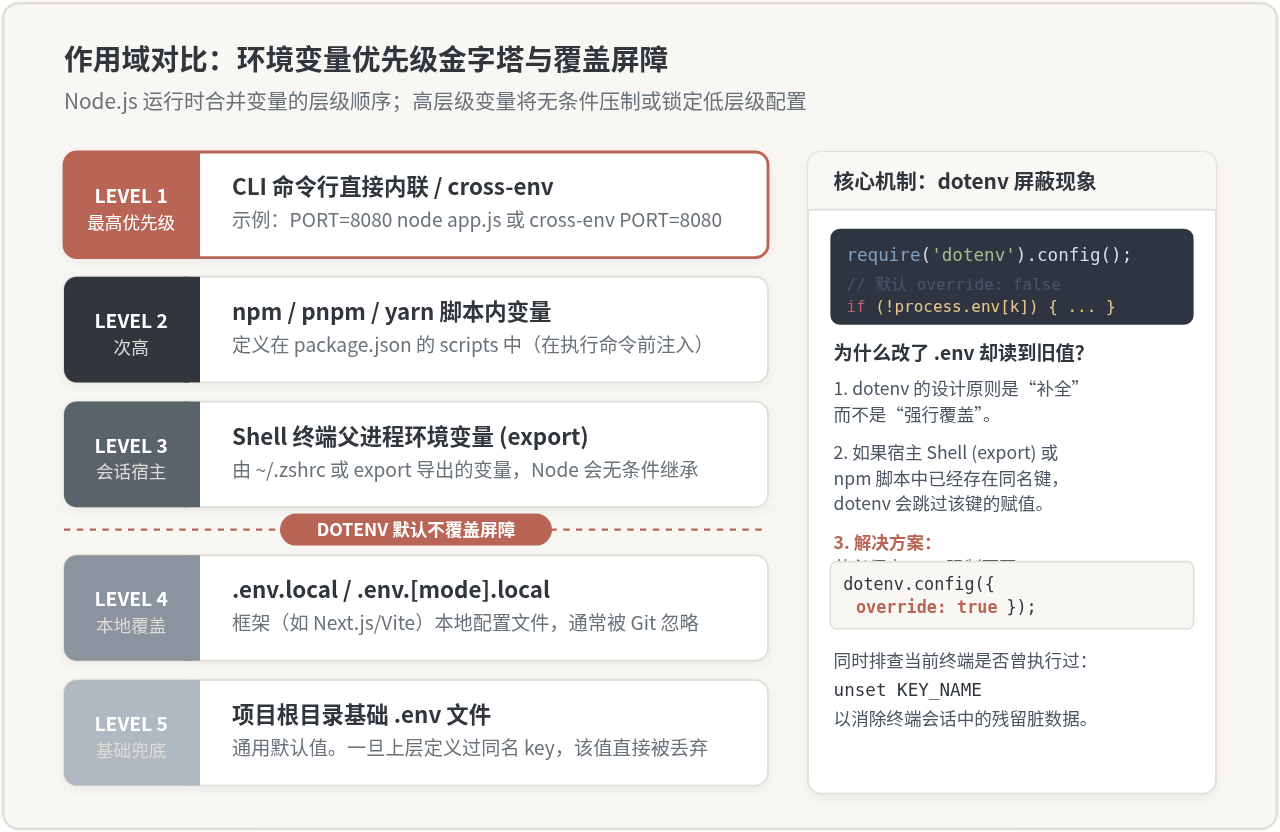
在现代 Node.js 工程中,一个环境变量可能同时存在于多个位置:操作系统全局环境、当前终端命令行、package.json 脚本、.env 基础文件以及框架特定的 .env.local。Node.js 并不会随机选择这些值,而是依据一套严格的优先级层级进行合并。理解这套优先级是排查“改了文件却不见变化”的核心关键。
2.1 dotenv 的核心机制:默认不覆盖(override: false)
在绝大多数使用 dotenv 库的工程中,最容易被误解的行为就是 dotenv.config() 的默认策略。根据设计原则,dotenv 的定位是“向缺失环境变量的环境中补充默认配置”,而不是“强行覆写系统已声明的变量”。
这就意味着:如果你的终端会话、系统环境或者父级执行命令中已经存在了名为 PORT 的变量(例如之前执行过 export PORT=8080),即使你在项目的 .env 文件中将其修改为 PORT=3000,代码中的 process.env.PORT 依然会保持为 8080。dotenv 在解析时一旦检测到 process.env 中已存在该 Key,便会静默跳过赋权。
const dotenv = require('dotenv');

// 默认方式:已存在的环境标量具有最高优先权,.env 中的修改被忽略
// dotenv.config();

// 推荐解决方案:显式开启 override 选项,强制让本地 .env 覆盖父级环境变量
dotenv.config({
  override: true
});

console.log('生效端口:', process.env.PORT);
2.2 ESM 模块顶层静态导入(Hoisting)引发的执行时序陷阱
在采用 ES Module(import / export)语法的工程中,静态 import 声明具有提升(Hoisting)特性——所有的 import 语句都会在当前文件的任何普通逻辑代码执行之前解析并加载完成。
// ❌ 错误做法:dbClient.js 内部读取 process.env.DATABASE_URL
// 尽管 dotenv.config() 写在第二行,但 dbClient 模块会更早执行,此时环境变量尚未被加载!
import { dbClient } from './database.js';
import dotenv from 'dotenv';

dotenv.config();
要彻底避免 ESM 变量提升导致的时序问题,推荐采用命令行预加载机制:
终端预加载执行命令# 使用 node 原生参数预挂载 dotenv,确保在任何业务模块执行前完成环境变量注入
node -r dotenv/config dist/index.js
# 在 Node.js 20+ 中,可直接使用原生环境变量文件加载标志
node --env-file=.env dist/index.js2.3 变量优先级层次表
下表呈现了在标准工程环境下,各环境变量注入方式的仲裁层级。排在上方的高层级变量始终对低层级形成压制:
| 优先级 | 注入方式 / 配置源 | 典型示例 | 覆盖行为特征 |
|---|---|---|---|
| 1(最高) | CLI 命令行直接内联 | PORT=5000 node app.js |
直接写入新进程环境字典,不可被常规配置修改。 |
| 2 | npm / cross-env 脚本 | cross-env NODE_ENV=production |
脚本运行期间注入,优先于所有磁盘文件配置。 |
| 3 | 当前 Shell 终端父进程 | export API_URL=https://... |
继承自终端会话;会导致普通 dotenv 赋值被阻断。 |
| 4 | 本地私有覆盖文件 | .env.development.local |
框架层级优先加载,用于本地开发者定制。 |
| 5(最低) | 项目基础默认配置 | .env / .env.development |
公共基准变量,任何上层存在同名变量时均被放弃。 |
三、IDE 与编辑器进程隔离陷阱
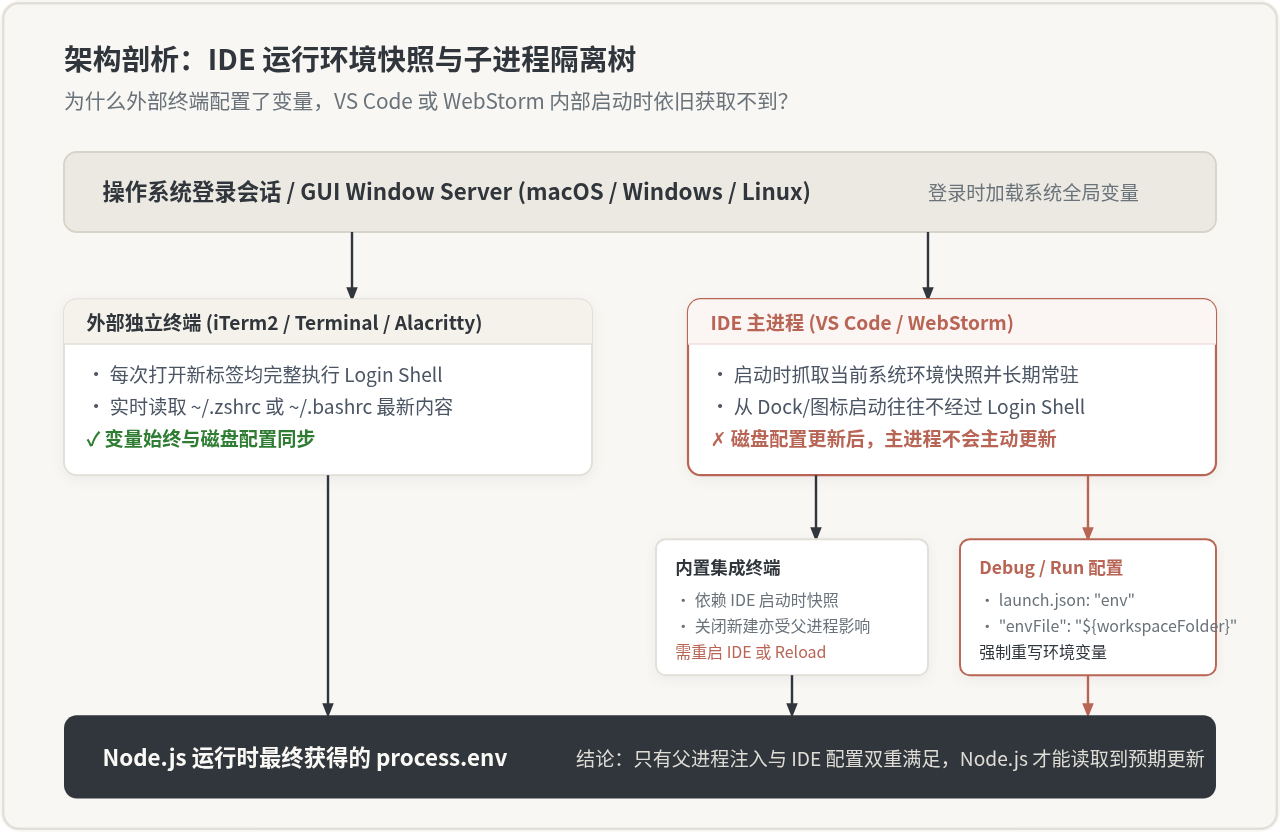
排查过程中最令人困惑的现象莫过于:在独立终端窗口执行正常,但一换到 VS Code 或 WebStorm 的内置终端、调试窗口中运行,环境变量就变回了旧值或失效。这类现象往往与 IDE 内部的进程派生与配置文件缓存策略直接挂钩。
3.1 VS Code 集成终端的生命周期与环境快照
当 VS Code 从操作系统的应用程序坞(Dock)、桌面快捷方式或 Spotlight 搜索启动时,它从 GUI 桌面环境继承了初始环境字典。在 macOS/Linux 上,GUI 启动的应用程序默认不会执行用户的交互式登录脚本(如 ~/.zshrc)。
此外,VS Code 的集成终端(Terminal 面板)会为了快速启动而对 Shell 环境进行快照缓存。如果你在打开 VS Code 之后才去修改了 ~/.zshrc,即便你在 VS Code 终端里输入 exit 并新开一个终端面板,该面板所继承的父进程依旧是 VS Code 主进程创建时的旧环境快照。
解决办法:
- 使用命令面板重载窗口:按下
Ctrl + Shift + P(macOS 为Cmd + Shift + P),输入并执行Developer: Reload Window(重载窗口),迫使 IDE 重新采集宿主环境。 - 推荐实践:关闭 IDE,在已经确认加载最新环境变量的系统终端中,直接运行
code .打开项目。此时 VS Code 会将当前终端已经生效的环境变量完整传递给 IDE 主进程及其所有衍生子进程。
3.2 VS Code 调试配置(launch.json)的显式覆写
如果你通过 VS Code 的“运行与调试”(F5)启动 Node.js 项目,它不仅受系统环境影响,还会受到 .vscode/launch.json 的强制控制。如果 launch.json 中定义了 env 或 envFile,其优先级将高于集成终端中的全局变量。
{
  "version": "0.2.0",
  "configurations": [
    {
      "type": "node",
      "request": "launch",
      "name": "启动服务端",
      "program": "${workspaceFolder}/src/server.js",
      "restart": true,
      // 检查此处是否声明了旧值,若有会直接覆盖 Shell 变量
      "env": {
        "NODE_ENV": "development",
        "PORT": "3000"
      },
      // 明确指定环境变量读取路径,避免从错误的工作目录解析
      "envFile": "${workspaceFolder}/.env"
    }
  ]
}
3.3 WebStorm / JetBrains 系列的 Run/Debug 独立变量池
在 WebStorm 或 IntelliJ IDEA 中,每个“运行/调试配置”(Run/Debug Configurations)都拥有一个完全独立的 Environment variables 输入栏。该设置项的默认值是在配置首次创建时捕获的。之后即便在操作系统或终端中执行了 export,WebStorm 运行配置中的字段也不会自动同步更新。排查时需检查顶部运行下拉框中的 Edit Configurations...,核验其中的环境变量列表是否残存硬编码的旧数值。
四、系统化诊断与排查决策流程
面对错综复杂的加载途径,切忌无序地反复修改配置文件。按照“最小化验证”的排查原则,可以快速将问题隔离至具体的技术层级:
4.1 最小化命令行探针测试
不要直接使用包含复杂打包构建(如 Webpack、Vite、NestJS)的项目来测试环境变量,因为框架自身的构建缓存可能干扰判断。使用 Node.js 原生的单行评估指令进行最纯粹的检测:
命令行独立环境探针命令# 脱离任何文件与框架,直接验证当前终端给 Node.js 传递的值
node -e "console.log('目标变量值:', process.env.YOUR_ENV_KEY);"根据探针指令的输出结果,可将排查范围精准收敛:
- 若探针输出为空或旧值:问题完全集中在终端/操作系统层(未 source、写入错误 profile 或常驻会话未刷新),无需改动任何业务代码。
- 若探针输出正确,但项目中读取错误:问题发生在工程内部(存在同名变量压制、dotenv 未启用
override: true、模块加载顺序颠倒或代码打包含有静态替换)。 - 若外部独立终端正确,但 IDE 内错误:问题锁定在 IDE 进程缓存或
launch.json独立覆盖配置。
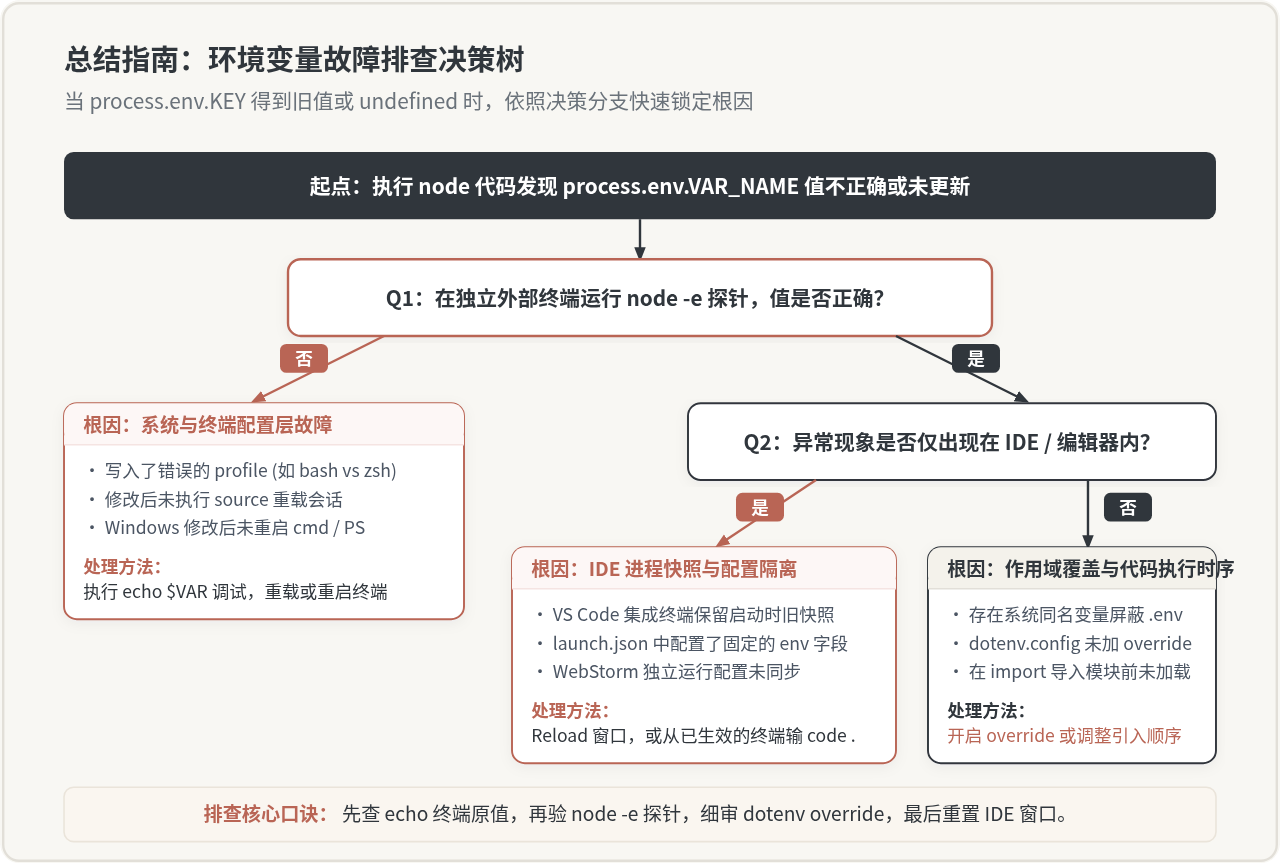
遇到环境变量未生效时,按“Shell 原生核验 → 独立探针隔离 → 审查覆盖规则 → 重置开发工具”四步顺次进行。绝大多数异常并非环境消失,而是被高优先级残留值拦截或被工具快照阻隔。只要建立清晰的进程派生与作用域边界意识,便能迅速定位症结。
Node.js和浏览器JavaScript有什么区别
2026-11-12 22:40:48
使用 nvm 管理多版本 Node.js 的安装与切换教程
2026-11-12 15:30:58
在iPad上用a-Shell配置Node.js环境并管理npm包
2026-11-12 13:17:44
iOS无法直接安装Node.js?用iSH或a-Shell在iPhone上运行JS脚本
2026-11-12 10:43:44
Node.js不适合做什么?CPU密集型任务的处理建议
2026-11-12 09:49:19