javascript下载安装手机版常见的坑和规避办法有哪些
深入解析在手机上搜索和使用JavaScript时常见的认知误区、伪造安装包陷阱、移动端终端配置难题与环境编译报错,并提供浏览器控制台免安装及Termux配置Node.js的完整避坑指南。
一、认知误区与“伪官方安装包”高危陷阱
在所有关于“手机版 JavaScript”的求助中,最为普遍且危险的一个问题就是:“我在哪里能下载到 JavaScript 手机版的官方 APK 安装文件?”
之所以产生这种困惑,往往源于将 JavaScript 与独立的桌面或手机端软件混淆了。JavaScript 是一门遵循 ECMAScript 标准的脚本语言,它本身并不是一个可执行应用程序,必须依赖特定的宿主环境与脚本引擎(例如 Google Chrome 的 V8 引擎、Apple Safari 的 JavaScriptCore 引擎)才能被解析和执行。因此,无论是 JavaScript 语言官方组织还是任何知名开源社区,都从未发布过名为“JavaScript.apk”或“JavaScript.ipa”的安装包。
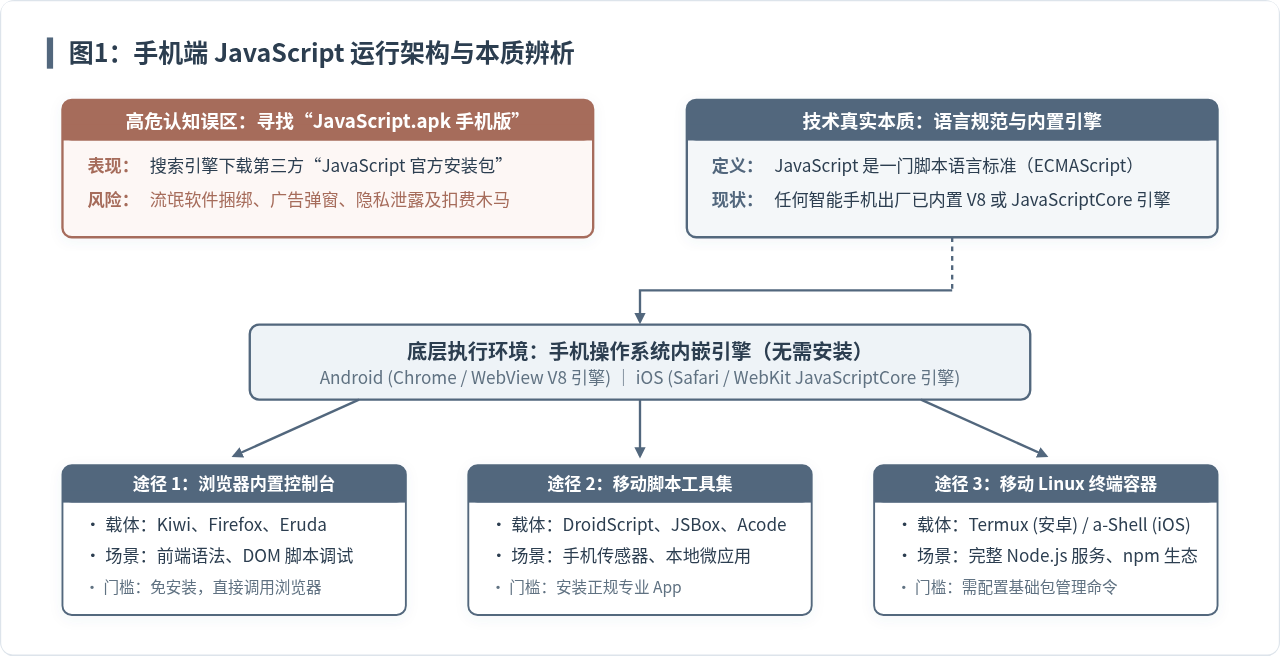
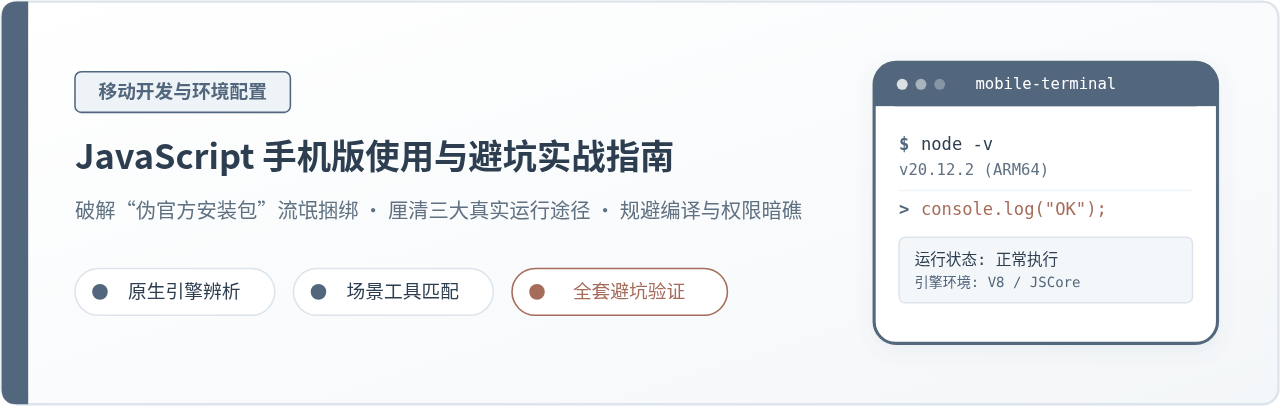
从图 1 的架构关系可以看出,无论你的手机是 Android 还是 iPhone,在出厂那一刻起,系统底层就已经内置了完整的 JavaScript 引擎。想要在手机上写 JS 或跑 JS,我们所需要做的是为这段代码选择合适的“执行入口”,而不是去寻找不存在的语言安装包。
二、目标错位与工具选型流程
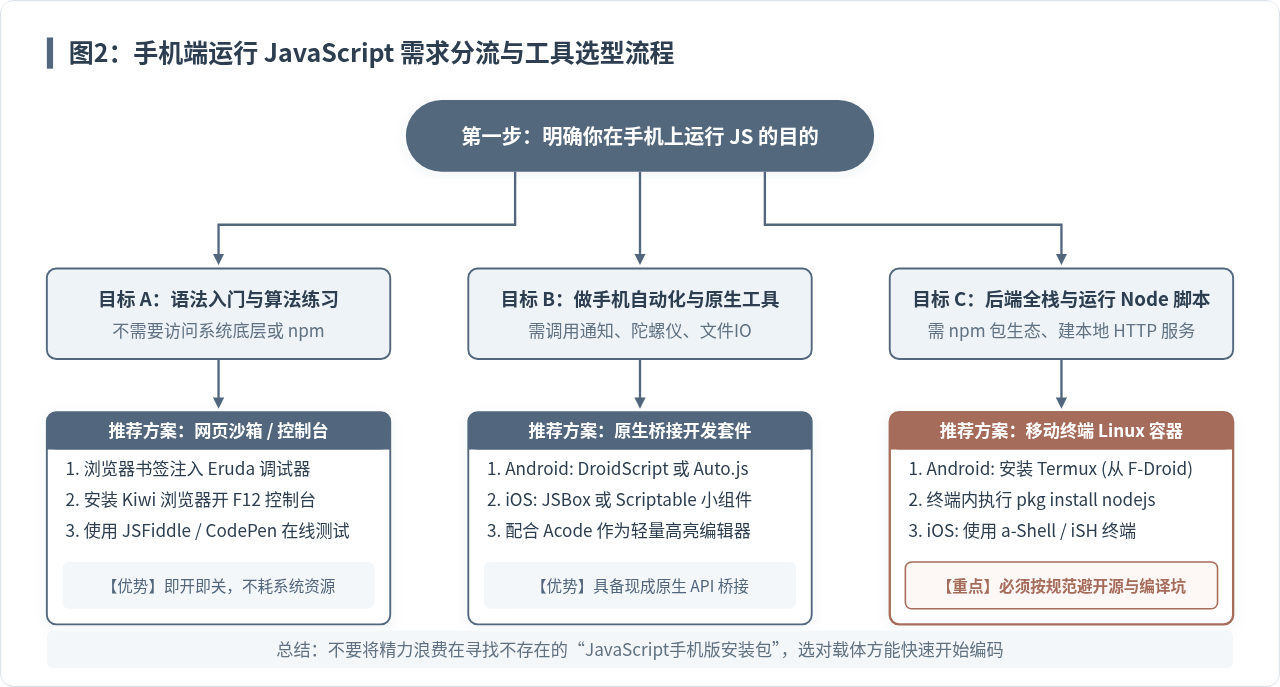
避开了流氓软件的暗礁之后,许多初学者迈入的第二个坑是“工具选型不当带来的严重挫败感”。不少读者在论坛上看到别人推荐在手机里装 Linux 终端,便花大半天时间配置命令行,结果只是为了验证一句 console.log("hello"),面对黑底白字的命令行和缺失方向键的手机输入法无所适从;另一些读者下载了普通的手机便签或纯文本记事本,写完了 HTML 和 JS 脚本,却发现手机里根本没有“运行”按钮可以查看控制台输出。
规避这一问题的关键,是在动手前先明确自己在手机上使用 JavaScript 的具体诉求。主要分为以下三个技术梯队:
- 轻量语法学习与网页控制台调试:仅需要测试数组方法、正则表达式、算法逻辑或查看某个移动端页面的报错。此时无需安装任何重型环境,直接利用手机浏览器的开发者工具或注入式控制台即可。
- 编写原生交互与移动端自动化脚本:希望调用手机振动器、摄像头、传感器、通知栏或本地文件读写。此时应当选用提供 Native 接口桥接的专用移动开发套件(如 Android 平台的 DroidScript,或 iOS 平台的 JSBox / Scriptable)。
- 全栈开发、NPM 依赖调用与本地 Node.js 服务:需要运行完整的后端框架(如 Express)、执行工程化脚本或使用包管理器下载第三方模块。此时才需要搭建移动端终端容器(Android 使用 Termux,iOS 使用 a-Shell)。
三、实战方案一:免安装直接运行——手机浏览器与开发者控制台
如果你只是想在手机上随手验证一段 JavaScript 代码片段,最安全、最高效的方法是直接借用手机系统自带的浏览器引擎。然而,手机版 Chrome 和 Safari 默认去掉了电脑端的 F12 开发者快捷面板,这导致很多初学者误以为手机浏览器无法交互执行 JS 代码。以下是两种成熟的免安装规避与调用方案。
方案 A:使用内置 DevTools 的移动浏览器(以 Kiwi Browser 为例)
在 Android 平台上,Kiwi Browser 基于 Chromium 内核开发,完整保留了桌面端 Chrome 的开发者工具面板和扩展商店支持:
- 从正规应用市场或官方开源仓库安装 Kiwi Browser;
- 打开任意网页(或在地址栏输入
about:blank打开空白页); - 点击右上角菜单按钮(三个点),在下拉菜单中直接点击 “开发者工具” (Developer Tools);
- 在弹出的开发者面板中切换至 Console(控制台) 标签页;
- 在光标处输入需要验证的 JavaScript 语句(例如
[1, 2, 3].map(x => x * 2)),按下回车即可直接查看运行结果。
方案 B:在任意手机浏览器中注入 Eruda 移动端调试面板
如果你不想额外安装新浏览器,希望直接在现有的手机 Chrome、Edge 或 Safari 网页中调出控制台,可以通过“书签小工具 (Bookmarklet)”的方式注入开源的移动端调试神器 Eruda。
在浏览器中新建一个书签,名称设为 打开JS控制台,网址(URL)一栏不要填常规网址,而是完整粘贴以下 JavaScript 伪协议代码:
javascript:(function()%7Bvar%20script=document.createElement('script');script.src='https://cdn.jsdelivr.net/npm/eruda';document.body.appendChild(script);script.onload=function()%7Beruda.init()%7D;%7D)();javascript: 开头的文本,浏览器会自动吞掉开头的 javascript: 协议头。因此,必须通过“保存为书签,并在已打开的网页中点击该书签”的方式来执行,或者在地址栏重新手动补全开头的 javascript: 七个英文字符。
点击书签后,当前网页右下角会出现一个半透明的齿轮小图标,点击即可展开完整的移动端控制台,支持 DOM 审查、Console 实时代码执行、Network 网络请求抓包以及 LocalStorage 存储查看。
四、实战方案二:手机端完整 Node.js 环境搭建与避坑(Termux 篇)
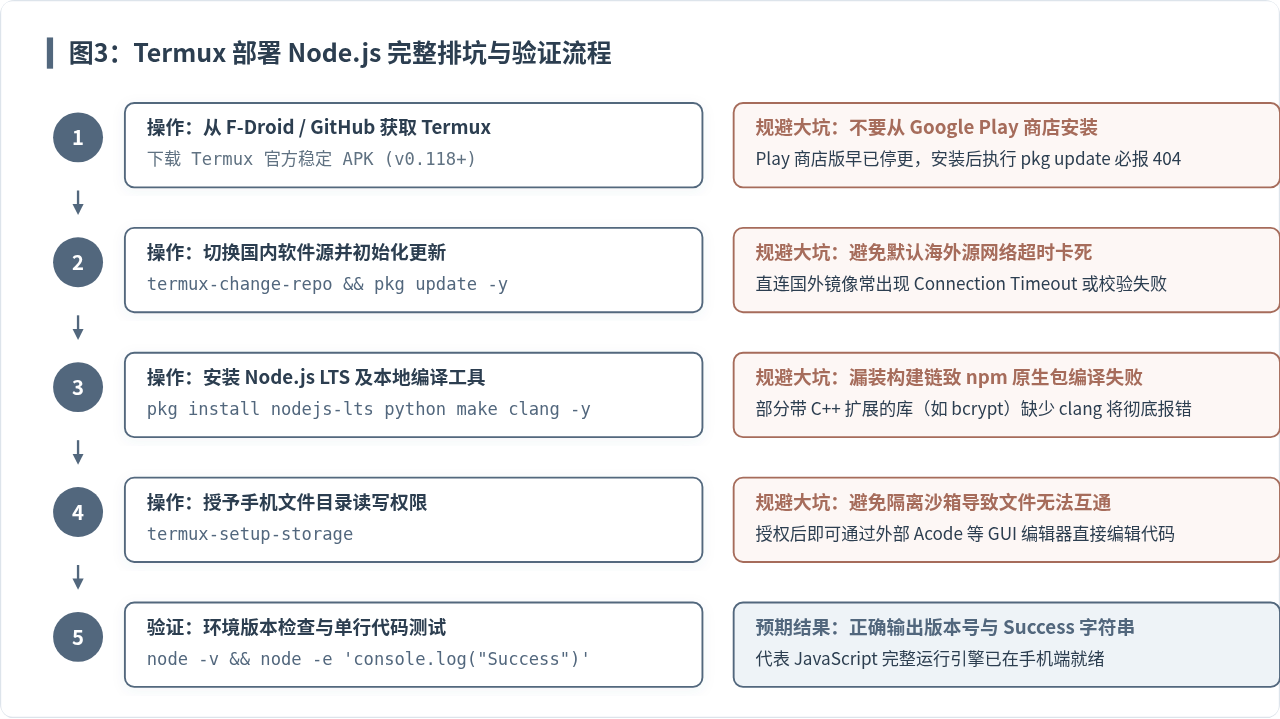
对于需要真正把手机当成便携开发环境、运行 Node.js 服务端代码并使用 npm 管理模块的读者,在 Android 上部署 Termux 是目前行业内最标准、生态最完备的做法。然而,这个过程伴随着多处致命的配置陷阱,若不加以注意,几乎必然导致安装中断。
大坑一:Google Play 商店版本的“404 死亡陷阱”
这是导致绝大多数新手卡住的最致命问题。由于 Google Play 政策限制应用内部下载和执行动态更新的可执行文件,Termux 官方早在数年前就已经停止了在 Google Play 商店的更新。商店中遗留的旧版本指向的是早已关闭的历史软件源(Bintray)。
规避办法:切勿从应用宝、华为应用市场或 Google Play 搜索下载 Termux。必须从开源应用分发平台 F-Droid 或官方 GitHub Releases 仓库下载最新的构建包(版本号需大于等于 v0.118.0)。
大坑二:默认国外软件源超时与配置换源
全新安装进入 Termux 后,默认使用的是海外官方镜像源,在移动网络环境下极易出现网络超时(Connection Timeout)或公钥校验失败,导致 pkg update 无法完成。
规避办法:首次进入终端后,先执行换源指令,切换至国内高校或开源镜像站:
termux-change-repo
在弹出的图形交互菜单中,使用空格键勾选 Mirrors by BFSU(北京外国语大学镜像)或 Mirrors by Tsinghua(清华大学镜像),回车确认。换源完成后,执行初始化更新:
pkg update -y大坑三:npm 原生模块构建失败(缺少 ARM 编译工具链)
很多读者直接运行 pkg install nodejs 安装好环境后,发现运行简单 JS 脚本一切正常,但只要在项目里执行 npm install 安装某些常见依赖库(如 bcrypt、canvas 或包含 node-gyp 依赖的模块),终端便报出大量密集的红色错误:gyp ERR! build error: make failed with exit code 2。
原因解释:桌面端 x86_64 架构下,大多数 npm 包提供预编译好的二进制文件;而手机属于 ARM / AArch64 架构,大量包含底层 C++ 绑定的依赖库必须在手机本地利用编译器实时编译。如果系统未安装编译套件,构建过程便会直接崩塌。
规避办法:在安装 Node.js 的同时,一并安装基础编译链工具与 Python 环境:
pkg install nodejs-lts python make clang -y大坑四:沙箱文件隔离导致代码无法被外部 GUI 编辑器打开
Termux 运行在独立的私有应用沙箱路径中(位于 /data/data/com.termux/files/home),由于 Android 系统的权限沙箱隔离机制,手机上安装的其它文本编辑器(如 Acode 或 QuickEdit)无法直接读取该目录下的代码文件。许多初学者只能被迫在手机触屏上使用 Nano 或 Vim 敲代码,体验极其痛苦。
规避办法:在终端内执行存储授权命令:
termux-setup-storage
手机屏幕会弹出系统的“允许访问手机存储空间”弹窗,点击“允许”。此时 Termux 主目录下会自动生成一个名为 storage/shared 的软链接,该目录直接对应手机内部存储根目录(/sdcard)。这样你就可以在外部使用图形化编辑器在手机存储中创建 app.js,然后切换到 Termux 中进入对应路径执行代码:
cd ~/storage/shared/MyScripts
node app.js
双向验证:确认环境完全就绪
完成上述安装后,请在终端输入以下两条命令分别进行引擎版本与快速逻辑验证:
node -v
node -e 'console.log("移动端 JavaScript 引擎运行成功! 计算结果:", 100 * 2);'v20.12.2
移动端 JavaScript 引擎运行成功! 计算结果: 200能够正确打印出版本号(如 v20.x)与计算结果字符串,说明手机端正规的 JavaScript 运行与编译环境已彻底就绪。
五、进阶防护:移动端运行的系统策略与硬件限制
在手机上长期运行 JavaScript 脚本(例如运行一个轻量级的 Express Web 服务器、自动化推送脚本或爬虫),还会遇到与 PC 端截然不同的系统级机制限制。
1. 手机息屏导致后台 Node 服务瞬时被杀(电池优化陷阱)
现代 Android 厂商为了续航,定制了极其激进的内存清理和省电策略。一旦手机锁屏或切换到其它应用超过几分钟,系统内核便会冻结后台进程的 CPU 时间片,甚至直接向 Termux 进程发送 SIGKILL 信号。你会发现手机只要息屏,原本监听在 http://127.0.0.1:3000 的 Node 服务就会立刻断开。
规避办法:
- 开启 CPU 唤醒锁:下拉手机顶部通知栏,找到 Termux 的常驻通知项,点击右侧向下的展开箭头,点击 “Acquire Wakelock”。通知栏会显示
Wake lock held,强制阻止手机 CPU 进入深度休眠; - 解除系统省电优化:进入手机“系统设置 -> 应用管理 -> Termux -> 电池 / 省电策略”,将其从默认的“智能推荐省电”修改为 “无限制 / 允许高耗电后台运行”;
- 任务卡片锁定:在多任务后台管理界面,长按 Termux 卡片并点击“小锁”图标,防止清理全部后台时被系统误杀。
2. 触屏虚拟键盘的代码输入痛点
标准手机输入法在设计时主要面向中文汉字与日常聊天,缺失编程所必需的 Tab 制表符、Esc 退出键、Ctrl 组合键以及方向移动键。反复在符号键盘中切换中英文括号与半角分号会极大消耗耐心。
规避建议:Termux 界面底部内置了额外的可定制虚拟按键栏(Extra Keys Row),如果默认未显示,可以在屏幕空白处从左向右滑动,或者长按音量加键同时按下 Q 键调出。如果需要长时间编写逻辑,建议配合带有蓝牙键盘的平板设备,或者使用针对移动端适配了代码符号快捷悬浮条的专业编辑器(如 Acode)。
六、移动端 JavaScript 运行方案综合对比表
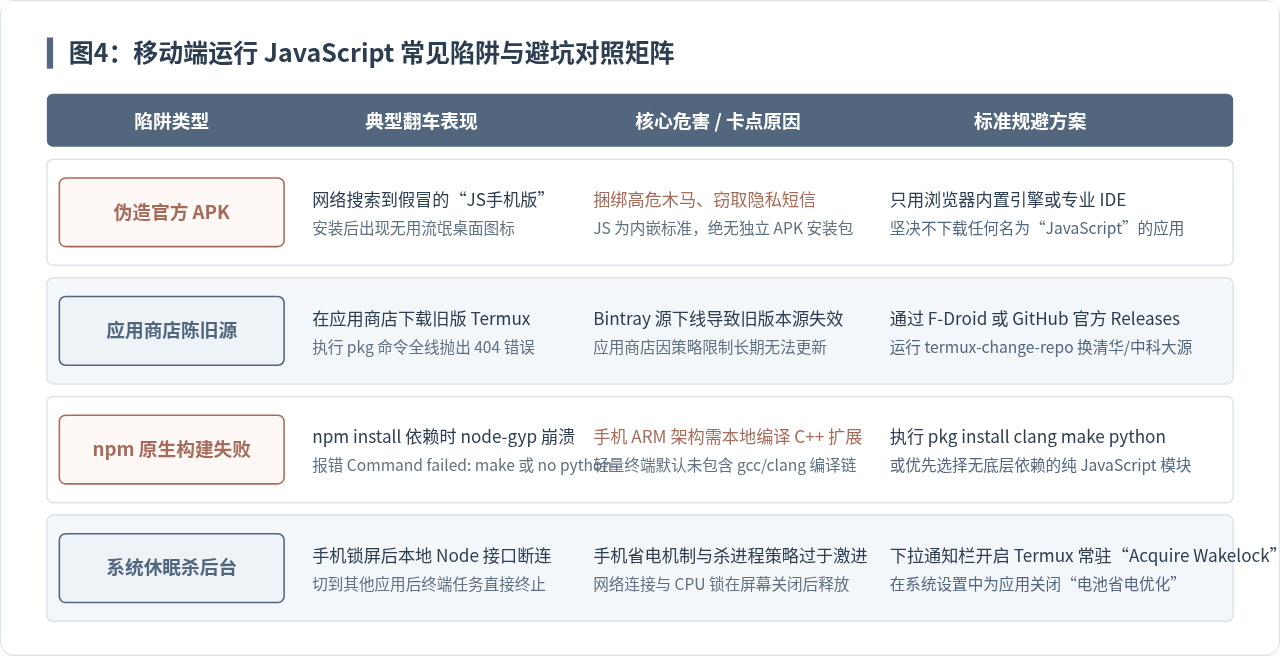
为了帮助读者根据实际硬件情况与学习目标快速敲定最终方案,我们将前文涉及的几种核心途径汇总对比如下:
| 技术方案 | 典型载体 | 核心优势 | 主要局限 | 适用读者 |
|---|---|---|---|---|
| 免安装控制台 | Kiwi / Eruda 书签 | 零安装风险 即开即用、内存零负担 |
无法调用本地文件系统;无工程化构建工具 | 前端初学者、网页样式与 DOM 脚本即时调试 |
| 专用移动 IDE | DroidScript / JSBox | 高度封装 自带丰富手机传感器原生 API |
受制于软件私有规范;高阶功能大多需付费订阅 | 希望用 JS 制作手机本地自动化工具与小插件 |
| 终端 Linux 容器 | Termux + Node.js (Android) a-Shell (iOS) |
生态完备 与桌面端一致的完整 npm 支持 |
配置门槛高;需手动解决换源、权限与构建链 | 计算机专业学生、全栈开发者、脚本离线测试 |
七、总结与安全核对清单
在智能手机高度普及的今天,移动设备完全有能力承担起轻量级编程练习与代码验证的任务。回看“javascript下载安装手机版”这一命题,本质不是找一个神奇的万能安装软件,而是合理利用现有的运行时环境。
在开始你的手机端 JavaScript 编写之前,请务必在心中核对以下四条黄金原则:
- 拒装独立 APK:只要看到任何网站提供标题为“JavaScript 手机官方版”的安装文件,一律直接关闭网页;
- 认准正版分发:若选择在 Android 部署终端环境,安装 Termux 必须认准 F-Droid 或 GitHub 官方 Releases 仓库,彻底告别旧版商店应用;
- 配置换源与编译链:首次配置终端务必执行
termux-change-repo切换至国内高校镜像,并预先安装clang、make和python,防范 npm 原生包构建崩溃; - 做好系统休眠防御:对于需要长期运行的服务,务必拉下通知栏锁定 Wakelock 并关闭系统激进的电池省电策略,确保代码平稳持续运行。
网页版JavaScript编程有哪些局限?何时该切换到本地开发环境
2026-11-06 14:47:48
qrcode.js 与其他前端二维码库对比:选型建议
2026-11-05 20:51:26
NW.js package.json 配置详解:定义入口、窗口行为及权限
2026-11-05 20:43:26
JS能否通过绝对路径直接打开本地文件
2026-11-05 18:51:01
怎么在本地运行JavaScript脚本:Node.js下载安装与环境配置教程
2026-11-05 09:02:33